
07/03/2024
Ztratili jste důležité zprávy WhatsApp na vašem iPhone? Ať už se jednalo o nešťastnou náhodu, selhání aplikace nebo problémy se zařízením, ztráta cenných konverzací může být frustrující. Mnoho uživatelů se domnívá, že smazané zprávy jsou navždy pryč, zvláště pokud nemají zálohu. Dobrou zprávou je, že zprávy WhatsApp nejsou po smazání z telefonu trvale odstraněny. Stále mohou být uloženy ve vaší předchozí záloze nebo dokonce na samotném zařízení. V tomto komplexním průvodci prozkoumáme různé metody, jak obnovit smazané zprávy WhatsApp na iPhone, ať už máte zálohu, nebo ne. Přečtěte si, jak získat své chaty zpět!
- Jak se mažou zprávy WhatsApp a proč je obnovení důležité?
- Metody obnovení zpráv WhatsApp s zálohou
- Jak obnovit smazané zprávy WhatsApp bez zálohy na iPhone
- Porovnání metod obnovy zpráv WhatsApp
- Často kladené dotazy (FAQ) o obnově zpráv WhatsApp
- Jak daleko zpět mohu obnovit zprávy WhatsApp z iPhonu?
- Mohu obnovit zprávy WhatsApp smazané před rokem bez zálohy?
- Jak dlouho jsou smazané zprávy WhatsApp uloženy?
- Lze obnovit smazanou historii chatu WhatsApp legálně?
- Přijdu o konverzace WhatsApp, když změním telefon?
- Jak zobrazit smazané zprávy WhatsApp na iPhone bez jakékoli aplikace?
- Prevence budoucí ztráty dat na WhatsApp
- Závěrečné myšlenky
Jak se mažou zprávy WhatsApp a proč je obnovení důležité?
Ztráta dat může nastat z mnoha důvodů a zprávy WhatsApp nejsou výjimkou. Pochopení, proč k tomu dochází, vám může pomoci lépe se chránit v budoucnu.
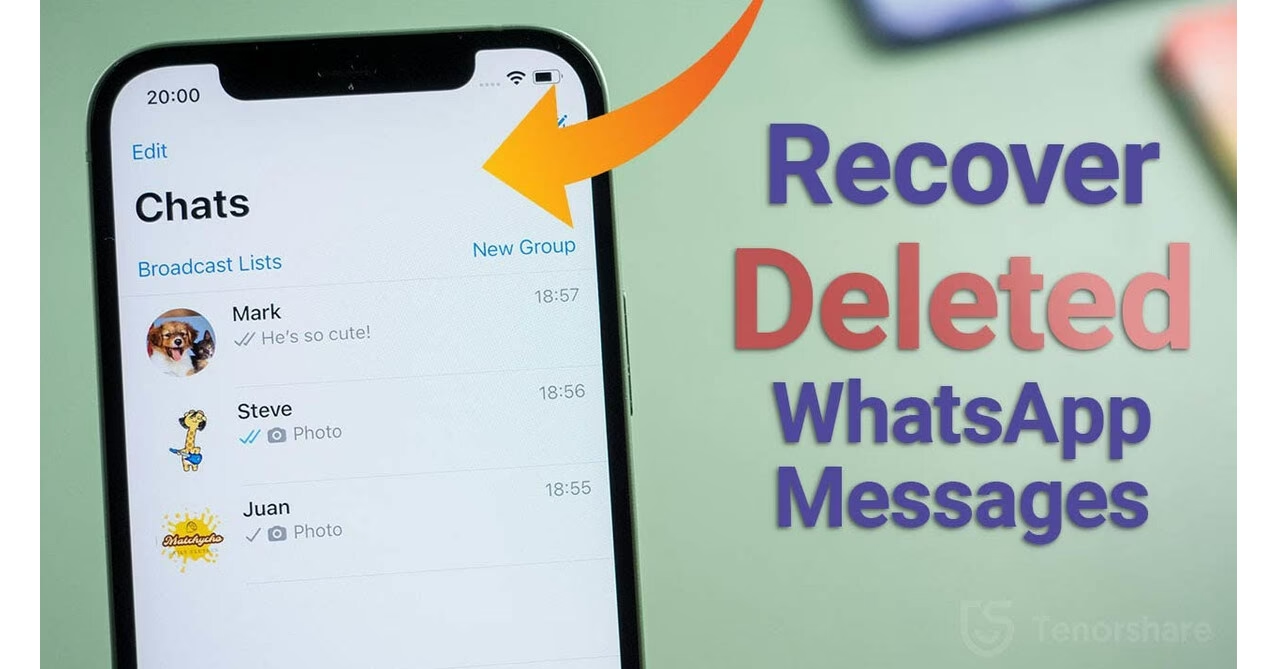
Běžné scénáře ztráty dat
- Náhodné smazání: Nejčastější scénář, kdy uživatelé omylem smažou důležité zprávy nebo celé chaty.
- Aktualizace aplikace: Někdy mohou aktualizace aplikací vést k dočasné nebo trvalé ztrátě dat, pokud dojde k chybě.
- Problémy se zařízením: Poruchy iPhone, selhání systému nebo poškození zařízení mohou způsobit, že data zmizí.
- Obnovení továrního nastavení: Provedení továrního nastavení bez řádné zálohy samozřejmě vede ke ztrátě všech dat.
Proč je obnova zpráv WhatsApp klíčová?
Obnovení smazaných zpráv WhatsApp je pro mnoho uživatelů klíčové z několika důvodů:
- Osobní vzpomínky: Chatování často obsahuje cenné vzpomínky, fotografie a videa, které si chcete uchovat.
- Obchodní komunikace: Důležité pracovní zprávy, dohody a kontakty mohou být nenahraditelné.
- Právní záležitosti: Některé konverzace mohou být potřebné pro právní účely nebo jako důkaz.
- Ztráta cenných informací: Mohou obsahovat adresy, hesla, důležité termíny nebo jiné klíčové údaje.
Metody obnovení zpráv WhatsApp s zálohou
Pokud jste si dříve zálohovali svá data WhatsApp, máte štěstí – existuje několik způsobů, jak obnovit smazané chaty. Níže uvádíme několik osvědčených metod, které vám pomohou obnovit zprávy WhatsApp pomocí různých typů záloh.
1. Obnovení z historie chatu protistrany
Jedním z nejjednodušších přístupů, pokud jste smazali chaty WhatsApp z vašeho iPhone, je pokusit se obnovit tyto smazané zprávy prostřednictvím historie chatu vašeho přítele. Pokud jsou zprávy stále v historii chatu druhé strany, můžete ji požádat, aby vám zkontrolovala a exportovala historii chatu WhatsApp a odeslala vám ji. Případně si může pořídit snímky obrazovky zpráv WhatsApp a poslat vám obrázky. Tato metoda je bezplatná a nevyžaduje žádné technické znalosti, ale závisí na ochotě druhé osoby.
2. Obnovení zpráv WhatsApp z iCloud zálohy (Vestavěná funkce WhatsApp)
WhatsApp může být propojen s vaším účtem iCloud pro ukládání zálohy aplikace. Pokud máte aktivovanou tuto funkci, můžete obnovit smazané zprávy WhatsApp přímo z této zálohy.
- Zkontrolujte, zda máte povolenou automatickou zálohu: Přejděte do Nastavení > Chaty > Záloha chatu.
- Pokud ano, odinstalujte aplikaci WhatsApp.
- Znovu nainstalujte WhatsApp z App Store a ujistěte se, že ověříte své telefonní číslo.
- Jednoduše klepněte na Obnovit historii chatu a po dokončení procesu obnovy získáte své smazané zprávy WhatsApp zpět.
Poznámka: Musíte být přihlášeni pomocí stejného Apple ID, které používáte pro přístup k iCloudu. Museli jste mít zálohované zprávy WhatsApp v iCloudu nebo zapnutou automatickou zálohu před smazáním.
3. Obnovení zpráv WhatsApp z úplné zálohy iCloud
Kromě výše uvedených metod můžete také obnovit smazané zprávy WhatsApp z úplné zálohy iCloudu. Jen se ujistěte, že váš iPhone má dostatek úložného prostoru pro záložní soubor. Tato metoda vymaže veškerý aktuální obsah a nastavení na vašem iPhone, proto ji používejte s opatrností a pouze pokud jste si jisti, že záloha obsahuje požadované zprávy.
- Otevřete Nastavení > Obecné > Přenést nebo resetovat iPhone > Smazat data a nastavení.
- Klepnout na Smazat nyní, zadejte heslo pro potvrzení.
- Přejděte na nastavení zařízení, klepněte na Obnovit ze zálohy na iCloudu, poté se přihlaste k iCloudu.
- Vyberte záložní soubor, který obsahuje smazané zprávy WhatsApp, k obnovení.
Poznámka: Tato metoda vymaže veškerý obsah a nastavení na vašem iPhone. Současná data na vašem iPhone mohou být přepsána. Museli jste mít zálohované zprávy WhatsApp v iCloudu před smazáním.
4. Obnovení zpráv WhatsApp ze zálohy iTunes
Pokud jste si dříve zálohovali smazané zprávy WhatsApp do iTunes, pak můžete tuto metodu využít k jejich získání zpět.
- Otevřete Finder na Macu nebo iTunes na PC.
- Připojte svůj iPhone k počítači a zvolte „Důvěřovat tomuto počítači“.
- Vyberte svůj iPhone, když se objeví v okně.
- Vyberte Obnovit zálohu.
- Zvolte nejrelevantnější zálohu, klikněte na Obnovit. Pokud budete vyzváni, zadejte heslo pro vaši šifrovanou zálohu.
Poznámka: Musíte obnovit celou zálohu a nemůžete selektivně vybrat smazané zprávy WhatsApp k obnovení. Nemůžete si prohlédnout data v záloze. Vyžaduje předchozí zálohu iTunes před smazáním.
Jak obnovit smazané zprávy WhatsApp bez zálohy na iPhone
Co když jste si nezálohovali své zařízení do iTunes pravidelně, nebo se vám nepodařilo aktivovat funkci automatického zálohování v iCloudu? V takové situaci je obnova složitější, ale ne nemožná. Zde přicházejí na řadu specializované nástroje a metody, které vám mohou pomoci obnovit smazané zprávy WhatsApp na iPhone i bez existující zálohy.
1. Použití profesionálního softwaru pro obnovu dat
Pokud nemáte zálohu, nejúčinnější cestou je použití profesionálního softwaru pro obnovu dat. Nástroje jako iMyFone ChatsBack (nebo podobné jako iPhone WhatsApp Recovery, Tenorshare UltData WhatsApp Recovery) jsou navrženy tak, aby prohledaly interní úložiště vašeho iPhone a našly smazaná data, která ještě nebyla přepsána. Tyto programy jsou uznávány pro svou schopnost obnovit textové zprávy, zvukové zprávy, fotografie a videa z chatů WhatsApp.
Klíčové vlastnosti těchto nástrojů:
- Obnovují textové zprávy, zvukové zprávy, fotografie a videa z chatů WhatsApp.
- Umožňují uživatelům prohlížet a číst zprávy WhatsApp před obnovou, takže mohou selektivně obnovit zprávy, které potřebují.
- Podporují extrahování WhatsApp z iPhone nebo záloh bez přepsání aktuálních dat na iPhone.
- Obnovují smazané zprávy WhatsApp ve třech jednoduchých krocích.
- Využívají pokročilou technologii k zaručení vysoké úspěšnosti.
- Kompatibilní s širokou škálou iOS zařízení, včetně nejnovějších verzí.
Kroky pro obnovu smazaných zpráv WhatsApp bez zálohy pomocí ChatsBack (nebo podobného nástroje):
- Připojte své zařízení: Stáhněte a nainstalujte ChatsBack pro WhatsApp na váš počítač. Připojte svůj iPhone k počítači a zvolte možnost „Obnovit z úložiště zařízení“.
- Spusťte skenování: Jakmile je zařízení rozpoznáno, zvolte „WhatsApp“ a klikněte na „Skenovat“ pro pokračování.
- Prohlédněte a obnovte: Po dokončení skenování si můžete přečíst a prohlédnout data a najít přesné zprávy WhatsApp, které potřebujete. Poté vyberte zprávy a klikněte na „Obnovit do zařízení“ nebo „Obnovit do počítače“.
Důležité upozornění: Jakmile zprávy smažete, okamžitě přestaňte používat svůj iPhone, jinak budou smazané zprávy WhatsApp přepsány a nebudou obnovitelné.
2. Obnovení z místních záložních souborů
Pokud jste si nezálohovali zprávy WhatsApp do cloudu, stále máte šanci je obnovit pomocí místních záložních souborů. WhatsApp automaticky vytváří lokální zálohy každý den. Tato metoda je však složitější a vyžaduje přístup k souborovému systému iPhone, což je bez jailbreaku obvykle omezené, nebo pomocí nástroje, který dokáže prohledat místní soubory.
Standardně se místní zálohy ukládají v databázi SQLite. Pokud byste měli přístup k těmto souborům (například přes specializovaný software), mohli byste se pokusit:
- Otevřít složku WhatsApp na vašem iPhone (pomocí správce souborů nebo specializovaného softwaru).
- Vyhledejte místní záložní soubory ve složce Databases.
- Přejmenujte nejnovější záložní soubor na „msgstore.db.crypt12“.
- Odinstalujte a znovu nainstalujte WhatsApp, aby se spustil proces obnovy.
Tato metoda je však spíše teoretická pro většinu uživatelů iPhone, jelikož přímý přístup k souborům je omezený.
3. Manuální metoda: Požádejte odesílatele
Nejjednodušší a často opomíjená metoda, pokud jste smazali zprávu, je jednoduše požádat odesílatele, aby vám ji znovu poslal. Pokud zprávu stále má ve své historii chatu, může ji zkopírovat a vložit, nebo dokonce exportovat celý chat a poslat vám jej e-mailem. To je rychlý a bezpečný způsob, jak získat zpět konkrétní zprávy, pokud je to možné.
Porovnání metod obnovy zpráv WhatsApp
Pro lepší přehlednost jsme připravili srovnávací tabulku různých metod obnovy zpráv WhatsApp.
| Metoda | Vyžaduje zálohu | Přepsání dat | Náhled | Snadnost použití | Úspěšnost (obecná) |
|---|---|---|---|---|---|
| Z historie protistrany | Ne | Ne | Ano | Velmi snadné | Vysoká (pro konkrétní zprávy) |
| WhatsApp iCloud záloha | Ano (WhatsApp) | Ano (WhatsApp data) | Ne | Snadné | Vysoká |
| Úplná iCloud záloha | Ano (úplná) | Ano (celý iPhone) | Ne | Střední | Vysoká |
| iTunes záloha | Ano (úplná) | Ano (celý iPhone) | Ne | Střední | Vysoká |
| Profesionální software | Ne (může i ze záloh) | Ne | Ano | Snadné | Vysoká (pro nepřepsaná data) |
| Lokální soubory | Ne | Ne | Závisí na nástroji | Složitá | Střední |
Často kladené dotazy (FAQ) o obnově zpráv WhatsApp
Jak daleko zpět mohu obnovit zprávy WhatsApp z iPhonu?
Pokud obnovujete smazané zprávy WhatsApp ze zálohy iTunes nebo iCloud, pak obnovujete zprávy WhatsApp tak daleko, jak sahá vaše poslední záloha. To může obsahovat zprávy před měsíci nebo lety. V takovém případě se doporučuje ChatsBack pro WhatsApp, protože vám umožní prohlížet smazané zprávy WhatsApp a selektivně vybrat k obnovení.
Mohu obnovit zprávy WhatsApp smazané před rokem bez zálohy?
Záleží na situaci. Smazaná data na iPhone nejsou ihned po smazání vymazána. Zůstanou neviditelná a přesunou se do „nepřiděleného“ prostoru. Pokud tedy smazané zprávy WhatsApp na iPhone nebyly přepsány novými daty, pak se je můžete pokusit obnovit pomocí ChatsBack nebo podobného nástroje. Čím dříve po smazání začnete s obnovou, tím větší je šance na úspěch.
Jak dlouho jsou smazané zprávy WhatsApp uloženy?
Smazané zprávy WhatsApp jsou uloženy po dobu 30 dnů v jakési „nedávno smazané“ složce, než jsou automaticky odstraněny. Nicméně, i po uplynutí této doby, můžete stále obnovit trvale smazané zprávy pomocí nástrojů třetích stran, pokud nebyly přepsány.
Lze obnovit smazanou historii chatu WhatsApp legálně?
Ano. Smazané zprávy WhatsApp můžete získat zpět legálně, pokud se jedná o soudní záležitost a stejné údaje dodá poskytovatel služby. Pamatujte však, že pouze soud nebo policie mohou povolit získání takových smazaných zpráv WhatsApp, pokud se jedná o právní záležitosti, jako je rozvod nebo výhružné zprávy. Musíte tedy hledat životaschopné kanály, nahlásit případ a získat souhlas k extrahování takových zpráv.
Přijdu o konverzace WhatsApp, když změním telefon?
Své zprávy WhatsApp neztratíte, i když změníte telefon. Vaše konverzace jsou uloženy v záloze iCloudu (nebo Google Drive pro Android) a můžete je jednoduše přenést do nového telefonu. Otevřete WhatsApp a přejděte na Nastavení > Chaty > Záloha chatu. Klikněte na tlačítko „Zálohovat“ pro zálohování před přenosem a poté obnovte na novém zařízení.
Jak zobrazit smazané zprávy WhatsApp na iPhone bez jakékoli aplikace?
Pro prohlížení smazaných zpráv WhatsApp je obvykle nutné stáhnout aplikaci, jako je ChatsBack pro WhatsApp. Tyto nástroje podporují náhled smazaných zpráv na WhatsApp, než provedete konečnou obnovu. Po smazání chatu na WhatsApp není navždy smazán, všechna data WhatsApp jsou uložena v databázi Sqllite a některých souborech cache. Smazané zprávy WhatsApp můžete stále získat zpět pomocí softwaru třetích stran.
Prevence budoucí ztráty dat na WhatsApp
Prevence je vždy lepší než léčba. Pravidelné zálohování a dobré postupy správy dat jsou klíčové pro ochranu vašich zpráv WhatsApp.
Pravidelné zálohování
- Vždy si pravidelně zálohujte své chaty, abyste předešli ztrátě důležitých zpráv.
- Nastavte frekvenci zálohování na denní, týdenní nebo měsíční na základě vašeho používání.
- Ujistěte se, že vaše záloha obsahuje mediální soubory pro kompletní obnovu.
Využití cloudových řešení
- Využijte iCloud pro bezproblémové zálohování a obnovu.
- Ujistěte se, že vaše cloudové úložiště má dostatek místa pro vaše zálohy.
- Zkontrolujte nastavení zálohování, abyste potvrdili, že jsou aktivní a funkční.
Tipy pro správu dat
- Uspořádejte si chaty archivací starých konverzací.
- Smažte nepotřebné mediální soubory, abyste ušetřili místo.
- Pravidelně aktualizujte svou aplikaci WhatsApp, abyste získali přístup k nejnovějším funkcím a bezpečnostním aktualizacím.
Závěrečné myšlenky
Ztráta důležitých zpráv WhatsApp může být velmi znepokojující, ale jak jsme viděli, obnova smazaných zpráv na vašem iPhone je ve většině případů možná. Ať už máte zálohu, nebo ne, existují pro vás řešení. Pokud máte zálohu, obnovení zpráv je poměrně přímočaré. Můžete použít iCloud nebo iTunes k získání vašich chatů zpět. Pokud zálohu nemáte, nástroje jako iMyFone ChatsBack (a další profesionální software pro obnovu dat) se stávají neocenitelnými pomocníky, kteří vám mohou pomoci rychle a efektivně obnovit vaše zprávy.
Vždy pamatujte, že nejlepší je pravidelně zálohovat svá důležitá data. Prevence je klíčem k tomu, abyste se vyhnuli budoucí ztrátě dat a souvisejícímu stresu. Doufáme, že vám jedna z těchto metod pomůže a že se vám podaří získat zpět vaše ztracené zprávy!
Chceš-li si přečíst další články podobné jako Obnovení smazaných zpráv WhatsApp na iPhone, navštiv kategorii iPhone.