

24/01/2026
V dnešní digitální době je náš iPhone často úložištěm těch nejcennějších vzpomínek, důležitých dokumentů a klíčových informací. Ať už si pořizujete nový iPhone, potřebujete obnovit tovární nastavení stávajícího zařízení, nebo se potýkáte s technickými problémy, znalost procesu obnovy zálohy je naprosto nezbytná. Tento článek vás provede podrobným procesem obnovy vašeho iPhonu nebo iPadu z iTunes zálohy, což je metoda vhodná pro uživatele PC a Maců s operačním systémem macOS Mojave nebo starším. Obnovení zálohy zajistí, že se vaše zařízení vrátí do stavu, v jakém bylo v okamžiku vytvoření zálohy, a to včetně aplikací, nastavení, fotografií a dalších dat.
Příprava před obnovou zálohy: Klíč k úspěchu
Než se pustíte do samotného procesu obnovy, je nezbytné provést několik důležitých kroků, které zajistí hladký průběh a minimalizují riziko komplikací. Tyto přípravné kroky jsou stejně důležité jako samotná obnova, neboť bez nich by se proces nemusel podařit, nebo by mohlo dojít ke ztrátě dat.
Ujistěte se, že máte aktuální zálohu
Prvním a nejdůležitějším krokem je ověřit, že máte na svém počítači k dispozici zálohu, kterou chcete obnovit. Pokud si nejste jisti, zda máte zálohu, nebo zda je dostatečně aktuální, je vhodné si ji vytvořit. Pamatujte, že záloha by měla odrážet stav zařízení, do kterého se chcete vrátit. Starší záloha nemusí obsahovat nejnovější data, zatímco nejnovější záloha nemusí být ideální, pokud se snažíte vrátit k předchozímu funkčnímu stavu.
Vypnutí funkce Najít iPhone (Find My iPhone)
Jedním z kritických kroků před obnovou zálohy je vypnutí funkce „Najít iPhone“ (Find My iPhone) v nastavení iCloudu. Tato bezpečnostní funkce, navržená k ochraně vašeho zařízení v případě ztráty nebo krádeže, by mohla bránit procesu obnovy. Její deaktivace je nezbytná pro úspěšné dokončení.
- Otevřete aplikaci Nastavení na vašem iPhonu nebo iPadu.
- Klepněte na své jméno/profil v horní části obrazovky.
- Přejděte dolů a klepněte na Najít.
- Klepněte na Najít iPhone.
- Přepněte přepínač Najít iPhone do polohy vypnuto.
- Budete vyzváni k zadání hesla k vašemu Apple ID. Zadejte jej a klepněte na Vypnout.
Bez vypnutí této funkce se proces obnovy nemusí spustit nebo může selhat v průběhu. Je to důležité bezpečnostní opatření, které vyžaduje ověření vaší identity, aby se zabránilo neoprávněnému obnovení zařízení.
Aktualizujte iTunes a zajistěte stabilní připojení
Ujistěte se, že máte na svém počítači nainstalovanou nejnovější verzi iTunes. Zastaralá verze může způsobovat chyby nebo nekompatibilitu. Také je klíčové mít stabilní internetové připojení, i když samotná obnova z místní zálohy nevyžaduje neustálé připojení k internetu, některé kroky (např. ověření Apple ID) ano. Dále doporučujeme, aby měl iPhone dostatečnou úroveň nabití baterie nebo byl připojen k napájení, aby se během procesu nevybil.
Obnova iPhone z iTunes zálohy: Podrobný průvodce
Jakmile máte splněny všechny přípravné kroky, můžete se pustit do samotného procesu obnovy. Následující kroky platí pro uživatele Windows PC a Maců s macOS Mojave nebo starším, kteří používají iTunes pro správu zařízení.
Kroky pro obnovu zálohy:
- Na vašem počítači otevřete aplikaci iTunes.
- Připojte svůj iPhone nebo iPad k počítači pomocí nabíjecího kabelu. Použijte originální nebo certifikovaný kabel pro nejlepší spolehlivost.
- Pokud se na vašem iPhonu nebo iPadu objeví oznámení s dotazem „Důvěřovat tomuto počítači?“ (Trust This Computer?), klepněte na Důvěřovat. Možná budete také muset zadat svůj přístupový kód zařízení, aby se pokračovalo.
- V aplikaci iTunes klikněte na ikonu, která znázorňuje váš iPhone nebo iPad. Tato ikona se obvykle nachází v horní části okna iTunes, blízko levého okraje.
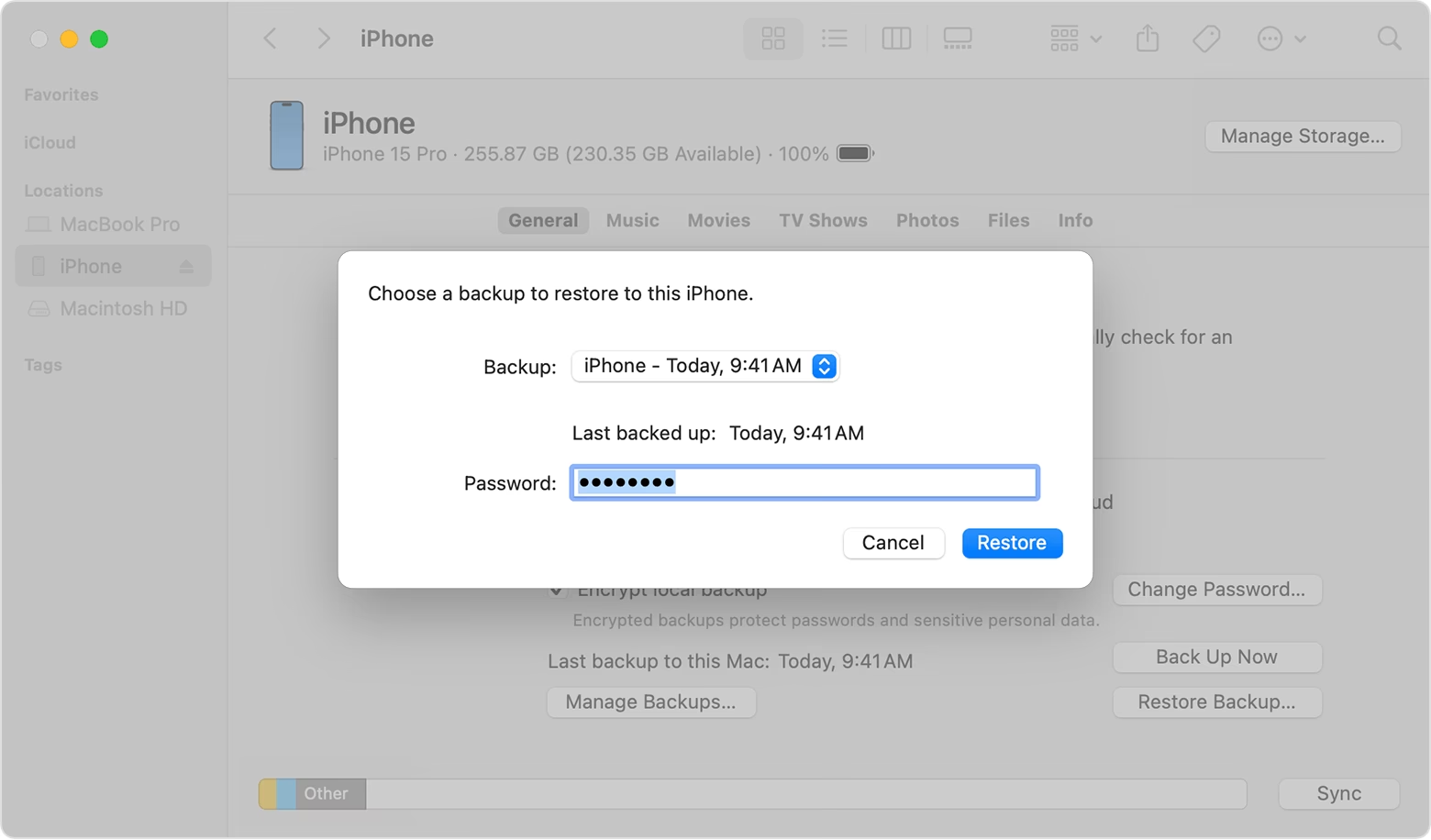
- Na obrazovce Souhrn (Summary) klikněte na tlačítko Obnovit zálohu (Restore Backup).
- Z rozbalovací nabídky vyberte zálohu, kterou chcete obnovit. Důkladně se podívejte na datum a čas vytvoření zálohy, abyste si byli jisti, že vybíráte tu nejrelevantnější a nejaktuálnější, nebo naopak tu správnou starší zálohu, pokud se snažíte vyřešit konkrétní problém.
- Klikněte na Obnovit.
- Pokud je vaše záloha šifrovaná (což je doporučeno pro maximální bezpečnost), budete vyzváni k zadání hesla. Zadejte heslo k šifrované záloze a znovu klikněte na Obnovit. Bez správného hesla nebude možné šifrovanou zálohu obnovit.
- Velmi důležité: Během celého procesu obnovy nechte své zařízení připojené k počítači. Neodpojujte jej, dokud se na obrazovce zařízení neobjeví uvítací obrazovka a iTunes neindikuje dokončení obnovy. Odpojení zařízení předčasně by mohlo vést k poškození dat nebo neúplné obnově.
Po dokončení obnovy se váš iPhone nebo iPad restartuje. Může trvat několik minut, než se všechny aplikace a data plně načtou a synchronizují, zejména pokud máte velké množství dat nebo aplikací. Během této doby se aplikace mohou stahovat zpět na pozadí, a vy budete muset znovu zadat přihlašovací údaje pro různé služby a aplikace, jako je iCloud, App Store, e-mailové účty a další.
Obnova starších záloh: Je to možné?
Často se stává, že uživatelé potřebují obnovit starší zálohu, například pokud novější verze iOS způsobuje problémy, nebo pokud se chtějí vrátit k předchozímu stabilnímu stavu. Běžně iTunes (a Finder na novějších Macích) automaticky aktualizují zálohy, což může ztížit obnovu starších verzí. Například, pokud jste součástí beta programu Apple Software a vytvoříte zálohu na beta verzi iOS, nebudete moci tuto zálohu obnovit na zařízení s normální, stabilní verzí iOS. To je z bezpečnostních a kompatibilních důvodů. V takových případech je „archivace“ záloh klíčová.

Proč archivovat zálohy?
Archivace záloh umožňuje iTunes (nebo Finderu) uchovat konkrétní zálohu beze změny, místo aby ji přepsaly novějšími verzemi. To je neocenitelné, pokud chcete mít možnost vrátit se k dřívějšímu stavu systému nebo dat. Ačkoliv podrobný návod na archivaci záloh je mimo rozsah tohoto článku (protože není k dispozici v poskytnutých informacích), je důležité vědět, že tato možnost existuje pro Mac i Windows PC. Archivovaná záloha je jakýsi „časový snímek“ vašeho zařízení, který zůstává nedotčený a připravený k obnově, i když se mezitím vytvoří nové zálohy.
Co dělat po obnově?
Po úspěšné obnově zálohy se váš iPhone nebo iPad restartuje a zobrazí se vám známá úvodní obrazovka. Nyní je čas na několik posledních kroků, abyste se ujistili, že je vše v pořádku.
- Ověřte svá data: Projděte si své fotografie, kontakty, zprávy a aplikace, abyste se ujistili, že jsou všechna data, která jste očekávali, přítomna a funkční.
- Přihlaste se k aplikacím: Mnoho aplikací vyžaduje opětovné přihlášení po obnově. Začněte s těmi nejdůležitějšími, jako jsou bankovní aplikace nebo komunikační platformy.
- Zkontrolujte nastavení: Ověřte, zda jsou všechna vaše osobní nastavení, jako jsou oznámení, tapety a nastavení soukromí, správně obnovena.
- Aktualizujte aplikace: Jakmile se všechny aplikace stáhnou, doporučujeme zkontrolovat App Store pro případné dostupné aktualizace.
Často kladené otázky (FAQ)
- Jak dlouho trvá obnova iPhone z iTunes zálohy?
- Doba obnovy závisí na několika faktorech, včetně velikosti zálohy, rychlosti vašeho počítače a připojení (zejména pokud se stahují aplikace). Malá záloha může trvat jen několik minut, zatímco velká záloha s mnoha aplikacemi a médii může trvat desítky minut až hodiny. Je důležité být trpělivý a nechat proces dokončit.
- Co dělat, když se obnova zálohy zasekne nebo selže?
- Pokud se obnova zasekne, zkuste následující: restartujte počítač i iPhone a zkuste proces znovu. Ujistěte se, že používáte originální kabel Apple a že je vaše verze iTunes aktuální. Zkontrolujte, zda máte dostatek volného místa na iPhonu i na počítači. V krajním případě může být nutné zkusit jinou zálohu, pokud je k dispozici, nebo se obrátit na podporu Apple.
- Potřebuji internetové připojení pro obnovu z iTunes zálohy?
- Pro samotnou obnovu dat z místní iTunes zálohy uložené na vašem počítači není nutné stálé internetové připojení. Nicméně, pro ověření vašeho Apple ID, opětovné stažení aplikací z App Storu a synchronizaci některých cloudových služeb (jako jsou fotky z iCloudu, které nejsou součástí místní zálohy, pokud je máte optimalizované pro úložiště) bude internetové připojení potřeba.
- Co když zapomenu heslo k šifrované záloze?
- Bohužel, pokud zapomenete heslo k šifrované záloze, není možné ji obnovit. Apple nemá žádný způsob, jak vám pomoci obnovit nebo resetovat toto heslo, protože je navrženo tak, aby chránilo vaše data před neoprávněným přístupem. Toto je jeden z hlavních důvodů, proč je tak důležité uložit si heslo na bezpečném místě, například v správci hesel.
Obnova zálohy iPhone je zásadní proces, který vám pomůže udržet vaše data v bezpečí a zajistit plynulý přechod mezi zařízeními nebo návrat k předchozímu funkčnímu stavu. Pečlivým dodržováním kroků popsaných v tomto průvodci můžete minimalizovat riziko problémů a rychle se vrátit k plnému používání svého zařízení. Pamatujte, že pravidelné zálohování je nejlepší obranou proti ztrátě dat, ať už z důvodu poškození zařízení, ztráty nebo softwarových problémů.
Chceš-li si přečíst další články podobné jako Obnova zálohy iPhone: Průvodce krok za krokem, navštiv kategorii iPhone.