

20/10/2023
Smazali jste omylem důležitou textovou zprávu z vašeho iPhonu a teď si rve hlavu, jak ji získat zpět? Ať už jste mazali zprávy kvůli uvolnění místa, nebo jste o ně přišli po neúspěšné aktualizaci či obnově zařízení, nemusíte propadat panice. I když se to zdá nemožné, existuje několik osvědčených metod, které vám mohou pomoci obnovit vaše ztracené textové zprávy. V tomto podrobném průvodci projdeme krok za krokem všechny dostupné možnosti, abychom maximalizovali vaše šance na úspěšnou záchranu dat.
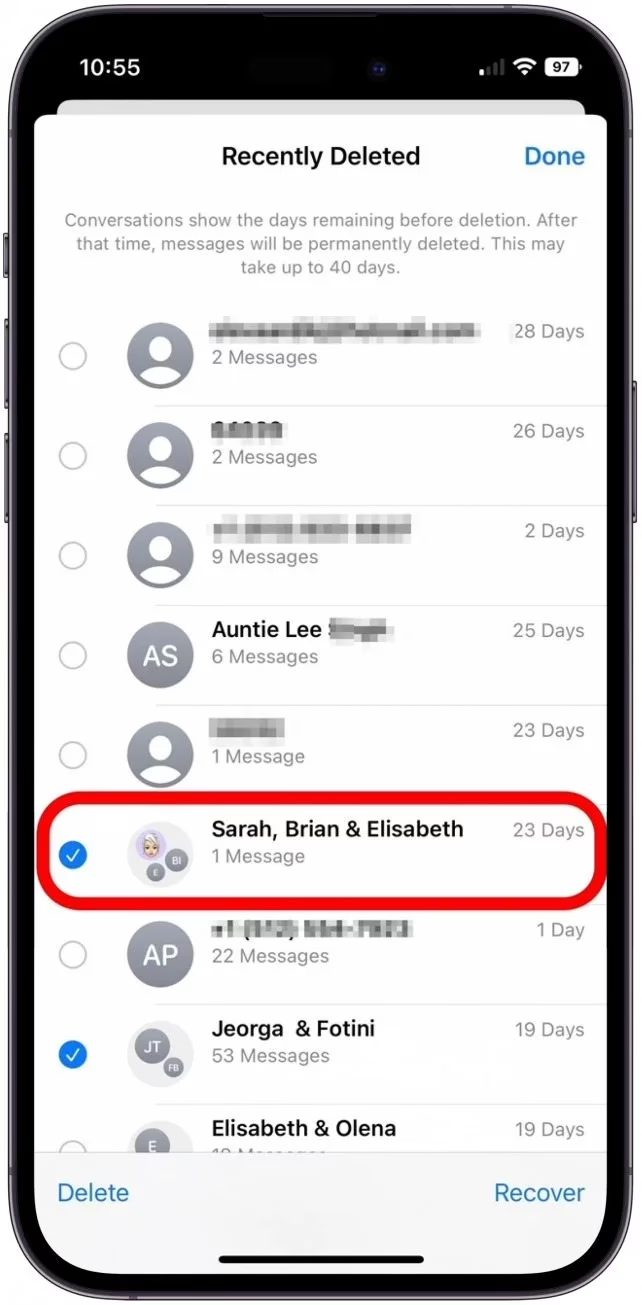
Jak zjistit a obnovit nedávno smazané zprávy (do 30 dnů)
Nejjednodušší a nejrychlejší metodou je zkontrolovat složku "Nedávno smazáno". Od iOS 16 a novějších verzí si iPhone ukládá smazané zprávy po dobu až 30 dnů, než jsou trvale odstraněny. Tato funkce slouží jako záchranná síť pro náhodné smazání. Pokud jste zprávu smazali v posledních 30 dnech, je velmi pravděpodobné, že ji zde najdete.
Kroky k zobrazení nedávno smazaných zpráv:
- Otevřete aplikaci Zprávy na vašem iPhonu.
- Pokud máte otevřenou konverzaci, klepněte na šipku zpět v levém horním rohu obrazovky, abyste se dostali na hlavní seznam konverzací.
- V levém horním rohu obrazovky klepněte na Filtry.
- Zvolte možnost Nedávno smazáno.
- Zde uvidíte všechny zprávy, které byly smazány během posledních 30 dnů, s údajem o tom, kolik dní zbývá do jejich trvalého smazání. Doufejme, že ta, kterou hledáte, je právě zde.
Kroky k obnovení zpráv ze složky Nedávno smazáno:
- V seznamu Nedávno smazáno klepněte na zprávu nebo konverzaci, kterou chcete obnovit.
- Můžete vybrat i více zpráv najednou.
- Klepněte na Obnovit v pravém dolním rohu obrazovky.
- Vybrané zprávy se okamžitě přesunou zpět do vaší hlavní schránky zpráv.
Tato metoda je ideální pro rychlou záchranu, pokud jste si smazání uvědomili brzy. Pokud však uplynulo více než 30 dnů, nebo jste o zprávy přišli kvůli jinému problému (např. selhání aktualizace), budete muset sáhnout po komplexnějších řešeních.
Obnova zpráv ze záloh (iCloud, Finder/iTunes)
Pokud se vaše zpráva nenachází ve složce "Nedávno smazáno", další nejlepší možností je obnovit ji ze zálohy. iPhone nabízí dvě hlavní cesty pro zálohování dat: iCloud a lokální zálohy pomocí aplikace Finder (na Macu) nebo iTunes (na PC). Klíčem k úspěchu je mít zálohu vytvořenou předtím, než došlo ke smazání zpráv. Je však důležité si uvědomit, že obnovení z iCloudu nebo Finderu/iTunes vrátí váš iPhone do stavu, ve kterém byl v době vytvoření zálohy. To znamená, že přijdete o veškerá data a nastavení, která jste vytvořili po datu zálohy. Pečlivě zvažte, zda jsou smazané zprávy natolik důležité, aby ospravedlnily ztrátu novějších dat.
Obnova ze zálohy na iCloudu
iCloud automaticky zálohuje váš iPhone (pokud je tato funkce povolena a máte dostatek místa) v době, kdy je připojen k napájení, Wi-Fi a obrazovka je uzamčena. Tato metoda je velmi účinná, pokud máte aktuální zálohu před smazáním zpráv.
Kroky k obnovení zpráv z iCloudu:
- Zkontrolujte dostupnost záloh: Než začnete, ujistěte se, že máte zálohu, která obsahuje smazané zprávy. Přejděte do Nastavení > klepněte na své jméno (Apple ID) nahoře > iCloud > Spravovat úložiště > Zálohy. Zde uvidíte seznam záloh pro vaše zařízení a datum, kdy byla každá záloha vytvořena. Vyberte tu, která je starší než datum smazání zprávy.
- Obnovte iPhone do továrního nastavení: Toto je nezbytný krok. Přejděte do Nastavení > Obecné > Přenést nebo resetovat iPhone > Smazat veškerý obsah a nastavení. Potvrďte akci. Váš iPhone se restartuje a začne proces mazání.
- Obnovte z iCloudu během nastavení: Po smazání se iPhone restartuje a zobrazí se obrazovka "Ahoj". Projděte počátečním nastavením, dokud se nedostanete na obrazovku "Aplikace a data". Zde zvolte možnost Obnovit ze zálohy na iCloudu.
- Vyberte zálohu: Přihlaste se ke svému Apple ID a vyberte zálohu, kterou jste identifikovali v kroku 1. Proces obnovy může trvat několik minut až hodin v závislosti na velikosti zálohy a rychlosti vašeho internetového připojení.
Po dokončení obnovy by se vaše smazané zprávy měly znovu objevit ve vaší aplikaci Zprávy.
Obnova ze zálohy v aplikaci Finder (Mac) nebo iTunes (PC)
Pokud zálohujete svůj iPhone lokálně na počítač pomocí Finderu (na Macu s macOS Catalina a novějším) nebo iTunes (na PC nebo Macu se starším macOS), můžete zkusit obnovit zprávu z této zálohy. Proces je podobný jako u iCloudu v tom smyslu, že musíte obnovit celé zařízení, což znamená ztrátu novějších dat.
Kroky k obnovení zpráv z Finderu/iTunes:
- Připojte iPhone k počítači: Připojte svůj iPhone k Macu nebo PC, na kterém máte uloženou zálohu.
- Otevřete Finder nebo iTunes: Na Macu otevřete Finder a vyberte své zařízení v levém bočním panelu. Na PC otevřete iTunes a klikněte na ikonu iPhonu v levém horním rohu.
- Vyberte zálohu: V záložce "Obecné" (Finder) nebo "Souhrn" (iTunes) klikněte na Obnovit zálohu. Z rozbalovací nabídky vyberte zálohu, která byla vytvořena před smazáním zpráv.
- Spusťte obnovu: Klikněte na Obnovit a počkejte, než se proces dokončí. Během obnovy neodpojujte iPhone od počítače.
Jakmile je obnova dokončena, váš iPhone se restartuje a data ze zálohy, včetně vašich smazaných zpráv, by se měla objevit na zařízení.
Pokročilé metody obnovy
Pokud zálohy nepomohly, nebo je nechcete používat kvůli ztrátě novějších dat, existují další, pokročilejší a méně spolehlivé metody, které stojí za vyzkoušení.
Sloučení zpráv přes iCloud (iCloud Merge)
Tato metoda je teoreticky skvělá, protože nevyžaduje kompletní reset iPhonu. Spoléhá se na to, že vaše zprávy jsou synchronizovány s iMessage v iCloudu. Úspěšnost této metody se však liší a není zaručena, protože ne ve všech regionech a u všech operátorů iCloud zálohuje SMS zprávy.
Kroky pro pokus o sloučení zpráv přes iCloud:
- Zkontrolujte iCloud.com: Přihlaste se na iCloud.com pomocí svého Apple ID. Zkuste kliknout na "Textové zprávy" (pokud je tato možnost viditelná, vaše zprávy jsou zde pravděpodobně zálohovány). Pokud tuto možnost nevidíte, vaše zprávy zde zálohovány nejsou a tato metoda vám nepomůže.
- Vypněte Zprávy v iCloudu na iPhonu: Přejděte do Nastavení > klepněte na své jméno (Apple ID) > iCloud. Vypněte přepínač u položky Zprávy (možná budete muset vybrat "Zobrazit vše" pod "Aplikace využívající iCloud").
- Vyberte "Ponechat na mém iPhonu": Zobrazí se vyskakovací okno. Vyberte možnost Ponechat na mém iPhonu. Tím zajistíte, že stávající zprávy na vašem zařízení zůstanou.
- Znovu zapněte Zprávy v iCloudu a sloučte: Znovu zapněte přepínač u položky Zprávy. Zobrazí se další vyskakovací okno. Tentokrát klepněte na Sloučit.
Počkejte několik minut. Pokud tato metoda zafunguje, smazané zprávy by se měly znovu objevit na vašem iPhonu, protože se sloučí s daty z iCloudu.

Kontaktování mobilního operátora
V některých případech může váš mobilní operátor uchovávat záznamy o SMS zprávách (zelené bubliny) po určitou dobu. Tato metoda je však obvykle poslední možností a má významná omezení:
- Funguje pouze pro tradiční SMS zprávy (zelené bubliny), nikoli pro iMessage (modré bubliny). iMessage jsou šifrovány od konce ke konci a váš operátor k nim nemá přístup.
- Budete pravděpodobně muset projít složitým procesem ověření identity a možná budete potřebovat i souhlas druhé osoby v konverzaci.
- Operátoři uchovávají záznamy po omezenou dobu, obvykle ne déle než několik měsíců. Zprávy starší než rok pravděpodobně nebudou k dispozici.
Pokud je zpráva skutečně kritická a žádná jiná metoda nefungovala, stojí za to zavolat na zákaznickou podporu vašeho operátora a zeptat se na možnost získání záznamů o SMS.
Použití softwaru třetích stran pro obnovu dat
Na trhu existuje řada softwarových nástrojů třetích stran, které slibují obnovu smazaných dat z iPhonu, včetně textových zpráv. Tato možnost je spojena s určitým rizikem – tyto programy jsou téměř vždy placené a neexistuje žádná záruka, že budou fungovat. Nicméně, pokud jste vyčerpali všechny ostatní možnosti a zpráva je pro vás extrémně důležitá, může to být poslední záchrana.
Často se stává, že smazaná zpráva na vašem iPhonu ve skutečnosti není okamžitě odstraněna z flash úložiště, ale je označena jako volné místo a čeká na přepsání novými daty. Pokud se na toto místo ještě nezapsala nová data, jeden z těchto programů by ji mohl být schopen obnovit.
Mezi softwary s dobrou reputací pro obnovu dat z iPhonu patří:
- EaseUS MobiSaver: Známý pro jednoduché kroky obnovy a kompatibilitu s různými verzemi iOS.
- Dr. Fone (Wondershare): Komplexní nástroj pro správu a obnovu dat z iOS zařízení.
- Stellar Data Recovery for iPhone: Další robustní možnost pro obnovu různých typů dat.
- PhoneRescue (iMobie): Zaměřuje se na vysokou úspěšnost obnovy a jednoduché uživatelské rozhraní.
- Tenorshare UltData: Nabízí obnovu dat z iPhonu bez zálohy a řeší různé scénáře ztráty dat.
Před zakoupením jakéhokoli softwaru si vždy přečtěte recenze a zjistěte, zda nabízí zkušební verzi, která vám umožní ověřit, zda program detekuje vaše smazané zprávy před plnou platbou.
Tabulka porovnání metod obnovy smazaných zpráv
Pro lepší přehlednost jsme pro vás připravili srovnávací tabulku, která shrnuje klíčové vlastnosti každé metody obnovy.
| Metoda | Kdy funguje | Požadavek | Ztráta nových dat | Složitost | Úspěšnost |
|---|---|---|---|---|---|
| Nedávno smazáno | Do 30 dnů od smazání | iOS 16+ | Ne | Velmi nízká | Vysoká (pokud do 30 dnů) |
| iCloud záloha | Pokud existuje záloha před smazáním | iCloud záloha | Ano (data po záloze) | Střední (reset iPhonu) | Vysoká (pokud je dobrá záloha) |
| Finder/iTunes záloha | Pokud existuje záloha před smazáním | Lokální záloha na PC/Mac | Ano (data po záloze) | Střední (reset iPhonu) | Vysoká (pokud je dobrá záloha) |
| iCloud Merge | Zprávy synchronizovány s iCloudem | Synchronizace iMessage v iCloudu | Ne | Nízká | Střední (variabilní) |
| Mobilní operátor | SMS zprávy (ne iMessage) | Ověření identity, časové omezení | Ne | Vysoká (administrativa) | Nízká (omezená dostupnost) |
| Software třetích stran | Data stále fyzicky na úložišti | Placený software | Ne | Střední | Variabilní (bez záruky) |
Často kladené dotazy (FAQ)
Ne nutně. Jak je popsáno výše, iPhone udržuje nedávno smazané zprávy po dobu 30 dnů. I poté mohou být data stále fyzicky přítomna na úložišti, dokud nejsou přepsána novými daty. Proto existují metody obnovy, ale čím dříve začnete s obnovou, tím vyšší je šance na úspěch.
Mohu obnovit iMessage (modré bubliny) i SMS (zelené bubliny)?
Ano, většina metod (jako je složka "Nedávno smazáno" a obnova ze zálohy iCloud/Finder/iTunes) dokáže obnovit jak iMessage, tak SMS zprávy. Výjimkou je kontaktování mobilního operátora, který má záznamy pouze o SMS, nikoli o šifrovaných iMessage.
Co když nemám žádnou zálohu?
Pokud nemáte žádnou zálohu, vaše možnosti jsou omezenější. Můžete zkusit nejprve složku "Nedávno smazáno" (pokud je to do 30 dnů). Poté zbývá už jen možnost pokusit se o obnovu pomocí softwaru třetích stran, který se snaží získat nepřepsaná data přímo z úložiště iPhonu.
Jak mohu předejít ztrátě důležitých zpráv v budoucnu?
Nejlepší obranou proti ztrátě dat je prevence. Zde je několik tipů:
- Pravidelně zálohujte: Ujistěte se, že máte zapnuté automatické zálohování na iCloudu, nebo pravidelně zálohujte svůj iPhone na počítač.
- Ukládejte důležité informace jinam: Textové zprávy nejsou ideálním místem pro ukládání kritických informací. Zkopírujte důležité detaily do poznámek, do e-mailu, do dokumentu nebo do specializované aplikace pro správu informací.
- Buďte opatrní při mazání: Před smazáním se vždy ujistěte, že zpráva není důležitá, nebo že máte její obsah zálohovaný jinde.
Závěr a důležité doporučení
Ztráta textových zpráv na iPhonu může být frustrující, ale jak vidíte, existuje řada cest, jak se pokusit o jejich obnovení. Klíčem k úspěchu je rychlá reakce a pochopení dostupných metod. Vždy začněte s nejjednoduššími a nejbezpečnějšími možnostmi, jako je složka "Nedávno smazáno", a postupujte k složitějším, jako jsou zálohy a software třetích stran.
Nejdůležitější rada však zní: nenechávejte důležité informace pouze v textových zprávách! Zkopírujte tato data někam bezpečněji a odolněji – na místo s vlastními nezávislými cloudovými zálohami nebo do jiného spolehlivého úložiště. Prevence je vždy lepší než snaha o obnovu. Doufáme, že tento článek vám pomohl získat zpět vaše cenné zprávy!
Chceš-li si přečíst další články podobné jako Jak obnovit smazané zprávy na iPhonu?, navštiv kategorii iPhone.