
05/01/2022
Ztráta fotografií z iPhonu může být pro každého uživatele velmi stresující. Ať už jde o náhodné smazání, selhání systému, nebo dokonce obnovení továrního nastavení, drahocenné vzpomínky uložené ve vašem zařízení se mohou zdát navždy ztracené. Fotografie jsou často více než jen soubory – zachycují důležité okamžiky, které chceme uchovat. Naštěstí existuje několik účinných způsobů, jak smazané fotky z iPhonu obnovit. V tomto komplexním průvodci prozkoumáme pět ověřených metod, které vám pomohou získat vaše fotografie zpět, ať už jste je smazali nedávno, nebo se zdají být ztracené natrvalo.
- Proč fotky z iPhonu mizí?
- Metoda 1: Obnova z alba „Nedávno smazané“
- Metoda 2: Obnova trvale smazaných fotek bez zálohy
- Metoda 3: Obnova fotek z iTunes zálohy
- Metoda 4: Obnova fotek z iCloud zálohy
- Metoda 5: Obnova z jiných cloudových služeb
- Důležité upozornění: Prevence ztráty dat
- Srovnávací tabulka metod obnovy fotografií
- Často kladené otázky (FAQ)
- Závěr
Proč fotky z iPhonu mizí?
Než se pustíme do řešení, je důležité pochopit, proč k ztrátě fotografií dochází. Znalost příčin vám může pomoci předejít budoucím problémům a lépe se připravit na obnovu dat. Mezi nejčastější důvody patří:
- Náhodné smazání: Nechtěné smazání fotografií při snaze uvolnit místo nebo při odstraňování nepotřebných snímků.
- Problémy s aktualizací systému: Selhání aktualizace iOS může vést k částečné nebo úplné ztrátě dat, včetně fotografií.
- Neúspěšná obnova nebo synchronizace: Během procesu obnovy nebo synchronizace se fotografie nemusí správně obnovit a mohou se ztratit.
- Poškození dat: Selhání systému nebo chyba při přenosu dat může poškodit fotografie, čímž se stanou nepřístupnými.
- Obnovení továrního nastavení: Obnovení zařízení do továrního nastavení bez předchozí zálohy vede k vymazání všech dat, včetně všech uložených fotografií.
Metoda 1: Obnova z alba „Nedávno smazané“
Pokud jste fotografie smazali nedávno, je to ta nejjednodušší a nejrychlejší cesta k jejich obnově. Od iOS 8 jsou smazané fotografie uchovávány v albu „Nedávno smazané“ po dobu 30 až 40 dnů. Během této doby je můžete snadno obnovit, aniž byste potřebovali jakoukoli zálohu nebo software třetích stran.
Postup obnovy:
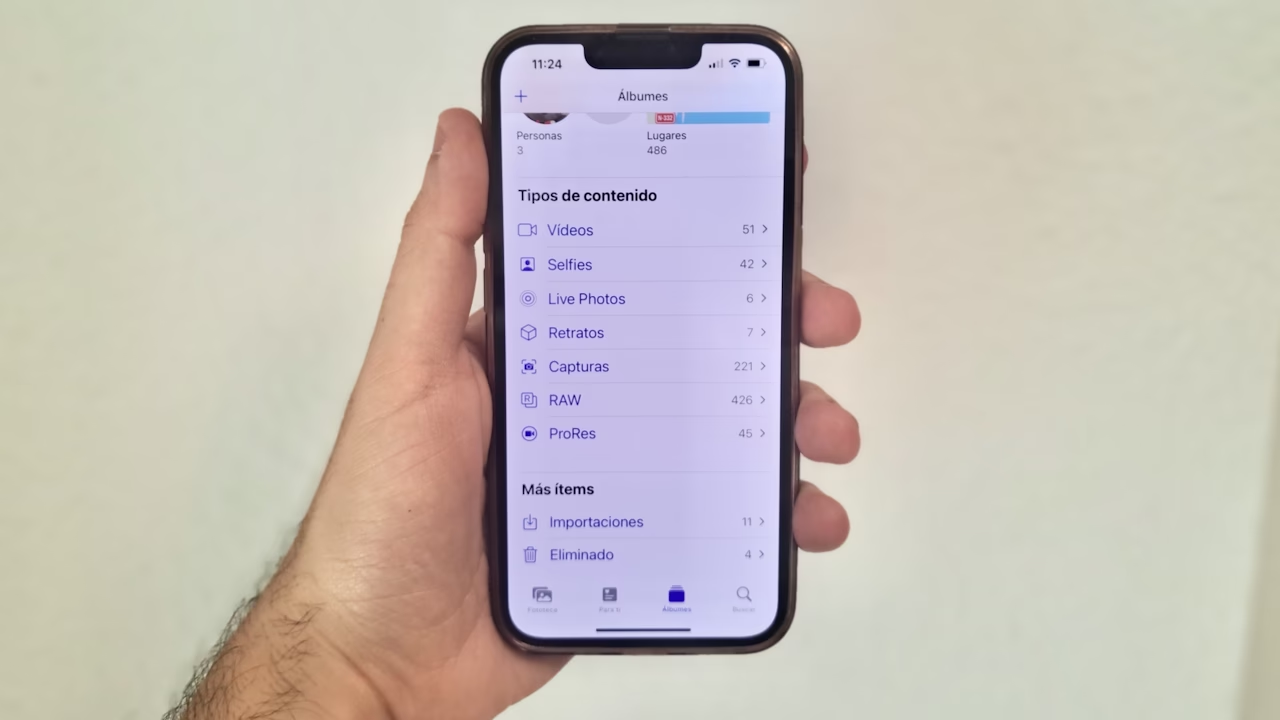
- Otevřete aplikaci Fotky na vašem iPhonu.
- Přejděte na záložku Alba a sjeďte dolů, dokud nenajdete album „Nedávno smazané“ (nebo „Recently Deleted“).
- Klepněte na toto album. Pravděpodobně budete vyzváni k ověření identity pomocí Face ID, Touch ID nebo kódu.
- Zde uvidíte všechny fotografie a videa, které jste v posledních 30–40 dnech smazali, spolu s počtem zbývajících dnů do jejich trvalého smazání.
- Pro obnovení jedné fotografie na ni klepněte a poté klepněte na Obnovit v pravém dolním rohu.
- Pro obnovení více fotografií nebo videí klepněte na Vybrat v pravém horním rohu, označte všechny požadované snímky a poté klepněte na Obnovit (X) v pravém dolním rohu.
- Potvrďte svou volbu. Fotografie se vrátí zpět do původních alb.
Tato metoda je účinná pouze v případě, že fotky nebyly trvale smazané a nepřekročila se lhůta 30–40 dnů. Pokud jsou vaše fotografie starší nebo byly album „Nedávno smazané“ vyprázdněno, budete potřebovat jinou metodu.
Metoda 2: Obnova trvale smazaných fotek bez zálohy
Pokud vaše fotografie nejsou v albu „Nedávno smazané“ a nemáte k dispozici žádnou zálohu (ani iTunes, ani iCloud), situace se zdá být složitější. Nicméně, není vše ztraceno. Existují profesionální aplikace pro obnovu dat třetích stran, které dokáží prohledat interní úložiště vašeho iPhonu a obnovit data, která byla označena jako smazaná, ale fyzicky stále existují na disku (dokud nejsou přepsána novými daty). Mezi takové nástroje patří například PhoneRescue pro iOS, Tenorshare UltData, EaseUS MobiSaver nebo Dr.Fone App. Tyto programy nabízejí vysokou míru úspěšnosti a uživatelsky přívětivé rozhraní.
Výhody softwaru pro obnovu dat:
- Obnova bez zálohy: Dokáží obnovit data přímo ze zařízení, i když nemáte zálohu.
- Selektivní obnova: Umožňují náhled a selektivní obnovu konkrétních fotografií, aniž byste museli obnovovat celý telefon.
- Široká kompatibilita: Podporují většinu modelů iPhonů a verzí iOS.
- Obnova různých typů dat: Kromě fotografií často umí obnovit i kontakty, zprávy, videa, poznámky a další.
- Vysoká úspěšnost: Díky pokročilým algoritmům dokáží najít i ty soubory, které se zdají být trvale smazané.
Obecný postup použití aplikace pro obnovu dat (např. PhoneRescue pro iOS):
- Stáhněte a nainstalujte software pro obnovu dat (např. PhoneRescue pro iOS) do vašeho počítače (PC nebo Mac).
- Připojte svůj iPhone k počítači pomocí USB kabelu. Ujistěte se, že iPhone je odemčený a důvěřujete počítači (pokud se zobrazí výzva).
- Spusťte program a vyberte režim obnovy, například „Obnovit ze zařízení iOS“ (Recover from iOS Device).
- Program začne skenovat váš iPhone. Tento proces může trvat několik minut v závislosti na množství dat.
- Po dokončení skenování se zobrazí náhled všech nalezených dat, včetně smazaných fotografií. Můžete si je prohlédnout a vybrat ty, které chcete obnovit.
- Označte požadované fotografie a klepněte na tlačítko Obnovit (Recover). Můžete si vybrat, zda je chcete obnovit zpět do iPhonu, nebo je uložit do počítače.
- Počkejte na dokončení procesu obnovy.
Tato metoda je ideální, pokud nemáte žádnou záloha a potřebujete získat zpět starší nebo trvale smazané fotografie.
Metoda 3: Obnova fotek z iTunes zálohy
Pokud jste měli zvyk pravidelně zálohovat svůj iPhone do iTunes na počítači, máte šanci obnovit smazané fotografie z této zálohy. Je však důležité si uvědomit několik věcí před zahájením tohoto procesu:
- Úplná obnova: Obnovení z iTunes zálohy přepíše všechna stávající data na vašem iPhonu obsahem zálohy. To znamená, že přijdete o všechna nová data, která byla vytvořena po datu zálohy.
- Žádný náhled: Nemůžete si prohlédnout jednotlivé fotografie v záloze před obnovením. Celá záloha musí být obnovena.
- Neselektivní obnova: Nemůžete obnovit pouze fotografie; obnoví se všechna data, která byla součástí zálohy.
Postup obnovy z iTunes zálohy:
- Připojte svůj iPhone k počítači, na kterém máte uloženou iTunes zálohu.
- Otevřete aplikaci iTunes (nebo Finder na macOS Catalina a novějších).
- Vyberte svůj iPhone, když se objeví v iTunes/Finderu.
- V sekci Zálohy (Backups) klepněte na Obnovit zálohu (Restore Backup).
- Vyberte nejrelevantnější zálohu ze seznamu podle data a času. Ujistěte se, že tato záloha obsahuje fotografie, které chcete obnovit.
- Klepněte na Obnovit a počkejte, než se proces dokončí. Během obnovy neodpojujte iPhone.
- Po dokončení se iPhone restartuje a data z vybrané zálohy se obnoví.
Selektivní obnova z iTunes zálohy pomocí softwaru třetí strany:
Pokud nechcete riskovat ztrátu aktuálních dat na iPhonu nebo potřebujete obnovit pouze konkrétní fotografie, můžete opět využít software pro obnovu dat, jako je PhoneRescue pro iOS. Tyto nástroje dokáží extrahovat data z iTunes zálohy, aniž byste museli provádět úplnou obnovu zařízení.
- Spusťte PhoneRescue pro iOS (nebo podobný software) a vyberte režim „Obnovit ze zálohy“ (Recover from Backup).
- Program automaticky detekuje všechny iTunes zálohy uložené na vašem počítači. Vyberte tu, která obsahuje vaše smazané fotografie.
- Software prohledá zálohu a zobrazí vám náhled všech dat, včetně fotografií.
- Označte požadované fotografie a klepněte na Obnovit. Můžete je uložit do počítače nebo přímo do iPhonu.
Metoda 4: Obnova fotek z iCloud zálohy
Podobně jako u iTunes, i iCloud záloha může být záchranou pro vaše smazané fotografie. Pokud máte aktivovanou iCloud zálohu, váš iPhone se automaticky zálohuje na iCloud, když je připojen k Wi-Fi, nabíjí se a je zamčený. Stejně jako u iTunes zálohy, i zde platí určitá omezení při plné obnově:
- Úplné vymazání zařízení: Pro obnovení z iCloud zálohy je nutné nejprve vymazat veškerý obsah a nastavení iPhonu. Tím se vymažou všechna aktuální data.
- Žádný náhled: Nemůžete si prohlédnout obsah zálohy před obnovením.
- Neselektivní obnova: Obnoví se celá záloha, nikoli jen vybrané fotografie.
Postup obnovy z iCloud zálohy:
- Ujistěte se, že váš iPhone je připojen k Wi-Fi síti.
- Přejděte do Nastavení > Obecné > Přenos nebo reset iPhone > Smazat data a nastavení. Potvrďte smazání.
- Po vymazání a restartování iPhonu se objeví obrazovka nastavení. Postupujte podle pokynů, dokud se nedostanete na obrazovku Aplikace a data.
- Vyberte Obnovit ze zálohy na iCloudu.
- Přihlaste se svým Apple ID a heslem.
- Vyberte nejrelevantnější zálohu ze seznamu (podle data a velikosti) a klepněte na ni.
- Proces obnovy může trvat nějakou dobu v závislosti na velikosti zálohy a rychlosti internetu. Po dokončení se iPhone restartuje a vaše data se obnoví.
Selektivní obnova z iCloud zálohy pomocí softwaru třetí strany:
Pokud nechcete vymazávat celý iPhone nebo potřebujete pouze konkrétní fotografie z iCloudu, můžete použít software pro obnovu dat, který dokáže přistupovat k iCloud zálohám a extrahovat z nich data selektivně.
- Spusťte PhoneRescue pro iOS (nebo podobný software) a vyberte režim „Obnovit z iCloudu“ (Recover from iCloud).
- Přihlaste se svým Apple ID a heslem.
- Program zobrazí vaše iCloud zálohy. Vyberte tu, která obsahuje požadované fotografie, a stáhněte ji.
- Po stažení a prohledání zálohy se zobrazí náhled všech dat.
- Označte fotografie, které chcete obnovit, a klepněte na Obnovit.
Metoda 5: Obnova z jiných cloudových služeb
Pokud jste si své fotografie zálohovali na jiné cloudové služby, jako je Google Photos, Dropbox nebo Microsoft OneDrive, máte další možnost, jak je obnovit. Tyto služby často mají vlastní „koš“ nebo „nedávno smazané“ složky, kde jsou smazané soubory uchovávány po určitou dobu, než jsou trvale odstraněny.
Google Photos:
- Otevřete aplikaci Google Photos na iPhonu nebo navštivte photos.google.com v prohlížeči.
- Klepněte na ikonu knihovny (Library) v dolní části.
- Vyberte složku Koš (Trash) nebo Archiv (Archive).
- Zde byste měli najít smazané fotografie. Označte ty, které chcete obnovit, a klepněte na Obnovit (Restore).
Dropbox:
- Otevřete aplikaci Dropbox na iPhonu nebo navštivte dropbox.com v prohlížeči.
- Přihlaste se ke svému účtu.
- V levém postranním panelu klepněte na Smazané soubory (Deleted files).
- Projděte seznam smazaných souborů. Pokud najdete své fotografie, vyberte je a klepněte na Obnovit.
Microsoft OneDrive:
- Otevřete aplikaci Microsoft OneDrive na iPhonu nebo navštivte onedrive.live.com v prohlížeči.
- Přihlaste se ke svému účtu.
- V levém postranním panelu klepněte na Koš (Recycle bin).
- Projděte seznam smazaných souborů. Vyberte požadované fotografie a klepněte na Obnovit.
Důležité upozornění: Prevence ztráty dat
Nejlepší způsob, jak se vyhnout stresu ze ztráty fotografií, je pravidelná prevence. Vždy se doporučuje pravidelně zálohovat důležité soubory z iPhonu. Máte několik možností:
- iCloud záloha: Automatické zálohování do cloudu, když je iPhone připojen k Wi-Fi, nabíjí se a je zamčený.
- iTunes/Finder záloha: Zálohování celého zařízení do počítače.
- Cloudové služby třetích stran: Používejte Google Photos, Dropbox, OneDrive nebo podobné služby pro automatickou synchronizaci fotografií.
- Přenos fotografií do počítače: Pravidelně přenášejte fotografie z iPhonu do počítače jako dodatečnou zálohu. Jednoduše připojte iPhone k PC/Mac, odemkněte ho, důvěřujte počítači a zkopírujte složku DCIM (kde jsou fotografie uloženy) na bezpečné místo.
Pamatujte, že čím dříve se pokusíte obnovit smazané fotografie, tím větší je šance na úspěch. Jakmile jsou data smazána, prostor, který zabírala, je označen jako volný a může být kdykoli přepsán novými daty. Proto minimalizujte používání iPhonu po smazání fotografií a okamžitě se pusťte do obnovy.
Pro lepší přehlednost jsme pro vás připravili srovnání jednotlivých metod:
| Funkce | Nedávno smazané | iTunes záloha | iCloud záloha | Software třetí strany (bez zálohy) | Software třetí strany (ze zálohy) |
|---|---|---|---|---|---|
| Vyžaduje zálohu | Ne | Ano | Ano | Ne | Ano (ale neplná obnova) |
| Doba uchování | 30-40 dní | Do smazání/přepsání | Do smazání/přepsání | Dokud nejsou data přepsána | Nezávisí na době |
| Úplná obnova dat | Ne (jen fotky) | Ano (všechna data) | Ano (všechna data) | Ne (jen vybraná) | Ne (jen vybraná) |
| Selektivní obnova | Ano | Ne | Ne | Ano | Ano |
| Náhled před obnovou | Ano | Ne | Ne | Ano | Ano |
| Riziko přepsání dat | Žádné | Vysoké | Vysoké | Nízké (pokud se nepoužívá telefon) | Žádné |
| Obnova trvale smazaných fotek | Ne | Ano (pokud jsou v záloze) | Ano (pokud jsou v záloze) | Ano | Ano |
Často kladené otázky (FAQ)
Jaká je nejlepší aplikace pro obnovu fotek z iPhonu?
Nejlepší aplikace pro obnovu fotek z iPhonu je ta, která nejlépe vyhovuje vaší konkrétní situaci. Pokud nemáte zálohu a fotografie jsou trvale smazané, doporučujeme profesionální software jako PhoneRescue pro iOS, Tenorshare UltData, EaseUS MobiSaver nebo Dr.Fone App. Tyto nástroje nabízejí hluboké skenování a selektivní obnovu. Pro méně kritické případy, kde jsou fotky v záloze nebo v albu „Nedávno smazané“, nepotřebujete žádnou aplikaci třetí strany.
Jak obnovit fotky smazané po obnovení továrního nastavení na iPhonu pomocí iCloudu?
Pokud jste provedli obnovení továrního nastavení a měli jste aktivní iCloud zálohu, můžete fotky obnovit následovně:
- Vymažte iPhone (pokud jste tak již neučinili) přes Nastavení > Obecné > Přenos nebo reset iPhone > Smazat data a nastavení.
- Po restartu iPhonu postupujte podle pokynů k nastavení, dokud se nedostanete na obrazovku Aplikace a data.
- Zde vyberte Obnovit ze zálohy na iCloudu.
- Přihlaste se svým Apple ID a vyberte nejnovější relevantní zálohu.
- Počkejte na dokončení obnovy.
Pamatujte, že tato metoda obnoví celý obsah zálohy a přepíše aktuální data na iPhonu.
Mohu obnovit fotografie, které byly trvale smazány z alba „Nedávno smazané“?
Ano, je to možné, ale ne přímo z iPhonu. Jakmile jsou fotografie odstraněny z alba „Nedávno smazané“, jsou považovány za trvale smazané z pohledu iOS. Nicméně, jejich data mohou stále existovat na fyzickém úložišti, dokud nejsou přepsána novými daty. V takovém případě musíte použít profesionální software pro obnovu dat třetích stran (viz Metoda 2), který dokáže provést hluboké skenování zařízení a pokusit se obnovit tato data.
Jak mohu zabránit budoucí ztrátě fotografií z iPhonu?
Klíčem je pravidelná záloha. Doporučujeme kombinovat několik strategií:
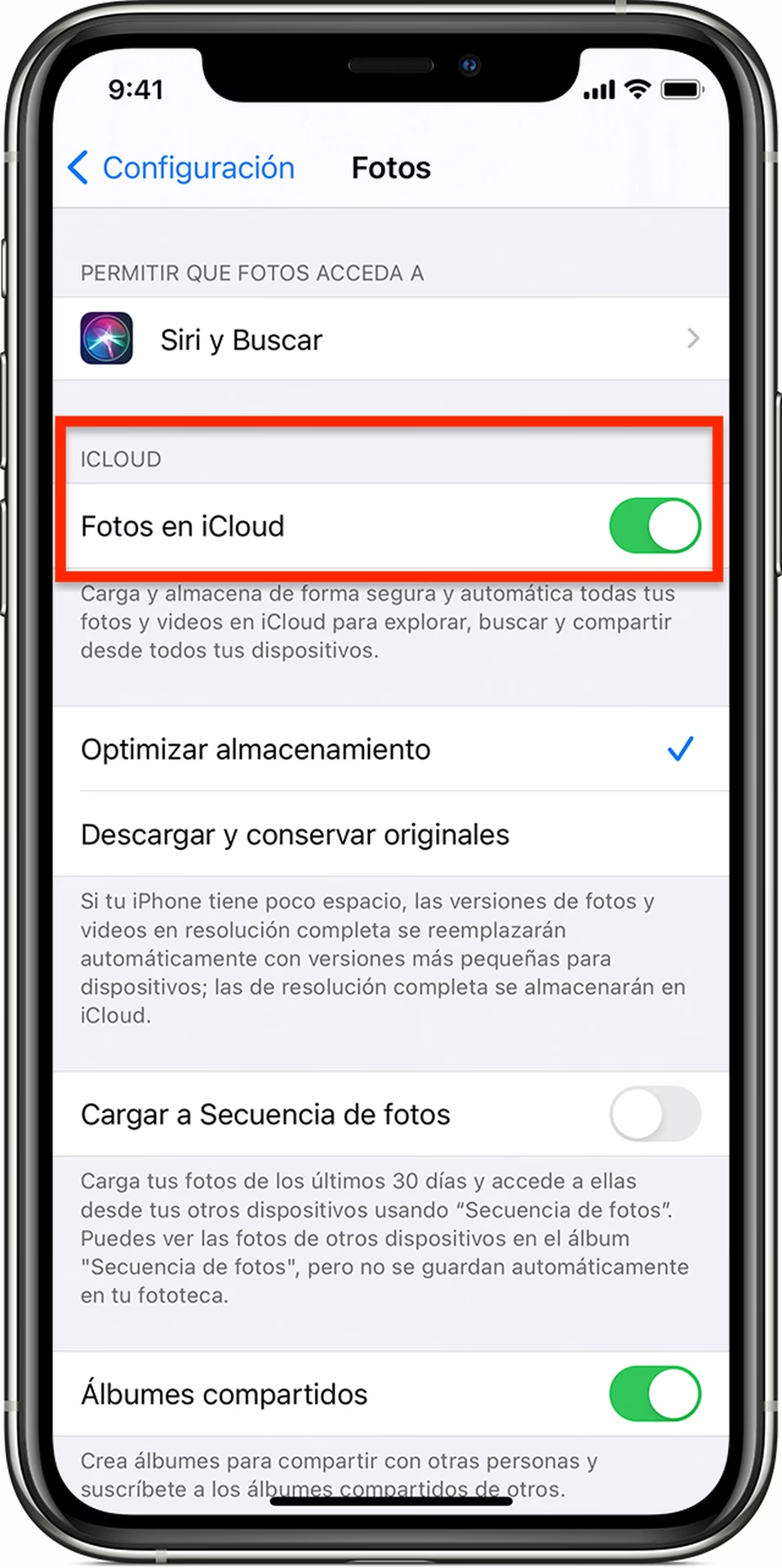
- Povolte iCloud Photos pro automatickou synchronizaci všech vašich fotografií do cloudu.
- Pravidelně zálohujte iPhone do iTunes/Finderu na počítači.
- Používejte další cloudové služby (Google Photos, Dropbox) pro redundantní zálohu.
- Čas od času přeneste nejdůležitější fotografie ručně do počítače nebo na externí disk.
Závěr
Ztráta fotografií na iPhonu je nepříjemná zkušenost, ale jak jsme si ukázali, existuje mnoho účinných cest, jak je získat zpět. Ať už se jedná o jednoduchou obnovu z alba „Nedávno smazané“, komplexnější obnovu z iTunes nebo iCloud zálohy, nebo dokonce o záchranu trvale smazaných fotografií pomocí specializovaného softwaru, naděje vždy existuje. Nejdůležitější je jednat rychle a vyhnout se dalšímu používání zařízení, aby nedošlo k přepsání smazaných dat. Pamatujte však, že nejlepší obranou proti ztrátě dat je důsledná prevence v podobě pravidelných záloh. Vytvořte si dobrý zvyk zálohovat své drahocenné vzpomínky a už se nikdy nebudete muset bát o jejich ztrátu.
Chceš-li si přečíst další články podobné jako Jak obnovit smazané fotky z iPhonu?, navštiv kategorii iPhone.