
28/12/2025
Dlouhé hodiny strávené zíráním do obrazovky iPhonu, zejména v noci, mohou vést k nepříjemné únavě očí a narušit váš spánek. Modré světlo, které vyzařují digitální obrazovky, je hlavním viníkem těchto problémů. Naštěstí váš iPhone nabízí několik šikovných nástrojů, které vám pomohou efektivně spravovat expozici modrému světlu a chránit tak váš zrak i kvalitu spánku. Jedním z klíčových řešení je funkce Night Shift. Tyto funkce jsou snadno zapnutelné a uživatelé je mohou nastavit v několika málo krocích. Mohou běžet podle přednastaveného plánu nebo být zapnuty ručně, kdykoli to potřebujete. Mnoho lidí po celém světě považuje tato nastavení za nesmírně užitečná pro své oči a celkové zdraví, a proto se dnes ponoříme do detailů, jak je využít na maximum.
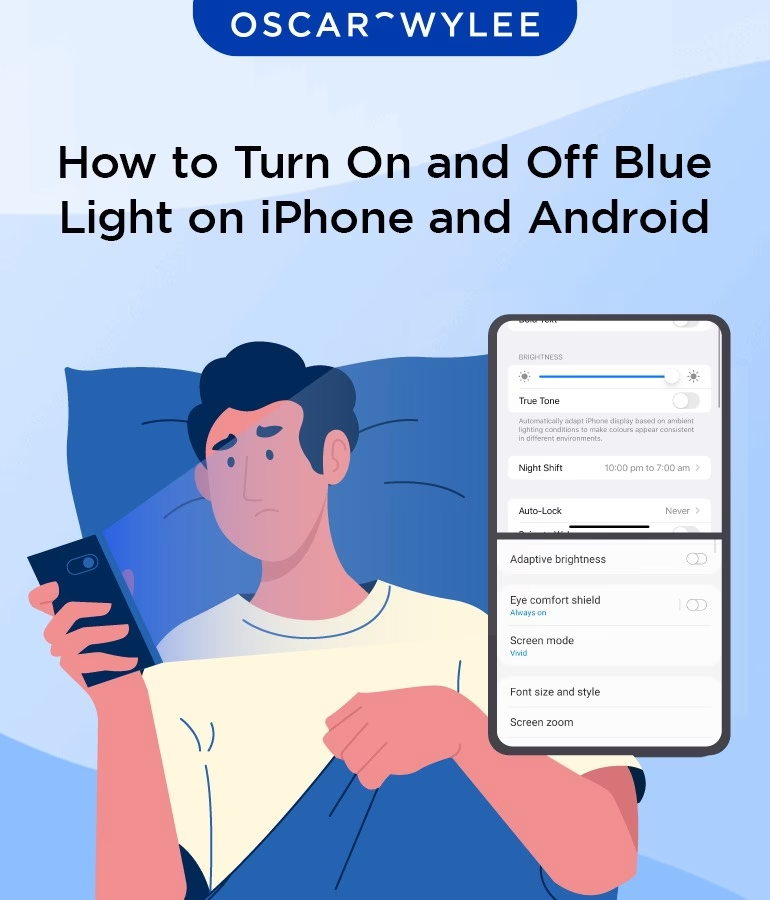
Pochopení modrého světla a jeho dopadů na spánek a zdraví
Modré světlo je součástí viditelného světelného spektra. Přirozeně se vyskytuje ve slunečním světle a je klíčové pro udržení naší bdělosti a dobré nálady během dne. Pomáhá regulovat náš přirozený cyklus spánku a bdění, známý jako cirkadiánní rytmus. Problém nastává, když jsme mu vystaveni v nepřirozenou dobu, zejména večer a v noci, kdy se naše tělo připravuje na odpočinek.
Vliv na cirkadiánní rytmus a melatonin
Expozice modrému světlu ve večerních hodinách může významně narušit produkci melatoninu, hormonu, který je zodpovědný za regulaci spánku. Melatonin signalizuje našemu tělu, že je čas jít spát. Pokud je jeho produkce potlačena modrým světlem z obrazovek, může se stát, že se nám bude hůře usínat, náš spánek bude méně kvalitní a ráno se budeme cítit unavení. Dlouhodobé narušení cirkadiánního rytmu může mít negativní dopady na celkové zdraví, včetně imunitního systému a nálady.
Dlouhodobé zírání do digitálních obrazovek je častou příčinou takzvané digitální únavy očí (Computer Vision Syndrome). I když modré světlo není jedinou příčinou, hraje významnou roli. Mezi běžné příznaky patří:
- Suché nebo podrážděné oči
- Rozmazané vidění
- Bolesti hlavy
- Bolesti krku a ramen
- Potíže se zaostřováním
Intenzivní jas a kontrast obrazovek nutí naše oči pracovat usilovněji, což vede k jejich rychlejší únavě. Snížení modrého světla a celkového jasu může výrazně ulevit vašim očím.
Proč je řízení modrého světla důležité
Správa expozice modrému světlu není jen o pohodlí, ale o ochraně vašeho zdraví. Lepší spánek znamená lepší regeneraci těla i mysli, zvýšenou produktivitu a celkovou pohodu. Omezení únavy očí pak přispívá k lepšímu soustředění a prevenci dlouhodobých problémů se zrakem. Je to jednoduchý krok, který může mít obrovský dopad na vaši každodenní pohodu.
Night Shift: Váš vestavěný filtr modrého světla
Night Shift je revoluční vestavěná funkce iPhonu, která je navržena tak, aby vám pomohla snížit expozici modrému světlu. Když je aktivní, automaticky posune barvy obrazovky do teplejších tónů, čímž se displej stane mnohem příjemnějším pro vaše oči, zejména ve večerních hodinách a před spaním. Tato funkce byla poprvé představena s iOS 9.3 a od té doby se stala nepostradatelným nástrojem pro miliony uživatelů.
Jak naplánovat Night Shift
Nastavení Night Shiftu podle plánu je nejlepší způsob, jak zajistit, že se automaticky zapne, když se blíží večer, a vypne se ráno. Tímto způsobem na něj nemusíte myslet a váš iPhone se o vše postará sám.
- Přejděte do Nastavení (ikonka ozubeného kola).
- Klepněte na Zobrazení a jas.
- Vyberte Night Shift.
- Zapněte přepínač u možnosti Naplánováno.
- Nyní můžete nastavit časy Od a Do. Můžete si vybrat buď "Od západu do východu slunce" (což je populární volba, která se automaticky přizpůsobuje vaší poloze a roční době), nebo si nastavit vlastní konkrétní časové rozmezí, například od 22:00 do 7:00.
Jakmile je Night Shift naplánován, váš iPhone bude automaticky měnit barevnou teplotu obrazovky v daných časech, což vám pomůže připravit se na spánek a probouzet se s menší únavou očí.
Ruční zapnutí Night Shift
Někdy se může stát, že potřebujete Night Shift zapnout okamžitě, bez ohledu na plán. To je také velmi jednoduché.
- Přejděte do Nastavení.
- Klepněte na Zobrazení a jas.
- Vyberte Night Shift.
- Zapněte přepínač u možnosti Ručně zapnout do zítřka.
Tato možnost aktivuje Night Shift okamžitě a zůstane zapnutá až do následujícího rána. Pro rychlý přístup můžete Night Shift zapnout nebo vypnout také přímo z Ovládacího centra. Stačí přejet prstem dolů z pravého horního rohu obrazovky (na iPhonech s Face ID) nebo přejet prstem nahoru ze spodní části obrazovky (na iPhonech s tlačítkem Domů), podržet prst na posuvníku jasu a klepnout na ikonu Night Shiftu.
Nastavení teploty barev
Night Shift vám také umožňuje přizpůsobit si, jak moc teplé barvy na obrazovce chcete mít. Někteří lidé preferují jen mírnou změnu, zatímco jiní chtějí maximální redukci modrého světla.
- Přejděte do Nastavení > Zobrazení a jas > Night Shift.
- Pod posuvníkem Teplota barev posuňte jezdec doprava pro teplejší (více žlutý) vzhled nebo doleva pro méně teplý (více modrý) vzhled.
Experimentujte s tímto posuvníkem, abyste našli ideální rovnováhu mezi redukcí modrého světla a zachováním příjemného vizuálního zážitku. Pamatujte, že teplejší nastavení znamená méně modrého světla, ale barvy na obrazovce se mohou zdát méně přesné.
Barevné filtry: Pro silnější redukci modrého světla
Pokud potřebujete ještě větší kontrolu nad barvami na obrazovce a chcete dosáhnout silnější redukce modrého světla, než nabízí Night Shift, pak jsou Barevné filtry ideální volbou. Tato funkce je primárně určena pro uživatele s barevnou slepotou nebo jinými zrakovými postiženími, ale lze ji skvěle využít i pro intenzivní filtraci modrého světla.
Jak povolit Barevné filtry a nastavit odstín
Aktivace Barevných filtrů se provádí v sekci Zpřístupnění, která je určena pro usnadnění používání iPhonu pro všechny uživatele.
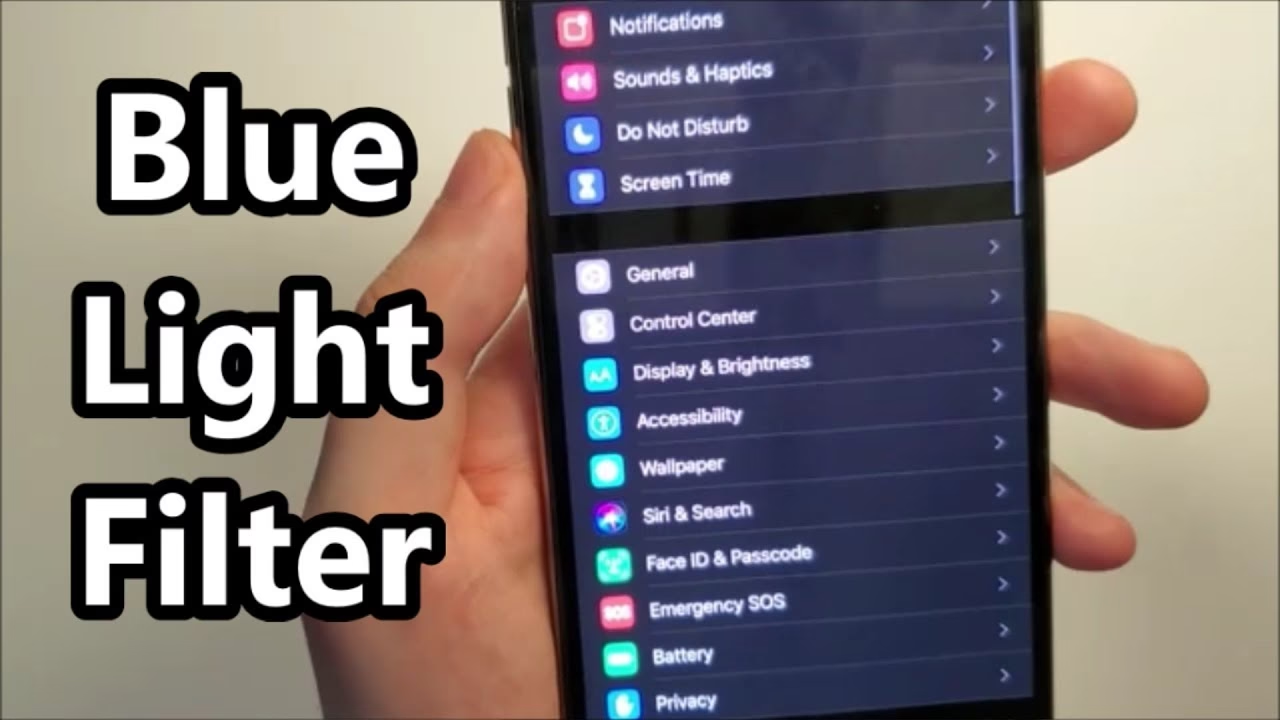
- Přejděte do Nastavení.
- Klepněte na Zpřístupnění.
- Vyberte Velikost zobrazení a textu.
- Sjeďte dolů a klepněte na Barevné filtry.
- Zapněte přepínač u možnosti Barevné filtry.
Po zapnutí se zobrazí různé možnosti filtrů. Pro redukci modrého světla je nejefektivnější volba Barevný odstín. Jakmile ji vyberete, objeví se dva posuvníky:
- Intenzita: Určuje sílu filtru. Pro maximální redukci modrého světla jej posuňte úplně doprava.
- Odstín: Mění barevný tón filtru. Pro nejlepší redukci modrého světla posuňte jezdec úplně doleva, čímž dosáhnete výrazného červeného odstínu na obrazovce.
Nastavení odstínu na červenou barvu a zvýšení intenzity na maximum efektivně odstraní většinu modrého světla z obrazovky. Mějte však na paměti, že to výrazně změní vizuální vzhled vašeho iPhonu a nemusí být vhodné pro každodenní používání, zejména pokud potřebujete přesné barvy (například pro úpravu fotografií).
Další tipy pro ochranu zraku a lepší spánek
Kromě Night Shiftu a Barevných filtrů existují další užitečné funkce a návyky, které vám pomohou chránit váš zrak a zlepšit celkovou pohodu při používání iPhonu.
True Tone: Adaptivní barevná rovnováha
Zvažte zapnutí funkce True Tone. Tato technologie, dostupná na novějších modelech iPhonů, automaticky upravuje bílou rovnováhu displeje tak, aby odpovídala okolnímu osvětlení. To znamená, že barvy na obrazovce vypadají přirozeněji a méně unavují oči v různých prostředích, ať už jste v jasně osvětlené místnosti nebo v tlumeném světle. True Tone funguje na pozadí a neustále se přizpůsobuje, což přispívá k celkovému komfortu sledování.
Zapnete ji v Nastavení > Zobrazení a jas a přepněte přepínač u True Tone.
Snížení jasu obrazovky
Jednoduchým, ale velmi účinným způsobem, jak snížit únavu očí, je snížení celkového jasu obrazovky, zejména v podmínkách slabého osvětlení. Příliš jasná obrazovka v tmavém prostředí může být pro oči velmi namáhavá. Můžete také zapnout Automatický jas (rovněž v Nastavení > Zpřístupnění > Velikost zobrazení a textu), který automaticky upraví jas displeje podle okolního světla.
Aplikace třetích stran
Pokud toužíte po pokročilejších možnostech filtrování modrého světla nebo funkcích, jako je stmívání displeje pod systémové minimum, můžete prozkoumat aplikace třetích stran dostupné v App Storu. Některé z nich nabízejí detailnější ovládání, ale pro většinu uživatelů jsou vestavěné funkce iPhonu naprosto dostačující a pohodlné.
- Pravidelné přestávky: Dodržujte pravidlo 20-20-20 – každých 20 minut se na 20 sekund podívejte na něco vzdáleného 20 stop (asi 6 metrů).
- Správná vzdálenost: Držte iPhone ve vzdálenosti alespoň 30-40 cm od očí.
- Dostatek přirozeného světla: Během dne se snažte trávit čas venku a vystavovat se přirozenému dennímu světlu. To pomáhá regulovat váš cirkadiánní rytmus.
- Vyhněte se obrazovkám před spaním: Zkuste se vyhnout používání iPhonu (a jiných obrazovek) alespoň 1-2 hodiny před spaním, aby se vaše tělo mohlo přirozeně připravit na spánek.
Pro lepší přehlednost si porovnejme dvě hlavní funkce iPhonu pro redukci modrého světla:
| Funkce | Night Shift | Barevné filtry (Odstín) |
|---|---|---|
| Hlavní účel | Redukce modrého světla pro večerní a noční použití, podpora spánku. | Pokročilá úprava barev obrazovky, silná redukce modrého světla. |
| Vliv na barvy | Mění barvy na teplejší tóny (žluté/oranžové). | Mění barvy na zvolený odstín (např. červený) s vysokou intenzitou. |
| Kdy používat | Pravidelně večer/v noci (dle plánu nebo ručně). | Pro maximální eliminaci modrého světla, často pro specifické účely nebo velmi citlivé oči. Lze použít kdykoli. |
| Snadnost použití | Velmi snadné nastavení a automatizace. | Vyžaduje více kroků a nastavení v rámci Zpřístupnění. |
| Přesnost barev | Zachovává relativní přesnost barev, jen je posouvá do teplejšího spektra. | Výrazně ovlivňuje přesnost barev, obrazovka může vypadat nepřirozeně (např. červeně). |
| Dopad na uživatele | Příjemné pro oči, podporuje spánek, minimální rušivý efekt. | Velmi silná filtrace, může být pro běžné použití rušivá kvůli výrazné změně barev. |
Často kladené otázky (FAQ)
Zde jsou odpovědi na některé běžné otázky týkající se redukce modrého světla na iPhonu:
Opravdu vypnutí modrého světla pomáhá se spánkem?
Ano, studie ukazují, že snížení expozice modrému světlu ve večerních hodinách může pomoci zlepšit spánek tím, že podporuje přirozenou produkci melatoninu a reguluje cirkadiánní rytmus. Pokud používáte iPhone před spaním, Night Shift je skvělým pomocníkem.
Mohu Night Shift používat i přes den?
Určitě! Pokud zjistíte, že vaše oči jsou citlivé na modré světlo kdykoli během dne, nebo pokud pracujete v prostředí s umělým osvětlením, klidně Night Shift zapněte. Je to o vašem pohodlí.
Ovlivní Night Shift životnost baterie mého iPhonu?
Night Shift má minimální dopad na životnost baterie. Jedná se o softwarovou úpravu barev, která nevyžaduje významný výkon, takže byste neměli zaznamenat žádné výrazné změny ve výdrži baterie.
Mohu Night Shift používat s funkcí Auto-Brightness (Automatický jas)?
Ano, Night Shift funguje nezávisle na funkci Automatický jas. Obě funkce se navzájem neruší a můžete je používat souběžně pro optimální zážitek ze sledování obrazovky.
Existuje způsob, jak vypnout modré světlo na všech mých zařízeních?
Mnoho moderních zařízení, včetně Android telefonů, tabletů a počítačů (Windows 10 "Noční světlo", macOS "Night Shift"), nyní přichází s vestavěnými filtry modrého světla, podobnými Night Shiftu. Doporučujeme zkontrolovat nastavení zobrazení na vašich dalších zařízeních a aktivovat podobnou funkci, pokud je k dispozici.
Závěr
Vypnutí nebo výrazné snížení modrého světla na vašem iPhonu je snadný a účinný způsob, jak ochránit vaše oči a výrazně zlepšit kvalitu vašeho spánku. S funkcí Night Shift máte plnou kontrolu nad barevnou teplotou obrazovky, což vám umožní vytvořit mnohem pohodlnější zážitek ze sledování. Ať už si prohlížíte internet před spaním, nebo pracujete na telefonu celý den, úprava emise modrého světla může znamenat obrovský rozdíl.
Pamatujte, že technologie je tu proto, aby nám sloužila, ne naopak. Přizpůsobením iPhonu vašim potřebám děláte krok k zdravějšímu a vyváženějšímu digitálnímu životnímu stylu. Vyzkoušejte funkci Night Shift ještě dnes večer a uvidíte, jak pozitivně může ovlivnit váš spánek a celkovou pohodu. A pokud máte jiná zařízení, nezapomeňte zkontrolovat, zda i ona nabízejí podobnou funkci pro ochranu vašich očí. Nyní si užijte svůj iPhone s minimem modrého světla!
Chceš-li si přečíst další články podobné jako Jak snížit modré světlo na iPhonu pro lepší spánek, navštiv kategorii iPhone.