
22/03/2024
V dnešní době, kdy jsou naše chytré telefony neustále připojené k internetu, je správa Wi-Fi sítí klíčová pro bezpečnost, soukromí i plynulé fungování zařízení. iPhone, iPad a Mac jsou navrženy tak, aby si pamatovaly Wi-Fi sítě, ke kterým jste se připojili, a automaticky se k nim připojovaly, jakmile jsou v dosahu. To je nesmírně pohodlné, protože se nemusíte pokaždé ručně přihlašovat. Existují však situace, kdy si nepřejete, aby si vaše zařízení konkrétní síť pamatovalo, nebo se k ní dokonce automaticky připojovalo. Možná jste se připojili k veřejné síti v kavárně, hotelu na dovolené, nebo se změnilo heslo vaší domácí sítě a potřebujete se připojit znovu. V takových případech je nezbytné vědět, jak Wi-Fi síť z paměti vašeho zařízení odstranit, tedy ji „zapomenout“.
- Proč byste měli Wi-Fi síť zapomenout?
- Jak zapomenout Wi-Fi síť na iPhonu a iPadu
- Správa Wi-Fi sítí na Macu
- Co když nechcete zapomenout, ale jen zrušit automatické připojení?
- Opětovné připojení k zapomenuté síti
- Srovnání: Zapomenout síť vs. Vypnout automatické připojení
- Často kladené otázky (FAQ)
- Proč nemohu zapomenout Wi-Fi síť na svém iPhonu/iPadu/Macu?
- Smaže zapomenutí jedné Wi-Fi sítě všechna uložená hesla?
- Jak mohu spravovat hesla k Wi-Fi na Macu a iPhonu pomocí iCloud Klíčenky?
- Co se stane, když zapomenu síť, ke které jsem aktuálně připojen?
- Je nutné zapomenout síť, pokud jsem jen mimo dosah?
- Závěr
Proč byste měli Wi-Fi síť zapomenout?
Důvodů, proč se rozhodnout „zapomenout“ Wi-Fi síť, je celá řada. Nejde jen o úklid v seznamu dostupných sítí. Zapomenutí sítě může mít praktické i bezpečnostní opodstatnění:
- Změna hesla: Pokud se změnilo heslo k síti, ke které jste byli dříve připojeni, vaše zařízení se k ní nebude moci připojit s uloženým starým heslem. Zapomenutí sítě a následné opětovné připojení s novým heslem je nejjednodušším řešením.
- Veřejné a nezabezpečené sítě: Připojení k veřejným Wi-Fi sítím, například v kavárnách, na letištích nebo v nákupních centrech, může představovat bezpečnostní riziko. I když se k nim připojíte jen jednou, váš iPhone si je zapamatuje. Pokud se pak ocitnete v dosahu podobně pojmenované, ale potenciálně kompromitované sítě, vaše zařízení by se k ní mohlo automaticky připojit a vystavit vaše data riziku. Zapomenutí takových sítí je proto klíčové pro ochranu vašeho soukromí.
- Optimalizace připojení: Někdy se vaše zařízení může připojovat k slabšímu signálu známé sítě, i když je k dispozici silnější. To se stává například v rozsáhlých budovách s více přístupovými body nebo doma, pokud máte mesh systém a iPhone se drží vzdálenějšího, ale známého uzlu. Zapomenutí problematické sítě může pomoci vynutit připojení k optimálnímu signálu.
- Řešení problémů s připojením: Pokud máte potíže s připojením k určité Wi-Fi síti, například se vám nedaří načítat webové stránky nebo stahovat aplikace z App Store, zapomenutí sítě a následné opětovné připojení může často vyřešit drobné chyby v konfiguraci síťových nastavení.
- Přetížení seznamu sítí: Postupem času se v seznamu známých sítí nahromadí desítky, ne-li stovky, sítí. I když to nemá přímý vliv na výkon, může to ztížit orientaci a výběr správné sítě. Pravidelné promazávání seznamu pomáhá udržovat pořádek.
Jak zapomenout Wi-Fi síť na iPhonu a iPadu
Proces zapomenutí Wi-Fi sítě na iPhonu a iPadu je velmi jednoduchý a rychlý. Postup je prakticky totožný pro obě zařízení:
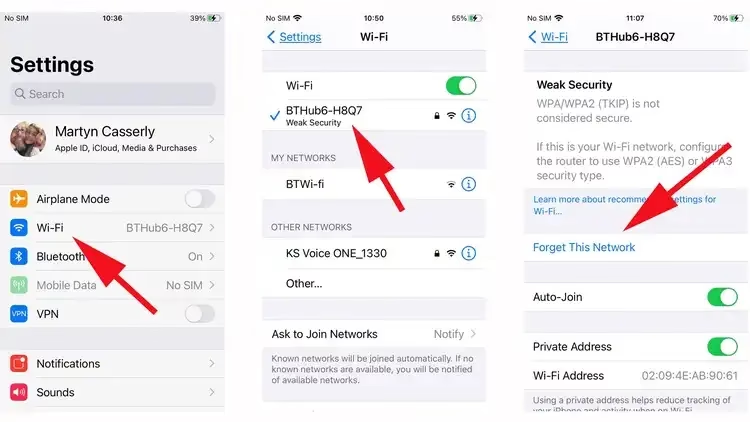
- Otevřete aplikaci Nastavení na vašem iPhonu nebo iPadu.
- V seznamu možností vyberte položku Wi-Fi.
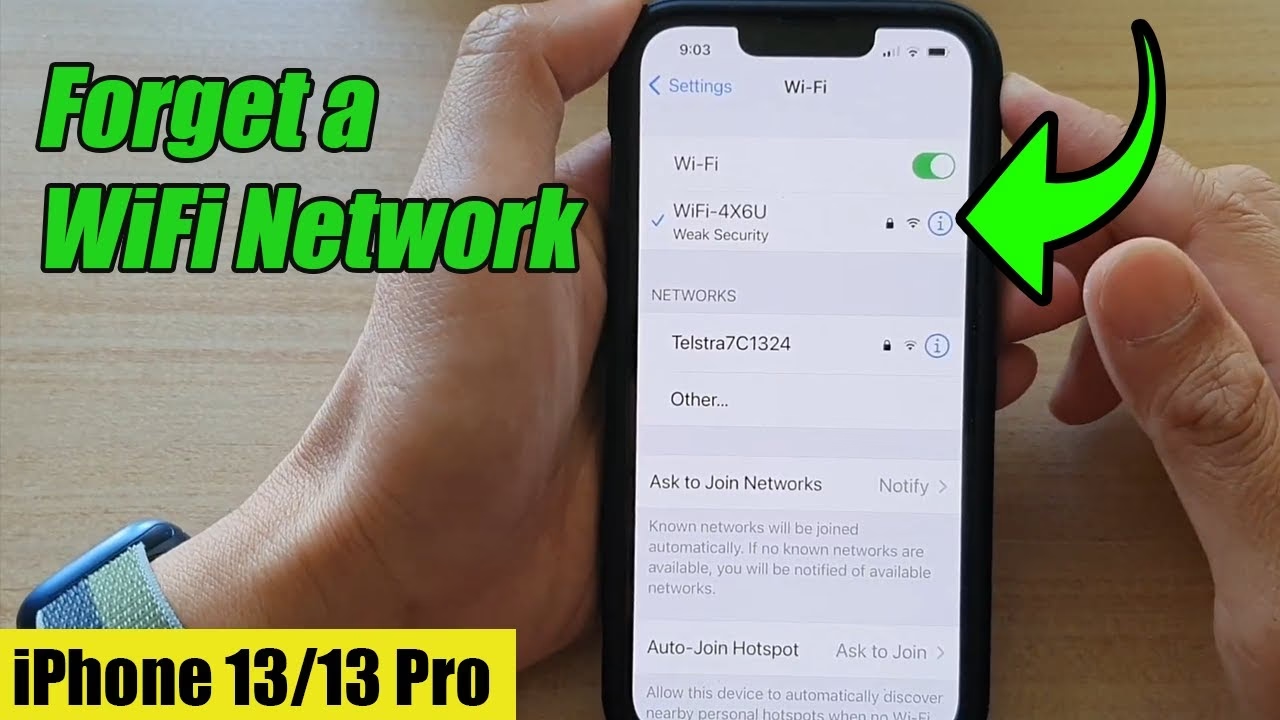
- Zde uvidíte seznam dostupných sítí a také sekci „Moje sítě“ nebo „Známé sítě“, kde jsou ty, ke kterým jste se již připojili. Najděte síť, kterou chcete zapomenout.
- Vedle názvu sítě klepněte na modrou ikonu informací (ⓘ).
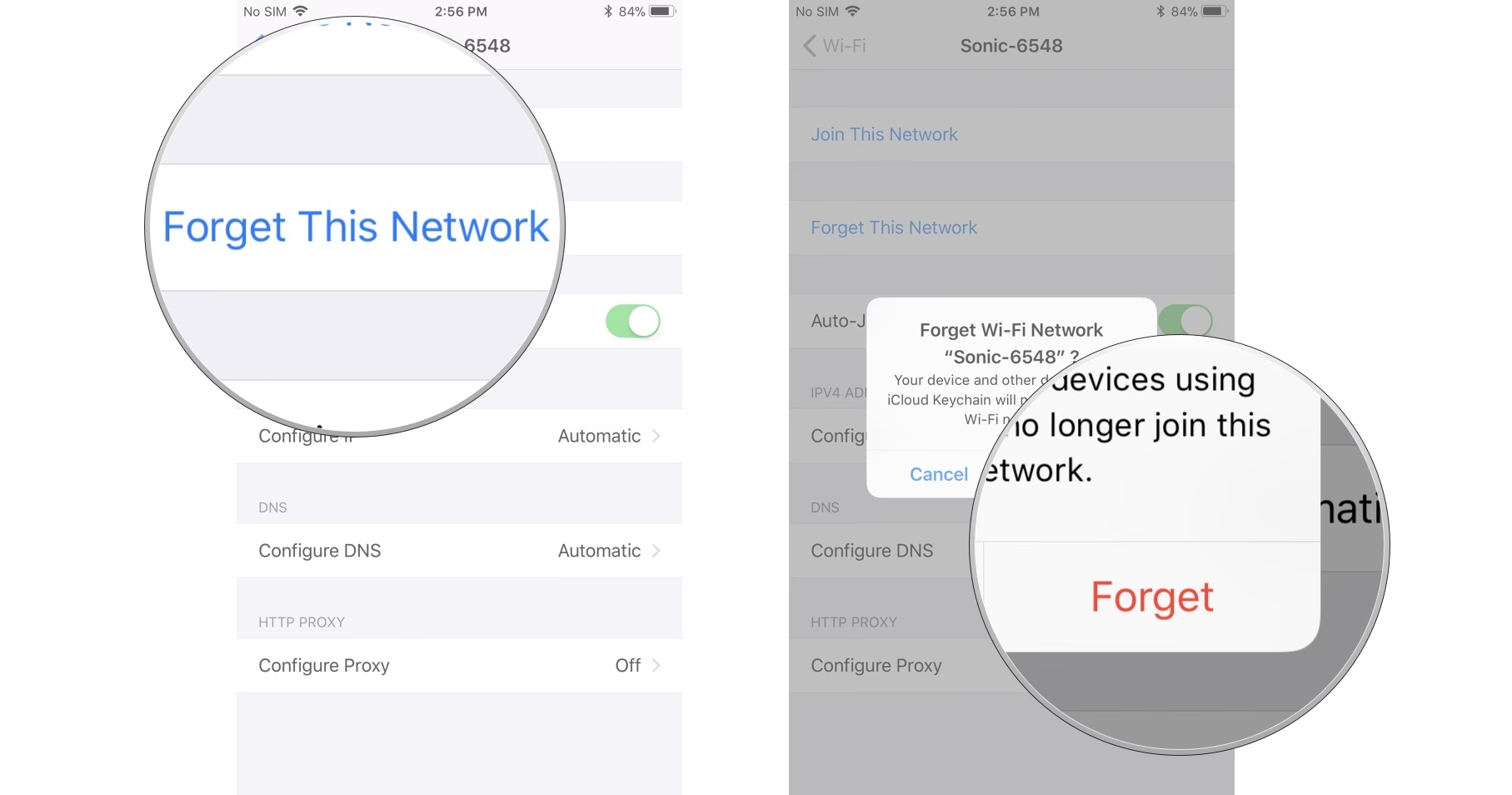
- Na následující obrazovce klepněte na možnost Zapomenout tuto síť, která se obvykle nachází v horní části.
- Zobrazí se potvrzovací zpráva. Klepněte znovu na Zapomenout pro potvrzení vaší volby.
Jakmile provedete tyto kroky, váš iPhone nebo iPad se od sítě odpojí. Operační systém iOS/iPadOS se již nebude pokoušet automaticky připojit k této síti, i když bude v dosahu. Důležité je, že tímto krokem se z vašeho zařízení odstraní nejen název sítě, ale také uložené heslo k ní. Pokud se budete chtít v budoucnu k této síti znovu připojit, budete muset zadat heslo znovu.
Důležitá poznámka: Pokud používáte zařízení, které je spravováno školou nebo zaměstnavatelem (tzv. „supervised device“), je možné, že nebudete mít možnost některé Wi-Fi sítě zapomenout. Správci mohou nastavit pravidla, která zabraňují uživatelům v odstraňování určitých sítí.
Správa Wi-Fi sítí na Macu
Proces zapomenutí Wi-Fi sítě se mírně liší v závislosti na verzi macOS, kterou váš Mac používá. Pokryjeme obě hlavní varianty:
Pro macOS Ventura a novější (macOS 13 a vyšší)
S příchodem macOS Ventura došlo k přepracování systémových nastavení, která se nyní více podobají těm na iOS.
Pro zapomenutí aktuálně používané sítě:
- Klikněte na logo Apple () v levém horním rohu obrazovky a vyberte Systémová nastavení.
- V postranním panelu klikněte na Wi-Fi.
- Vedle názvu sítě, ke které jste aktuálně připojeni, klikněte na tlačítko Podrobnosti (ikona ⓘ).
- Klikněte na Zapomenout tuto síť a poté potvrďte kliknutím na Odstranit.
Pro zapomenutí dříve připojené sítě (kterou aktuálně nepoužíváte):
- Klikněte na logo Apple () a vyberte Systémová nastavení.
- V postranním panelu klikněte na Wi-Fi.
- Posuňte se dolů a klikněte na Pokročilé. Zde uvidíte seznam všech známých sítí.
- Najděte síť, kterou chcete odstranit. Klikněte na ikonu tří teček (…) vedle názvu sítě.
- Z rozbalovací nabídky vyberte Odstranit ze seznamu a poté potvrďte kliknutím na Odstranit.
Pro macOS Monterey a starší (macOS 12 a starší)
Starší verze macOS mají odlišné rozložení nastavení sítě.
- Klikněte na logo Apple () v levém horním rohu obrazovky a vyberte Předvolby systému.
- Klikněte na ikonu Síť.
- V postranním panelu vyberte Wi-Fi.
- Klikněte na tlačítko Pokročilé v pravém dolním rohu. Zde se zobrazí seznam všech známých Wi-Fi sítí.
- Vyberte síť, kterou chcete zapomenout, a poté klikněte na tlačítko mínus (–) pod seznamem.
- Potvrďte odstranění kliknutím na Odstranit.
- Klikněte na OK a poté na Použít pro uložení změn.
Co když nechcete zapomenout, ale jen zrušit automatické připojení?
Někdy nechcete síť úplně zapomenout (například kvůli uloženému heslu), ale jen zabránit vašemu iPhonu, iPadu nebo Macu, aby se k ní automaticky připojoval. To je užitečné například u sítí, které jsou sice v pořádku, ale vy se k nim chcete připojovat ručně, nebo preferujete jinou síť, když jste v dosahu obou.
Na iPhonu a iPadu (iOS 11 a novější)
- Otevřete Nastavení a vyberte Wi-Fi.
- Klepněte na ikonu informací (ⓘ) vedle názvu sítě, jejíž automatické připojení chcete vypnout.
- Vypněte přepínač u možnosti Automatické připojení.
Vaše zařízení si síť i její heslo stále pamatuje, ale nebude se k ní automaticky připojovat. Pokud se k ní budete chtít připojit, musíte ji vybrat ručně ze seznamu dostupných sítí.
Na Macu
- Otevřete Systémová nastavení (macOS Ventura a novější) nebo Předvolby systému (starší macOS).
- Přejděte na Wi-Fi (nebo Síť a poté Wi-Fi).
- Pro aktuálně připojenou síť: klikněte na Podrobnosti (Ventura+) nebo Pokročilé (starší), a poté zrušte zaškrtnutí políčka „Automaticky se připojit k této síti“.
- Pro ostatní známé sítě: klikněte na Pokročilé (Ventura+) nebo Pokročilé (starší), najděte síť a zrušte zaškrtnutí políčka „Automaticky se připojit k této síti“.
Pokud jste síť zapomněli a potřebujete se k ní v budoucnu znovu připojit, postup je stejný jako při prvním připojení k jakékoli nové síti:
- Otevřete Nastavení (iPhone/iPad) nebo Systémová nastavení/Předvolby systému (Mac).
- Přejděte na Wi-Fi.
- V seznamu dostupných sítí vyberte síť, ke které se chcete připojit.
- Zadejte heslo k síti a klepněte/klikněte na Připojit nebo Připojit se.
Jakmile se znovu připojíte, vaše zařízení si síť opět zapamatuje a bude se k ní automaticky připojovat, dokud ji znovu nezapomenete.
Srovnání: Zapomenout síť vs. Vypnout automatické připojení
Je důležité rozumět rozdílům mezi těmito dvěma funkcemi, abyste mohli efektivně spravovat svá připojení:
| Funkce | Zapomenout tuto síť | Vypnout automatické připojení |
|---|---|---|
| Odstraní heslo? | Ano, síť a její heslo jsou zcela odstraněny z paměti zařízení. | Ne, heslo k síti zůstává uloženo. |
| Zabrání automatickému připojení? | Ano, zařízení se k síti již nikdy automaticky nepřipojí, dokud ji ručně znovu nepřidáte. | Ano, zařízení se k síti automaticky nepřipojí, ale můžete se k ní připojit ručně. |
| Typické použití | Pro staré, nebezpečné, nebo sítě se změněným heslem. Pro vyřešení problémů s připojením. | Pro sítě, ke kterým se chcete připojovat jen občas nebo ručně. |
| Potřeba zadat heslo pro opětovné připojení | Ano | Ne (pokud nebylo mezitím změněno) |
Často kladené otázky (FAQ)
Proč nemohu zapomenout Wi-Fi síť na svém iPhonu/iPadu/Macu?
Existují dva hlavní důvody:
- Spravované zařízení: Pokud je vaše zařízení (iPhone, iPad, Mac) spravováno vaší školou nebo zaměstnavatelem (např. prostřednictvím MDM profilu), správce může omezit možnost zapomenout určité Wi-Fi sítě. Tyto sítě jsou často označeny jako „spravované sítě“.
- Síť nebyla nikdy připojena: Možnost „Zapomenout tuto síť“ se objeví pouze u sítí, ke kterým se vaše zařízení již dříve připojilo a uložilo si jejich konfiguraci. Pokud síť vidíte v seznamu dostupných sítí, ale nikdy jste se k ní nepřipojili, tato možnost se nezobrazí.
Ne, funkce „Zapomenout tuto síť“ odstraní z paměti vašeho zařízení pouze konkrétní vybranou síť a její heslo. Ostatní uložené Wi-Fi sítě a jejich hesla zůstanou nedotčeny. Pokud byste chtěli smazat všechna uložená síťová nastavení a hesla (včetně Wi-Fi sítí, VPN nastavení, APN atd.), museli byste provést „Resetovat nastavení sítě“ (na iPhonu/iPadu: Nastavení > Obecné > Přenést nebo resetovat iPhone > Resetovat > Resetovat nastavení sítě). Toto je však drastičtější krok, který vymaže veškerá síťová nastavení, takže byste museli znovu zadávat hesla ke všem sítím, ke kterým se znovu připojíte.
Jak mohu spravovat hesla k Wi-Fi na Macu a iPhonu pomocí iCloud Klíčenky?
Pokud máte aktivovanou iCloud Klíčenku na všech svých Apple zařízeních, hesla k Wi-Fi sítím se mezi nimi synchronizují. To znamená, že pokud zapomenete síť na jednom zařízení, měla by se tato změna promítnout i na ostatních zařízeních připojených k téže iCloud Klíčence. Na Macu můžete spravovat uložená hesla k Wi-Fi sítím (a nejen k nim) v aplikaci Klíčenka (KeyChain Access), která je součástí macOS. Zde můžete jednotlivá hesla prohlížet a mazat, což se pak synchronizuje s vašimi dalšími zařízeními.
Pokud zapomenete síť, ke které jste aktuálně připojeni, vaše zařízení se okamžitě odpojí od této sítě. Pokud nemáte k dispozici jinou známou síť v dosahu nebo mobilní data, vaše internetové připojení se přeruší. Jakmile se odpojíte, systém již nebude mít uložené heslo k této síti a nebude se k ní automaticky připojovat.
Je nutné zapomenout síť, pokud jsem jen mimo dosah?
Ne, pokud jste jen mimo dosah sítě, vaše zařízení se k ní samozřejmě nepřipojí. „Zapomenout tuto síť“ je potřeba pouze v případě, že si nepřejete, aby si vaše zařízení síť pamatovalo a připojovalo se k ní, když je v dosahu.
Závěr
Možnost zapomenout Wi-Fi síť je jednoduchá, ale nesmírně užitečná funkce, která vám dává plnou kontrolu nad bezdrátovými připojeními vašeho iPhonu, iPadu a Macu. Ať už jde o zvýšení bezpečnosti, řešení problémů s připojením nebo jen o udržování pořádku v seznamu známých sítí, zvládnutí tohoto postupu je základní dovedností každého uživatele Apple zařízení. Pravidelná kontrola a správa vašich uložených Wi-Fi sítí může výrazně přispět k lepšímu a bezpečnějšímu uživatelskému zážitku.
Chceš-li si přečíst další články podobné jako Jak smazat Wi-Fi síť z iPhonu?, navštiv kategorii iPhone.