

20/02/2026
Autokorekce na iPhonu je bezesporu jedním z těch chytrých vynálezů, které mají usnadnit život. Jejím hlavním cílem je zrychlit psaní a opravit překlepy, čímž šetří náš čas i energii. Pro mnoho uživatelů je to skutečný přítel, který pomáhá udržet texty bez chyb. Ale ruku na srdce, kdo z nás se nikdy nezasmál (nebo nezrudl) nad tím, co autokorekce dokáže vykouzlit? Někdy se z našeho spolehlivého pomocníka stane neúprosný sabotér, který mění správná slova na naprosté nesmysly, nebo dokonce na něco vyloženě trapného. V takových chvílích se ptáme: jak vypnout autokorekci na iPhone nebo alespoň zabránit, aby se učila naše chyby? Tento článek vám poskytne kompletní průvodce, jak převzít plnou kontrolu nad klávesnicí vašeho iPhonu, ať už chcete autokorekci zcela vypnout, resetovat její slovník, nebo ji naučit vaše vlastní slova a zkratky.
- Proč Autokorekce Někdy Zlobí?
- Jak Úplně Vypnout Autokorekci na iPhone
- Jak Vypnout Kontrolu Pravopisu
- Jak Vypnout Automatické Velké Písmeno
- Jak Odstranit Naučená Slova z Autokorekce (Resetování Slovníku)
- Využití Náhrady Textu pro Vlastní Slova a Zkratky
- Tipy pro Efektivní Psaní na iPhone
- Srovnání Možností Správy Autokorekce
- Často Kladené Otázky (FAQ)
- Závěr
Proč Autokorekce Někdy Zlobí?
Klávesnice iPhonu využívá pokročilé strojové učení a umělou inteligenci k tomu, aby se přizpůsobila vašemu stylu psaní. To znamená, že se učí slova, která často používáte, a snaží se předvídat, co chcete napsat. Zní to skvěle, že? Problém nastává, když se klávesnice "naučí" vaše opakované překlepy nebo slangová slova, která pro ni nejsou standardní. Může se stát, že jste dlouho psali nějaké slovo špatně, iPhone si ho "zapamatoval" a nyní vám opravuje správné slovo na to špatné, které se naučil. Na rozdíl od některých Android zařízení, iPhone nenabízí jednoduchou možnost smazat jedno konkrétní slovo z autokorekčního slovníku. To často vede k frustraci a pocitu, že nemáte nad klávesnicí plnou kontrolu. Ale nezoufejte, řešení existuje!
Jak Úplně Vypnout Autokorekci na iPhone
Pokud jste dospěli do bodu, kdy vám autokorekce více škodí než pomáhá, můžete ji jednoduše vypnout. Je důležité si uvědomit, že i po vypnutí autokorekce vám iPhone stále bude nabízet návrhy slov a upozorňovat na překlepy červenou vlnovkou, jen je nebude automaticky opravovat. Zde jsou kroky, jak na to:
- Na domovské obrazovce iPhonu klepněte na ikonu "Nastavení".
- Přejděte dolů a klepněte na "Obecné".
- V sekci "Obecné" vyhledejte a klepněte na "Klávesnice".
- V seznamu možností pod "Všechny klávesnice" najděte přepínač vedle "Automatické opravy".
- Klepněte na tento přepínač, aby se změnil ze zelené (zapnuto) na šedou (vypnuto).
A je to! Nyní by se vaše klávesnice měla chovat přesně tak, jak píšete, bez automatických zásahů. Můžete si to vyzkoušet například v aplikaci Poznámky nebo Zprávy.
Jak Vypnout Kontrolu Pravopisu
Pokud chcete jít ještě dál a nechcete, aby vám iPhone vůbec kontroloval pravopis a zobrazoval červené vlnovky pod špatně napsanými slovy, můžete vypnout i tuto funkci. Mějte však na paměti, že tím zvyšujete riziko překlepů, protože iPhone vás na ně nebude upozorňovat.
- Opět otevřete "Nastavení".
- Klepněte na "Obecné" a poté na "Klávesnice".
- Pod "Všechny klávesnice" najděte přepínač vedle "Kontrola pravopisu".
- Klepněte na přepínač, aby se změnil ze zelené na šedou.
Jak Vypnout Automatické Velké Písmeno
Někdy autokorekce automaticky kapitalizuje slova, která nechceme mít s velkým písmenem (například názvy měst, které jsou zároveň běžnými slovy). Pokud se vám to stává a chcete to vypnout:
- Otevřete "Nastavení".
- Klepněte na "Obecné" a poté na "Klávesnice".
- Pod "Všechny klávesnice" najděte přepínač vedle "Automatická velká písmena".
- Klepněte na přepínač, aby se změnil ze zelené na šedou.
Jak Odstranit Naučená Slova z Autokorekce (Resetování Slovníku)
Jak již bylo zmíněno, iPhone neumožňuje smazat jednotlivá slova z autokorekčního slovníku. Jedinou možností, jak se zbavit "naučených" špatných slov nebo frází, je resetovat celý klávesnicový slovník. To znamená, že se smažou všechna slova, která se klávesnice naučila od vás, a vrátí se k výchozímu stavu. Je to drastické řešení, ale účinné, pokud je váš slovník plný nechtěných záznamů.
- Otevřete "Nastavení" na vašem iPhonu.
- Klepněte na "Obecné".
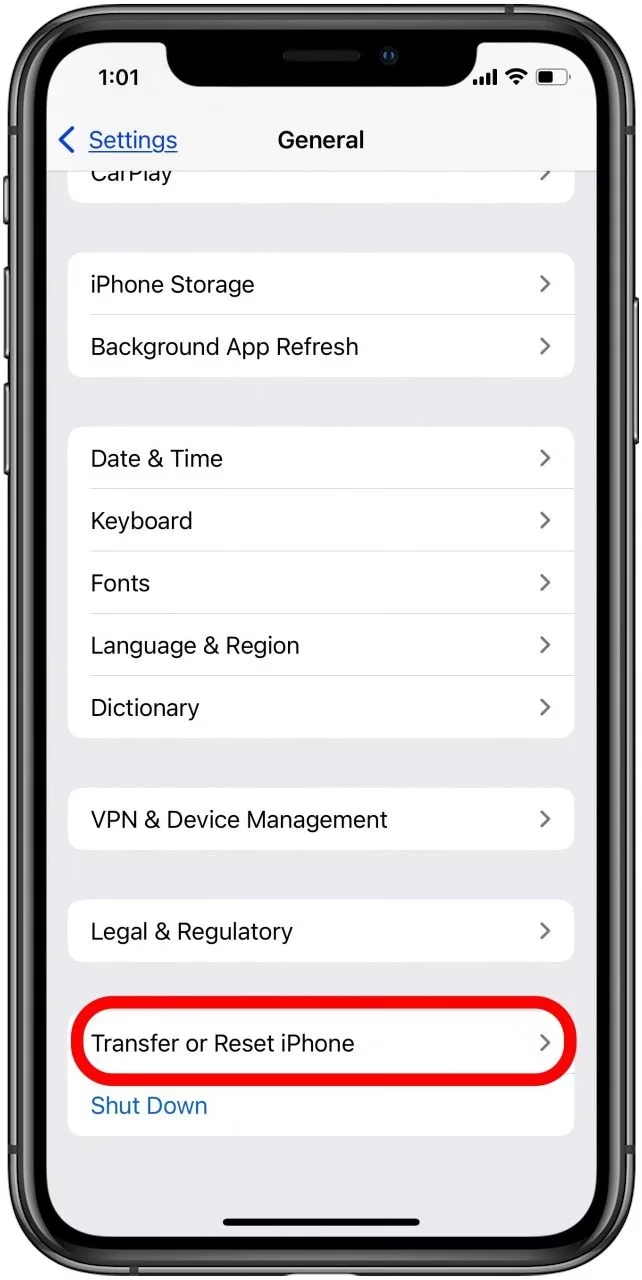
- Přejděte úplně dolů a klepněte na "Přenést nebo resetovat iPhone".
- Klepněte na "Resetovat".
- Zde uvidíte několik možností resetování. Vyberte "Obnovit slovník klávesnice".
- Budete vyzváni k zadání vašeho přístupového kódu. Potvrďte resetování.
Po provedení tohoto kroku se veškerá slova, která se klávesnice naučila z vašeho psaní, vymažou. Klávesnice se bude chovat jako nová, a vy budete moci začít znovu s čistým štítem. To je ideální, pokud se autokorekce stala neovladatelnou kvůli mnoha chybně naučeným slovům.
Využití Náhrady Textu pro Vlastní Slova a Zkratky
I když nemůžete mazat jednotlivá slova z autokorekčního slovníku, můžete naučit iPhone svá vlastní slova a dokonce i celá spojení pomocí funkce "Náhrada textu". Tato funkce je mimořádně užitečná pro často používané fráze, slang, technické termíny nebo speciální jména, která autokorekce nezná. Můžete si vytvořit zkratky, které se automaticky rozvinou do delších frází.

Jak přidat novou náhradu textu (zkratku):
- Otevřete "Nastavení".
- Klepněte na "Obecné" a poté na "Klávesnice".
- Klepněte na "Náhrada textu".
- V pravém horním rohu klepněte na ikonu "+".
- Do pole "Fráze" zadejte celé slovo nebo frázi, kterou chcete přidat (např. "Dobrý den, jak se máte?").
- Do pole "Zkratka" zadejte zkratku, kterou chcete pro tuto frázi použít (např. "ddjm"). Toto pole můžete nechat prázdné, pokud chcete jen naučit iPhone konkrétní slovo, které by jinak opravoval.
- Klepněte na "Uložit" v pravém horním rohu.
Nyní, kdykoli napíšete "ddjm" a stisknete mezerník, automaticky se vám vloží "Dobrý den, jak se máte?". Pokud jste nechali pole "Zkratka" prázdné a jen přidali slovo do "Fráze", iPhone se naučí toto slovo a nebude ho automaticky opravovat nebo označovat jako chybu.
Jak spravovat nebo smazat náhrady textu:
V sekci "Náhrada textu" uvidíte seznam všech vašich zkratek. Můžete je upravovat klepnutím na ně, nebo je smazat přejetím prstem doleva a klepnutím na "Smazat".
Tipy pro Efektivní Psaní na iPhone
I s vypnutou autokorekcí nebo resetovaným slovníkem se můžete setkat s překlepy. Zde je několik tipů, jak zlepšit vaše psaní na iPhonu a minimalizovat chyby:
- Využívejte návrhy: I když je autokorekce vypnutá, iPhone stále zobrazuje návrhy slov nad klávesnicí. Věnujte jim pozornost. Pokud vidíte správné slovo, které jste chtěli napsat, stačí na něj klepnout a vložit ho.
- Ruční opravy: Pokud si všimnete chyby, můžete ji snadno opravit. Klepněte prstem na klávesnici a podržte ho, dokud se nezmění na trackpad. Nyní můžete pohybovat kurzorem s velkou přesností a opravit konkrétní písmena.
- Zpětná vazba: Pokud autokorekce opraví slovo, které jste chtěli napsat, můžete opravu vrátit klepnutím na tlačítko Zpět (šipka doleva) nad klávesnicí nebo zatřesením iPhonem (pokud máte tuto funkci zapnutou v Nastavení > Zpřístupnění > Dotyk > Zatřesení pro zpět). Opakované vracení opravy pomůže iPhonu "odnaučit" se dané chybné chování.
Srovnání Možností Správy Autokorekce
Pro lepší přehlednost si shrňme hlavní možnosti, které máte k dispozici, a jejich dopady:
| Možnost | Popis | Výhody | Nevýhody |
|---|---|---|---|
| Vypnutí automatických oprav | Klávesnice nebude automaticky měnit slova. | Plná kontrola nad napsaným textem; žádné nechtěné změny. | Vyšší riziko překlepů; nutnost ručních oprav. |
| Resetování slovníku klávesnice | Vymaže všechna naučená slova a vrátí slovník do výchozího stavu. | Efektivní pro odstranění všech špatně naučených slov. | Smaže i všechna užitečná naučená slova a jména. |
| Náhrada textu | Umožňuje definovat vlastní slova a zkratky pro automatické rozšíření. | Užitečné pro často používané fráze; zabraňuje autokorekci měnit specifická slova. | Vyžaduje ruční nastavení pro každou frázi/slovo. |
Často Kladené Otázky (FAQ)
- Mohu smazat jedno konkrétní slovo z autokorekčního slovníku iPhonu?
- Bohužel ne. iPhone neposkytuje možnost smazat jednotlivá slova z autokorekčního slovníku. Jedinou cestou, jak se zbavit naučených slov, je resetovat celý klávesnicový slovník, což vymaže všechna naučená slova.
- Bude kontrola pravopisu stále fungovat, když vypnu autokorekci?
- Ano, bude. Vypnutí automatických oprav pouze zabrání iPhonu v automatické změně slov. Stále vám bude pod špatně napsanými slovy zobrazovat červenou vlnovku a nabízet návrhy, na které můžete klepnout a opravit je ručně. Pokud chcete vypnout i toto, musíte vypnout "Kontrolu pravopisu" v nastavení klávesnice.
- Co je to "Náhrada textu" a k čemu slouží?
- "Náhrada textu" je funkce, která vám umožňuje definovat vlastní zkratky pro často používané fráze nebo slova. Když napíšete definovanou zkratku, iPhone ji automaticky nahradí celou frází. To je skvělé pro úsporu času a pro zajištění toho, že iPhone nebude měnit specifická slova, která chcete používat přesně tak, jak jsou napsána (například slang nebo specifická jména).
- Jak se klávesnice iPhonu učí nová slova?
- Klávesnice iPhonu využívá strojové učení. Učí se z vašich textů, z toho, co píšete často, a také z toho, jak opravujete chyby. Pokud například opakovaně píšete nějaké slovo a pak ho ručně opravíte na jinou variantu, klávesnice se časem naučí, kterou variantu preferujete. Také slova, která přidáte pomocí funkce "Náhrada textu", se stanou součástí vašeho osobního slovníku.
- Může autokorekce fungovat pro více jazyků najednou?
- Ano. Autokorekce a kontrola pravopisu funguje pro všechny jazyky, které máte přidány na vaší klávesnici. Jakmile přepínáte mezi jazyky, iPhone se snaží aplikovat pravidla a slovníky pro daný jazyk. Vypnutí autokorekce se však aplikuje globálně na všechny jazyky, které používáte.
Závěr
Zvládnutí autokorekce na iPhonu může být zpočátku trochu oříšek, ale jak vidíte, máte k dispozici řadu nástrojů, jak ji přizpůsobit svým potřebám. Ať už se rozhodnete ji úplně vypnout pro maximální kontrolu, resetovat její slovník, abyste se zbavili naučených chyb, nebo využijete funkci náhrady textu pro personalizaci a zrychlení psaní, klíčem je přizpůsobit si klávesnici tak, aby vám sloužila co nejlépe. Díky těmto krokům budete moci psát s větší přesností, rychlostí a především bez nepříjemných překvapení. Převezměte kontrolu nad svou klávesnicí a užijte si plynulé a bezchybné psaní na vašem iPhonu!
Chceš-li si přečíst další články podobné jako Jak Vypnout Autokorekci na iPhone?, navštiv kategorii iPhone.