
01/08/2022
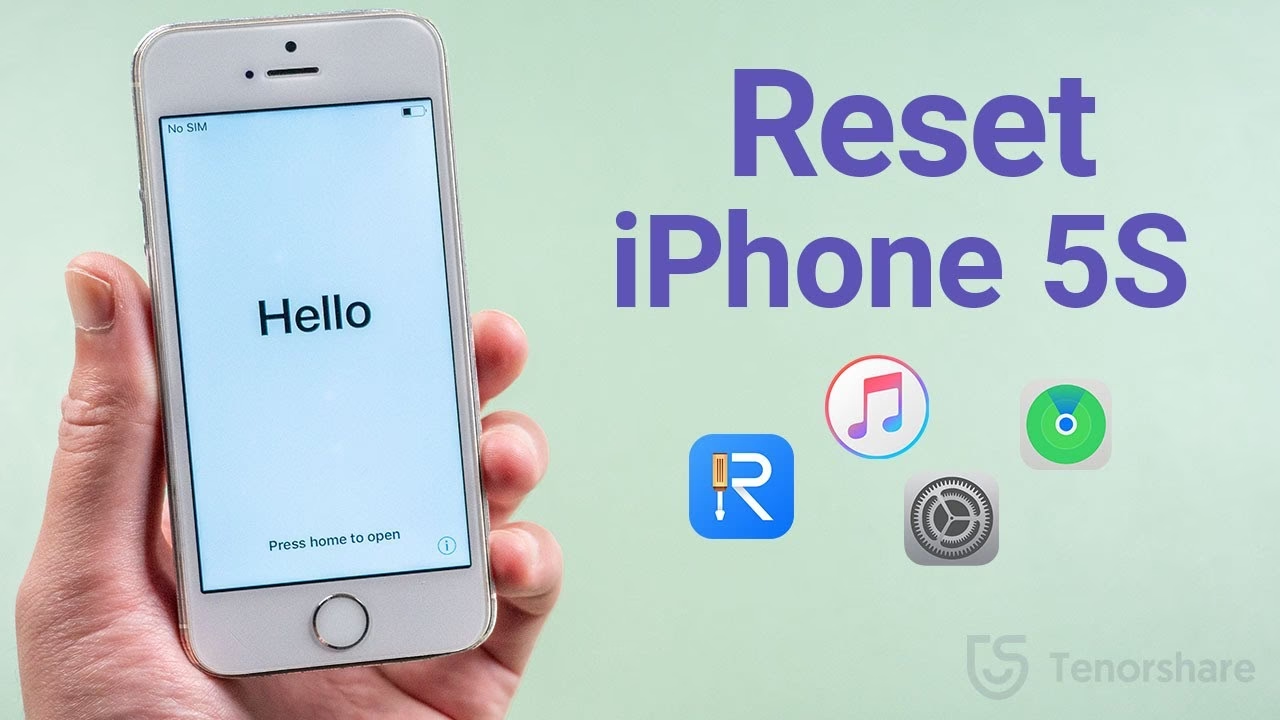
Obnovení iPhonu 5S do továrního nastavení je krok, který může být nezbytný z mnoha důvodů – ať už se chystáte prodat své zařízení, řešíte softwarové problémy, nebo prostě chcete začít s čistým štítem. Nicméně, tento proces se může stát značnou výzvou, zejména pokud jste zapomněli přístupový kód k obrazovce. Tradiční metody často vyžadují zadání hesla nebo spoléhají na přístup k vašemu účtu iCloud či iTunes. V takových situacích se zdá, že je cesta zablokovaná. Naštěstí existují specializovaná řešení, která vám umožní provést kompletní reset iPhonu 5S bez nutnosti zadávání hesla, čímž ušetříte čas a předejdete frustraci. Tento článek vás provede nejefektivnějším způsobem, jak vrátit váš iPhone 5S do továrního nastavení, i když si na heslo nevzpomínáte.

Proč obnovit iPhone 5S do továrního nastavení?
Existuje několik klíčových důvodů, proč byste se mohli rozhodnout pro obnovení vašeho iPhonu 5S do továrního nastavení. Každý z těchto důvodů má své opodstatnění a je důležité si uvědomit, co tento proces obnáší.
- Prodej nebo darování zařízení: Pokud se chystáte prodat svůj iPhone 5S nebo ho darovat někomu jinému, je naprosto nezbytné smazat všechna svá osobní data. Obnovení do továrního nastavení zajistí, že žádné vaše fotografie, zprávy, kontakty ani přihlašovací údaje nezůstanou v zařízení, čímž chráníte své soukromí.
- Řešení softwarových problémů: Často se stává, že iPhone začne být pomalý, zamrzá, aplikace padají, nebo se objevují jiné nevysvětlitelné chyby. Tovární reset může vyřešit mnoho z těchto problémů tím, že odstraní poškozené soubory a vrátí systém do původního, stabilního stavu.
- Odstranění malwaru nebo virů: Ačkoli jsou iPhony poměrně odolné vůči malwaru, v některých vzácných případech se může zařízení infikovat. Obnovení do továrního nastavení je nejúčinnější způsob, jak se zbavit jakéhokoli škodlivého softwaru.
- Zapomenuté heslo: Pokud jste zapomněli přístupový kód k obrazovce a nemůžete se dostat do svého zařízení, tovární reset je často jediným způsobem, jak iPhone znovu zpřístupnit.
- Nový začátek: Někdy prostě chcete začít s čistým štítem, uspořádat si aplikace a nastavení od začátku, bez balastu starých dat a konfigurací.
Je důležité si uvědomit, že obnovení do továrního nastavení smaže všechna data na vašem zařízení. To zahrnuje aplikace, fotografie, videa, kontakty, zprávy, nastavení a vše ostatní, co jste do telefonu uložili. Před provedením tohoto kroku je vždy doporučeno provést zálohu dat, pokud je to možné. V případě, že nemáte přístup k zařízení kvůli zapomenutému heslu, záloha bohužel není možná.
Obnovení iPhone 5S bez hesla: Nejrychlejší a nejefektivnější způsob
Pokud se ocitnete v situaci, kdy potřebujete obnovit iPhone 5S do továrního nastavení, ale nemáte k dispozici přístupový kód, tradiční metody jako iTunes nebo iCloud se stávají nepoužitelnými. Zde přichází na řadu specializované nástroje, které jsou navrženy právě pro takovéto komplikované scénáře. Jedním z nejspolehlivějších a uživatelsky přívětivých řešení je Dr.Fone - Screen Unlock (iOS). Tento profesionální nástroj je schopen odstranit všechny typy zámků obrazovky, včetně číselných kódů, Touch ID a dokonce i Face ID, a to i v případě, že je váš telefon deaktivovaný nebo uzamčený po několika neúspěšných pokusech o zadání hesla.
Dr.Fone - Screen Unlock (iOS) se odlišuje svou schopností provést reset zařízení bez nutnosti použití iTunes nebo iCloud, což je obrovská výhoda pro uživatele, kteří jsou zablokováni ze svých Apple účtů nebo se potýkají s problémy s tradičními metodami. Tento software je navržen tak, aby provedl celý proces hladce a bezpečně, aniž by vyžadoval jakékoli technické znalosti. Jeho intuitivní rozhraní vás krok za krokem provede celým procesem odemknutí a obnovení.
Proč zvolit Dr.Fone - Screen Unlock (iOS)?
Volba správného nástroje je klíčová pro úspěšné a bezpečné obnovení vašeho iPhonu. Dr.Fone - Screen Unlock (iOS) nabízí několik přesvědčivých výhod, které z něj činí ideální volbu pro tento účel:
- Rychlé a efektivní odemknutí: Nástroj poskytuje rychlý způsob, jak obejít zámek obrazovky a odstranit Apple ID bez nutnosti zadávání přihlašovacích údajů k účtu. To je klíčové, pokud jste zapomněli nejen heslo k telefonu, ale i k Apple ID.
- Bezpečnost dat a zařízení: Dr.Fone zajišťuje odstranění dat bez poškození hardwaru nebo funkčnosti zařízení. To vám dává klid, že váš iPhone zůstane plně funkční i po procesu obnovení.
- Odstranění dalších omezení: Kromě zámku obrazovky dokáže Dr.Fone odstranit také omezení MDM (Mobile Device Management) a obejít přístupový kód k Času u obrazovky (Screen Time Passcode), aniž by ovlivnil obsah uložený v zařízení. Ačkoli pro tovární reset bez hesla je primární funkce odemknutí obrazovky, tyto bonusové funkce zvyšují jeho užitečnost.
- Snadné použití: Je navržen tak, aby byl přístupný i pro uživatele bez technických znalostí. Celý proces je veden krok za krokem s jasnými instrukcemi.
Nyní se podívejme na podrobné kroky, které je třeba dodržet pro úspěšné obnovení vašeho iPhonu 5S pomocí Dr.Fone - Screen Unlock (iOS). Pečlivě sledujte každý krok, abyste zajistili hladký průběh.
Krok 1: Přístup do menu Screen Unlock a výběr možnosti "Unlock iOS Screen"
Než začnete, ujistěte se, že máte Dr.Fone správně nainstalovaný a spuštěný na vašem počítači (kompatibilní s Windows i macOS). Po spuštění programu se ocitnete na hlavní obrazovce. V levém menu vyhledejte sekci "Toolbox" a klikněte na ni. Tím se vám rozbalí seznam dostupných funkcí. Z tohoto seznamu vyberte "Screen Unlock" a následně zvolte "iOS" jako platformu, kterou chcete řešit. Na další stránce se zobrazí různé možnosti odemknutí; zde vyberte "Unlock iOS Screen". Poté připojte svůj iPhone 5S k počítači pomocí spolehlivého USB kabelu. Je důležité použít kvalitní kabel, aby nedošlo k přerušení spojení během procesu.
Krok 2: Získání požadované verze firmwaru po aktivaci režimu obnovení
Jakmile je mobilní zařízení připojeno a detekováno programem Dr.Fone, stiskněte tlačítko "Start" pro pokračování v operaci. Nyní je klíčové uvést vaše iOS zařízení do režimu obnovení (Recovery Mode). Dr.Fone vám na obrazovce poskytne podrobné pokyny krok za krokem, jak to provést pro váš konkrétní model iPhone 5S. Postup pro vstup do Recovery Mode se může mírně lišit mezi modely, ale obvykle zahrnuje kombinaci držení tlačítek (např. tlačítko Domů a tlačítko napájení). Jakmile se zařízení úspěšně přepne do režimu obnovení, nástroj automaticky rozpozná "Model zařízení" a vygeneruje seznam podporovaných verzí iOS firmwaru. Z tohoto seznamu vyberte nejvhodnější verzi pro váš telefon. Obvykle se doporučuje stáhnout nejnovější stabilní verzi. Poté stiskněte "Start" a program začne stahovat vybraný soubor firmwaru. Tento proces může trvat několik minut v závislosti na rychlosti vašeho internetového připojení.
Krok 3: Souhlas s varováním a zahájení procesu odemknutí
Po dokončení stahování firmwaru systém provede ověřovací kontrolu, aby potvrdil jeho kompatibilitu s vaším zařízením. Jakmile je firmware ověřen, zobrazí se tlačítko "Unlock Now" (Odemknout nyní). Klikněte na něj pro zahájení odstranění zámku obrazovky. Před samotným pokračováním se zobrazí upozornění týkající se potenciální ztráty dat. Toto je důležitý krok, který vám připomíná, že veškerá data na vašem zařízení budou smazána. Pro potvrzení a pokračování v procesu budete vyzváni k zadání číselného kódu, který se zobrazí na obrazovce programu. Pečlivě zadejte tento kód a poté klikněte na "Unlock" (Odemknout). Proces odemknutí a obnovení do továrního nastavení nyní začne. Během tohoto kroku je naprosto klíčové neodpojovat iPhone od počítače a neprovádět s ním žádné operace. Po dokončení procesu se na obrazovce Dr.Fone zobrazí zpráva o úspěšném dokončení. Klepněte na "Done" (Hotovo) pro dokončení úlohy. Váš iPhone 5S se restartuje a nabootuje do stavu, jako byste jej právě vybalili z krabice, připravený k novému nastavení.
Často kladené otázky (FAQ)
1. Je bezpečné používat nástroje třetích stran, jako je Dr.Fone?
Ano, renomované nástroje jako Dr.Fone jsou obecně bezpečné k použití. Jsou navrženy tak, aby prováděly operace na softwarové úrovni bez fyzického poškození zařízení. Je však vždy důležité stahovat software pouze z oficiálních webových stránek výrobce, abyste se vyhnuli podvodným nebo škodlivým verzím. Dr.Fone je široce uznávaný nástroj s dobrou reputací v oblasti obnovy dat a odemykání iOS.
2. Ztratím všechna data na svém iPhone 5S?
Ano, proces továrního resetu, zejména pokud se provádí za účelem odstranění zámku obrazovky, smaže všechna data a nastavení z vašeho iPhone 5S. Zařízení bude vráceno do stavu, v jakém bylo při prvním zakoupení. Proto, pokud je to možné, vždy doporučujeme provést zálohu dat před zahájením procesu. V případě zapomenutého hesla a nemožnosti přístupu k záloze jsou data bohužel ztracena.
3. Mohu použít tuto metodu i na jiné modely iPhone?
Dr.Fone - Screen Unlock (iOS) je kompatibilní s širokou škálou modelů iPhone, iPad a iPod touch, včetně novějších verzí iOS. Postup pro vstup do režimu obnovení se může mírně lišit mezi jednotlivými modely, ale software Dr.Fone vás vždy provede správnými kroky pro vaše konkrétní zařízení. Vždy se ujistěte, že používáte nejnovější verzi Dr.Fone pro nejlepší kompatibilitu.
4. Co když můj iPhone uvízne v režimu obnovení?
Pokud se váš iPhone z nějakého důvodu zasekne v režimu obnovení po pokusu o reset, Dr.Fone často nabízí funkci pro "Exit Recovery Mode" (Opustit režim obnovení) nebo podobnou možnost v rámci své sady nástrojů. Pokud tato funkce nepomůže, můžete zkusit vynucený restart zařízení (podržte tlačítko Domů a tlačítko napájení, dokud se nezobrazí logo Apple) nebo se obrátit na technickou podporu Dr.Fone.
5. Odstraní tento proces zámek aktivace iCloud?
Tento nástroj primárně odstraňuje zámky obrazovky a Apple ID lokálně ze zařízení. Pokud byl na zařízení aktivován "Najít iPhone" (Find My iPhone) a je aktivní zámek aktivace iCloud, po továrním resetu budete stále muset zadat původní Apple ID a heslo, které bylo k zařízení přiřazeno. Dr.Fone může pomoci s odstraněním Apple ID z telefonu, což znamená, že po odemknutí a resetu můžete na zařízení nastavit nové Apple ID. Nicméně, pokud je aktivní iCloud Activation Lock, nástroj sám o sobě nemusí být schopen ho obejít bez původních přihlašovacích údajů, protože tento zámek je spojen se servery Apple, nikoli pouze s lokálním zařízením. Je bezpečnější říci, že odstraní lokální Apple ID pro reset.
6. Jak dlouho trvá celý proces?
Celý proces, včetně stažení firmwaru a samotného odemknutí/resetu, se obvykle pohybuje v rozmezí 15 až 30 minut. Doba se může lišit v závislosti na rychlosti vašeho internetového připojení (pro stahování firmwaru) a výkonu vašeho počítače.
Závěr
Obnovení iPhonu 5S do továrního nastavení bez hesla se může zdát jako složitý úkol, ale díky nástrojům jako je Dr.Fone - Screen Unlock (iOS) je tento proces překvapivě jednoduchý a bezpečný. Ať už jste zapomněli svůj přístupový kód, nebo se potýkáte s jinými problémy, které vyžadují kompletní reset, specializovaný software nabízí spolehlivé řešení. Vždy si pamatujte na důležitost zálohování dat, pokud je to jen trochu možné, a stahujte software pouze z důvěryhodných zdrojů. S pečlivým dodržováním uvedených kroků můžete svůj iPhone 5S vrátit do plně funkčního stavu a opět si užívat jeho plného potenciálu.
Chceš-li si přečíst další články podobné jako Obnovení iPhone 5S do Továrního Nastavení, navštiv kategorii iPhone.