
06/04/2026
V dnešní digitální době je náš iPhone bránou k osobním informacím, vzpomínkám a důležitým datům. Proto je zabezpečení pomocí hesla nebo Touch ID naprosto klíčové. Ale co když se ocitnete v situaci, kdy si na své heslo k iPhone SE (2. generace) prostě nemůžete vzpomenout? Nebo je váš telefon z nějakého důvodu zablokovaný a zobrazuje zprávu „iPhone je nedostupný“? Je to frustrující, ale existuje řešení: tovární reset. Tento proces sice vymaže všechna data a nastavení z vašeho zařízení, ale zároveň vám umožní znovu získat přístup k telefonu. V tomto článku prozkoumáme různé metody, jak provést tovární reset iPhone SE bez hesla, ať už s počítačem, nebo bez něj. Pamatujte, že nejdůležitější je mít předem vytvořenou zálohu, abyste po resetu mohli svá data obnovit.
Apple klade velký důraz na bezpečnost svých zařízení. Pokud zadáte nesprávné heslo k iPhonu několikrát po sobě, zařízení se z bezpečnostních důvodů zablokuje. Zpočátku se jedná o krátkodobé blokování (1 minuta, 5 minut, 15 minut, 60 minut), ale po deseti neúspěšných pokusech se iPhone zablokuje natrvalo a zobrazí zprávu „iPhone je nedostupný“ nebo „iPhone je zablokován, připojte se k iTunes“. V takovém případě je jediným způsobem, jak znovu získat přístup k zařízení, provést tovární reset. Tento proces bohužel vede k úplnému vymazání veškerého obsahu a nastavení z iPhonu. Neexistuje žádný způsob, jak získat zpět fotografie, kontakty nebo jiná data, pokud nemáte zálohu. Proto je zálohování dat naprosto kritické. Pokud máte zálohu na iCloudu nebo v počítači, můžete po resetu svá data snadno obnovit. Pokud ne, budete muset začít s čistým štítem.
Metody resetování iPhone SE bez hesla a počítače pomocí Najít (Find My)
Funkce Najít (Find My) je skvělý bezpečnostní nástroj, který vám pomůže lokalizovat ztracené zařízení nebo jej vzdáleně vymazat. Je to ideální řešení, pokud chcete resetovat iPhone SE bez hesla a nemáte přístup k počítači. Předpokladem je, že funkce Najít byla na vašem iPhonu aktivována PŘED jeho zablokováním a zařízení je připojeno k internetu.
Resetování přes aplikaci Najít
Pokud máte k dispozici jiné zařízení s iOS (například iPad, jiný iPhone kamaráda nebo člena rodiny), můžete použít aplikaci Najít. Postupujte takto:
- Otevřete aplikaci Najít na jiném zařízení iOS.
- Přihlaste se pomocí svého Apple ID, které je spojeno s vaším zablokovaným iPhone SE.
- V dolní části obrazovky klepněte na záložku Zařízení.
- Vyberte svůj iPhone SE ze seznamu zařízení.
- Přejděte dolů a klepněte na Smazat toto zařízení. Pro potvrzení není vyžadováno heslo.
Váš zablokovaný iPhone se nyní začne resetovat a smaže všechna nastavení a data. Jakmile je proces dokončen, telefon se vrátí do továrního nastavení a vy se k němu dostanete bez předchozího hesla.
Resetování přes web iCloud.com/find
Pokud nemáte k dispozici jiné zařízení iOS, můžete použít webovou verzi služby Najít na jakémkoli počítači s internetovým prohlížečem. Postup je podobný:
- Navštivte webovou stránku icloud.com/find na počítači.
- Přihlaste se pomocí svého Apple ID a hesla.
- Po přihlášení klikněte nahoře na Všechna zařízení a ze seznamu vyberte svůj iPhone SE.
- Když se v pravém horním rohu obrazovky objeví karta s informacemi o zařízení, zvolte Smazat iPhone.
Váš iPhone SE se po dokončení procesu vrátí do stavu, v jakém byl při prvním zakoupení. Restartuje se na obrazovce „Dobrý den“ a je připraven k použití bez hesla. Během procesu nastavení můžete obnovit svá data ze zálohy.
Jak resetovat iPhone SE bez hesla pomocí počítače – 2 možnosti
Pokud nemáte aktivovanou funkci Najít nebo váš iPhone není připojen k internetu, můžete provést reset pomocí počítače. Existují dvě hlavní metody: použití specializovaného nástroje pro odemykání iPhonů nebo režim zotavení s iTunes/Finderem.
Tovární reset iPhone SE s nástrojem pro odemykání iPhonu
Existují různé softwarové nástroje třetích stran, navržené speciálně pro resetování iPhonů bez znalosti hesla. Tyto nástroje jsou obvykle uživatelsky přívětivé a proces je s nimi poměrně jednoduchý. Fungují tak, že stáhnou potřebný firmware a odstraní obrazovku uzamčení. Jedním z takových nástrojů je například „iPhone Unlocker“ (nebo podobné programy). Proces je obecně následující:
- Stáhněte a nainstalujte vybraný nástroj pro odemykání iPhonů do vašeho počítače (Windows nebo Mac).
- Spusťte program a vyberte možnost pro vymazání hesla nebo odemknutí obrazovky.
- Připojte svůj iPhone SE k počítači pomocí USB kabelu. Software by měl zařízení detekovat.
- Pokud není iPhone detekován, program vás obvykle vyzve k přepnutí zařízení do režimu zotavení (Recovery Mode) nebo DFU režimu. Postupujte podle pokynů na obrazovce programu.
- Potvrďte informace o vašem zařízení (model, verze iOS) a stáhněte potřebný firmware.
- Po stažení firmwaru potvrďte akci k vymazání hesla. Často budete vyzváni k zadání číselného kódu (např. „0000“) pro potvrzení.
- Spusťte proces odemykání.
Tento proces může trvat několik minut. Jakmile je dokončen, váš iPhone SE se restartuje do továrního nastavení bez hesla a můžete jej znovu nastavit.
Reset iPhone SE pomocí iTunes nebo Finderu v režimu zotavení (Recovery Mode)
Toto je oficiální metoda společnosti Apple pro obnovení zařízení, které je zablokované nebo má problémy. Vyžaduje počítač s nainstalovaným iTunes (pro Windows nebo starší macOS) nebo Finderem (pro macOS Catalina a novější). Klíčem k této metodě je přepnutí iPhonu do režimu zotavení.
Jak uvést iPhone SE (2. generace) do režimu zotavení
Pro iPhone SE 2. generace (a novější modely s Touch ID bez tlačítka Domů):
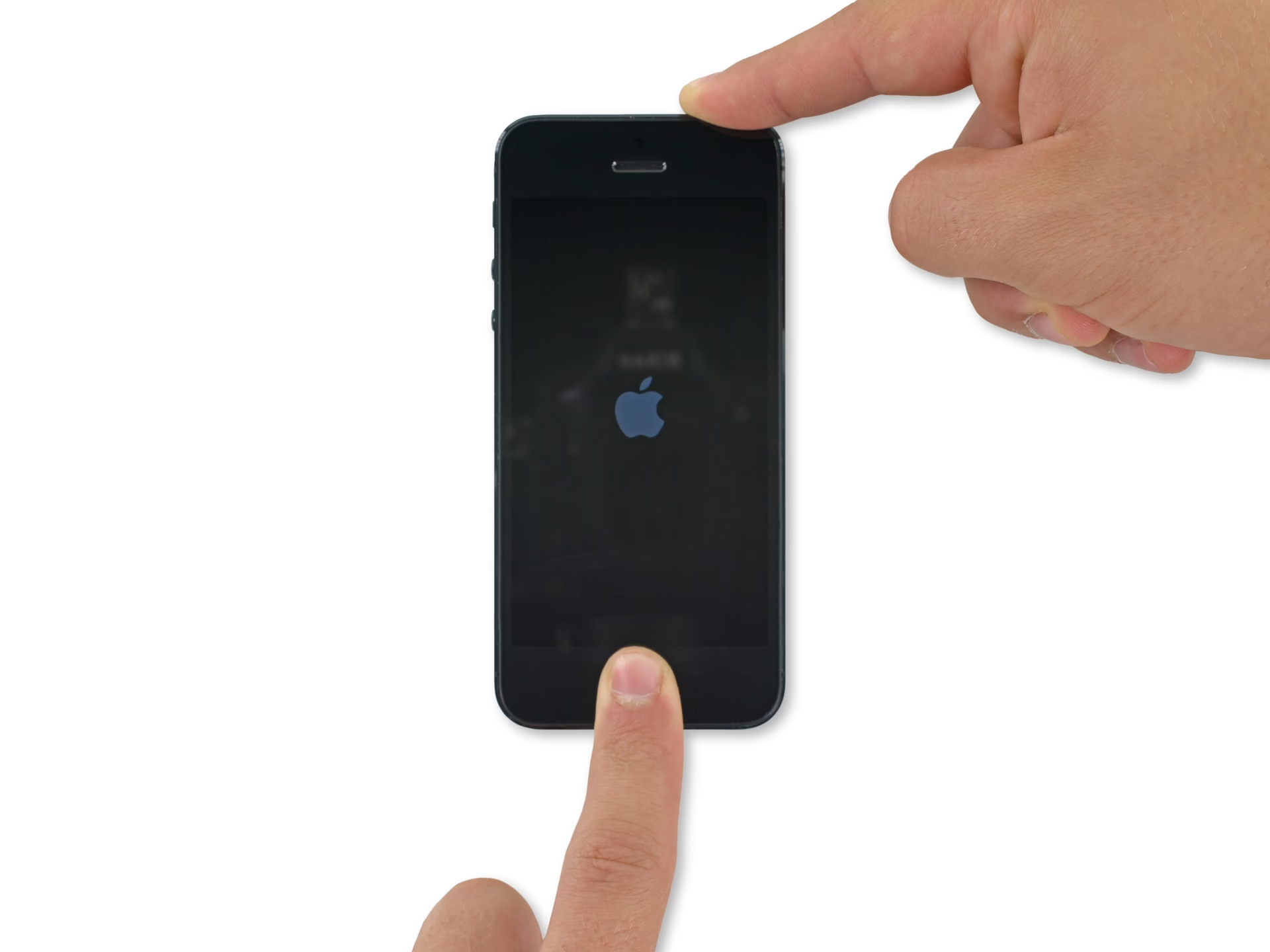
- Nejprve vypněte iPhone SE. Podržte boční tlačítko a jedno z tlačítek hlasitosti, dokud se neobjeví posuvník pro vypnutí. Přetáhněte posuvník a počkejte 30 sekund, dokud se telefon úplně nevypne.
- Poté připojte iPhone SE k počítači, zatímco držíte stisknuté boční tlačítko.
- Držte boční tlačítko, dokud se na obrazovce iPhonu neobjeví obrazovka režimu zotavení (s ikonou počítače a kabelu). Jakmile se objeví, můžete boční tlačítko uvolnit.
Jak uvést iPhone SE (1. generace) do režimu zotavení
Pro iPhone SE 1. generace (s tlačítkem Domů):
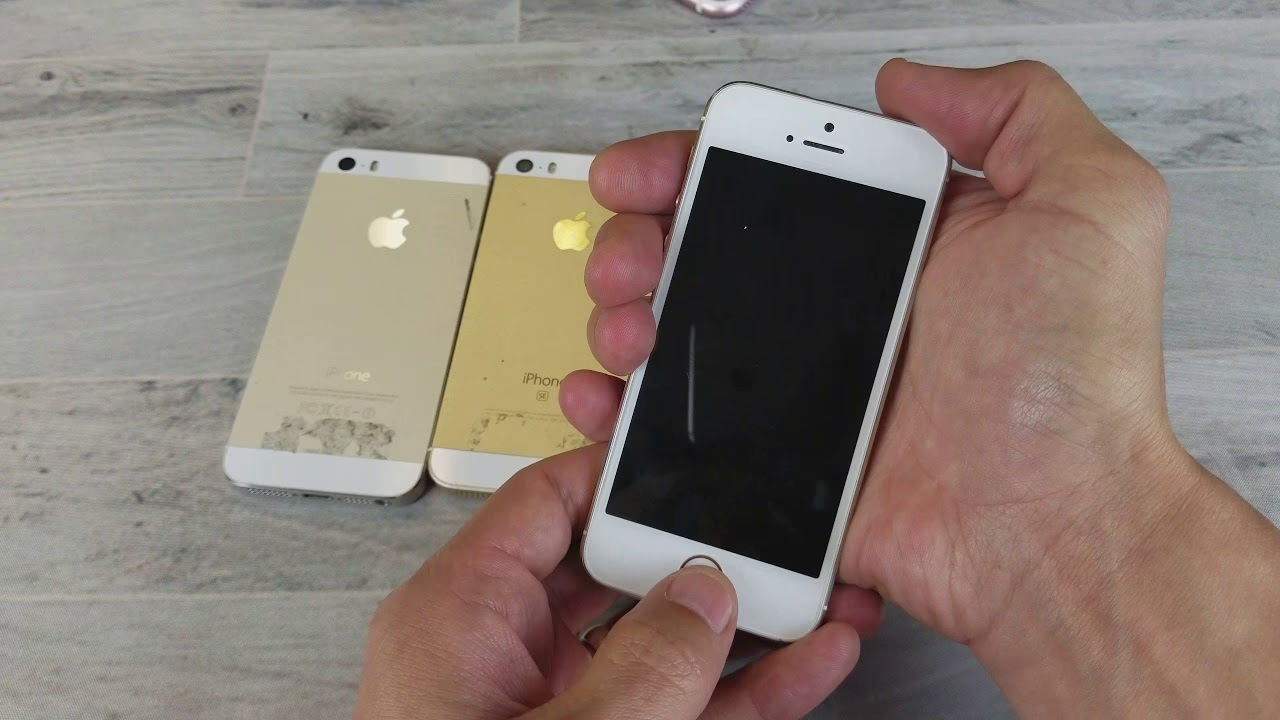
- Nejprve vypněte iPhone SE. Podržte boční tlačítko, a když se objeví posuvník, přetáhněte jej doprava. Počkejte asi 30 sekund, dokud se úplně nevypne.
- Poté připojte iPhone SE k počítači, zatímco držíte stisknuté tlačítko Domů.
- Držte tlačítko Domů, dokud se na obrazovce iPhonu neobjeví obrazovka režimu zotavení (s ikonou počítače a kabelu). Jakmile se objeví, můžete tlačítko Domů uvolnit.
Nyní proveďte tovární reset iPhone SE bez hesla
- Spusťte iTunes (na Windows nebo starším macOS) nebo Finder (na macOS Catalina a novějším) na vašem počítači. Ujistěte se, že jsou aktualizované na nejnovější verzi.
- Jakmile je váš iPhone v režimu zotavení a připojen k počítači, iTunes/Finder automaticky zobrazí zprávu, že s vaším iPhonem je problém a je třeba jej aktualizovat nebo obnovit.
- Zvolte možnost Obnovit (Restore). Potvrďte, že chcete obnovit iPhone do továrního nastavení.
Během procesu obnovy neodpojujte zařízení, abyste předešli jeho poškození. Jakmile uvidíte obrazovku „Dobrý den“ (Hello screen), můžete iPhone nastavit jako nové zařízení nebo obnovit svá data ze zálohy.

Důležité upozornění: Zálohování dat
Opakujeme to, protože je to zásadní: před jakýmkoli resetem, který maže data, je naprosto nezbytné mít aktuální zálohu vašeho iPhone SE. Pokud máte zálohu na iCloudu nebo v počítači (prostřednictvím iTunes/Finderu), můžete po resetu snadno obnovit svá data, aplikace, nastavení a další. Bez zálohy budou vaše data po továrním resetu nenávratně ztracena. Nezapomeňte, že reset je drastické řešení, ale v případě zapomenutého hesla nebo zablokovaného telefonu často jediné.
Tabulka: Porovnání metod resetování iPhone SE bez hesla
| Metoda | Požadavek na počítač | Požadavek na internet (pro zablokovaný iPhone) | Obtížnost | Ideální pro |
|---|---|---|---|---|
| Najít (aplikace na jiném iOS) | Ne | Ano | Nízká | Uživatelé s více iOS zařízeními, iPhone je online |
| Najít (iCloud.com/find) | Ano (jakýkoli prohlížeč) | Ano | Nízká | Uživatelé s přístupem k počítači, iPhone je online |
| Nástroj pro odemykání iPhone | Ano | Ne (pro odemknutí), Ano (pro stažení firmwaru) | Střední | Uživatelé preferující jednoduchost, iPhone není online |
| iTunes/Finder (režim zotavení) | Ano | Ne (pro odemknutí), Ano (pro stažení firmwaru) | Střední | Oficiální metoda Apple, iPhone není online |
Často kladené otázky (FAQ)
Q1: Ztratím data po resetu?
A1: Ano, tovární reset vymaže veškerý obsah a nastavení z vašeho iPhone SE. Proto je klíčové mít předem vytvořenou zálohu, abyste mohli svá data po resetu obnovit.
Q2: Mohu resetovat iPhone SE bez Apple ID hesla?
A2: Metody přes iTunes/Finder nebo nástroje třetích stran vám umožní obejít heslo obrazovky, ale pro znovunastavení zařízení a přístup k iCloud službám (včetně obnovy ze zálohy iCloudu) budete potřebovat své Apple ID a heslo. Pokud používáte metodu Najít, musíte se přihlásit svým Apple ID, abyste mohli zařízení vymazat.
Q3: Jak dlouho trvá reset?
A3: Samotný proces vymazání dat je obvykle rychlý, ale celková doba závisí na metodě. Stahování firmwaru (u metod s počítačem) může trvat déle v závislosti na rychlosti vašeho internetu. Celý proces, včetně stažení a vymazání, se obvykle pohybuje v rozmezí 7 až 30 minut.
Q4: Co dělat po resetu?
A4: Po úspěšném továrním resetu se váš iPhone SE restartuje a zobrazí obrazovku „Dobrý den“ (Hello screen). Budete vyzváni k nastavení jazyka, regionu, připojení k Wi-Fi. Poté budete mít možnost nastavit jej jako nový iPhone, nebo obnovit data z existující zálohy na iCloudu nebo z počítače. Nezapomeňte také nastavit nové, snadno zapamatovatelné heslo.
Q5: Je „hard reset“ to samé jako „factory reset“?
A5: Ne, nejsou to stejné pojmy. „Hard reset“ (nebo také „vynucený restart“) je jednoduše způsob, jak restartovat zamrzlý nebo nereagující iPhone bez ztráty dat. Je to jako vypnout a zapnout počítač. „Factory reset“ (tovární reset), o kterém se hovoří v tomto článku, je proces, který vymaže veškerá data a nastavení z vašeho zařízení a vrátí jej do původního továrního stavu. Je to mnohem drastičtější krok a vede ke ztrátě dat, pokud nemáte zálohu.
Závěr
Zapomenutí hesla k iPhone SE nebo jeho zablokování může být stresující, ale jak vidíte, existuje několik spolehlivých metod, jak získat kontrolu nad vaším zařízením zpět. Ať už se rozhodnete pro vzdálené vymazání pomocí funkce Najít, nebo pro obnovu přes počítač s iTunes/Finderem či specializovaným nástrojem, vždy pamatujte na klíčovou roli záloh. Pravidelné zálohování je vaše nejlepší obrana proti ztrátě dat. Doufáme, že vám tento podrobný průvodce pomohl vyřešit váš problém a váš iPhone SE je opět plně funkční a připravený k použití.
Chceš-li si přečíst další články podobné jako Jak resetovat iPhone SE (2. gen.) bez hesla, navštiv kategorii iPhone.