
11/11/2025
Vlastníte iPhone SE a přemýšlíte, jak mu vrátit původní lesk, vyřešit přetrvávající problémy, nebo jej připravit na prodej? Ať už se potýkáte s nevysvětlitelnými chybami, pomalým chodem, nebo jednoduše chcete začít s čistým štítem, resetování vašeho zařízení je často tím nejlepším řešením. Existuje několik způsobů, jak resetovat iPhone SE, přičemž každý slouží jinému účelu. Od rychlého restartu, který neovlivní vaše data, až po úplné tovární nastavení, které smaže vše a vrátí telefon do stavu, v jakém opustil továrnu. V tomto komplexním průvodci projdeme všechny dostupné metody, abyste si mohli vybrat tu pravou pro vaše potřeby a zajistili, že váš iPhone SE bude opět fungovat jako nový.

- Proč resetovat iPhone SE? A jaký typ resetu zvolit?
- Než začnete: Důležitost zálohování dat
- Tovární nastavení iPhone SE: Úplný restart a vymazání dat
- Tvrdý reset (Hard Reset) iPhone SE: Rychlé oživení bez ztráty dat
- Pokročilé možnosti: Režim DFU a Obnovení pro řešení vážných problémů
- Často kladené dotazy (FAQ)
Proč resetovat iPhone SE? A jaký typ resetu zvolit?
Důvodů, proč se rozhodnout pro reset vašeho iPhone SE, může být celá řada. Nejčastěji se jedná o řešení softwarových problémů, které nelze vyřešit běžným způsobem. Může jít o:
- Zasekávání aplikací nebo celého systému: Pokud se váš iPhone SE často zasekává, aplikace padají, nebo je odezva systému pomalá a neodpovídající.
- Nevysvětlitelné chyby: Objevují se podivné chyby, které nemají zjevný důvod a narušují běžné používání.
- Pomalý chod zařízení: Telefon je celkově zpomalený, spouštění aplikací trvá dlouho a přechody mezi obrazovkami jsou trhané.
- Příprava na prodej nebo darování: Předtím, než svůj iPhone SE prodáte nebo darujete někomu jinému, je naprosto klíčové smazat všechna svá osobní data, aby se nedostala do nepovolaných rukou. Tovární nastavení je v tomto případě nezbytné.
- Čistý start: Někdy prostě chcete začít znovu s čistým štítem, bez nahromaděných dat, nastavení a aplikací, které už nepoužíváte.
Je důležité rozlišovat mezi různými typy resetů, jelikož každý má odlišný dopad na vaše data a řeší jiné problémy:
- Měkký reset (Soft Reset): Jedná se o pouhé vypnutí a zapnutí telefonu. Je to nejjednodušší způsob, jak řešit drobné záseky, a nevede ke ztrátě dat.
- Tvrdý reset (Hard Reset / Vynucený restart): Tento typ resetu je účinnější než měkký reset, ale stále nevede ke ztrátě dat. Používá se, když telefon nereaguje na dotyk nebo tlačítka, nebo je zcela zamrzlý.
- Tovární nastavení (Factory Reset): Toto je nejradikálnější možnost. Smaže všechna data a nastavení z vašeho iPhone SE a vrátí jej do stavu, v jakém byl při prvním vybalení z krabice. Je ideální pro řešení závažných softwarových problémů nebo před prodejem.
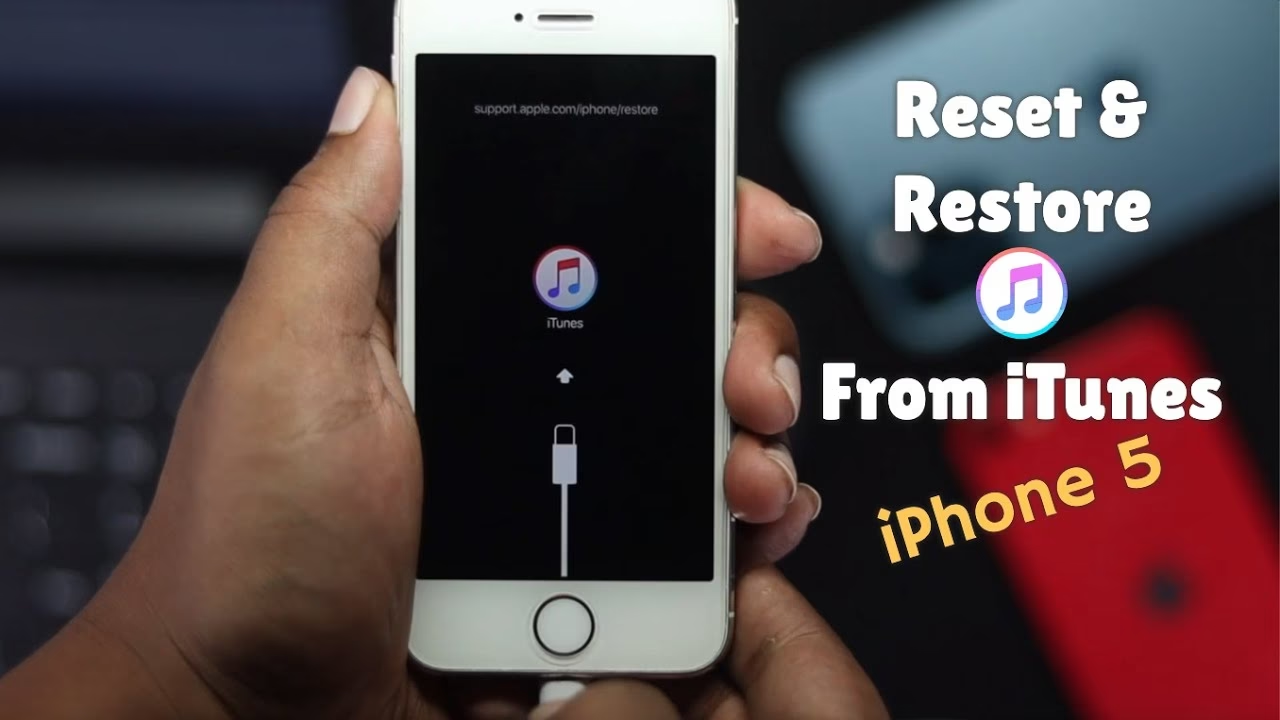
- Režim obnovení (Recovery Mode) a DFU režim (Device Firmware Update): Tyto pokročilé metody se používají pro řešení vážnějších problémů s firmwarem nebo v situacích, kdy je telefon "zablokovaný" (bricked).
Než začnete: Důležitost zálohování dat
Než se pustíte do jakéhokoli typu resetu, který zahrnuje mazání dat – zejména pak do továrního nastavení – je naprosto zásadní vytvořit zálohu vašeho iPhone SE. Tovární nastavení totiž smaže veškerý obsah, včetně fotografií, videí, kontaktů, zpráv, nastavení aplikací a veškerého staženého obsahu. Bez zálohy byste o tato cenná data přišli navždy. Existují dva hlavní způsoby, jak zálohovat váš iPhone SE:
Porovnání metod zálohování
| Metoda zálohování | Výhody | Nevýhody | Ideální pro |
|---|---|---|---|
| iCloud záloha | Pohodlné, automatické, bezdrátové, přístupné odkudkoli s internetem. | Omezený bezplatný prostor (5 GB), nutnost platit za více místa, závislost na Wi-Fi. | Pravidelné automatické zálohy, uživatelé, kteří preferují cloud. |
| Záloha na počítač (iTunes/Finder) | Neomezený prostor (dle kapacity PC), rychlejší pro velké zálohy, šifrování záloh pro hesla a Zdraví. | Vyžaduje fyzické připojení k počítači, nutnost mít nainstalovaný iTunes (Windows) nebo Finder (macOS). | Velké množství dat, uživatelé, kteří preferují lokální kontrolu nad daty, šifrované zálohy. |
Jak zálohovat iPhone SE pomocí iCloudu:
Zálohování do iCloudu je nejjednodušší způsob, jak udržet vaše data v bezpečí, a to bez nutnosti připojení k počítači. Ujistěte se, že jste připojeni k Wi-Fi síti.
- Přejděte do Nastavení na vašem iPhone SE.
- Nahoře klepněte na své Apple ID (vaše jméno).
- Vyberte možnost iCloud.
- Sjeďte níže a klepněte na Záloha na iCloudu.
- Ujistěte se, že je přepínač „Záloha na iCloudu“ zapnutý.
- Klepněte na Zálohovat. Počkejte, než se proces zálohování dokončí. To může trvat několik minut až hodin v závislosti na množství dat a rychlosti internetu.
Jak zálohovat iPhone SE na počítač (iTunes/Finder):
Tato metoda je vhodná pro ty, kteří preferují mít zálohu lokálně uloženou na svém počítači. Pro Windows je potřeba mít nainstalovaný iTunes, pro macOS (od Cataliny výše) se používá Finder.
- Připojte svůj iPhone SE k počítači pomocí kabelu Lightning na USB.
- Na iPhonu se může objevit dotaz „Důvěřovat tomuto počítači?“. Klepněte na Důvěřovat a zadejte svůj PIN kód.
- Na počítači otevřete iTunes (Windows) nebo Finder (macOS).
- Vyberte svůj iPhone SE, který by se měl objevit v levém panelu (Finder) nebo v horní části okna (iTunes).
- V sekci „Zálohy“ (nebo podobné) vyberte možnost Tento počítač pro automatické zálohování. Doporučujeme zaškrtnout možnost Šifrovat místní zálohu a nastavit si heslo – tím se zálohují i citlivá data jako hesla a údaje o zdraví. Nezapomeňte si heslo zapamatovat!
- Pro okamžité zálohování klikněte na Zálohovat. Počkejte, než se proces dokončí.
Tovární nastavení iPhone SE: Úplný restart a vymazání dat
Jakmile máte svá data bezpečně zálohována, můžete přistoupit k továrnímu nastavení. Toto nastavení vrátí váš iPhone SE do původního stavu, jako byste jej právě vybalili z krabice. Smaže veškerý obsah a nastavení, což je ideální pro řešení přetrvávajících softwarových problémů, odstranění virů (pokud by se na iOS dostaly), nebo pro přípravu zařízení k prodeji.
Tovární nastavení iPhone SE z nastavení telefonu:
Toto je nejběžnější a doporučený způsob, jak provést tovární nastavení, pokud máte k telefonu plný přístup a znáte své Apple ID heslo.
- Přejděte do Nastavení na vašem iPhone SE.
- Klepněte na Obecné.
- Sjeďte úplně dolů a vyberte možnost Přenést nebo resetovat iPhone.
- Klepněte na Smazat data a nastavení.
- Zobrazí se obrazovka s informacemi o tom, co bude smazáno. Klepněte na Pokračovat.
- Zadejte svůj PIN kód (kód obrazovky), pokud jej máte nastavený.
- Poté budete vyzváni k zadání hesla k vašemu Apple ID. Toto je bezpečnostní krok, který zajistí, že iPhone je váš a že máte právo jej smazat, a také deaktivuje funkci Najít iPhone.
- Potvrďte klepnutím na Vypnout (nebo Smazat iPhone, pokud je tato možnost zobrazena).
Váš iPhone SE se nyní začne mazat a restartovat. Tento proces může trvat několik minut. Po dokončení se telefon spustí v režimu prvního nastavení, jako by byl nový. Pokud jej prodáváte, můžete jej nyní vypnout a předat novému majiteli.
Tovární nastavení iPhone SE pomocí počítače (iTunes/Finder):
Tato metoda je užitečná, pokud máte potíže s přístupem k nastavení telefonu, nebo pokud chcete zajistit, že bude nainstalována nejnovější verze iOS během procesu obnovy.
- Připojte svůj iPhone SE k počítači pomocí kabelu Lightning na USB.
- Na iPhonu se může objevit dotaz „Důvěřovat tomuto počítači?“. Klepněte na Důvěřovat a zadejte svůj PIN kód.
- Otevřete iTunes (Windows) nebo Finder (macOS).
- Vyberte svůj iPhone SE.
- V záložce „Souhrn“ (iTunes) nebo „Obecné“ (Finder) uvidíte možnost Obnovit iPhone. Klepněte na ni.
- Budete vyzváni k potvrzení. Klepněte na Obnovit znovu.
- Pokud máte aktivní funkci „Najít iPhone“, budete pravděpodobně vyzváni k jejímu vypnutí před pokračováním. Postupujte podle pokynů na obrazovce.
- Počítač nyní vymaže váš iPhone SE na tovární nastavení a nainstaluje na něj nejnovější dostupný software iOS. Během tohoto procesu neodpojujte telefon od počítače.
Tvrdý reset (Hard Reset) iPhone SE: Rychlé oživení bez ztráty dat
Tvrdý reset, známý také jako vynucený restart, je skvělým nástrojem pro rychlé řešení drobných softwarových problémů, jako je zamrzlá obrazovka, nereagující aplikace nebo celkové zpomalení systému. Na rozdíl od továrního nastavení tento proces nesmaže žádná vaše data; pouze vynutí restart operačního systému. Je to jako vytažení a opětovné zapojení zástrčky u zamrzlého počítače.
Postup pro provedení tvrdého resetu na iPhone SE (2. a 3. generace, podobně jako iPhone 8 a novější) je následující:
- Rychle stiskněte a uvolněte tlačítko zvýšení hlasitosti (Volume Up).
- Rychle stiskněte a uvolněte tlačítko snížení hlasitosti (Volume Down).
- Nyní stiskněte a držte boční tlačítko (tlačítko napájení) na pravé straně telefonu. Držte jej stisknuté, i když se objeví posuvník pro vypnutí.
- Držte boční tlačítko, dokud se na obrazovce neobjeví logo Apple. Teprve poté tlačítko uvolněte.
Váš iPhone SE se poté restartuje. Doufejme, že po restartu budou drobné problémy vyřešeny a telefon bude opět reagovat plynule.
Pokročilé možnosti: Režim DFU a Obnovení pro řešení vážných problémů
DFU režim (Device Firmware Update) je nejpokročilejší typ obnovy, který můžete na svém iPhone SE provést. Používá se v situacích, kdy selhaly všechny ostatní metody, například když je váš telefon "zablokovaný" (bricked) a nereaguje, nebo když se nedaří nainstalovat iOS normálním způsobem. V DFU režimu můžete obnovit firmware i operační systém vašeho iPhone SE, což je hlubší proces než běžné tovární nastavení přes iTunes/Finder.
Před vstupem do DFU režimu se ujistěte, že máte zálohovaná data, protože tento proces povede k úplnému smazání zařízení.
- Připojte svůj iPhone SE k počítači pomocí kabelu Lightning na USB.
- Ujistěte se, že máte na počítači otevřený iTunes (Windows) nebo Finder (macOS).
- Nyní se zaměříme na váš iPhone SE:
- Rychle stiskněte a uvolněte tlačítko zvýšení hlasitosti (Volume Up).
- Rychle stiskněte a uvolněte tlačítko snížení hlasitosti (Volume Down).
- Stiskněte a držte boční tlačítko, dokud obrazovka nezčerná a neobjeví se logo Apple. Když se objeví logo Apple, pokračujte v držení bočního tlačítka a zároveň stiskněte a držte tlačítko snížení hlasitosti.
- Držte obě tlačítka (boční a snížení hlasitosti) po dobu přibližně 5 sekund. Poté uvolněte boční tlačítko, ale nadále držte tlačítko snížení hlasitosti po dobu dalších 5-10 sekund.
- Obrazovka telefonu by měla zůstat černá. Pokud se objeví logo Apple nebo symbol připojení k iTunes, znamená to, že jste se dostali do režimu obnovení (Recovery Mode), nikoli do DFU. V takovém případě zkuste postup znovu.
- Pokud jste úspěšně vstoupili do DFU režimu (obrazovka zůstane černá), na vašem počítači se objeví zpráva z iTunes/Finderu, že byl detekován iPhone v režimu obnovení.
- Klepněte na Obnovit.
- Potvrďte kliknutím na Obnovit a aktualizovat.
iTunes/Finder nyní stáhne nejnovější firmware a nainstaluje jej na váš iPhone SE, což by mělo vyřešit i ty nejzávažnější softwarové problémy.
Často kladené dotazy (FAQ)
Jak mohu provést měkký reset na mém iPhone SE?
Měkký reset je jednoduché vypnutí a zapnutí telefonu. Pokud váš iPhone SE reaguje, stačí jej vypnout podržením bočního tlačítka a posunutím posuvníku pro vypnutí, a poté jej znovu zapnout. Pokud nereaguje, můžete provést vynucený restart (tvrdý reset), který je popsán výše, ten funguje jako měkký reset, ale vynuceně.
Lze provést tovární nastavení iPhone SE pouze pomocí tlačítek?
K provedení úplného továrního nastavení, které smaže všechna data, potřebujete buď přístup k nastavení telefonu a své Apple ID heslo, nebo počítač s iTunes/Finderem. Samotná tlačítka bez počítače slouží pouze k vynucenému restartu (tvrdému resetu) nebo vstupu do režimu obnovení/DFU, ze kterého je pak potřeba použít počítač k obnovení. Nelze tedy provést plné tovární nastavení pouze stisknutím tlačítek na telefonu bez další interakce.
Jak mohu vynutit tovární nastavení iPhone SE bez hesla?
Pokud nemáte heslo k obrazovce nebo Apple ID, ale potřebujete provést tovární nastavení, musíte telefon uvést do režimu obnovení (Recovery Mode) nebo DFU režimu a poté jej obnovit pomocí počítače a iTunes/Finderu. Postup pro vstup do DFU režimu je popsán výše. Počítač s iTunes/Finderem vám umožní smazat a obnovit iPhone, i když neznáte heslo k obrazovce. Nicméně, po obnovení budete stále potřebovat své Apple ID heslo k deaktivaci funkce "Najít iPhone" a k nastavení telefonu, pokud byla funkce "Najít iPhone" aktivní před smazáním.
Mohu vynutit tovární nastavení na iPhone obecně?
Ano, můžete vynutit tovární nastavení na iPhone. Nejjednodušší cesta je přes Nastavení: Přejděte do Nastavení > Obecné > Přenést nebo resetovat iPhone > Smazat data a nastavení. Poté pokračujte podle pokynů na obrazovce, zadejte svůj PIN a heslo k Apple ID pro potvrzení. Pokud telefon nereaguje, použijte metodu s počítačem a iTunes/Finderem v režimu obnovení nebo DFU.
Resetování vašeho iPhone SE je účinný způsob, jak vyřešit řadu problémů, od drobných záseků až po závažné softwarové chyby, nebo jak připravit zařízení k prodeji. Jak jsme si ukázali, je klíčové zvolit správnou metodu resetu pro vaše konkrétní potřeby a vždy, opakujeme, vždy si nejprve zálohovat svá data. Ať už se rozhodnete pro rychlý tvrdý reset, nebo pro kompletní tovární nastavení, tento průvodce by vám měl poskytnout veškeré potřebné informace k bezpečnému a úspěšnému provedení operace. Váš iPhone SE si zaslouží fungovat naplno, a s těmito znalostmi mu můžete vrátit jeho původní rychlost a spolehlivost.
Chceš-li si přečíst další články podobné jako Jak resetovat iPhone SE: Kompletní průvodce, navštiv kategorii iPhone.