
01/12/2024
Váš spolehlivý Apple iPhone 6 nebo iPhone 6 Plus vás provázel dlouhá léta, ale začíná vykazovat známky únavy? Je pomalý, často zamrzá, nebo prostě potřebujete uvolnit místo? Možná se chystáte svůj starší model prodat, darovat, nebo ho jen chcete vyčistit a vrátit mu původní svižnost. Ať už je váš důvod jakýkoli, resetování iPhonu 6 nebo 6 Plus je účinným řešením, které může váš telefon oživit. V tomto podrobném průvodci se naučíte, jak provést různé typy resetů – od jednoduchého restartu až po kompletní tovární nastavení, které vymaže veškerý obsah a vrátí telefon do stavu, jako když jste ho poprvé vybalili z krabice. Důkladně vás provedeme každým krokem a upozorníme na klíčové aspekty, které byste měli vědět, abyste předešli ztrátě důležitých dat a zajistili hladký průběh celého procesu.
Proč Resetovat Váš iPhone 6 nebo 6 Plus?
Existuje mnoho důvodů, proč se uživatelé rozhodnou pro reset svého iPhonu. V případě starších modelů, jako je iPhone 6 a 6 Plus, jsou tyto důvody často spojeny s běžným opotřebením a nahromaděním dat. Zde jsou ty nejčastější:
- Zpomalení a zamrzání: S postupem času se v telefonu hromadí dočasné soubory, data aplikací a systémové chyby, které mohou vést ke zpomalení celého systému, delší odezvě a častému zamrzání aplikací. Tovární reset může tyto problémy efektivně odstranit.
- Nedostatek úložného prostoru: Fotografie, videa, aplikace a jejich data mohou rychle zaplnit interní paměť telefonu. Vymazáním veškerého obsahu získáte zpět plnou kapacitu úložiště.
- Příprava na prodej nebo darování: Pokud se chystáte svůj iPhone prodat nebo darovat někomu jinému, je naprosto nezbytné provést tovární reset. Tím zajistíte, že veškerá vaše osobní data, fotografie, zprávy, hesla a přihlašovací údaje budou trvale smazány a nový majitel k nim nebude mít přístup. Je to klíčový krok pro ochranu vašeho soukromí.
- Řešení softwarových problémů: Někdy se objeví nevysvětlitelné chyby, pády aplikací, problémy s připojením Wi-Fi nebo Bluetooth, které nelze vyřešit běžným restartem. Tovární nastavení často slouží jako poslední možnost, jak tyto hlubší softwarové závady odstranit.
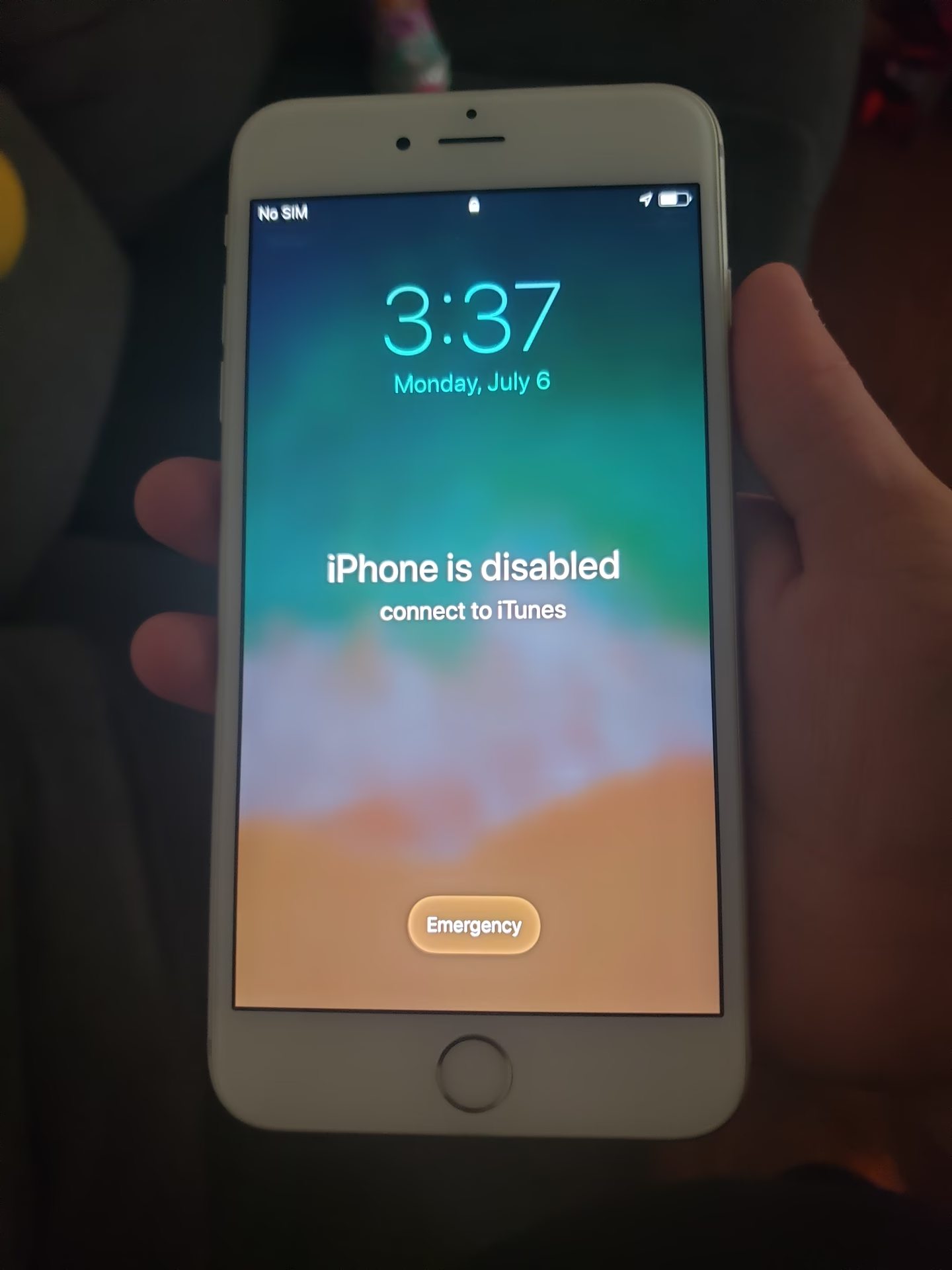
- Odstranění zámku obrazovky: Pokud jste zapomněli přístupový kód k vašemu iPhonu, tovární reset je jedinou cestou, jak se k němu znovu dostat. Mějte však na paměti, že to vymaže všechna data v telefonu.
Důležité Přípravy Před Resetem
Než se pustíte do resetování iPhonu, je naprosto klíčové provést několik přípravných kroků. Ignorování těchto kroků může vést k trvalé ztrátě dat nebo k tomu, že se telefon zablokuje a stane se nepoužitelným pro nového majitele. Především si zapamatujte jedno slovo: záloha. Je to nejdůležitější krok, který musíte udělat, pokud si nechcete přijít o své vzpomínky a důležité informace.
1. Zálohujte Všechna Data
Tovární reset vymaže z vašeho iPhonu vše: fotografie, videa, kontakty, zprávy, aplikace, nastavení a další. Pokud nechcete o tato data přijít, musíte je zálohovat. Máte dvě hlavní možnosti:
- Záloha na iCloud: Jděte do Nastavení > [Vaše jméno] > iCloud > Záloha na iCloudu a klepněte na Zálohovat nyní. Ujistěte se, že jste připojeni k Wi-Fi. iCloud nabízí omezené bezplatné úložiště (5 GB), pro více budete potřebovat placený tarif.
- Záloha přes počítač (iTunes/Finder): Připojte iPhone k počítači. Na Macu s macOS Catalina nebo novějším použijte Finder. Na starších Macích a Windows použijte iTunes. Vyberte svůj iPhone a zvolte možnost zálohovat data do počítače. Doporučuje se zašifrovat zálohu, aby se uložila i hesla a data zdraví.
2. Odhlaste se z Apple ID (iCloud)
Toto je kritický krok, zejména pokud telefon prodáváte nebo darujete. Pokud se neodhlásíte, telefon zůstane spojen s vaším Apple ID a aktivuje se "Zámek aktivace" (Activation Lock), který zabrání novému majiteli v jeho použití. Ten slouží jako bezpečnostní prvek pro případ krádeže, ale může být i velkou překážkou při prodeji.
- Jděte do Nastavení.
- Klepněte na [Vaše jméno] v horní části obrazovky.
- Sjeďte dolů a klepněte na Odhlásit se.
- Zadejte heslo k vašemu Apple ID, pokud budete vyzváni, a klepněte na Vypnout.
Tímto krokem se zároveň vypne funkce Najít iPhone, která je součástí Zámku aktivace.
3. Nabijte Baterii
Ujistěte se, že váš iPhone má dostatečně nabitou baterii (ideálně alespoň 50 %, nebo ještě lépe, nechte ho připojený k nabíječce). Resetování může trvat několik minut a nechtěli byste, aby se telefon vybil uprostřed procesu.
Jak Provést Tovární Reset iPhone 6 / 6 Plus (Smazání Všech Dat)
Tento proces vymaže veškerý obsah a nastavení z vašeho iPhonu a vrátí ho do stavu, v jakém byl, když jste ho poprvé vybalili z krabice. Je to ideální řešení, pokud se telefon prodává, má vážné softwarové problémy, nebo jste zapomněli přístupový kód.
Postupujte podle těchto kroků:
- Přejděte na Domovskou obrazovku: Ujistěte se, že jste na domovské obrazovce vašeho iPhonu.
- Otevřete Nastavení: Klepněte na ikonu Nastavení (šedá ikona s ozubenými kolečky) na domovské obrazovce.
- Přejděte do Obecné: Sjeďte dolů a klepněte na Obecné.
- Vyhledejte Reset: V nabídce Obecné sjeďte úplně dolů a klepněte na Přenést nebo resetovat iPhone (na starších verzích iOS se může jmenovat pouze Resetovat).
- Zvolte Smazat data a nastavení: Klepněte na Smazat data a nastavení.
- Potvrďte: iPhone vás upozorní, že toto smazání vymaže veškerá data. Pokud jste již zálohovali a odhlásili se z Apple ID, klepněte na Pokračovat. Možná budete muset zadat svůj přístupový kód nebo heslo k Apple ID.
- Potvrďte smazání: Zobrazí se výzva k potvrzení smazání. Klepněte na Smazat iPhone (nebo Smazat data a nastavení).
- Počkejte na dokončení: Po potvrzení se iPhone začne mazat. Tento proces může trvat několik minut, v závislosti na množství dat. Po dokončení se iPhone restartuje a zobrazí se úvodní obrazovka nastavení, jako když byl nový.
Váš iPhone 6 nebo 6 Plus je nyní zcela čistý a připravený k novému nastavení, ať už pro vás samotné (obnovení ze zálohy), nebo pro nového majitele.
Jak Provést Soft Reset (Restart) iPhone 6 / 6 Plus
Soft reset, neboli restart telefonu, nevymaže žádná data z vašeho zařízení. Je to jednoduchý, ale často velmi účinný způsob, jak vyřešit menší problémy, jako jsou zamrzlé aplikace, pomalý chod, problémy s připojením nebo drobné softwarové chyby. Je to první věc, kterou byste měli zkusit, než se uchýlíte k továrnímu nastavení.
Postup pro restart iPhone 6 / 6 Plus:
- Stiskněte a podržte boční tlačítko: Najděte boční tlačítko (Power Button) na pravé straně vašeho iPhonu 6 nebo 6 Plus. Stiskněte ho a držte, dokud se na obrazovce neobjeví posuvník "Vypnout" (Slide to Power Off).
- Vypněte telefon: Přetáhněte posuvník "Vypnout" doprava. Váš iPhone se začne vypínat. Počkejte, až se obrazovka zcela zčerná a telefon se vypne.
- Zapněte telefon: Znovu stiskněte a podržte boční tlačítko, dokud se na obrazovce neobjeví logo Apple. Jakmile se logo objeví, tlačítko uvolněte. Váš iPhone se spustí normálně.
Po restartu by měl být váš iPhone svižnější a případné drobné problémy by měly být vyřešeny.

Další Možnosti Resetu v iPhone 6 / 6 Plus
Kromě kompletního továrního resetu a jednoduchého restartu nabízí iOS i další specifické možnosti resetu, které mohou pomoci vyřešit konkrétní problémy bez nutnosti mazat všechna data. Tyto možnosti najdete v Nastavení > Obecné > Přenést nebo resetovat iPhone > Resetovat (nebo jen Resetovat na starších iOS).
- Resetovat všechna nastavení: Tato volba resetuje všechna nastavení na výchozí hodnoty (např. nastavení sítě, klávesnice, polohy, soukromí), ale nezmaže vaše data ani aplikace. Je to užitečné, pokud máte problémy s nastavením, ale nechcete smazat celý telefon.
- Resetovat nastavení sítě: Vymaže všechna nastavení sítě, včetně Wi-Fi hesel, nastavení VPN a mobilních dat. Je to ideální řešení, pokud máte problémy s připojením k internetu nebo Bluetooth.
- Resetovat slovník klávesnice: Pokud má váš iPhone problémy s autokorekcí nebo predikcí textu a klávesnice se chová podivně, tato volba vymaže všechna slova, která jste přidali do slovníku klávesnice.
- Resetovat uspořádání plochy: Vrátí uspořádání ikon aplikací na domovské obrazovce do původního továrního nastavení a přesune všechny stažené aplikace do složky.
- Resetovat polohu a soukromí: Resetuje nastavení polohových služeb a soukromí, což znamená, že aplikace budou muset znovu požádat o přístup k vaší poloze nebo jiným datům.
Tyto specifické resety jsou skvělé pro cílené řešení problémů bez drastických dopadů na vaše data.
Srovnání: Soft Reset vs. Tovární Reset
Abychom vám pomohli lépe pochopit rozdíly mezi nejčastějšími typy resetů, připravili jsme srovnávací tabulku:
| Typ Resetu | Co se stane? | Kdy použít? | Ztráta Dat? | Časová Náročnost? |
|---|---|---|---|---|
| Soft Reset (Restart) | Vypne a znovu zapne telefon, vyčistí dočasnou paměť. | Drobné zamrzání, pomalý chod, problémy s aplikacemi, menší softwarové chyby. | Ne | Několik sekund až minuta. |
| Tovární Reset (Smazat data a nastavení) | Vymaže veškerý obsah (fotky, aplikace, kontakty, nastavení) a vrátí telefon do výchozího stavu. | Před prodejem/darováním, vážné softwarové problémy, zapomenuté heslo, nedostatek místa. | Ano (pokud není zálohováno) | 5-20 minut (v závislosti na datech). |
Často Kladené Otázky (FAQ)
1. Ztratím data, když resetuji iPhone 6 / 6 Plus?
Pokud provedete tovární reset (Smazat data a nastavení), ano, veškerá data v telefonu budou smazána. Proto je absolutně nezbytné provést zálohu předem. Soft reset (restart) data nemaže.
2. Jak dlouho trvá tovární reset?
Samotný proces smazání dat obvykle trvá jen několik minut, často 5-10 minut. Celková doba se může lišit v závislosti na množství dat, která je třeba smazat. Po dokončení se telefon restartuje a bude připraven k novému nastavení.
Pokud zapomenete přístupový kód k iPhonu, tovární reset je možný, ale budete potřebovat počítač a iPhone přepnout do režimu zotavení (Recovery Mode). To obvykle zahrnuje připojení k iTunes/Finderu a obnovu. Pokud zapomenete heslo k Apple ID, je důležité ho resetovat na webu Apple (appleid.apple.com), protože bez něj se nemůžete odhlásit z iCloudu a vypnout "Najít iPhone", což je zásadní pro odblokování zařízení po resetu, zejména pokud ho prodáváte.
4. Mohu resetovat iPhone 6 / 6 Plus bez počítače?
Ano, tovární reset můžete provést přímo z menu Nastavení v telefonu, jak je popsáno výše. Počítač je potřeba pouze v případě, že jste zapomněli přístupový kód k telefonu a nemůžete se dostat do Nastavení.
5. Co bych měl dělat po resetu iPhone 6 / 6 Plus?
Po dokončení továrního resetu se iPhone spustí s úvodní obrazovkou. Můžete si vybrat, zda ho nastavíte jako nový iPhone, nebo obnovíte data ze zálohy (iCloud nebo počítač), kterou jste vytvořili před resetem. Pokud jste telefon prodali, nový majitel si ho nastaví sám.
Resetování iPhonu 6 nebo 6 Plus je mocný nástroj pro řešení řady problémů, od zpomaleného výkonu až po přípravu zařízení k prodeji. Vždy pamatujte na klíčové kroky: záloha dat a odhlášení z Apple ID. S těmito informacemi jste plně připraveni dát svému staršímu iPhonu nový život nebo ho bezpečně předat dál. Doufáme, že vám tento průvodce pomohl a váš iPhone je opět v plné kondici!
Chceš-li si přečíst další články podobné jako Reset iPhone 6/6 Plus: Krok za Krokem, navštiv kategorii iPhone.