

29/09/2024
Ztráta přístupu k iPhonu kvůli zapomenutému heslu nebo nutnost vymazat data ze zamčeného zařízení může být frustrující situací. Ať už jde o bezpečnostní opatření, prodej telefonu, nebo prostě jen o to, že jste si nemohli vzpomenout na svůj přístupový kód, existují ověřené metody, jak uzamčený iPhone vymazat. Je důležité si uvědomit, že jakékoli vymazání dat povede k úplné ztrátě veškerého obsahu na zařízení, pokud nemáte aktuální zálohu. Předtím, než se pustíte do jakékoli z níže uvedených metod, ujistěte se, že chápete důsledky a že jste připraveni na potenciální ztrátu dat.
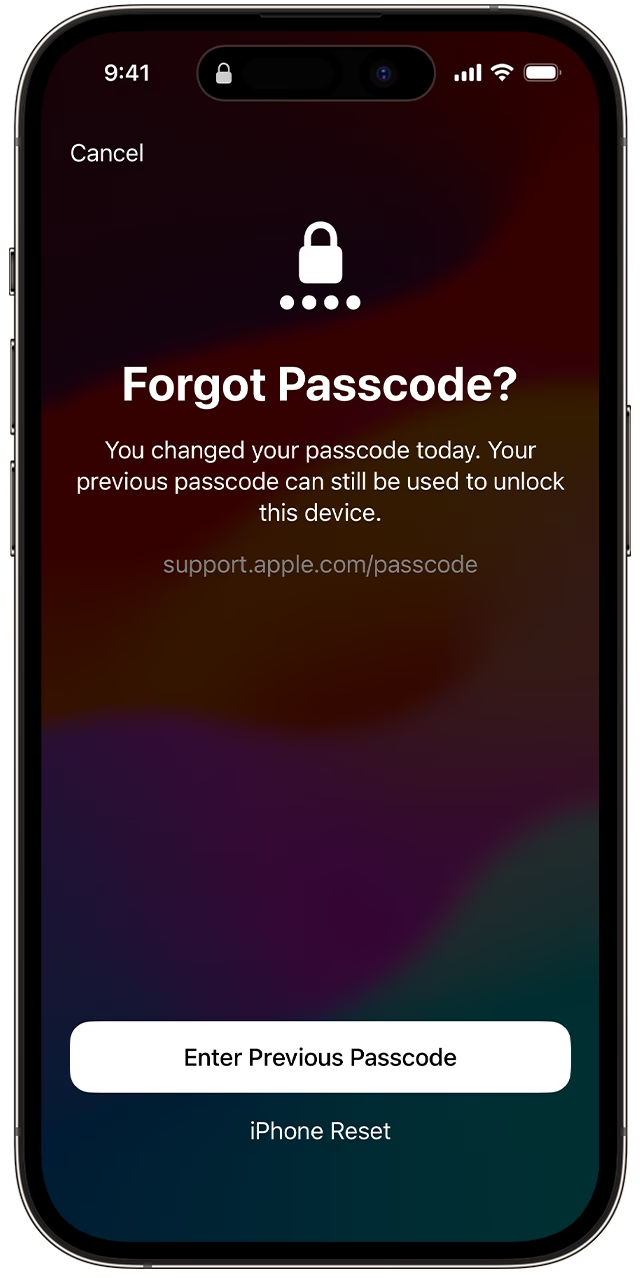
V tomto článku prozkoumáme různé způsoby, jak vymazat uzamčený iPhone, ať už máte přístup k počítači, nebo ne, a osvětlíme klíčové aspekty, jako je Zámek aktivace a jeho vliv na proces. Naším cílem je poskytnout vám ucelený návod, který vám pomůže vyřešit tento problém co nejefektivněji a s minimálními komplikacemi.
Vymazání iPhonu pomocí Najít iPhone (iCloud)
Pokud máte na svém iPhonu aktivovanou službu Najít iPhone a zařízení je připojeno k internetu, je to pravděpodobně nejjednodušší způsob, jak ho vzdáleně vymazat. Tato metoda je ideální, pokud jste ztratili telefon, byl vám odcizen, nebo prostě jen zapomněli heslo a nemáte jej fyzicky u sebe, ale chcete zajistit, aby se vaše osobní data nedostala do nepovolaných rukou.
Kroky pro vymazání přes iCloud:
- Otevřete webový prohlížeč na počítači nebo jiném mobilním zařízení a přejděte na www.icloud.com/find.
- Přihlaste se pomocí svého Apple ID a hesla, které je spojeno s uzamčeným iPhonem. Pokud máte dvoufaktorové ověřování, možná budete muset ověřit svou identitu na jiném důvěryhodném zařízení.
- Po přihlášení klikněte na „Všechna zařízení“ v horní části obrazovky.
- Vyberte iPhone, který chcete vymazat ze seznamu zařízení.
- Zobrazí se vám několik možností. Klikněte na „Vymazat iPhone“.
- Potvrďte své rozhodnutí. Může se stát, že budete muset znovu zadat heslo k Apple ID.
- Pokud je iPhone online, začne se okamžitě mazat. Pokud je offline, vymazání proběhne, jakmile se zařízení znovu připojí k internetu.
Pamatujte, že po vymazání se z iPhonu smažou všechna data a nastavení, ale zařízení zůstane spojeno s vaším Apple ID prostřednictvím Zámku aktivace. To znamená, že nikdo jiný nebude moci iPhone aktivovat a používat, dokud nezadá vaše Apple ID a heslo. To je klíčové bezpečnostní opatření proti krádeži.
Obnovení iPhonu v režimu zotavení (Recovery Mode)
Pokud váš iPhone není připojen k internetu, nebo nemáte aktivovanou službu Najít iPhone, budete muset použít počítač s aplikací iTunes (pro Windows nebo starší verze macOS) nebo Finder (pro novější verze macOS). Tento proces se nazývá obnovení v režimu zotavení a je efektivním způsobem, jak vymazat zařízení a nainstalovat nejnovější verzi iOS.
Příprava před obnovením:
- Ujistěte se, že máte aktuální verzi iTunes nebo macOS.
- Připravte si USB kabel pro připojení iPhonu k počítači.
Kroky pro vstup do režimu zotavení a obnovení:
Postup pro vstup do režimu zotavení se liší v závislosti na modelu iPhonu:
Pro iPhone 8, iPhone 8 Plus, iPhone X a novější (včetně iPhone SE 2. a 3. generace):
- Připojte iPhone k počítači.
- Rychle stiskněte a uvolněte tlačítko pro zvýšení hlasitosti.
- Rychle stiskněte a uvolněte tlačítko pro snížení hlasitosti.
- Stiskněte a držte boční tlačítko (vypínací) tak dlouho, dokud se neobjeví obrazovka režimu zotavení (ikonka počítače a kabelu). Nezáleží na tom, zda se objeví logo Apple, držte tlačítko dál.
Pro iPhone 7 a iPhone 7 Plus:
- Připojte iPhone k počítači.
- Stiskněte a držte současně tlačítko pro snížení hlasitosti a boční tlačítko.
- Držte obě tlačítka, dokud se neobjeví obrazovka režimu zotavení.
Pro iPhone 6s a starší (včetně iPhone SE 1. generace):
- Připojte iPhone k počítači.
- Stiskněte a držte současně tlačítko Domů a boční (nebo horní) tlačítko.
- Držte obě tlačítka, dokud se neobjeví obrazovka režimu zotavení.
Po vstupu do režimu zotavení:
- Na počítači se objeví dialogové okno s možností „Obnovit“ nebo „Aktualizovat“.
- Vyberte „Obnovit“. iTunes/Finder stáhne software pro váš iPhone a zahájí proces obnovy. Pokud stahování trvá déle než 15 minut a iPhone opustí režim zotavení, budete muset celý postup opakovat.
- Po dokončení procesu se iPhone vymaže a nainstaluje se nejnovější verze iOS. Následně jej můžete nastavit jako nový iPhone, nebo obnovit ze zálohy, pokud nějakou máte.
Režim DFU (Device Firmware Update)
Režim DFU je ještě hlubší stav obnovy než režim zotavení. V režimu DFU se iPhone může komunikovat s iTunes/Finderem, ale bez načítání operačního systému. To je užitečné, pokud režim zotavení nefunguje správně, nebo pokud se potýkáte s vážnými softwarovými problémy. Postup pro vstup do režimu DFU je podobný jako u režimu zotavení, ale s několika klíčovými rozdíly a časováním.
Kroky pro vstup do režimu DFU:
Pro iPhone 8 a novější (včetně iPhone SE 2. a 3. generace):
- Připojte iPhone k počítači.
- Rychle stiskněte a uvolněte tlačítko pro zvýšení hlasitosti.
- Rychle stiskněte a uvolněte tlačítko pro snížení hlasitosti.
- Stiskněte a držte boční tlačítko, dokud obrazovka nezčerná.
- Jakmile obrazovka zčerná, držte boční tlačítko a současně stiskněte a držte tlačítko pro snížení hlasitosti po dobu 5 sekund.
- Po 5 sekundách uvolněte boční tlačítko, ale držte tlačítko pro snížení hlasitosti dalších 10 sekund.
- Pokud obrazovka zůstane černá a iTunes/Finder detekuje iPhone v režimu obnovy (nebo DFU), jste v režimu DFU. Na obrazovce iPhonu se nic nezobrazí.
Pro iPhone 7 a iPhone 7 Plus:
- Připojte iPhone k počítači.
- Stiskněte a držte současně tlačítko pro snížení hlasitosti a boční tlačítko po dobu 8 sekund.
- Po 8 sekundách uvolněte boční tlačítko, ale držte tlačítko pro snížení hlasitosti, dokud iTunes/Finder nedetekuje iPhone v režimu DFU. Obrazovka iPhonu zůstane černá.
Pro iPhone 6s a starší (včetně iPhone SE 1. generace):
- Připojte iPhone k počítači.
- Stiskněte a držte současně tlačítko Domů a boční (nebo horní) tlačítko po dobu 8 sekund.
- Po 8 sekundách uvolněte boční tlačítko, ale držte tlačítko Domů, dokud iTunes/Finder nedetekuje iPhone v režimu DFU. Obrazovka iPhonu zůstane černá.
Po vstupu do režimu DFU:
Stejně jako v režimu zotavení, iTunes/Finder vás vyzve k obnovení iPhonu. Postupujte podle pokynů na obrazovce. Obnovení v režimu DFU je obvykle efektivnější pro řešení hlubších softwarových problémů a zajišťuje kompletní vymazání a instalaci nového firmwaru.
Důležité upozornění: Zámek aktivace
Bez ohledu na to, kterou metodu použijete k vymazání uzamčeného iPhonu, je klíčové pochopit Zámek aktivace (Activation Lock). Jedná se o bezpečnostní funkci navrženou tak, aby zabránila komukoli jinému používat váš iPhone, iPad, iPod touch nebo Apple Watch, pokud je zařízení ztraceno nebo ukradeno. Jakmile je Zámek aktivace povolen (což je automaticky, když zapnete službu Najít iPhone), vaše Apple ID je bezpečně uloženo na aktivačních serverech Apple a propojeno s vaším zařízením.
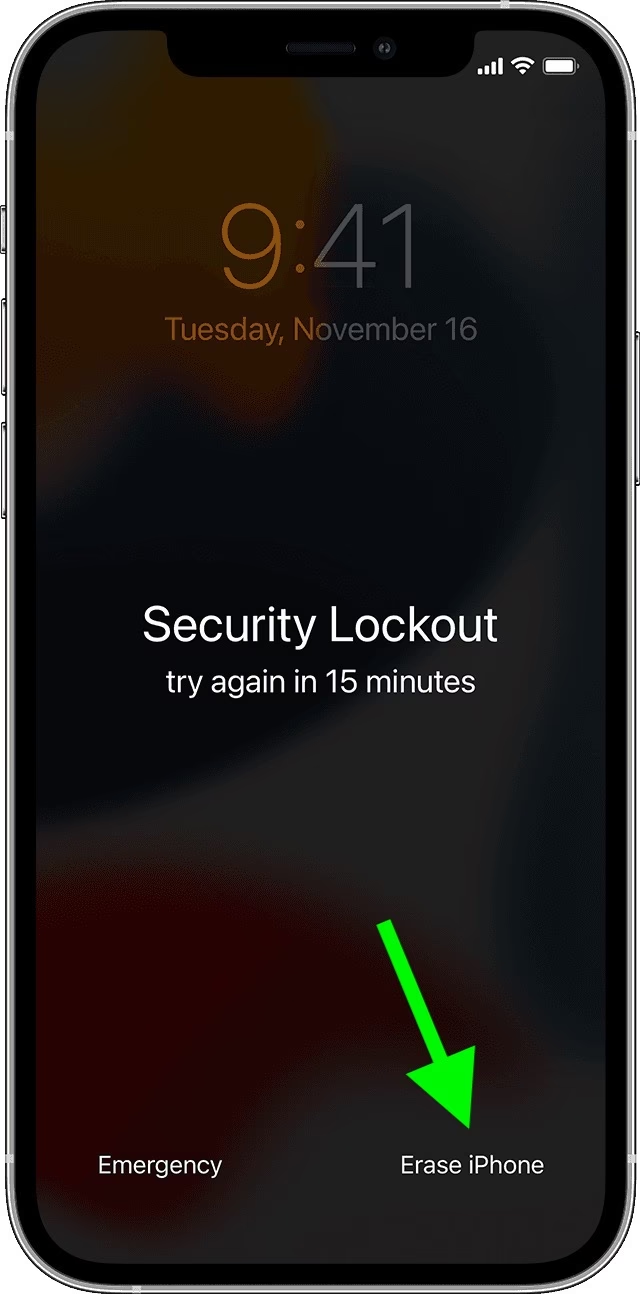
Vymazání iPhonu pomocí výše uvedených metod odstraní všechna data, ale NIKDY neodstraní Zámek aktivace, pokud nejste vlastníkem Apple ID, které je s ním spojeno. To znamená, že po vymazání budete muset zadat původní Apple ID a heslo, abyste mohli iPhone znovu nastavit a používat. Pokud iPhone není váš a je na něm aktivní Zámek aktivace, ani po vymazání ho nebudete moci používat. V takovém případě je nutné kontaktovat původního majitele nebo Apple podporu s dokladem o koupi.
Srovnání metod vymazání uzamčeného iPhonu
Každá metoda má své specifické požadavky a je vhodná pro různé situace. Následující tabulka shrnuje klíčové rozdíly:
| Metoda | Požadavek na internet | Potřebný počítač | Odebere data? | Odebere Zámek aktivace? | Ideální pro situace |
|---|---|---|---|---|---|
| Najít iPhone (iCloud) | Ano (na iPhonu) | Ne (lze použít jiné zařízení) | Ano | Ne (vyžaduje Apple ID) | Ztráta/krádež, zapomenuté heslo, iPhone online |
| Režim zotavení (Recovery Mode) | Ne (ale počítač s internetem pro stažení iOS) | Ano | Ano | Ne (vyžaduje Apple ID) | iPhone offline, softwarové problémy, zapomenuté heslo |
| Režim DFU | Ne (ale počítač s internetem pro stažení iOS) | Ano | Ano | Ne (vyžaduje Apple ID) | Hluboké softwarové problémy, režim zotavení nefunguje |
Často kladené otázky (FAQ)
Q: Odebere vymazání iPhonu Zámek aktivace?
A: Ne. Vymazání iPhonu odstraní všechna data a nastavení, ale Zámek aktivace zůstane aktivní. K opětovné aktivaci zařízení budete potřebovat Apple ID a heslo, které bylo použito k nastavení Zámku aktivace.
Q: Mohu obnovit data po vymazání uzamčeného iPhonu?
A: Pouze pokud máte předchozí zálohu (např. na iCloud nebo v iTunes/Finderu na počítači). Vymazání zařízení znamená trvalou ztrátu všech dat, která nebyla zálohována.
Q: Co když nemám přístup k počítači a iPhone je offline?
A: Pokud je iPhone offline a nemáte přístup k počítači, nemůžete jej vzdáleně vymazat přes Najít iPhone. Budete muset počkat, až se iPhone připojí k internetu, nebo získat přístup k počítači, abyste mohli použít režim zotavení/DFU.
Q: Co dělat, když se mi nedaří dostat iPhone do režimu zotavení nebo DFU?
A: Pečlivě si zkontrolujte kroky pro váš konkrétní model iPhonu. Časování je klíčové. Pokud se vám to stále nedaří, zkuste jiný USB kabel, jiný USB port na počítači nebo jiný počítač. V krajním případě kontaktujte podporu Apple.
Q: Co znamená, když iTunes/Finder hlásí chybu při obnově?
A: Chyby při obnově mohou mít různé příčiny, od problémů s připojením, přes zastaralý software iTunes/macOS, až po hardwarové problémy iPhonu. Zkuste aktualizovat iTunes/macOS, zkontrolujte internetové připojení a případně se podívejte na stránky podpory Apple pro konkrétní kód chyby.
Závěr
Vymazání uzamčeného iPhonu je proces, který vyžaduje pečlivost a pochopení důsledků. Ať už používáte službu Najít iPhone pro vzdálené vymazání, nebo se spoléháte na režim zotavení či DFU s počítačem, vždy pamatujte na to, že tato akce vede k úplné ztrátě dat. Nejdůležitější je být si vědom funkce Zámku aktivace, který je navržen k ochraně vašeho zařízení a dat, i když je mimo vaše ruce. Doufáme, že tento podrobný průvodce vám pomohl efektivně vyřešit problém s uzamčeným iPhonem a zajistit bezpečnost vašich informací.
Chceš-li si přečíst další články podobné jako Jak vymazat uzamčený iPhone: Kompletní průvodce, navštiv kategorii iPhone.