
26/08/2023
Setkali jste se někdy se situací, kdy váš iPhone zamrzl, nereagoval na dotyk a vy jste ho nemohli restartovat obvyklým způsobem? Je to frustrující, ale buďte klidní, nejste sami. Mnoho uživatelů se s tímto problémem potýká, ať už kvůli softwarové chybě, pádu, nebo prostě jen náhodnému zamrznutí systému. V tomto podrobném průvodci se dozvíte, jak provést tvrdý restart vašeho iPhonu, aniž byste museli použít dotykovou obrazovku. Ať už jste technicky zdatní, nebo úplní začátečníci, tento článek vám poskytne řešení, která potřebujete, abyste svůj iPhone znovu zprovoznili v co nejkratším čase.

Než se pustíme do konkrétních metod, je důležité pochopit, proč byste vůbec mohli potřebovat restartovat iPhone bez dotyku obrazovky. Existuje několik běžných scénářů, které vedou k této potřebě:
- Nereagující obrazovka: Obrazovka vašeho iPhonu se zcela zasekla a nemůžete klepnout ani přejet prstem, abyste aktivovali možnost restartu.
- Zamrzlý systém: iPhone je zcela zamrzlý a nemůžete se dostat k žádné funkci, včetně možnosti restartu.
- Softwarová chyba: Zažíváte softwarovou chybu, která brání vašemu iPhonu ve správné funkci nebo způsobuje neustálé pádování aplikací.
- Problémy po pádu nebo namočení: Po pádu nebo kontaktu s vodou může obrazovka přestat reagovat, i když zbytek zařízení funguje.
- Nechtěná aktivace AssistiveTouch: Ačkoli méně časté, někdy může nechtěná aktivace funkce AssistiveTouch způsobit zmatení nebo znemožnit běžné ovládání.
Bez ohledu na důvod je klíčové vědět, jak restartovat iPhone, aniž byste se spoléhali na obrazovku. A právě k tomu slouží následující metody.
- Metody tvrdého restartu podle modelu iPhone
- Srovnání metod tvrdého restartu
- Alternativní metody a pokročilé řešení
- Kdy vyhledat pomoc?
- Často kladené otázky (FAQ)
- Proč je nutné provést tvrdý restart mého iPhonu?
- Jak často bych měl provádět tvrdý restart mého iPhonu?
- Ztratím data při tvrdém restartu mého iPhonu?
- Mohu provést tvrdý restart nereagujícího iPhonu?
- Ovlivní tvrdý restart záruku mého iPhonu?
- Mohu provést tvrdý restart iPhonu, který spadl do vody?
- Existuje alternativa k tvrdému restartu mého iPhonu?
Metody tvrdého restartu podle modelu iPhone
Metoda tvrdého restartu (někdy nazývaná také „nucený restart“) se liší v závislosti na modelu vašeho iPhonu. Je to efektivní způsob, jak vyřešit problémy se zamrzlým nebo nereagujícím zařízením, protože kompletně vypne a znovu zapne operační systém, aniž by došlo ke ztrátě dat. Pamatujte, že se nejedná o obnovení továrního nastavení, pouze o vynucené vypnutí a zapnutí.
Pro iPhone 8 a novější (včetně iPhone X, XR, XS, 11, 12, 13, 14, 15 a všech variant Pro/mini/Max/Plus)
Pokud vlastníte iPhone 8 nebo novější model, postup pro tvrdý restart je velmi specifický a vyžaduje rychlou sekvenci stisknutí tlačítek. Tato metoda je nejčastěji používaná pro moderní iPhony bez tlačítka Home.
- Rychle stiskněte a uvolněte tlačítko Zvýšení hlasitosti. Je důležité, abyste ho pouze krátce stiskli a ihned uvolnili. Vyhnete se tak nechtěnému pořízení snímku obrazovky nebo úpravě hlasitosti.
- Rychle stiskněte a uvolněte tlačítko Snížení hlasitosti. Opět platí, že stisk musí být rychlý a okamžitě uvolněný.
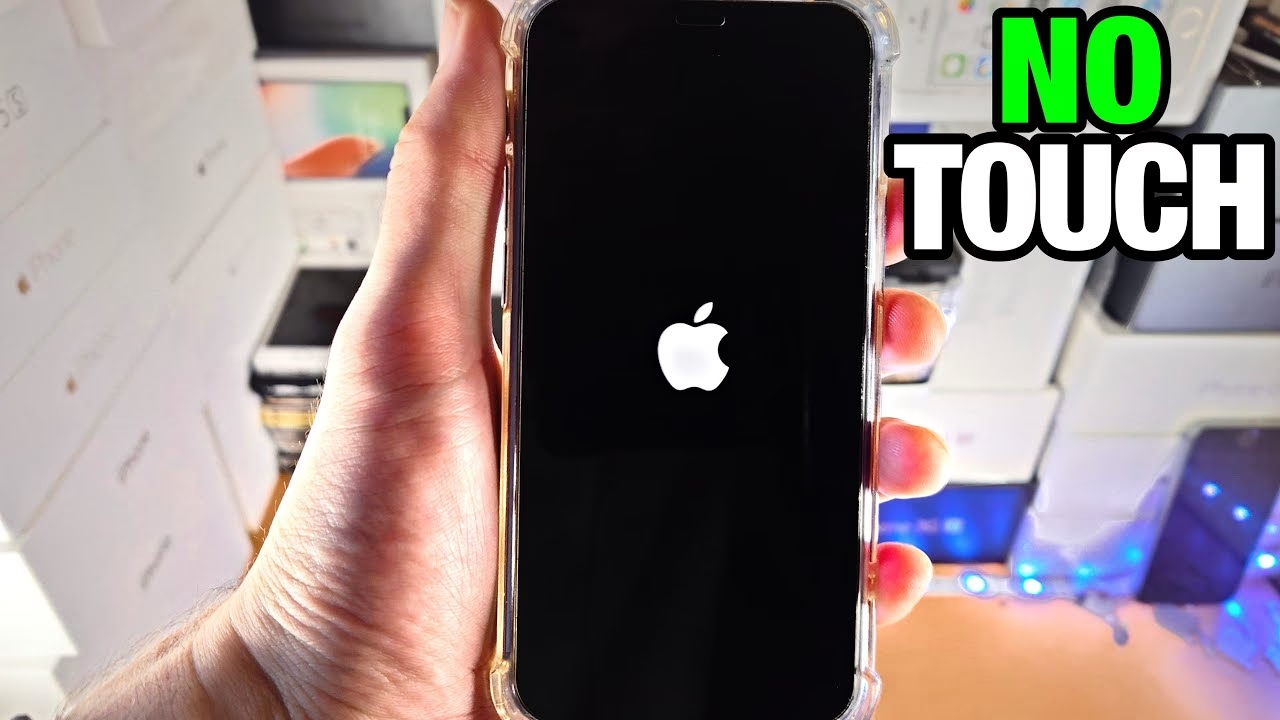
- Stiskněte a držte Boční tlačítko (vypínací tlačítko) na pravé straně iPhonu. Držte toto tlačítko stisknuté po dobu přibližně 10 až 20 sekund, nebo dokud se na obrazovce neobjeví logo Apple.
- Jakmile se objeví logo Apple, uvolněte Boční tlačítko. Váš iPhone by se měl nyní restartovat a po chvíli byste měli vidět úvodní obrazovku.
Pokud se váš iPhone neresetuje napoprvé, zkuste proces několikrát zopakovat. Někdy je potřeba trochu cviku, aby se sekvence stisknutí a uvolnění tlačítek provedla správně.
Pro iPhone 7 a 7 Plus
U modelů iPhone 7 a iPhone 7 Plus se postup pro tvrdý restart mírně liší, protože tyto modely mají stále fyzické tlačítko Home, ale mechanismus restartu byl upraven oproti starším generacím.
- Stiskněte a držte tlačítko Snížení hlasitosti na levé straně iPhonu.
- Současně stiskněte a držte Boční tlačítko (vypínací tlačítko) na pravé straně iPhonu.
- Držte obě tlačítka stisknutá po dobu přibližně 10 až 20 sekund, nebo dokud se na obrazovce neobjeví logo Apple.
- Jakmile se objeví logo Apple, uvolněte obě tlačítka. Váš iPhone by se měl restartovat a vrátit se do normálního provozu.
Opět platí, že pokud se iPhone neresetuje hned, zkuste postup zopakovat. Důležité je držet obě tlačítka stisknutá dostatečně dlouho.
Pro iPhone 6s a starší (včetně iPhone 6, 6 Plus, SE 1. generace, 5s, 5c, 5, 4s, 4)
Pro starší modely iPhonu, které mají stále fyzické tlačítko Home a starší design, je metoda tvrdého restartu nejjednodušší.
- Stiskněte a držte tlačítko Home, které se nachází pod obrazovkou uprostřed.
- Současně stiskněte a držte Boční tlačítko (vypínací tlačítko), které je umístěno buď na pravé straně (u novějších modelů této generace), nebo na horní straně (u starších modelů, jako je iPhone 4/4s).
- Držte obě tlačítka stisknutá po dobu přibližně 10 až 20 sekund, nebo dokud se na obrazovce neobjeví logo Apple.
- Jakmile se objeví logo Apple, uvolněte obě tlačítka. iPhone by se měl restartovat a spustit normálně.
Tato metoda je spolehlivá pro většinu starších zařízení, která vykazují problémy s nereagující obrazovkou.
Srovnání metod tvrdého restartu
Pro lepší přehlednost si shrneme metody tvrdého restartu pro různé generace iPhonů v jednoduché tabulce:
| Model iPhone | Tlačítka pro tvrdý restart | Poznámka |
|---|---|---|
| iPhone 8 a novější (včetně X, 11, 12, 13, 14, 15 a varianty Pro/Max/mini/Plus) | Rychle stisknout a uvolnit Zvýšení hlasitosti, poté rychle stisknout a uvolnit Snížení hlasitosti, pak stisknout a držet Boční tlačítko (vypínací) dokud se neobjeví logo Apple. | Nejnovější metoda, vyžaduje přesnou sekvenci. |
| iPhone 7 a 7 Plus | Stisknout a držet Snížení hlasitosti a současně Boční tlačítko (vypínací) dokud se neobjeví logo Apple. | Střední generace, specifická kombinace. |
| iPhone 6s a starší (včetně SE 1. gen., 6, 5s atd.) | Stisknout a držet Home tlačítko a současně Boční tlačítko (vypínací) dokud se neobjeví logo Apple. | Nejstarší a nejjednodušší metoda. |
Alternativní metody a pokročilé řešení
Pokud výše uvedené metody tvrdého restartu pomocí tlačítek nepřinesou kýžený výsledek, nebo pokud hledáte jiné cesty, existují i další možnosti. Některé z nich mohou vyžadovat, aby obrazovka alespoň částečně reagovala, nebo připojení k počítači.
Restart pomocí AssistiveTouch
Funkce AssistiveTouch je skvělý nástroj pro uživatele, kteří mají potíže s používáním fyzických tlačítek nebo dotykem obrazovky. Pokud máte AssistiveTouch již aktivováno a funguje, můžete jej použít k restartu zařízení.
Důležité upozornění: Pokud vaše obrazovka vůbec nereaguje na dotyk, nebudete moci tuto metodu použít, protože vyžaduje interakci s virtuálními tlačítky na obrazovce. Je to spíše řešení pro situace, kdy fyzická tlačítka nefungují, ale dotyk obrazovky ano, nebo pokud jste omylem aktivovali AssistiveTouch a to vám brání v normálním restartu.
- Aktivujte nabídku AssistiveTouch: Pokud je již aktivní, objeví se na obrazovce plovoucí tlačítko. Pokud ne, a máte funkční Boční tlačítko, můžete ho třikrát rychle stisknout (na iPhone 8 a novějších) nebo třikrát rychle stisknout tlačítko Home (na starších modelech), abyste AssistiveTouch aktivovali.
- Klepněte na plovoucí tlačítko AssistiveTouch na obrazovce.
- V zobrazené nabídce klepněte na ikonu „Zařízení“ (Device).
- Klepněte na možnost „Více“ (More).
- Zvolte „Restartovat“ (Restart). Potvrďte restart.
Váš iPhone by se měl nyní restartovat.

Obnova přes iTunes/Finder (pozor na ztrátu dat!)
Tato metoda je pokročilejší a měla by být použita jako poslední možnost, protože obvykle vede k vymazání všech dat z vašeho iPhonu, pokud nemáte aktuální zálohu. Používá se především v situacích, kdy iPhone zamrzne na logu Apple, je v nekonečné restartovací smyčce, nebo se vůbec nezapne.
Budete potřebovat počítač (Mac nebo PC s nainstalovaným iTunes – na macOS Catalina a novějších se používá Finder namísto iTunes) a USB kabel.
Před zahájením: Zkuste si vzpomenout, kdy jste naposledy zálohovali svůj iPhone (na iCloud nebo do počítače). Pokud nemáte zálohu, všechna data, která nejsou synchronizovaná s iCloudem (fotky, zprávy, aplikace), budou smazána.
- Připojte svůj iPhone k počítači pomocí USB kabelu.
- Otevřete iTunes (na PC nebo starších Macích) nebo Finder (na novějších Macích).
- Uveďte svůj iPhone do režimu zotavení (Recovery Mode). Postup se liší podle modelu iPhonu a je stejný jako pro tvrdý restart, ale tlačítka musíte držet déle, dokud se na obrazovce iPhonu neobjeví logo připojení k počítači (kabel a ikona iTunes/počítače) namísto loga Apple.
- iPhone 8 a novější: Rychle stiskněte a uvolněte tlačítko Zvýšení hlasitosti, poté rychle stiskněte a uvolněte tlačítko Snížení hlasitosti, pak stiskněte a držte Boční tlačítko, dokud se neobjeví obrazovka režimu zotavení.
- iPhone 7 a 7 Plus: Stiskněte a držte tlačítko Snížení hlasitosti a současně Boční tlačítko, dokud se neobjeví obrazovka režimu zotavení.
- iPhone 6s a starší: Stiskněte a držte tlačítko Home a současně Boční tlačítko, dokud se neobjeví obrazovka režimu zotavení.
- Na počítači by se měla objevit zpráva, že byl detekován iPhone v režimu zotavení a že je potřeba jej obnovit nebo aktualizovat.
- Vyberte možnost „Obnovit“ (Restore). iTunes/Finder stáhne nejnovější software pro váš iPhone a obnoví ho do továrního nastavení. Tento proces vymaže veškerá data na zařízení.
- Po dokončení obnovy se iPhone restartuje a můžete jej nastavit jako nový nebo obnovit ze zálohy.
Tipy pro řešení problémů
Pokud stále máte potíže s restartováním iPhonu, zkuste následující tipy:
- Zkontrolujte nečistoty: Ujistěte se, že se v tlačítkách (vypínacím, hlasitosti) nenahromadily žádné nečistoty, prach nebo cizí předměty, které by mohly bránit jejich správné funkci. Vyčistěte je jemným hadříkem nebo kartáčkem.
- Zkuste jiný zdroj napájení: Pokud se váš iPhone vůbec nezapíná, zkuste jej nabít pomocí jiného kabelu nebo jiného napájecího adaptéru. Někdy může být problém v poškozeném příslušenství.
- Trpělivost: Někdy, zejména po pádu nebo vybití baterie, může trvat několik minut, než se iPhone po stisknutí tlačítek vůbec probudí. Držte tlačítka stisknutá déle (až 30 sekund) a buďte trpěliví.
Kdy vyhledat pomoc?
Pokud váš iPhone zůstává nereagující i po několika pokusech o tvrdý restart a vyzkoušení všech uvedených metod, je pravděpodobné, že existují závažnější softwarové nebo hardwarové problémy, které způsobují nereagování obrazovky nebo celého zařízení. V takovém případě je doporučeno vyhledat pomoc u autorizovaného poskytovatele servisu Apple nebo kontaktovat podporu Apple pro další pokyny.
Často kladené otázky (FAQ)
Proč je nutné provést tvrdý restart mého iPhonu?
Tvrdý restart je cenný nástroj pro řešení problémů, když vaše zařízení přestane reagovat nebo se setká se softwarovými problémy. To se může stát, když iPhone zamrzne, zasekne se na konkrétní obrazovce, nebo vykazuje jiné neobvyklé chování. Kromě toho může tvrdý restart pomoci vyřešit problémy s určitými aplikacemi nebo systémovými funkcemi, které se chovají nestabilně. Vynuceným restartem iPhonu můžete vyčistit dočasné softwarové chyby a dát zařízení nový start. To může pomoci obnovit normální funkci iPhonu a vrátit se k jeho běžnému používání. Navíc může tvrdý restart pomoci řešit složitější problémy, jako je trvale zamrzlá obrazovka nebo iPhone, který se vůbec nezapne.
Jak často bych měl provádět tvrdý restart mého iPhonu?
Obecně se nedoporučuje provádět tvrdý restart iPhonu jako běžnou údržbu. Pokud však často zažíváte softwarové problémy nebo zamrzání, možná budete muset tvrdý restart provádět častěji, abyste ho udrželi v plynulém provozu. V těchto případech je nezbytné identifikovat a řešit základní příčinu problémů, spíše než se spoléhat pouze na tvrdý restart jako řešení. Pro většinu uživatelů iPhonu bude tvrdý restart jen občasnou nutností, nikoli pravidelnou rutinou. Typicky budete muset tvrdý restart provést pouze tehdy, když narazíte na konkrétní problém, který to vyžaduje, jako je nereagující obrazovka nebo aplikace, která se nedaří zavřít.
Ztratím data při tvrdém restartu mého iPhonu?
Tvrdý restart iPhonu přímo nesmaže žádná data, jako jsou kontakty, fotografie nebo aplikace. Tento proces je navržen tak, aby jednoduše restartoval váš iPhone, vypnul všechny aktivní procesy a restartoval operační systém od začátku. Jakákoli neuložená práce nebo data budou ztracena (např. rozepsaná zpráva, neuložená úprava fotky), ale vaše uložená data zůstanou nedotčena. Nicméně je stále nezbytné pravidelně zálohovat data z iPhonu, abyste předešli případným ztrátám. Ať už používáte iCloud, iTunes nebo jinou metodu zálohování, ujistěte se, že máte svá data v bezpečí pro případ, že byste potřebovali obnovit svůj iPhone nebo přejít na nové zařízení.
Mohu provést tvrdý restart nereagujícího iPhonu?
Ano, pokud je váš iPhone zcela nereagující a nezapne se ani nereaguje na vstup, můžete se pokusit provést tvrdý restart. To může být případ, kdy váš iPhone zamrzl na konkrétní obrazovce, zasekl se na logu Apple, nebo se vůbec nezapne. V těchto situacích vám tvrdý restart může pomoci znovu získat kontrolu nad vaším zařízením. Postupujte podle pokynů pro váš konkrétní model iPhonu, jak je popsáno výše v článku.
Ovlivní tvrdý restart záruku mého iPhonu?
Ne, tvrdý restart vašeho iPhonu nezruší vaši záruku, protože se jedná o standardní krok pro řešení problémů a normální funkci zařízení. Apple navrhuje své iPhony tak, aby zvládaly vynucené restarty, a tento proces neindikuje žádné zneužití nebo poškození. Pokud však zažíváte opakované problémy s vaším iPhonem, které vyžadují časté tvrdé restarty, je možné, že se jedná o základní hardwarový problém, který může být pokryt zárukou. V takových případech je nezbytné kontaktovat podporu Apple nebo navštívit autorizovaného poskytovatele servisu pro pomoc a případné opravy.
Mohu provést tvrdý restart iPhonu, který spadl do vody?
NE. Pokud byl váš iPhone vystaven vodě nebo je aktuálně v „vodním režimu“, nepokoušejte se provést tvrdý restart. Proces tvrdého restartu zahrnuje stisknutí tlačítek, což může zatlačit vodu hlouběji do zařízení a způsobit další poškození. Místo toho okamžitě vypněte iPhone a nechte jej vypnutý, dokud jej nebudete moci nechat opravit nebo vyměnit. Poškození vodou může být pokryto zárukou nebo AppleCare+, v závislosti na vaší konkrétní situaci.
Existuje alternativa k tvrdému restartu mého iPhonu?
V některých případech můžete problémy s iPhonem vyřešit bez tvrdého restartu. Můžete například zkusit zavřít konkrétní aplikace, provést softwarový restart (pokud je obrazovka funkční a můžete se dostat do Nastavení > Obecné > Vypnout) nebo použít vestavěné nástroje pro řešení problémů v iOS k identifikaci a opravě problémů. Pokud však tyto alternativní metody selžou, tvrdý restart může být nejúčinnějším řešením. Pokud si nejste jisti nejlepším postupem nebo zažíváte časté problémy, je vždy dobré kontaktovat podporu Apple nebo navštívit autorizovaného poskytovatele servisu pro personalizované poradenství a podporu.
Vynucené restartování vašeho iPhonu, když nereaguje, může být zpočátku skličující úkol, ale s těmito metodami byste měli být schopni své zařízení rychle zprovoznit. Pamatujte, že je důležité vyzkoušet každou metodu pečlivě a trpělivě, protože může trvat několik pokusů, než se vám to podaří správně. Pokud stále přetrvávají problémy, je vždy dobré navštívit autorizovaný servis Apple nebo kontaktovat podporu Apple pro další pomoc. Přejeme vám úspěšné řešení problémů!
Chceš-li si přečíst další články podobné jako Jak restartovat zamrzlý iPhone bez dotyku obrazovky?, navštiv kategorii iPhone.