
18/02/2023
V dnešní digitální době je náš iPhone mnohem víc než jen telefon; je to úložiště našich vzpomínek, důležitých dokumentů, kontaktů a osobních nastavení. Ztráta těchto dat může být zdrcující, ať už kvůli poškození zařízení, nešťastné události nebo prosté touze přejít na nový model. Proto je klíčové vědět, jak svá data nejen zálohovat, ale také efektivně obnovit. Obnova dat z iPhonu je proces, který vám umožní vrátit vaše zařízení do stavu, v jakém bylo v okamžiku vytvoření zálohy, a zajistit tak, že vaše cenné informace zůstanou v bezpečí a dostupné. Tento průvodce vás provede celým procesem obnovy dat z iTunes, ale také nastíní alternativní metody, abyste měli jistotu, že vaše digitální životy jsou vždy chráněny.
Pravidelné vytváření záloh vašeho iOS zařízení pomocí iTunes (nebo Finderu na Macu) je moudrým krokem k ochraně vašich cenných dat. Zajišťuje, že vaše fotografie, zprávy, nastavení a další jsou v bezpečí pro případ, že se stane něco neočekávaného. Zatímco vytváření záloh je proaktivní přístup, stejně důležité je vědět, jak efektivně obnovit vaše iOS zařízení ze zálohy iTunes. Ať už upgradujete na nové zařízení, řešíte problémy, nebo se zotavujete ze ztráty dat, obnova vašeho iOS zařízení z iTunes vám dává sílu vrátit ho do původního stavu. Pokud se ptáte, jak obnovit svůj iPhone pomocí iTunes, přečtěte si kompletní kroky, které jsme zde přidali, a také alternativní způsob obnovení zálohy bez iTunes.
Jak obnovit iPhone/iPad ze zálohy iTunes/Finderu
Než budete moci provést obnovu iPhonu pomocí iTunes, musíte mít k dispozici zálohu. Pokud jste zálohu ještě nevytvořili, doporučujeme tak učinit před zahájením procesu obnovy. Nicméně, pokud již zálohu máte a chcete ji nyní obnovit, můžete tento krok přeskočit a pokračovat přímo k procesu obnovy. Pamatujte, že při obnově ze zálohy se všechna aktuální data na vašem zařízení, která nejsou součástí zálohy, přepíší nebo smažou. Proto je důležité mít nejaktuálnější zálohu.
Příprava před obnovou
- Aktualizujte iTunes/Finder: Ujistěte se, že máte nejnovější verzi iTunes (pro Windows) nebo macOS (pro Mac, kde je správa zařízení integrována do Finderu).
- Dostatek místa: Zkontrolujte, zda máte na počítači dostatek volného místa pro zálohu, pokud ji ještě nemáte.
- Stabilní připojení: Použijte originální USB Lightning kabel a ujistěte se, že připojení mezi iPhonem a počítačem je stabilní a nepřerušené.
- Vypněte Najít iPhone: Před obnovou je dobré vypnout funkci „Najít iPhone“ v Nastavení > Vaše jméno > Najít > Najít iPhone. Po dokončení obnovy ji můžete znovu zapnout.
Kroky k obnovení iPhonu z iTunes/Finderu:
- Připojte iPhone k počítači: Použijte kompatibilní USB Lightning kabel k připojení vašeho iOS zařízení k počítači. Pokud jste tak ještě neučinili, na obrazovce iPhonu se zobrazí výzva, klepněte na Důvěřovat tomuto počítači.
- Otevřete iTunes/Finder:
- Pro Windows: Spusťte iTunes.
- Pro Mac: Otevřete Finder.
- Vyberte své zařízení: V iTunes klikněte na ikonu iPhonu v levém horním rohu. V Finderu vyhledejte své zařízení v postranním panelu pod „Místa“.
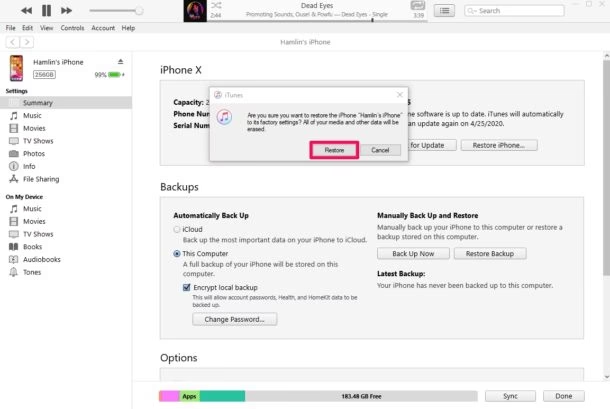
- Přejděte na souhrnnou stránku: Zobrazí se vám souhrnná stránka vašeho zařízení. Zde naleznete sekci „Zálohy“.
- Spusťte obnovu: V sekci „Zálohy“ klikněte na tlačítko Obnovit zálohu.
- Vyberte zálohu: Z rozbalovací nabídky vyberte zálohu, kterou chcete obnovit. Věnujte pozornost datu a velikosti zálohy, abyste si byli jisti, že vybíráte tu správnou a nejaktuálnější.
- Zadejte heslo (pokud je záloha šifrovaná): Pokud je vaše záloha šifrovaná, budete vyzváni k zadání hesla. Toto heslo je klíčové pro dešifrování a obnovu vašich dat. Bez něj nelze zálohu obnovit.
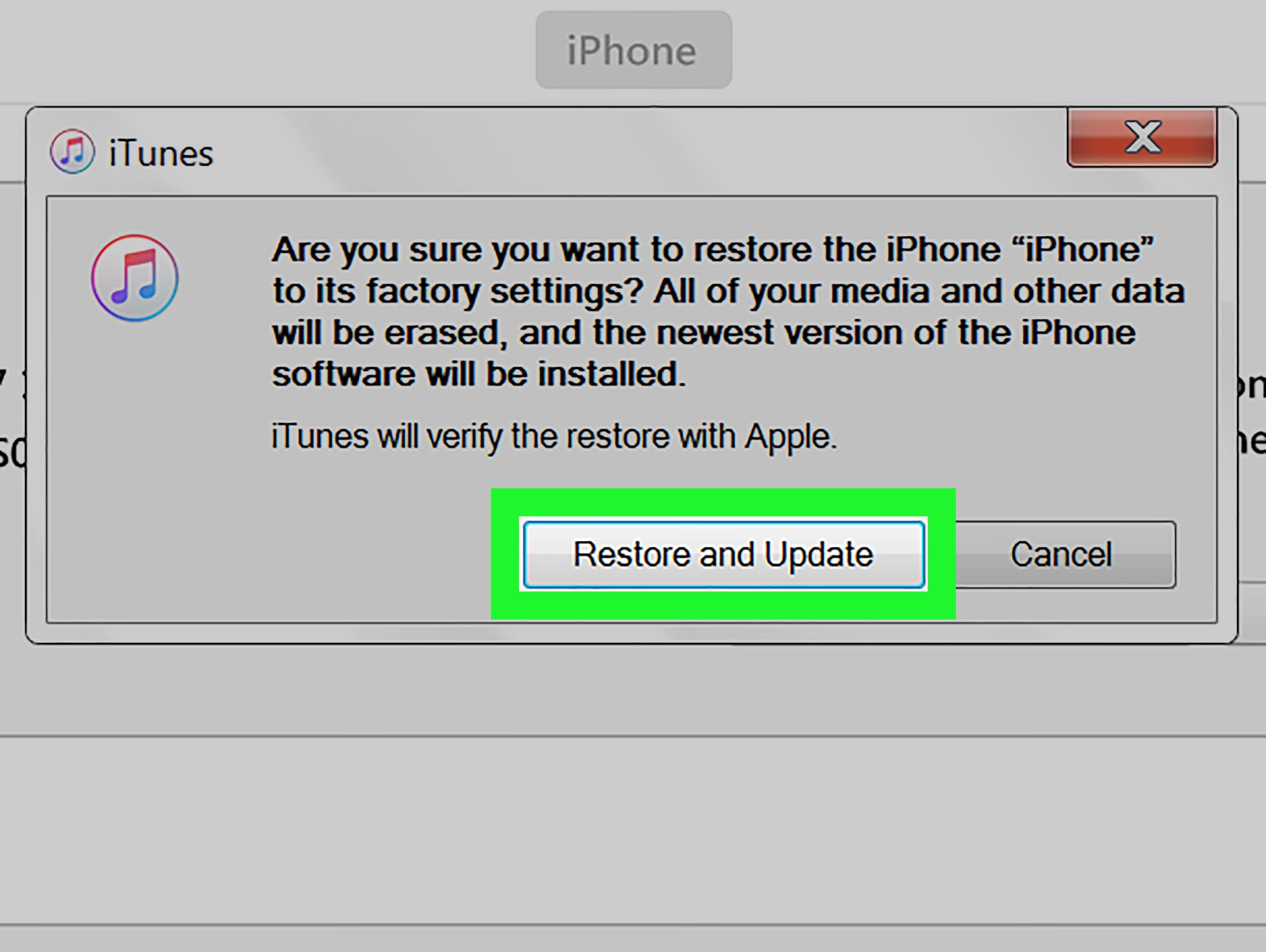
- Potvrďte a počkejte: Klikněte na „Obnovit“ a počkejte, dokud se proces nedokončí. Během obnovy se iPhone může několikrát restartovat. Je klíčové udržovat zařízení připojené k počítači po celou dobu procesu. Nikdy neodpojujte zařízení, dokud se obnova nedokončí a iPhone se nespustí na úvodní obrazovku.
- Dokončení: Po dokončení obnovy se váš iPhone restartuje a vyzve vás k dokončení nastavení. Vaše data by měla být obnovena do stavu, v jakém byla při vytvoření vybrané zálohy.
Alternativní způsoby obnovy dat iPhone
Zatímco iTunes/Finder je tradiční a spolehlivý způsob obnovy, existují i další metody, které mohou být pro určité situace vhodnější. Nejpoužívanější alternativou je obnova z iCloudu.
Obnova z iCloud zálohy
Obnova z iCloudu je ideální, pokud nemáte přístup k počítači, nebo pokud preferujete bezdrátové řešení. Vyžaduje stabilní Wi-Fi připojení a dostatečné místo na iCloudu pro vaši zálohu.
- Vymažte zařízení: Pokud již máte iPhone nastavený, musíte jej nejprve vymazat. Přejděte do Nastavení > Obecné > Přenést nebo resetovat iPhone > Vymazat data a nastavení. Potvrdíte vymazání.
- Spusťte nastavení: Po vymazání se iPhone restartuje a zobrazí se obrazovka „Ahoj“. Projděte počáteční nastavení (výběr jazyka, země).
- Připojte se k Wi-Fi: Připojte se k silné a stabilní Wi-Fi síti.
- Obnovit ze zálohy iCloudu: Na obrazovce „Aplikace a data“ vyberte možnost Obnovit ze zálohy iCloudu.
- Přihlaste se k Apple ID: Zadejte své Apple ID a heslo.
- Vyberte zálohu: Vyberte nejrelevantnější zálohu ze seznamu dostupných záloh v iCloudu. Znovu věnujte pozornost datu a velikosti.
- Počkejte na dokončení: Proces obnovy může trvat nějakou dobu v závislosti na velikosti zálohy a rychlosti vašeho internetového připojení. Během této doby nechte iPhone připojený k Wi-Fi. Aplikace a média se budou stahovat na pozadí i po spuštění zařízení.
Srovnání iTunes/Finder vs. iCloud obnova
Pro lepší pochopení rozdílů mezi těmito dvěma hlavními metodami obnovy si prohlédněte následující srovnávací tabulku:
| Funkce | Obnova z iTunes/Finderu | Obnova z iCloudu |
|---|---|---|
| Potřebné vybavení | Počítač (Mac/PC) s iTunes/Finderem, USB kabel | Stabilní Wi-Fi připojení, zařízení iOS |
| Způsob zálohování | Lokální na počítači | Cloudové úložiště |
| Rychlost obnovy | Obvykle rychlejší (závisí na velikosti zálohy a rychlosti USB) | Může být pomalejší (závisí na rychlosti internetu a velikosti zálohy) |
| Dostupnost | Kdekoliv máte přístup k počítači se zálohou | Kdekoliv s Wi-Fi připojením |
| Šifrování | Možnost šifrovat zálohu heslem pro větší bezpečnost | Automaticky šifrováno |
| Úložný prostor | Neomezeno (závisí na volném místě na disku PC) | Omezeno (základní 5GB zdarma, lze dokoupit) |
| Typ obnovovaných dat | Téměř všechna data (včetně nastavení, zpráv, fotografií, aplikací – kromě dat již v cloudu) | Téměř všechna data (včetně nastavení, zpráv, fotografií, aplikací – kromě dat již v cloudu) |
Často kladené dotazy (FAQ)
Obnova dat může vyvolávat mnoho otázek. Zde jsou odpovědi na některé z nejčastějších:
Q: Co když nemám žádnou zálohu? Mohu stále obnovit svá data?
A: Pokud nemáte žádnou zálohu (ani v iTunes/Finderu, ani v iCloudu), bohužel je velmi pravděpodobné, že vaše data jsou trvale ztracena. Jedinou výjimkou by mohly být data, která jsou synchronizována s cloudovými službami (např. fotografie na iCloud Photos, kontakty na Gmailu/iCloudu, zprávy v iMessage, pokud je máte synchronizované s jiným zařízením). Pro budoucí bezpečnost dat je klíčové pravidelné zálohování.
Q: Jak dlouho trvá obnova iPhonu?
A: Doba obnovy závisí na několika faktorech: velikosti zálohy, rychlosti vašeho internetového připojení (pro iCloud) nebo rychlosti USB připojení (pro iTunes/Finder) a výkonu vašeho počítače. Malá záloha může být obnovena během několika minut, zatímco velká záloha s mnoha aplikacemi a médii může trvat desítky minut až několik hodin.
Q: Mohu obnovit jen část dat, například jen fotografie nebo zprávy?
A: Standardní obnova z iTunes nebo iCloudu je „všechno nebo nic“ proces. Nelze vybrat pouze specifické typy dat k obnovení. Obnoví se celá záloha. Pokud potřebujete selektivní obnovu, budete muset použít specializovaný software třetích stran, který však není oficiálně podporován společností Apple a jeho použití může nést rizika.
Q: Co dělat, když obnova selže nebo se zasekne?
A: Pokud se obnova zasekne nebo selže, zkuste následující kroky:
- Zkontrolujte připojení USB kabelu.
- Restartujte iPhone a počítač.
- Ujistěte se, že máte nejnovější verzi iTunes/macOS.
- Zkuste jiný USB port nebo kabel.
- Zkontrolujte, zda máte dostatek volného místa na disku počítače (pro iTunes zálohu) nebo na iCloudu.
- Někdy může pomoci dočasné vypnutí antivirového softwaru nebo firewallu na počítači.
Pokud problémy přetrvávají, může být problém se samotnou zálohou nebo hardwarem zařízení. V takovém případě je doporučeno kontaktovat podporu Apple.
Q: Je obnova z iTunes/iCloudu zdarma?
A: Ano, obnova dat z iTunes/Finderu nebo iCloudu je zdarma. Jediné náklady mohou být spojeny s nákupem dodatečného úložného prostoru na iCloudu, pokud 5 GB zdarma nestačí pro vaše zálohy.
Q: Je záloha z iTunes bezpečná?
A: Ano, zálohy z iTunes jsou bezpečné, zejména pokud je zašifrujete pomocí hesla. Šifrování zajišťuje, že nikdo bez správného hesla nebude mít přístup k vašim citlivým datům obsaženým v záloze, jako jsou hesla, údaje o zdraví nebo historie volání. Doporučujeme vždy používat šifrování záloh pro maximální ochranu vaší zálohy.
Obnova dat na iPhonu je zásadní dovednost pro každého uživatele Apple produktů. Ať už se spoléháte na iTunes/Finder nebo iCloud, klíčem je pravidelné zálohování a porozumění procesu obnovy. Tímto způsobem můžete minimalizovat riziko ztráty cenných informací a zajistit si klid v duši, že vaše digitální život je vždy chráněn. Nezapomeňte, že obnova dat je stejně důležitá jako jejich zálohování.
Chceš-li si přečíst další články podobné jako Jak obnovit data iPhone: Kompletní průvodce, navštiv kategorii iPhone.