
11/07/2023
Smazání textových zpráv na iPhonu může být frustrující zážitek, zvláště pokud obsahovaly důležité informace, cenné vzpomínky nebo klíčové detaily. Ať už se jednalo o nechtěný dotyk, snahu o promazání starých konverzací, nebo jste si jednoduše rozmysleli smazání, panika je často první reakcí. Dobrou zprávou je, že ne všechny smazané zprávy jsou navždy ztraceny. Apple nabízí několik vestavěných funkcí a existují i pokročilejší metody, jak se pokusit o jejich obnovu. Tento komplexní průvodce vás provede všemi dostupnými možnostmi, od nejjednodušších a nejrychlejších po ty, které vyžadují více úsilí nebo externí nástroje. Naučíte se, jak maximalizovat své šance na úspěšnou obnovu smazaných zpráv a co dělat, abyste se podobným situacím vyhnuli v budoucnu. Ponořme se do světa obnovy zpráv a získejte zpět to, co jste si mysleli, že je navždy pryč.
Faktory ovlivňující úspěšnost obnovy smazaných zpráv na iPhonu
Předtím než se pustíme do konkrétních metod obnovy, je klíčové pochopit, jaké faktory ovlivňují šance na úspěšné získání smazaných zpráv zpět. Pochopení těchto aspektů vám pomůže vybrat nejvhodnější strategii a nastavit si realistická očekávání.
Čas od smazání
Jedním z nejdůležitějších faktorů je, jak dlouho uplynulo od smazání zprávy. iPhone uchovává smazané zprávy ve složce Nedávno smazané po dobu až 30 dnů. Pokud se pokusíte o obnovu v tomto časovém okně, proces je obvykle jednoduchý a má vysokou šanci na úspěch. Po uplynutí 30 dnů jsou zprávy trvale odstraněny ze složky „Nedávno smazané“ a jejich obnova je složitější, pokud nemáte zálohu.
Dostupnost zálohy
Mít nedávnou zálohu iPhonu (ať už na iCloudu nebo v počítači) výrazně zvyšuje vaše šance na úspěšnou obnovu. Pokud byla záloha vytvořena před smazáním zpráv a tyto zprávy byly v záloze zahrnuty, je obnova téměř zaručena. Bez zálohy se možnosti obnovy značně omezují.
Synchronizace zpráv s iCloudem
Nastavení synchronizace zpráv s iCloudem hraje klíčovou roli. Pokud máte synchronizaci zpráv s iCloudem zapnutou (Nastavení > [Vaše jméno] > iCloud > Zprávy), smazané zprávy se obvykle neukládají do záloh iCloudu, protože jsou považovány za součást synchronizovaného obsahu, který je již v cloudu. To znamená, že obnovení z iCloudu zálohy nemusí vždy obsahovat vaše zprávy, pokud byly synchronizovány. Naopak, pokud synchronizaci nemáte zapnutou, zprávy by měly být součástí zálohy iCloudu.
Proces smazání zpráv
Když zprávu smažete, iPhone ji okamžitě neodstraní z paměti. Místo toho ji označí jako „smazatelná data“ ve své databázi. Tyto zprávy zůstávají obnovitelné pomocí softwaru pro obnovu dat, dokud systém tato data nepřepíše novými informacemi (tzv. „garbage collection“). Pokud k tomuto přepisu již došlo, obnova zpráv bez zálohy je nemožná.
Pochopení těchto faktorů vám pomůže lépe posoudit vaši situaci a zvolit nejefektivnější metodu obnovy.
Jak obnovit smazané textové zprávy na iPhonu: Podrobné metody
Nyní se podíváme na konkrétní kroky pro obnovu smazaných zpráv, od nejjednodušších po ty složitější.
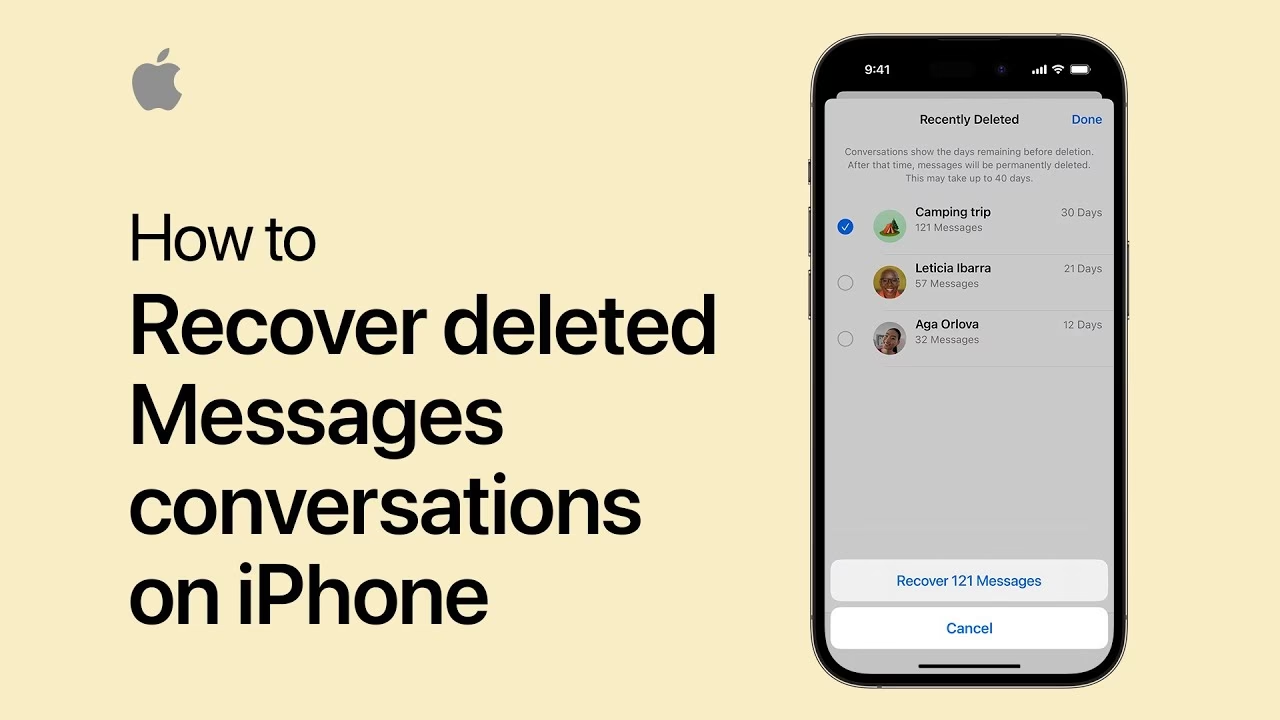
1. Obnova zpráv ze složky Nedávno smazané
Pokud jste zprávy smazali nedávno, toto je vaše první a nejjednodušší možnost. iPhone má vestavěnou funkci, která dočasně uchovává smazané zprávy ve složce Nedávno smazané po dobu 30 dnů.
Postup:
- Otevřete aplikaci Zprávy na svém iPhonu.
- V seznamu konverzací klepněte na Upravit v levém horním rohu obrazovky. Pokud jste v konverzaci, klepnutím se vraťte do seznamu konverzací.
- Vyberte Zobrazení nedávno smazaných (nebo Filtry > Nedávno smazané).
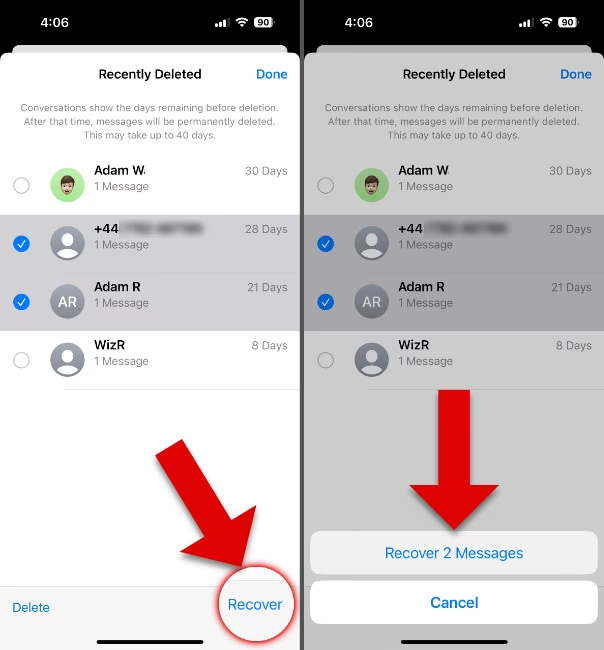
- Projděte si seznam zpráv ve složce „Nedávno smazané“. U každé zprávy uvidíte počet zbývajících dnů do jejího trvalého smazání.
- Vyberte konverzace, jejichž zprávy chcete obnovit. Můžete vybrat jednotlivé zprávy klepnutím na ně, nebo zvolit „Obnovit vše“.
- Klepněte na Obnovit v pravém dolním rohu obrazovky a poté potvrďte volbu „Obnovit zprávy“.
Pokud používáte Zprávy na iCloudu, obnovením zprávy nebo konverzace na iPhonu se tato zpráva obnoví na všech vašich zařízeních, která mají Zprávy na iCloudu zapnuté. Tato metoda je nejúčinnější a nejrychlejší, pokud se vejdete do 30denního limitu.
2. Znovusynchronizace zpráv s iCloudem
Tato metoda může fungovat v některých specifických případech, například pokud byly zprávy nedávno smazány z vašeho iPhonu a smazání se ještě nestihlo synchronizovat s iCloudem. Může také pomoci, pokud jste měli synchronizaci zpráv s iCloudem dříve vypnutou.
Postup:
- Přejděte do Nastavení > [Vaše jméno] > iCloud.
- Ujistěte se, že přepínač u položky Zprávy je zapnutý.
- Pro vynucení stažení zpráv ze serveru iCloud dočasně vypněte synchronizaci zpráv s iCloudem (přepněte Zprávy do polohy Vypnuto). Budete dotázáni, zda chcete zachovat dříve synchronizované zprávy na svém iPhonu; zvolte „Zachovat na mém iPhonu“.
- Po vypnutí počkejte několik okamžiků a poté znovu zapněte synchronizaci zpráv s iCloudem (přepněte Zprávy zpět do polohy Zapnuto).
- Tímto se iPhone spustí opětovnou synchronizaci zpráv z iCloudu, což by mohlo potenciálně obnovit zprávy, které byly dříve smazány.
- Po dokončení synchronizace otevřete aplikaci Zprávy a zkontrolujte, zda se smazané texty obnovily.
Tato metoda není zaručená, protože pokud se smazání již synchronizovalo s iCloudem, šance na obnovu touto cestou klesají.
3. Obnova smazaných zpráv z iCloud zálohy
Tato metoda je účinná, pokud vaše Zprávy nejsou synchronizovány s iCloudem (viz bod 2), ale jsou zahrnuty ve vašich iCloud zálohách. Nezapomeňte, že tento proces vyžaduje obnovení celého iPhonu, což nahradí vaše aktuální data daty z vybrané zálohy.
Postup:
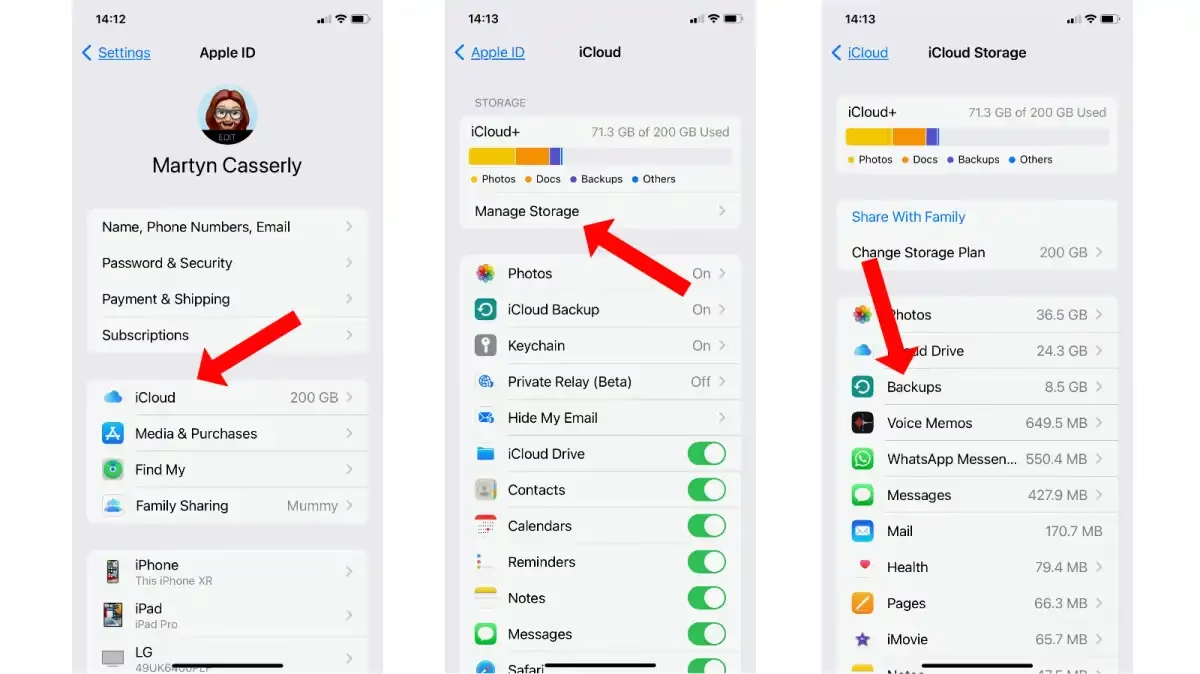
- Před zahájením zkontrolujte, zda existuje relevantní iCloud záloha, která obsahuje smazané zprávy. Přejděte do Nastavení > [Vaše jméno] > iCloud > Spravovat úložiště > Zálohy. Klepněte na své zařízení a podívejte se na datum a velikost nejnovějších záloh.
- Protože tento proces přepíše vaše aktuální data, doporučujeme provést novou zálohu vašeho iPhonu (buď na iCloud, nebo do počítače pomocí iTunes/Finder), abyste mohli v případě potřeby obnovit aktuální stav.
- Přejděte do Nastavení > Obecné > Přenést nebo resetovat iPhone > Smazat data a nastavení. Tím se váš iPhone resetuje do továrního nastavení.
- Po restartování iPhonu budete vyzváni k jeho nastavení. Zvolte možnost Obnovit z iCloud zálohy a přihlaste se pomocí svého Apple ID.
- Vyberte zálohu, která byla vytvořena před smazáním zpráv.
- Proces obnovy může trvat nějakou dobu v závislosti na velikosti zálohy a rychlosti vašeho internetového připojení. Jakmile je hotovo, váš iPhone se restartuje a měli byste najít své smazané zprávy obnovené spolu se zbytkem vašich dat z této zálohy.
Tato metoda je účinná, ale může potenciálně způsobit ztrátu dat pro soubory, které se na vašem zařízení objevily od doby, kdy byla vytvořena obnovená záloha. Nicméně se to netýká dat, která se synchronizují s iCloudem (jako jsou fotografie, kontakty a poznámky), která zůstanou aktuální i po obnovení.

4. Obnova trvale smazaných zpráv z iTunes/Finder zálohy
Pokud pravidelně zálohujete svůj iPhone na počítač pomocí iTunes (pro Windows nebo starší macOS) nebo Finderu (pro macOS Catalina a novější), můžete zkusit obnovit zprávy z této zálohy.
Postup:
- Otevřete iTunes (Windows/starší macOS) nebo Finder (macOS Catalina a novější).
- Připojte svůj iPhone k počítači pomocí USB kabelu a vyberte své zařízení, jakmile se objeví.
- V sekci Zálohy vyhledejte datum vaší nejnovější zálohy. Stejně jako u iCloudu, obnovení z iTunes nebo Finder zálohy přepíše aktuální data vašeho iPhonu. Zvažte vytvoření nové zálohy před pokračováním, abyste ochránili veškerá nedávná data.
- V iTunes nebo Finderu klepněte na Obnovit zálohu a vyberte zálohu, která byla vytvořena před smazáním zpráv.
- Klepněte na Obnovit a počkejte, než se proces dokončí. Váš iPhone se restartuje s daty z vybrané zálohy.
- Po dokončení procesu obnovy otevřete aplikaci Zprávy a zkontrolujte, zda se smazané texty obnovily.
Tato metoda je spolehlivá, pokud máte aktuální zálohu na počítači, a je obzvláště užitečná, pokud máte vypnutou synchronizaci zpráv s iCloudem.
5. Použití nástrojů třetích stran pro obnovu dat (např. Disk Drill)
Pokud nemáte zálohu nebo uplynulo více než 30 dní od smazání zpráv, nástroje třetích stran pro obnovu dat mohou nabídnout řešení. Tyto nástroje skenují zařízení nebo existující zálohy (iTunes/Finder) a hledají zbytky smazaných dat. Úspěšnost závisí na tom, zda data nebyla přepsána.
Důležité upozornění: Pokud si uvědomíte, že potřebujete obnovit smazané textové zprávy, okamžitě vypněte internet na svém iPhonu. To zabrání další synchronizaci nebo ztrátě dat, která by mohla bránit obnově.
Postup (příklad s Disk Drill):
- Stáhněte a nainstalujte Disk Drill na svůj Mac nebo PC.
- Připojte svůj iPhone k počítači pomocí USB kabelu. Pokud obnovujete z iTunes/Finder zálohy, můžete tento krok přeskočit.
- V Disk Drill přejděte do sekce iPhone & iPad a vyberte své zařízení nebo příslušnou iTunes/Finder zálohu.
- Klepněte na Hledat ztracená data.
- Pokud budete vyzváni, zadejte odemykací heslo na svém iPhonu, abyste povolili Disk Drill skenování vašeho zařízení.
- Po dokončení skenování uvidíte seznam obnovitelných dat. Ze seznamu vyberte Zprávy.
- Projděte si tento seznam a vyberte smazané zprávy, které chcete obnovit.
- Vyberte zprávy, které chcete obnovit, a klepněte na tlačítko Obnovit.
- Určete umístění na vašem Macu nebo PC, kam mají být obnovené zprávy uloženy.
Disk Drill a podobné nástroje nabízejí flexibilní způsob, jak obnovit smazané zprávy přímo z vašeho iPhonu nebo záloh, aniž byste museli provádět kompletní obnovu zařízení. To je obzvláště užitečné, pokud chcete obnovit staré textové zprávy ze zálohy iPhonu, aniž byste změnili zbytek obsahu vašeho zařízení. Všimněte si, že Apple vyžaduje vytvoření zálohy před skenováním iPhonu, takže software ve skutečnosti skenuje tuto zálohu, nikoli přímo telefon.
6. Kontaktování mobilního operátora
Pokud jste vyčerpali všechny ostatní metody a stále se vám nepodařilo obnovit smazané textové zprávy, kontaktování vašeho mobilního operátora může být poslední možností. Mobilní operátoři někdy uchovávají záznamy textových zpráv po omezenou dobu, v závislosti na jejich zásadách uchovávání dat a místních předpisech. Ve většině případů však operátoři uchovávají pouze metadata – jako je datum, čas a telefonní čísla spojená se zprávami – nikoli samotný obsah zprávy.
Tento přístup se obvykle uplatňuje v právních nebo fakturačních situacích, kde mohou být vyžadovány podrobné záznamy. Poskytovatelé mohou tyto informace uvolnit pouze za specifických okolností, často vyžadujících právní dokumentaci, jako je soudní příkaz nebo předvolání. Navíc tento proces může být časově náročný a může zahrnovat poplatky.
Pokud se rozhodnete pro tuto možnost, buďte připraveni poskytnout konkrétní podrobnosti, jako je telefonní číslo, datum a čas zpráv, které hledáte. Mějte však na paměti, že úspěšnost této metody není zaručena, protože mnoho poskytovatelů neuchovává obsah zpráv dlouhodobě. Tato metoda je obvykle považována za poslední možnost, když všechny ostatní možnosti obnovy selhaly.
Je možné obnovit zprávy z rozbitého iPhonu?
Obnova textových zpráv z rozbitého iPhonu závisí na rozsahu poškození:
- Opravitelné poškození: Pokud lze zařízení opravit (např. výměna rozbitého displeje), můžete obnovit funkčnost a získat přístup ke svým zprávám jako obvykle.
- Synchronizace s iCloudem: Pokud jsou vaše zprávy synchronizovány s iCloudem, můžete je zobrazit a obnovit z jiného zařízení, i když je iPhone neopravitelný.
- Poškozené úložiště a žádná synchronizace: Pokud je poškozeno datové úložiště a zprávy nejsou synchronizovány s iCloudem, obnova je složitější. V takovém případě může být nutná profesionální služba pro obnovu dat, která se pokusí získat data přímo z paměťových komponent. Tato možnost může být nákladná, ale nabízí šanci na obnovu zpráv, když jiné metody nejsou proveditelné.
Srovnání metod obnovy zpráv
Pro lepší přehlednost si shrneme jednotlivé metody a jejich klíčové vlastnosti v následující tabulce.
| Metoda | Požadavek | Časové omezení | Úspěšnost | Rizika |
|---|---|---|---|---|
| Nedávno smazané | Žádné | 30 dní | Vysoká | Nízká |
| iCloud synchronizace | Zapnutá synchronizace | Záleží na synchronizaci | Střední | Nízká |
| iCloud záloha | Záloha před smazáním | Bez omezení | Vysoká | Ztráta novějších dat |
| iTunes/Finder záloha | Záloha před smazáním | Bez omezení | Vysoká | Ztráta novějších dat |
| Nástroj 3. strany | Software | Než dojde k přepisu dat | Střední (bez zálohy) | Nízká (u reputabilních) |
| Mobilní operátor | Právní dokumenty | Záleží na operátorovi | Nízká (jen metadata) | Vysoká (čas, náklady) |
Často kladené otázky (FAQ)
Potřebuji zálohovat svůj iPhone, abych mohl obnovit smazané zprávy?
Pokud jde o budoucí scénáře, pravidelné zálohování vašeho iPhonu je nejspolehlivější cestou k obnově smazaných zpráv, protože zálohy nabízejí spolehlivý způsob obnovení ztracených dat. Pokud máte nedávnou zálohu z doby před smazáním zpráv, můžete svůj iPhone obnovit a získat je zpět. Bez zálohy se vaše možnosti obnovy stávají omezenějšími a mohou zahrnovat použití softwaru třetích stran. Pokud jde o použití softwaru třetích stran, obvykle budete muset nejprve vytvořit zálohu, kterou pak software prohledá, což je politika společnosti Apple pro práci s iPhony v kontextu skenování dat.
Mohu obnovit smazané textové zprávy bez zálohy?
Ano, je to možné, ale úspěšnost závisí na tom, jak nedávno byly zprávy smazány a zda nebyly trvale odstraněny procesem „garbage collection“ (přepsání dat). V rámci 30 dnů je můžete obnovit přímo ze složky „Nedávno smazané“ v aplikaci Zprávy. Pokud uplynulo více času, nástroje pro obnovu dat třetích stran mohou skenovat váš iPhone a hledat zbytky smazaných zpráv a obnovit je, za předpokladu, že nebyly trvale smazány systémem.
Existují nějaká rizika spojená s používáním nástrojů pro obnovu třetích stran?
I když jsou s nástroji pro obnovu třetích stran spojena určitá rizika, renomované aplikace tato rizika obvykle minimalizují tím, že před jakýmkoli pokusem o obnovu zálohují vaše zařízení pomocí iTunes. Tento proces zajišťuje, že vaše data zůstanou v bezpečí a neporušená v telefonu. Přesto je důležité vybrat si důvěryhodný software, abyste se vyhnuli potenciálním bezpečnostním problémům nebo poškození dat, a vždy dodržujte poskytnuté pokyny.
Závěr
Obnova smazaných textových zpráv na iPhonu se může zdát jako beznadějná situace, ale jak jsme si ukázali, existuje celá řada účinných metod, které vám mohou pomoci získat vaše data zpět. Klíčem k úspěchu je rychlá reakce a správný výběr metody na základě vaší konkrétní situace – zda máte k dispozici nedávnou zálohu, jak jsou nastaveny vaše synchronizační volby s iCloudem, a jak dlouho uplynulo od smazání zprávy. Od využití složky Nedávno smazané, přes obnovu z iCloud nebo počítačových záloh, až po použití specializovaného softwaru pro obnovu dat, máte několik cest, jak se pokusit o záchranu. Pamatujte, že prevence je vždy nejlepší, proto pravidelné zálohování vašeho iPhonu a pochopení nastavení synchronizace s iCloudem jsou zásadní kroky k ochraně vašich cenných dat. V případě poškozeného iPhonu nebo pokud všechny ostatní metody selžou, profesionální služby nebo kontaktování operátora mohou být posledními možnostmi. Doufáme, že tento průvodce vám poskytl potřebné informace a klid mysli, že vaše zprávy nejsou navždy ztraceny.
Chceš-li si přečíst další články podobné jako Jak obnovit smazané zprávy na iPhonu?, navštiv kategorii iPhone.