
03/09/2022
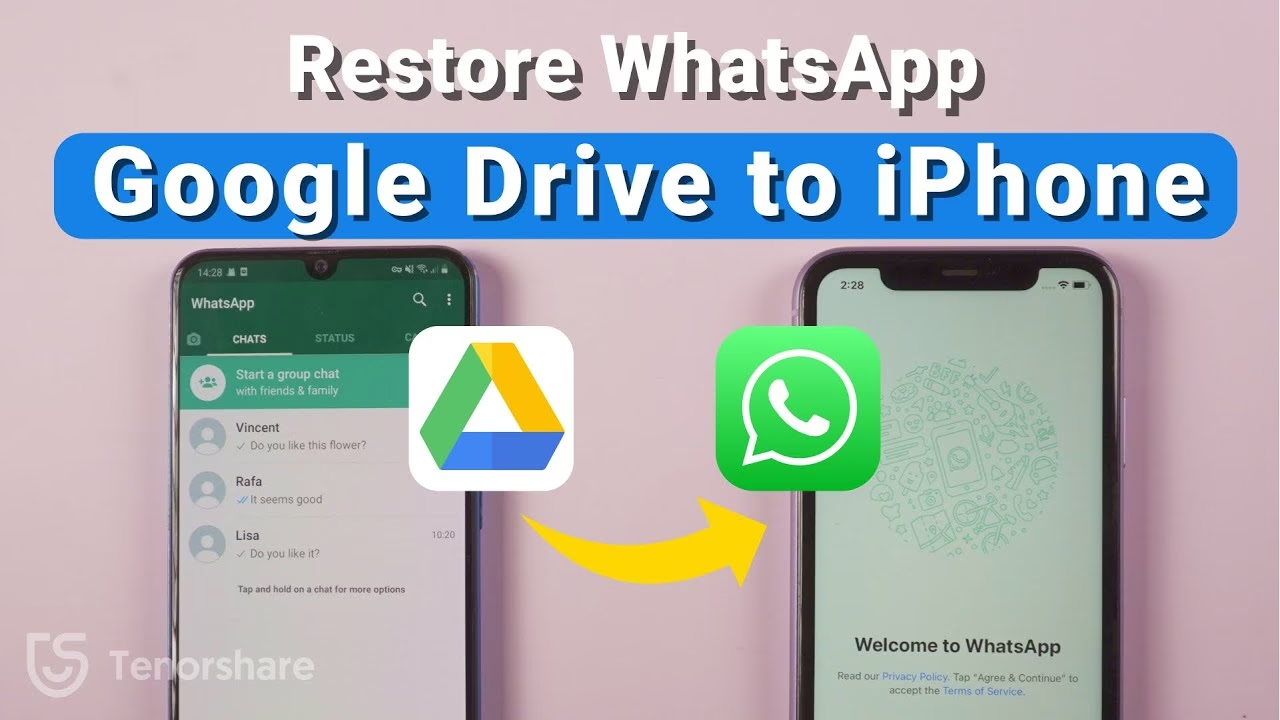
Přechod z telefonu Android na nový iPhone je pro mnoho uživatelů vzrušující událostí. Nové funkce, vylepšený design a plynulý ekosystém Apple lákají miliony lidí. Často se však objevuje jedna velká překážka: jak přenést veškeré své konverzace a média z aplikace WhatsApp, když jsou zálohy na Androidu uloženy na Google Drive, zatímco iPhone používá iCloud? Tato zdánlivě jednoduchá operace může být překvapivě komplikovaná, protože WhatsApp nenabízí přímou metodu pro mezisystémové obnovení záloh. Naštěstí existují řešení, která vám pomohou překlenout tuto technologickou propast a zajistit, že vaše cenné chaty se dostanou bezpečně na váš nový iPhone.

Proč je přenos WhatsApp z Google Drive na iPhone tak složitý?
Hlavním důvodem, proč nelze přímo obnovit zálohu WhatsApp z Google Drive na iPhone, je odlišná architektura operačních systémů Android a iOS. Každý systém používá vlastní cloudovou službu pro ukládání záloh (Google Drive pro Android, iCloud pro iOS) a formáty záloh nejsou vzájemně kompatibilní. WhatsApp zálohy jsou navíc šifrovány a vázány na konkrétní operační systém, což znemožňuje jednoduché „přetažení“ souborů. Proto je nutné použít buď speciální nástroje třetích stran, nebo specifické postupy, které data převedou do formátu čitelného pro iOS.
Příprava na přenos: Co potřebujete vědět předem
Než se pustíte do samotného přenosu, je klíčové se řádně připravit. Správná příprava minimalizuje riziko ztráty dat a zajistí hladký průběh celého procesu. Zde je seznam věcí, které budete potřebovat:
- Android telefon: Váš starý Android telefon s nainstalovaným WhatsAppem a aktuální zálohou na Google Drive.
- iPhone: Váš nový iPhone s dostatečným volným úložištěm pro všechny vaše WhatsApp chaty a média.
- Stejné telefonní číslo: Ujistěte se, že používáte stejné telefonní číslo pro WhatsApp na obou zařízeních.
- Účet Google: Musí být propojen s vaší zálohou WhatsApp na Google Drive.
- Stabilní internetové připojení: Pro stažení zálohy a samotný přenos dat. Doporučuje se Wi-Fi.
- Počítač: Většina nástrojů třetích stran vyžaduje počítač (Windows nebo Mac) jako prostředníka.
- USB kabely: Pro připojení obou telefonů k počítači.
- Dostatečná baterie: Oba telefony by měly být nabité alespoň na 50 % nebo připojeny k napájení během celého procesu.
Důležité: Před zahájením jakéhokoli přenosu se ujistěte, že máte na svém Android telefonu nejaktuálnější zálohu WhatsApp na Google Drive. To provedete tak, že otevřete WhatsApp na Androidu, přejdete do Nastavení > Chaty > Záloha chatů a klepnete na „Zálohovat na Disk Google“.
Metody přenosu: Jak překlenout propast?
Existují dvě hlavní metody, jak se pokusit o přenos WhatsApp dat z Androidu na iPhone, ačkoliv jedna z nich má významná omezení, pokud jde o historii chatů.
Metoda 1: Použití nástrojů třetích stran
Nejspolehlivější a nejkomplexnější metodou pro přenos historie chatů a médií WhatsApp z Google Drive na iPhone je použití specializovaného softwaru od třetích stran. Tyto nástroje jsou navrženy tak, aby překonaly rozdíly mezi operačními systémy a umožnily komplexní migraci dat.
Jak fungují nástroje třetích stran?
Obecně platí, že tyto programy fungují jako most mezi vaším Android telefonem a iPhonem, přičemž počítač slouží jako hostitel. Proces obvykle zahrnuje následující kroky:
- Instalace softwaru: Stáhněte a nainstalujte vybraný nástroj na váš počítač.
- Připojení zařízení: Připojte oba telefony (Android i iPhone) k počítači pomocí USB kabelů.
- Obnovení na Android: Nejprve software často vyžaduje, abyste obnovili vaši zálohu WhatsApp z Google Drive na Android telefon. Android telefon se tak stane dočasným „zdrojem“ dat.
- Export a konverze dat: Software pak extrahuje data WhatsApp z Androidu, převede je do kompatibilního formátu pro iOS a připraví je k přenosu.
- Přenos na iPhone: Nástroj poté nahraje převedená data na váš iPhone. Během tohoto kroku může být nutné dočasně vypnout „Najít můj iPhone“ a povolit určité režimy na telefonu (např. režim ladění USB na Androidu).
- Dokončení: Po dokončení přenosu budete vyzváni k nastavení WhatsAppu na iPhonu s vaším původním číslem.
Populární nástroje třetích stran:
- MobileTrans: Jedná se o velmi populární a všestranný nástroj, který nabízí širokou škálu funkcí pro přenos dat mezi telefony, včetně specializovaného modulu pro WhatsApp. Je známý svou jednoduchostí použití.
- AnyTrans: Další komplexní software pro správu iOS zařízení, který zahrnuje také funkci pro přenos WhatsApp dat mezi Androidem a iPhonem. Nabízí intuitivní rozhraní.
- Wondershare Dr.Fone: Komplexní sada nástrojů pro správu a obnovu dat z mobilních telefonů, která rovněž disponuje schopností přenášet WhatsApp zprávy mezi různými platformami.
Výhody: Tyto nástroje jsou schopny přenést kompletní historii chatů včetně textových zpráv, fotografií, videí, hlasových zpráv a dokumentů. Jsou uživatelsky přívětivé a často nabízejí technickou podporu.
Nevýhody: Většina spolehlivých nástrojů je placená. Může se objevit problém s kompatibilitou s nejnovějšími verzemi operačních systémů nebo modely telefonů, ačkoliv vývojáři obvykle rychle vydávají aktualizace.
Metoda 2: Aplikace „Přechod na iOS“ (Move to iOS)
Apple nabízí svou vlastní aplikaci „Přechod na iOS“ (Move to iOS), která má usnadnit migraci dat z Androidu na iPhone. Tato aplikace je primárně určena pro přenos kontaktů, zpráv, fotografií a dalších základních dat. Od roku 2022 Apple integroval do této aplikace i možnost přenosu dat WhatsApp. Avšak je zde zásadní omezení: tato metoda přenáší pouze informace o účtu a nastavení, nikoli vaši historii chatů nebo média. Pokud je pro vás zachování historie konverzací klíčové, tato metoda není vhodná.
Jak funguje „Přechod na iOS“:
- Instalace: Nainstalujte aplikaci „Přechod na iOS“ na svůj Android telefon.
- Nastavení iPhonu: Během procesu nastavení nového iPhonu vyhledejte možnost „Přesunout data z Androidu“.
- Postupujte podle pokynů: Aplikace vás provede procesem přenosu.
Výhody: Je zdarma a je to oficiální řešení od Apple.
Nevýhody: Nepřenáší historii chatů ani média WhatsApp. Vyžaduje, aby byl iPhone v režimu prvního nastavení (pokud je již nastaven, budete ho muset obnovit do továrního nastavení).
Srovnání metod: Která je pro vás ta pravá?
Pro lepší přehlednost si shrneme klíčové rozdíly mezi oběma metodami:
| Metoda | Výhody | Nevýhody |
|---|---|---|
| Nástroje třetích stran | Uživatelsky přívětivé, přenášejí kompletní historii chatů a média. | Často vyžadují placenou licenci, může dojít k problémům s kompatibilitou. |
| Aplikace „Přechod na iOS“ | Zdarma, vestavěné řešení. | Přenáší pouze informace o účtu a nastavení (nikoli historii chatů a média), vyžaduje tovární nastavení iPhonu, pokud je již nastaven. |
Podrobný průvodce: Jak krok za krokem obnovit zálohu WhatsApp z Google Drive na iPhone pomocí nástroje třetí strany
Vzhledem k tomu, že většina uživatelů chce přenést celou historii chatů, zaměříme se na podrobný postup s použitím nástroje třetí strany (například MobileTrans, AnyTrans, Dr.Fone – kroky jsou si obvykle velmi podobné).
Krok 1: Obnovení zálohy na Android telefonu
Toto je klíčový „přemosťující“ krok. Bez něj většina nástrojů třetích stran nemůže efektivně extrahovat vaše data.
- Nainstalujte WhatsApp na svůj Android telefon: Pokud jste jej již odinstalovali, stáhněte si jej znovu z Obchodu Google Play.
- Přihlaste se se svým telefonním číslem: Použijte stejné telefonní číslo, které jste měli propojené s vaší zálohou WhatsApp.
- Potvrďte ověřovací kód: WhatsApp vám zašle SMS s ověřovacím kódem. Zadejte jej.
- Obnovte zálohu z Google Drive: Po ověření se vám zobrazí výzva k obnovení historie chatů ze zálohy na Google Drive. Klepněte na „Obnovit“.
- Počkejte na dokončení: Proces obnovení může trvat několik minut v závislosti na velikosti vaší zálohy a rychlosti internetu. Po dokončení byste měli vidět všechny své staré chaty na Android telefonu.
Krok 2: Příprava Androidu pro přenos
Některé nástroje třetích stran vyžadují pro správné fungování povolení režimu ladění USB na Android telefonu. Postup se může mírně lišit v závislosti na verzi Androidu a výrobci telefonu:
- Povolte Možnosti pro vývojáře: Jděte do Nastavení > O telefonu (nebo O zařízení) a opakovaně klepejte na „Číslo sestavení“ (Build number), dokud se nezobrazí zpráva „Nyní jste vývojář!“.
- Povolte ladění USB: Vraťte se do Nastavení, najděte „Možnosti pro vývojáře“ (někdy v sekci Systém nebo Další nastavení) a zapněte „Ladění USB“.
- Povolte instalaci z neznámých zdrojů: V některých případech (pokud nástroj potřebuje instalovat pomocnou aplikaci na telefon) budete možná muset dočasně povolit instalaci aplikací z neznámých zdrojů v Nastavení > Biometrické údaje a zabezpečení > Instalovat neznámé aplikace (nebo podobně).
Krok 3: Spuštění nástroje třetí strany na počítači
- Stáhněte a nainstalujte: Navštivte oficiální webovou stránku vybraného nástroje (např. MobileTrans) a stáhněte si verzi pro váš operační systém (Windows/Mac). Nainstalujte software.
- Spusťte program: Po instalaci spusťte aplikaci. Na úvodní obrazovce byste měli vidět různé funkce. Vyhledejte a vyberte možnost „WhatsApp Transfer“ nebo „Přenos WhatsApp zpráv“.
Krok 4: Připojení obou telefonů
- Připojte Android: Pomocí USB kabelu připojte svůj Android telefon k počítači. Ujistěte se, že telefon je odemčený a povolte na něm případné výzvy (např. „Povolit ladění USB“).
- Připojte iPhone: Pomocí USB kabelu připojte svůj iPhone k počítači. Pokud se zobrazí výzva „Důvěřovat tomuto počítači?“, klepněte na „Důvěřovat“ a zadejte svůj přístupový kód.
- Zkontrolujte pořadí: V softwaru by se měly zobrazit oba telefony. Ujistěte se, že Android je zobrazen jako „Zdroj“ a iPhone jako „Cíl“. Pokud je pořadí špatně, použijte tlačítko „Přepnout“ (Flip/Switch).
Krok 5: Spuštění přenosu dat
- Vyberte možnost přenosu: Většinou se zobrazí tlačítko „Transfer“ nebo „Start“. Klepněte na něj.
- Postupujte podle pokynů na obrazovce: Software vás může vyzvat k provedení dalších kroků na Androidu (např. odinstalování WhatsAppu a jeho opětovné instalaci přes speciální verzi pro extrakci dat) a na iPhonu (např. vypnutí „Najít můj iPhone“, přihlášení k iCloudu, vypnutí dvoufaktorové autentizace, pokud je aktivní). Pečlivě dodržujte tyto pokyny.
- Počkejte na dokončení: Přenos dat může trvat od několika minut do hodiny nebo déle, v závislosti na objemu dat. Během procesu neodpojujte telefony od počítače a nepoužívejte je. Ujistěte se, že připojení je stabilní.
Krok 6: Dokončení a ověření na iPhonu
- Zpráva o dokončení: Po dokončení přenosu se na obrazovce počítače zobrazí zpráva „Přenos dokončen“ nebo „Obnova dokončena“.
- Nastavte WhatsApp na iPhonu: Nyní odpojte iPhone od počítače. Stáhněte a nainstalujte WhatsApp z App Store.
- Přihlaste se se svým telefonním číslem: Použijte stejné číslo, které jste měli na Androidu.
- Obnovte chaty: Po přihlášení by vám WhatsApp měl nabídnout možnost obnovení historie chatů. Potvrďte a počkejte, než se chaty nahrají.
- Ověřte data: Zkontrolujte, zda jsou všechny vaše chaty, fotografie a videa na vašem novém iPhonu.
Časté dotazy (FAQ)
Je možné přenést WhatsApp z Google Drive na iPhone zdarma?
Přímá a spolehlivá metoda pro přenos celé historie chatů WhatsApp z Google Drive na iPhone zdarma bohužel neexistuje. Oficiální aplikace „Přechod na iOS“ (Move to iOS) je zdarma, ale jak bylo zmíněno, nepřenáší samotné chaty a média. Nástroje třetích stran, které tuto funkci nabízejí, jsou obvykle placené. Existují sice některé neoficiální nebo zkušební verze, ale jejich spolehlivost a bezpečnost jsou často sporné a nedoporučuje se je používat pro citlivá data.
Co když se přenos nezdaří nebo se objeví chyba?
Pokud se přenos nezdaří, zkontrolujte následující:
- Stabilní připojení: Ujistěte se, že USB kabely jsou v pořádku a pevně zapojeny.
- Aktualizace softwaru: Zkontrolujte, zda máte nejnovější verzi operačního systému na obou telefonech a také nejnovější verzi přenosového softwaru.
- Dostatek místa: Ověřte, zda má iPhone dostatek volného místa.
- Vypnuté zabezpečení: Dočasně vypněte „Najít můj iPhone“ a případnou dvoufaktorovou autentizaci na iCloudu, pokud to nástroj vyžaduje.
- Ověření na Androidu: Ujistěte se, že záloha na Androidu byla úspěšně obnovena a všechny chaty jsou viditelné před spuštěním přenosu.
- Restart zařízení: Zkuste restartovat oba telefony i počítač a pokusit se o přenos znovu.
- Zkuste jiný nástroj: Pokud jeden nástroj selže, můžete vyzkoušet jiný z doporučených.
Ztratím data, pokud se pokusím o přenos?
Pokud budete postupovat podle pokynů a máte aktuální zálohu na Google Drive, riziko ztráty dat je minimální. Nástroje třetích stran by neměly mazat data z vašeho Android telefonu. Vždy je však dobré mít aktuální zálohu jako záchrannou síť.
Jak dlouho trvá přenos WhatsApp dat?
Doba přenosu závisí na množství dat (chatech, fotografiích, videích) a rychlosti vašeho počítače a internetového připojení. Pro menší zálohy to může být 15–30 minut, pro rozsáhlé zálohy (desítky GB) to může trvat hodinu i déle. Je důležité být trpělivý a nepřerušovat proces.
Přenesou se i média (fotky, videa)?
Ano, pokud používáte spolehlivý nástroj třetí strany určený pro přenos WhatsApp, přenesou se i všechna média (fotografie, videa, hlasové zprávy, dokumenty), která byla součástí vaší zálohy WhatsApp.
Jsou mé chaty během přenosu v bezpečí?
Renomované nástroje třetích stran by měly používat šifrování a zpracovávat vaše data lokálně na vašem počítači, aniž by je nahrávaly na své servery. Vždy si však vybírejte důvěryhodné a ověřené programy od známých vývojářů, abyste minimalizovali riziko narušení soukromí.
Závěr
Přenos WhatsApp chatů z Google Drive na iPhone sice není tak přímočarý, jako by si mnozí přáli, ale s pomocí správných nástrojů a dodržováním pečlivého postupu je to zcela proveditelné. Klíčem je pochopení omezení jednotlivých metod a volba té, která nejlépe vyhovuje vašim potřebám – zejména pokud jde o zachování kompletní historie chatů. Investice do spolehlivého softwaru třetí strany se v tomto případě často vyplatí, protože vám ušetří starosti a zajistí, že vaše digitální vzpomínky bezpečně přejdou na vaše nové zařízení. Vždy pamatujte na důležitost aktualizované zálohy a stabilního připojení, abyste zajistili co nejhladší přechod.
Chceš-li si přečíst další články podobné jako Jak přenést WhatsApp z Google Drive na iPhone?, navštiv kategorii iPhone.