
09/02/2026
Vlastnit iPhone je skvělé, ale možnost personalizace, zejména pokud jde o vyzvánění, může být občas frustrující. Zatímco si užíváte rozsáhlou knihovnu Spotify s miliony skladeb, myšlenka nastavit si oblíbený hit přímo jako vyzvánění se zdá být téměř nemožná. Mnoho uživatelů se setkává s překážkami v podobě ochrany autorských práv (DRM) a nekompatibilních formátů. Nebojte se! Tento článek vás provede celým procesem, krok za krokem, a ukáže vám, jak si můžete vytvořit vlastní vyzvánění z jakékoli skladby na Spotify a nastavit ji na svém iPhone. Připravte se na to, že váš telefon bude znít přesně tak, jak chcete!
Než se pustíme do konkrétních metod, je důležité pochopit, proč nemůžete jednoduše stáhnout skladbu ze Spotify a nastavit ji jako vyzvánění. Hlavním důvodem je ochrana digitálních práv, známá jako DRM (Digital Rights Management). Spotify používá tuto ochranu, aby zabránilo neoprávněnému kopírování a šíření hudby. I když jste si předplatili prémiový účet a můžete si skladby stáhnout pro offline poslech, tyto soubory jsou zašifrovány ve speciálním formátu (obvykle OGG Vorbis) a jsou vázány na váš účet. To znamená, že je nelze přímo použít v jiných aplikacích nebo jako systémové soubory, jako jsou vyzvánění. Další překážkou jsou požadavky na formát a délku vyzvánění pro iPhone. Vyzvánění musí být kratší než 30 sekund a ve specifických formátech, jako jsou .m4r, AAC nebo .m4a. Skladby ze Spotify tyto požadavky nesplňují.
Jak připravit skladbu ze Spotify pro iPhone vyzvánění?
Vzhledem k výše zmíněným omezením je prvním a nejdůležitějším krokem převod skladby ze Spotify do kompatibilního formátu a odstranění ochrany DRM. K tomu budete potřebovat speciální software – tzv. převodník hudby ze Spotify. Existuje mnoho takových nástrojů, které fungují na podobném principu. Jejich hlavním úkolem je „nahrát“ skladbu ze Spotify a převést ji do standardního, nechráněného formátu, jako je MP3 nebo AAC, který je pak kompatibilní s vaším iPhonem.
Krok 1: Převod a odstranění DRM
Proces obvykle zahrnuje následující kroky:
- Stažení a instalace převodníku: Vyberte si spolehlivý nástroj pro převod hudby ze Spotify a nainstalujte jej do svého počítače (Windows nebo macOS).
- Přidání skladeb ze Spotify: Otevřete převodník. Většina z nich se automaticky připojí k aplikaci Spotify. Nyní můžete jednoduše přetáhnout skladby, alba nebo playlisty ze Spotify přímo do okna převodníku. Alternativně můžete zkopírovat a vložit odkaz na skladbu ze Spotify do vyhledávacího pole v převodníku.
- Konfigurace výstupního formátu: Před zahájením převodu je klíčové nastavit správný výstupní formát. Pro vyzvánění na iPhone je ideální zvolit AAC (Advanced Audio Coding) nebo MP3. AAC je často preferovaný, protože je nativně podporován iTunes a GarageBandem pro tvorbu vyzvánění. V nastavení převodníku můžete také upravit kvalitu zvuku, vzorkovací frekvenci a další parametry. Ujistěte se, že všechny změny uložíte.
- Zahájení převodu: Klikněte na tlačítko „Převést“ nebo „Start“ v převodníku. Software začne stahovat a převádět vybrané skladby. Rychlost převodu se může lišit v závislosti na nástroji a výkonu vašeho počítače. Po dokončení najdete převedené soubory ve složce, kterou jste si předem určili. Tyto soubory jsou nyní bez DRM ochrany a připraveny k použití. Tento proces konverze je nezbytný pro další kroky.
Krok 2: Zkrácení skladby na 30 sekund
Jakmile máte skladbu v nechráněném formátu (MP3 nebo AAC), je nutné ji zkrátit na maximálně 30 sekund. To je standardní limit pro vyzvánění na iPhone. Mnoho převodníků má vestavěné editační nástroje, které vám umožní nastavit počáteční a koncový čas skladby přímo v softwaru. Pokud váš převodník tuto funkci nemá, můžete použít iTunes, GarageBand nebo jiný audio editor (např. Audacity) k oříznutí skladby na požadovanou délku. Snažte se vybrat nejvýraznější část skladby, která se vám nejvíce líbí a která bude jako vyzvánění znít nejlépe.
Metody nastavení Spotify skladby jako vyzvánění na iPhone
Po úspěšném převodu a zkrácení skladby na požadovanou délku a formát (ideálně AAC), máte několik možností, jak ji nastavit jako vyzvánění na vašem iPhone. Podíváme se na nejpoužívanější a nejspolehlivější metody.
Metoda 1: Použití iTunes (nebo Finder na macOS Catalina a novějších)
iTunes je tradiční nástroj pro správu médií na iPhonech a je stále velmi efektivní pro vytváření a přenos vyzvánění. Uživatelé macOS Catalina a novějších verzí budou používat Finder, který převzal většinu funkcí správy zařízení od iTunes.
Vytvoření souboru vyzvánění pro iPhone:
- Spusťte iTunes/Finder: Ujistěte se, že máte nejnovější verzi iTunes na Windows nebo Finder na Macu.
- Přidejte skladbu do knihovny: V iTunes jděte na „Soubor“ > „Přidat soubor do knihovny“ a najděte převedenou skladbu (ve formátu AAC), kterou jste si připravili. Na Macu ji jednoduše přetáhněte do okna Finderu, nebo ji otevřete.
- Nastavte délku vyzvánění: V iTunes klikněte pravým tlačítkem na importovanou skladbu v knihovně a vyberte „Informace o skladbě“. Přejděte na záložku „Možnosti“. Zde zaškrtněte políčka „Začátek“ a „Konec“ a nastavte časový úsek tak, aby byl kratší než 30 sekund (např. začátek 0:00, konec 0:29). Klikněte na „OK“.
- Vytvořte verzi AAC: Znovu klikněte pravým tlačítkem na skladbu a vyberte „Převést“ > „Vytvořit verzi AAC“. Tím se vytvoří nová, zkrácená verze skladby ve formátu AAC.
- Najděte a přejmenujte soubor: Najděte nově vytvořený soubor AAC na svém počítači. Obvykle se nachází ve složce iTunes Media (např. C:\Users\{Vaše_uživatelské_jméno}\Hudba\iTunes\iTunes Media\Music). Změňte příponu souboru z „.m4a“ na „.m4r“. Toto je klíčový krok, protože .m4r je specifický formát pro vyzvánění na iPhone. Pokud nevidíte přípony souborů, musíte je povolit v nastavení vašeho operačního systému.
- Odstraňte 30sekundovou verzi z iTunes: Po přejmenování souboru můžete 30sekundovou verzi odstranit z iTunes knihovny (nebo ji přesunout na jiné místo), ale ponechte původní plnou verzi, pokud ji chcete mít nadále v knihovně. Nezapomeňte také vrátit změny „Začátek“ a „Konec“ u původní verze skladby v iTunes, aby se přehrávala celá.
Nastavení souboru .m4r jako vyzvánění na iPhone:
- Připojte iPhone: Připojte svůj iPhone k počítači pomocí USB kabelu.
- Přetáhněte vyzvánění do iTunes/Finder: V iTunes klikněte na ikonu vašeho iPhone v levém horním rohu. Přejděte na sekci „Tóny“ (nebo „Vyzvánění“). Přetáhněte přejmenovaný soubor .m4r z jeho umístění na počítači přímo do této sekce. V Finderu na Macu otevřete svůj iPhone v postranním panelu, přejděte na záložku „Tóny“ a přetáhněte soubor .m4r sem.
- Synchronizujte iPhone: Klikněte na „Synchronizovat“ v iTunes/Finderu, aby se vlastní vyzvánění přeneslo do vašeho iPhone.
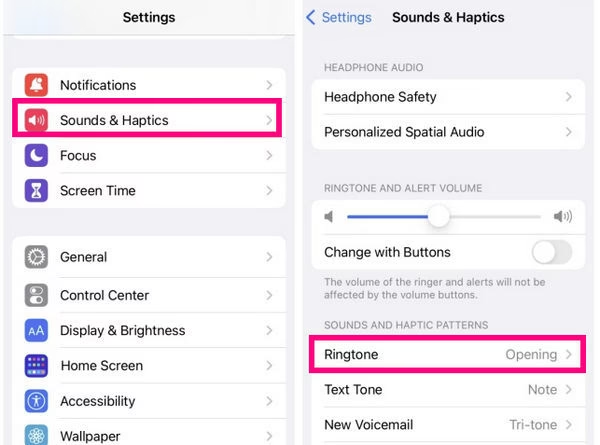
- Nastavte vyzvánění na iPhone: Na svém iPhone otevřete „Nastavení“. Klepněte na „Zvuk a haptika“. Vyberte „Vyzvánění“ v sekci „Vzorce zvuku a vibrací“. Vaše nově vytvořené vlastní vyzvánění (končící na .m4r) se objeví pod sekcí „VYZVÁNĚNÍ“. Klepněte na něj a nastavte jej jako výchozí vyzvánění.
Metoda 2: Použití GarageBand na iPhone/Mac
GarageBand je výkonná aplikace od Applu pro tvorbu hudby, která je k dispozici zdarma pro iOS i macOS. Nabízí skvělé možnosti pro úpravu zvuku a export přímo jako vyzvánění, což z ní činí ideální nástroj pro náš účel.
Vytvoření souboru vyzvánění v GarageBand:
- Připravte si iCloud Drive: Ujistěte se, že máte iCloud Drive nastavený a povolený na obou zařízeních (iPhone i Mac), pokud budete soubory přenášet mezi nimi.
- Otevřete GarageBand na Macu: Spusťte GarageBand na svém Macu. Pokud jej nemáte, stáhněte si jej z App Store. Zvolte „Soubor“ > „Nový“ > „Prázdný projekt“.
- Import a úprava skladby: Přetáhněte převedenou skladbu ze Spotify (AAC/MP3) do nové stopy v GarageBandu. Upravte délku skladby tak, aby byla kratší než 30 sekund. Můžete také upravit hlasitost, použít zvukové efekty nebo provést další úpravy.
- Uložte a sdílejte projekt: Uložte projekt v GarageBandu. Poté jděte na „Sdílet“ > „Projekt do GarageBand pro iOS“. Vyberte složku „GarageBand pro iOS“ v iCloud Drive a klikněte na „Uložit“.
- Otevřete v GarageBand na iPhone: Na svém iPhone otevřete aplikaci GarageBand. Přejděte do prohlížeče „Moje skladby“. Najděte a otevřete projekt, který jste sdíleli z Macu.
- Exportujte jako vyzvánění: Klepněte na ikonu nahrávání (čtverec se šipkou nahoru), vyberte „Vyzvánění“ a pojmenujte své vyzvánění. Pokud je vyzvánění delší než 30 sekund, GarageBand vás upozorní a nabídne automatické zkrácení. Klepněte na „Pokračovat“ a poté na „Exportovat“.
- Nastavte vyzvánění: Po exportu vám GarageBand nabídne použití zvuku jako vyzvánění. Klepněte na „Použít zvuk jako“ a vyberte „Standardní vyzvánění“.
Alternativní metoda přímo na iPhone (bez Macu):
- Importujte soubor do GarageBand na iPhone: Nejprve se ujistěte, že máte převedený .m4r soubor na svém iPhone (např. uložený v aplikaci Soubory nebo poslaný přes AirDrop/e-mail).
- Otevřete GarageBand: Spusťte GarageBand na svém iPhone. Klepněte na tlačítko „+“ pro vytvoření nového projektu. Vyberte „Nahrávání zvuku“ a poté klepněte na tlačítko „Stopy“ (čtvereček s čárami) pro zobrazení stop.
- Importujte soubor: Klepněte na tlačítko „Prohlížeč smyček“ (smyčka), poté na „Soubory“ > „Procházet položky z aplikace Soubory“. Najděte a klepněte na svůj .m4r soubor, abyste jej importovali do GarageBandu.
- Upravte a zkraťte: Klepněte na importovanou audio stopu. Pokud je to nutné, použijte funkci „Rozdělit“ a „Nůžky“ k oříznutí stopy na 30sekundový klip. Odstraňte nežádoucí části.
- Exportujte jako vyzvánění: Po dokončení klepněte na ikonu šipky dolů a vyberte „Moje skladby“. V prohlížeči „Moje skladby“ podržte projekt a vyberte „Sdílet“ ze seznamu. Klepněte na „Vyzvánění“, poté na „Pokračovat“. Zadejte název vyzvánění a klepněte na „Exportovat“.
- Nastavte vyzvánění: Po exportu vám GarageBand nabídne použití zvuku jako vyzvánění. Klepněte na „Použít zvuk jako“ a vyberte „Standardní vyzvánění“.
Metoda 3: Aplikace třetích stran z App Store
Na App Store existují i aplikace třetích stran, které slibují zjednodušení celého procesu. Tyto aplikace se snaží obejít složitost ručního převodu a úpravy délky. Některé z nich mohou nabídnout výběr předpřipravených zvukových stop, které lze přímo nastavit jako vyzvánění, zatímco jiné mohou vyžadovat manuální konfiguraci. Je důležité si uvědomit, že ne všechny tyto aplikace mají přístup k celé knihovně Spotify, a proto nemusí obsahovat všechny vaše oblíbené skladby. Před stažením a použitím jakékoli takové aplikace si vždy přečtěte recenze a zkontrolujte její funkčnost a bezpečnost. Pokud aplikace nesplňuje vaše očekávání nebo nenabízí požadovanou skladbu, budete se muset vrátit k metodám s převodníkem a iTunes/GarageBandem.
| Metoda | Složitost | Potřebné nástroje | Výhody | Nevýhody |
|---|---|---|---|---|
| iTunes/Finder | Střední | Počítač, iTunes/Finder, Převodník Spotify | Spolehlivá, přesná kontrola nad délkou a formátem, tradiční a ověřená metoda. | Vyžaduje více manuálních kroků (přejmenování souboru), méně intuitivní pro začátečníky. |
| GarageBand | Střední až vysoká | iPhone/Mac, GarageBand, Převodník Spotify (pro Mac) | Výborná pro úpravu zvuku, možnost pracovat přímo na iPhone (s importovaným souborem), profesionální výsledky. | Vyžaduje pochopení práce s audio editačním softwarem, může být časově náročnější. |
| Aplikace třetích stran | Nízká | iPhone, konkrétní aplikace z App Store | Nejjednodušší na použití, automatizuje některé kroky, rychlé nastavení. | Omezený výběr skladeb, závislost na funkčnosti aplikace, potenciální rizika bezpečnosti/soukromí, některé mohou být placené nebo mít reklamy. |
Často kladené otázky (FAQ)
Proč nemohu přímo stáhnout skladby ze Spotify a použít je jako vyzvánění?
Skladby ze Spotify jsou chráněny technologií DRM (Digital Rights Management), která zabraňuje jejich přímému použití mimo aplikaci Spotify. I když si je stáhnete pro offline poslech, jsou zašifrované a nelze je použít jako běžné audio soubory, natož jako vyzvánění. Proto je nutné použít převodník, který tuto ochranu odstraní a převede skladbu do univerzálního formátu.
Jaký formát musí mít vyzvánění pro iPhone?
Vyzvánění pro iPhone musí být ve formátu .m4r. To je specifický formát souboru MPEG-4 Audio, který iPhone rozpozná jako vyzvánění. Převáděné skladby z Spotify by měly být nejprve v AAC (.m4a) a poté ručně přejmenovány na .m4r, aby je iTunes/Finder správně rozpoznaly a přenesly.
Jak dlouhé může být vyzvánění na iPhone?
Maximální délka vyzvánění na iPhone je 30 sekund. Pokud je vaše skladba delší, musíte ji zkrátit pomocí audio editoru (jako je iTunes, GarageBand nebo specializovaný převodník) na tuto maximální délku. Doporučuje se vybrat nejatraktivnější část skladby.
Je legální převádět skladby ze Spotify na vyzvánění?
Převádění skladeb ze Spotify pro osobní použití (např. jako vyzvánění) je v mnoha zemích považováno za „fair use“ nebo je tolerováno, pokud si skladbu legálně vlastníte nebo k ní máte přístup (např. předplatné Spotify). Nicméně, jakékoli komerční použití, distribuce nebo sdílení takto převedených skladeb je nezákonné a porušuje autorská práva. Vždy se ujistěte, že používáte software v souladu se zákony vaší země a podmínkami služby Spotify.
Potřebuji k tomu počítač?
Pro nejspolehlivější a nejkomplexnější řešení, které vám umožní převést jakoukoli skladbu ze Spotify, je obvykle nutný počítač (Windows nebo Mac) s nainstalovaným převodníkem hudby. Aplikace GarageBand na iPhone dokáže pracovat se soubory, které již máte na telefonu, ale pro odstranění DRM ze Spotify skladeb budete stále potřebovat PC nebo Mac.
Vytvoření vlastního vyzvánění z oblíbené skladby ze Spotify na iPhone se může zdát na první pohled složité, ale jak jste viděli, s použitím správných nástrojů a dodržením postupu je to zcela proveditelné. Ať už se rozhodnete pro robustní řešení s převodníkem a iTunes/Finderem, flexibilní úpravy v GarageBandu, nebo jednoduchost aplikací třetích stran, klíčem je nejprve převést skladbu ze Spotify do nechráněného formátu a zkrátit ji na požadovanou délku. Díky těmto metodám můžete překonat omezení Spotify a skutečně si personalizovat svůj iPhone. Nyní můžete nechat svůj telefon zazvonit přesně tak, jak chcete, a odlišit se od davu!
Chceš-li si přečíst další články podobné jako Spotify jako vyzvánění na iPhone: Kompletní průvodce, navštiv kategorii iPhone.