
24/06/2025
Pokud vlastníte Mac nebo iPhone, je velmi pravděpodobné, že jste se alespoň jednou setkali jak se Safari, tak s prohlížečem Chrome. Oba tyto prohlížeče jsou rychlé, propracované a nabité funkcemi, ale přistupují k uživatelské zkušenosti a optimalizaci zcela odlišně. Zatímco Safari je štíhlé a hluboce integrované do ekosystému Apple, navržené s důrazem na úsporu zdrojů a ochranu vašeho soukromí, Chrome je multiplatformní a nekonečně přizpůsobitelné. Avšak na Macu a iOS zařízeních může být náročnější na systémové zdroje. Není jednoznačně lepší volba napříč celým spektrem, takže výběr závisí na tom, co si ceníte více: rychlost, soukromí, rozšíření, výdrž baterie nebo synchronizaci napříč zařízeními. Toto srovnání vám pomůže probrat se hlukem a zaměřit se na to, co je skutečně důležité pro vaše každodenní používání.
- Srovnávací tabulka: Safari vs. Chrome na první pohled
- Srovnání výkonu: Rychlost, RAM a výdrž baterie
- Funkce a přizpůsobení
- Soukromí a zabezpečení: Který prohlížeč vás lépe ochrání?
- Uživatelská zkušenost: Přístupnost, navigace a snadnost použití
- Výhody a nevýhody: Safari vs. Chrome pro různé scénáře použití
- Často kladené otázky (FAQ)
- Závěr
| Funkce | Safari | Chrome |
|---|---|---|
| Výchozí integrace | Předinstalovaný na všech zařízeních Apple | Vyžaduje ruční instalaci |
| Výkon na macOS | Optimalizováno pro hardware Apple; rychlejší a méně RAM | Náročnější na zdroje Macu a iOS |
| Rozšíření | Méně dostupných; pouze App Store | Široká škála přes Chrome Web Store |
| Multiplatformní synchronizace | Synchronizace napříč zařízeními Apple přes iCloud | Synchronizace napříč všemi zařízeními přes účet Google |
| Funkce soukromí | Vestavěná prevence sledování, inteligentní blokování reklam | Nabízí ovládání soukromí, ale je vázáno na ekosystém Google |
| Uživatelské rozhraní | Minimalistický design ve stylu Apple | Přizpůsobitelné, s více ovládacími prvky a nastaveními |
| Nástroje pro vývojáře | Dobré nástroje pro ekosystém Apple | Průmyslový standard nástrojů pro vývojáře |
| Kompatibilita webových stránek | Může mít občas problémy s webovými aplikacemi | Široká kompatibilita napříč většinou webů |
Srovnání výkonu: Rychlost, RAM a výdrž baterie
Pojďme se podrobněji podívat na to, jak si Safari a Chrome stojí, pokud jde o rychlost, využití paměti a spotřebu baterie na zařízeních Apple. Tyto faktory jsou klíčové pro plynulý a efektivní uživatelský zážitek, ať už pracujete, studujete nebo se jen bavíte online. Optimalizace hraje velkou roli v tom, jak se prohlížeč chová, a Apple se u Safari zaměřuje právě na hlubokou integraci s hardwarem.
Který prohlížeč je rychlejší na Macu a iPhonu?
Pro získání lepší představy o výkonu každého prohlížeče jsme provedli test Speedometer 2.1 na MacBooku Air s čipem M2. Safari dosáhlo skóre 621 běhů za minutu. Chrome naopak dosáhlo 521. To je znatelný rozdíl, zejména pokud často používáte webové aplikace. Oba prohlížeče působí rychle při každodenním používání, ale Safari bylo v tomto testu jednoznačně citlivější. Vzhledem k tomu, že je optimalizováno pro hardware Apple, zvládá animace a skripty s menším zpožděním a celkově vyšší efektivitou. Tato optimalizace se projevuje v celkové plynulosti a rychlosti načítání stránek, což je pro uživatele klíčové.
Test Speedometer 2.1 jsme také spustili na Safari pomocí iPhone 15 Pro Max. Safari dosáhlo skóre 513 běhů za minutu, což ukazuje vynikající výkon pro interaktivní webové aplikace a plynulé prohlížení. Chrome dosáhlo 381 běhů za minutu, což je znatelně pomalejší než Safari. Přestože působilo plynule pro každodenní použití, nebylo tak svižné jako Safari. Hlubší integrace Safari s ekosystémem Apple mu pomáhá zůstat štíhlejším a efektivnějším i na iOS, což mu dává náskok ve výkonu na mobilních zařízeních. To znamená rychlejší reakce na dotykové ovládání a celkově příjemnější zážitek z prohlížení na cestách.
Využití RAM: Efektivita Safari vs. spotřeba Chrome
Abychom zjistili, jak oba prohlížeče nakládají s pamětí, provedli jsme jednoduchý test na MacBooku Air s čipem M2 a 8 GB RAM. Je důležité poznamenat, že na iOS není možné testovat využití RAM pro jednotlivé aplikace.
Na macOS jsme otevřeli stejných 10 webových stránek v Safari a Chrome a poté zkontrolovali využití paměti pomocí Sledování aktivity. V Chrome celkové využití paměti přesáhlo 3 GB, rozdělené mezi hlavní proces a více pomocných a renderovacích procesů. V Safari stejných 10 karet spotřebovalo kolem 2,5 GB, včetně hlavního procesu Safari, grafiky a jednotlivých vláken stránek. Zatímco oba prohlížeče zůstaly responzivní, Safari prokázalo celkově efektivnější správu paměti. Architektura Chrome izoluje každou kartu do těžšího, samostatného procesu, což se rychle sčítá ve spotřebě RAM. Naproti tomu Safari efektivněji seskupovalo paměť a používalo méně pomocných vláken. Pokud máte tendenci mít otevřeno mnoho karet nebo používáte Mac s omezenou RAM, Safari pravděpodobně nabídne plynulejší a stabilnější zkušenost. Méně zatížená paměť znamená méně zpomalení a celkově stabilnější systém.
Vliv na výdrž baterie na laptopech a mobilních zařízeních
Provedli jsme 30minutový test prohlížení na stejných modelech Macu a iPhonu, abychom zjistili, jak si Safari a Chrome stojí. Na Macu i iOS můžete tento test provést v Nastavení, v sekci Baterie.
Na Macu Safari i Chrome spotřebovaly přibližně 4 % baterie během 30 minut nepřetržitého prohlížení. Tento krátký test neukázal velký rozdíl, což je v souladu s obecným konsensem, že Chrome v posledních letech dokázalo dohnat energetickou účinnost. Na iPhonu Safari spotřebovalo asi 3 % baterie za 30 minut a Chrome asi 2 % baterie ve stejném časovém rámci. Celkově měly oba prohlížeče poměrně podobnou spotřebu baterie při běžném používání, ačkoli neoficiální důkazy online naznačují, že někteří uživatelé iPhonu zaznamenávají vyšší spotřebu baterie s Chrome. Zde je tedy rozdíl minimální a pro většinu uživatelů pravděpodobně zanedbatelný.
Funkce a přizpůsobení
Safari a Chrome nabízejí různé sady funkcí, které odrážejí jejich hlavní priority: integraci do ekosystému Apple pro Safari a multiplatformní flexibilitu pro Chrome. Každý prohlížeč má svou filozofii, která se projevuje v tom, jaké možnosti nabízí uživatelům.
Přizpůsobení uživatelského rozhraní
Chrome nabízí mnoho způsobů, jak si prohlížeč přizpůsobit. Můžete měnit motivy, nastavovat vlastní pozadí, seskupovat karty a přeskupovat položky na panelu nástrojů tak, aby odpovídaly vašemu pracovnímu postupu. Je postaveno na flexibilitě, což je skvělé, pokud rádi upravujete své nastavení nebo přidáváte další nástroje. Safari je jednodušší. Rozhraní se řídí designovým jazykem Apple: čisté, minimalistické a konzistentní napříč zařízeními. Můžete si přizpůsobit úvodní stránku a několik vizuálních prvků, ale není určeno k silnému přizpůsobení. Místo toho se zaměřuje na jednoduchost a uživatelskou přívětivost.
Rozšíření prohlížeče na desktopu a mobilu
Chrome má obrovskou sbírku rozšíření dostupných v Chrome Web Store, která přidávají mnoho dalších funkcí na Macu. Na iOS nejsou rozšíření Chrome podporována, takže na telefonu nebo tabletu nezískáte stejnou úroveň přizpůsobení. Safari nabízí menší, kurátorský soubor rozšíření prostřednictvím Mac App Store pro desktop. Na iPhonu a iPadu také podporuje rozšíření, což usnadňuje udržení konzistentního zážitku napříč vašimi zařízeními Apple. Zde je tedy Safari výhodnější pro uživatele Apple ekosystému, kteří chtějí mít rozšíření i na mobilu.
Synchronizace napříč zařízeními: Ekosystém Apple vs. účet Google
Safari synchronizuje data, jako je historie, hesla a záložky, prostřednictvím iCloudu. Tato integrace je navržena tak, aby hladce fungovala napříč ekosystémem Apple, mezi Macem, iPhonem a iPadem. Chrome používá váš účet Google k synchronizaci informací napříč zařízeními. Funguje na macOS, iOS, Windows, Androidu a dalších, takže můžete udržovat svá data a historii prohlížení konzistentní i na jiných než Apple produktech. Volba závisí na tom, jaký ekosystém preferujete a jaká zařízení používáte.
Režim čtení
Safari má vestavěný režim čtení, který odstraňuje reklamy a nepořádek, což usnadňuje čtení článků. Můžete jej otevřít z adresního řádku a přizpůsobit velikost písma a barvu pozadí podle svých představ. Zde je návod, jak jej použít: Otevřete webovou stránku, kterou chcete číst v Safari. Vyhledejte ikonu Reader View na levé straně adresního řádku a klikněte na ni. Vyberte Zobrazit čtečku. Znovu klikněte na ikonu v adresním řádku a upravte velikost písma a barvu pozadí. V novějších verzích Safari nemusí být ikona režimu čtení viditelná v adresním řádku, ale stále k ní můžete přistupovat v menu Zobrazení přes možnost Zobrazit čtečku nebo pomocí klávesové zkratky „Shift+Command+R“. Chrome má také režim čtení, ale otevírá se v menším postranním panelu namísto celoobrazovkového režimu. I když funguje, mnoho uživatelů jej považuje za méně pohodlný a intuitivní než režim čtení v Safari.
Hlasové vyhledávání
Pokud jde o hlasové vyhledávání, oba prohlížeče, Safari i Chrome, umožňují používat hlasový vstup při vyhledávání na webu prostřednictvím Google. Na Macu stačí jít na google.com a kliknout na ikonu mikrofonu vpravo. Pro hlasové vyhledávání v Chrome na iPhonu: Otevřete Chrome a klepněte na adresní řádek. Klepněte na ikonu mikrofonu v levém horním rohu klávesnice a poté vyslovte svůj dotaz. Hlasové vyhledávání v Safari na iPhonu je stejně jednoduché: stačí klepnout na adresní řádek a poté na ikonu mikrofonu na klávesnici, abyste vyslovili svůj dotaz. V této oblasti jsou si tedy oba prohlížeče velmi podobné a stejně efektivní.
Překladové nástroje
Překladové nástroje jsou oblastí, kde Chrome skutečně vyniká, a to díky integraci s Google Překladačem. Automaticky detekuje, kdy je stránka v jiném jazyce než váš preferovaný jazyk, a okamžitě nabízí překlad. Safari také umí překládat stránky, ale musíte to aktivovat ručně. Chcete-li to provést, klikněte na menu „Zobrazení“ a poté na „Překlad“. Safari poté přeloží stránku do vašeho preferovaného jazyka, ale pokud navštívíte jiné cizojazyčné stránky, budete muset tento krok opakovat, takže je to o něco méně pohodlné než vestavěný překlad v Chrome. Pro časté překlady je tedy Chrome uživatelsky přívětivější.
Profily uživatelů
Safari a Chrome se liší v přístupu k uživatelským profilům. V Chrome, pokud máte více účtů Google, je snadné se přihlásit do každého zvlášť a udržovat své záložky, rozšíření, historii a nastavení oddělené. Každý profil se otevře v samostatném okně, což je ideální pro sdílená zařízení nebo oddělení pracovního a osobního prohlížení. Safari umožňuje nastavit více profilů pro různé účely, jako je práce a osobní, ale ty jsou všechny v rámci stejného Apple ID. Můžete přiřadit různé skupiny karet, rozšíření a soubory cookie ke každému profilu, ale jsou omezenější v přizpůsobení než plnohodnotné profilové prostředí Chrome. Celkově Chrome upřednostňuje multiuživatelskou funkčnost a flexibilitu, zatímco Safari klade důraz na zjednodušené oddělení pro jednoho uživatele.
Soukromí a zabezpečení: Který prohlížeč vás lépe ochrání?
Soukromí a zabezpečení jsou klíčové oblasti, kde se Safari a Chrome vydávají různými cestami. Každý se zabývá sledováním, ochranou dat a bezpečnostními funkcemi svým vlastním způsobem. Pro mnoho uživatelů je ochrana jejich dat a online identity prioritou číslo jedna.
Blokování sledování a reklamy
Safari klade silný důraz na soukromí. Ve výchozím nastavení blokuje sledovací prvky a dokonce uživatelům na domovské stránce zobrazuje podrobnou zprávu o tom, co bylo zastaveno před sledováním na webu. Chrome také nabízí některé ovládací prvky soukromí, ale ve výchozím nastavení je omezenější a může vyžadovat více ručního nastavení. Pokud chcete upravit nastavení soukromí Chrome, zde je návod, jak je najít.
- Na Macu: Otevřete Chrome a klikněte na menu se třemi tečkami. Přejděte do Nastavení. V levém menu přejděte na Soukromí a zabezpečení.
Zde můžete:
- Blokovat soubory cookie třetích stran
- Ovládat oprávnění ke sledování webu
- Upravit nastavení související s reklamami
- Vymazat data prohlížení
Proces je stejný na iOS a můžete si zvolit uzamčení anonymních karet při zavírání Chrome, spravovat, jak se otevírají odkazy v anonymním režimu, a aktivovat režim uzamčení pro dodatečné zabezpečení. Safari je zde jednoznačně proaktivnější a uživatelsky přívětivější v ochraně soukromí.
Vestavěné bezpečnostní funkce: Je Safari bezpečnější?
Oba prohlížeče, Safari i Chrome, nabízejí silné vestavěné bezpečnostní funkce, ale k soukromí a ochraně přistupují různě. Zde je přehled toho, jak každý z nich zvládá základní bezpečnostní opatření.
Phishing a malware
Chrome používá službu Google Safe Browsing, která je nepřetržitě aktualizována, aby poskytovala ochranu v reálném čase proti novým a vznikajícím hrozbám. Safari také používá Google Safe Browsing k identifikaci nebezpečných stránek, ale Apple kontroluje, jak a kdy jsou aktualizace aplikovány, a mohou být méně časté. V tomto ohledu má Chrome mírnou výhodu díky své aktualizační frekvenci.
Sledování třetích stran a otisk prstu (fingerprinting)
Safari ve výchozím nastavení blokuje soubory cookie třetích stran a omezuje, jak dlouho trvají soubory cookie první strany. Inteligentní prevence sledování (ITP) také snižuje sledování napříč weby a otisky prstů sdílením méně informací o vašem zařízení. Dokonce zastaví sledování sociálních widgetů, jako jsou tlačítka Facebook Like, pokud s nimi neinteragujete. Chrome ve výchozím nastavení neblokuje soubory cookie třetích stran ani otisky prstů, takže tato nastavení musíte změnit ručně. Sice 1 % uživatelů má soubory cookie třetích stran blokovány ve výchozím nastavení v rámci testování Privacy Sandbox v Chrome, ale další oznámení teprve přijdou. Zde je Safari jasným vítězem, pokud jde o proaktivní ochranu soukromí.
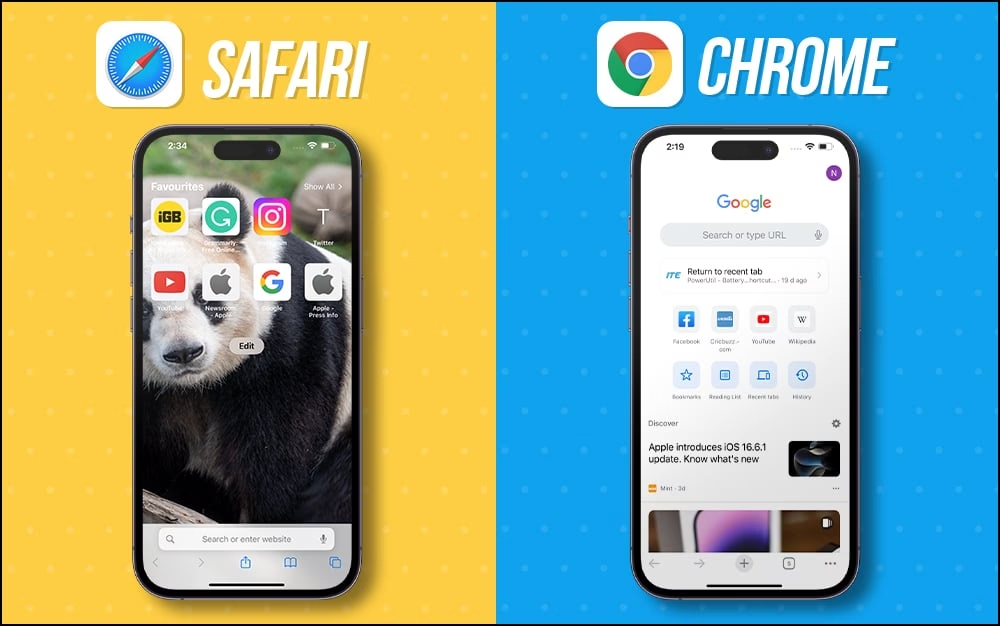
Soukromé prohlížení vs. anonymní režim
Soukromé prohlížení v Safari zabraňuje ukládání vaší historie a vyhledávacích dat a blokuje známé sledovací prvky a widgety sociálních médií pro dodatečné soukromí. Anonymní režim v Chrome také zabraňuje ukládání vaší lokální historie a souborů cookie, ale ve výchozím nastavení neblokuje sledovací prvky ani sociální widgety. Safari zde nabízí robustnější ochranu soukromí.
Správci hesel a přístupové klíče
Safari používá iCloud hesla a Klíčenku (nyní nazývanou Hesla na Macu), která šifruje vaše přihlašovací údaje a přístupové klíče a synchronizuje je napříč vašimi zařízeními Apple. Chrome má Google Password Manager, který také šifruje a synchronizuje vaše hesla napříč všemi zařízeními, kde jste přihlášeni ke svému účtu Google. Oba prohlížeče podporují přístupové klíče, které vám pomohou bezpečně se přihlásit bez použití tradičních hesel a chrání před phishingem. V této oblasti jsou oba prohlížeče srovnatelně dobré.
DNS přes HTTPS (DoH)
Chrome obsahuje v nastavení možnost zapnout DNS přes HTTPS (DoH), které šifruje názvy domén stránek, které navštěvujete, takže je externí subjekty nemohou vidět. Safari tuto možnost nenabízí v nastavení prohlížeče; musíte ji nastavit na systémové úrovni v macOS nebo iOS instalací konfiguračního profilu. Pro běžného uživatele je Chrome v tomto ohledu jednodušší.
Frekvence aktualizací
Bezpečnostní aktualizace Safari přicházejí prostřednictvím aktualizací macOS a iOS, takže jsou méně časté a není vždy snadné zjistit, které z těchto aktualizací se týkají konkrétně Safari. Chrome aktualizuje své bezpečnostní funkce přímo a častěji (každé 2-3 týdny), což mu pomáhá rychleji zachytit nové hrozby. V rychlosti reakce na nové hrozby má tedy Chrome výhodu.
Celkově se Safari zaměřuje na prevenci sdílení vašich dat tím, že blokuje sledovací prvky a omezuje, jak vás mohou weby sledovat. Chrome klade větší důraz na detekci a varování před hrozbami a dává vám více nástrojů pro správu bezpečnostních nastavení. Volba závisí na vaší preferované strategii zabezpečení.
Kompatibilita a omezení VPN
Pokud jde o integraci VPN, oba prohlížeče, Safari i Chrome, podporují VPN služby, jako je ExpressVPN, ale s určitými rozdíly. Uživatelé Chrome mohou nainstalovat rozšíření ExpressVPN pro prohlížeč na Macu přímo z Chrome Web Store. Toto rozšíření umožňuje uživatelům ovládat aplikaci ExpressVPN přímo z Chrome. Safari naopak nemá vyhrazené rozšíření ExpressVPN pro prohlížeč. Uživatelé Safari však stále mohou využívat ExpressVPN na Macu a iOS instalací aplikace, která zabezpečuje veškerý internetový provoz na zařízení, včetně prohlížení v Safari. Je důležité poznamenat, že rozšíření ExpressVPN pro prohlížeč vyžaduje, aby byla aplikace ExpressVPN nainstalována a spuštěna na vašem zařízení. Rozšíření funguje jednoduše jako dálkové ovládání pro aplikaci.
Design prohlížeče ovlivňuje, jak snadno se používá. Zde je srovnání Safari a Chrome v navigaci, přístupnosti a celkové jednoduchosti.
Jednoduchost UI vs. Funkčnost
Pokud máte rádi čisté, jednoduché rozhraní, Safari udržuje věci prosté. Zaměřuje se na obsah, nepřekáží a působí jako doma na jakémkoli zařízení Apple. Vše vypadá a funguje tak, jak byste očekávali, pokud jste již zvyklí na macOS nebo iOS. Chrome zaujímá flexibilnější přístup. Je zde více prostoru pro přizpůsobení, ať už jde o přidávání motivů, přeskupování prvků nebo instalaci rozšíření pro úpravu vašeho pracovního postupu (ačkoli rozšíření Chrome nejsou k dispozici na iOS). Není tak minimalistické jako Safari, ale dává pokročilým uživatelům více kontroly. Zde je to o osobních preferencích – jednoduchost proti robustní přizpůsobitelnosti.
Funkce usnadnění přístupu pro různé potřeby uživatelů
Safari hladce spolupracuje s VoiceOver, vestavěnou čtečkou obrazovky Apple, a podporuje navigaci pomocí klávesnice, ačkoli některá nastavení mohou vyžadovat úpravu. Jeho integrace s macOS zajišťuje plynulý zážitek. Chrome také podporuje čtečky obrazovky a nabízí více rozšíření pro přístupnost, jako jsou nástroje pro velikost textu nebo kontrast. Je flexibilní, ale na macOS nepůsobí vždy tak uhlazeně jako Safari. Safari se v tomto ohledu jeví jako přirozenější volba pro uživatele v ekosystému Apple, kteří spoléhají na vestavěné funkce přístupnosti.
Výhody a nevýhody: Safari vs. Chrome pro různé scénáře použití
Oba prohlížeče mají své silné stránky. Zde je rychlý přehled toho, který vyniká v soukromí, rychlosti, integraci do ekosystému Apple, přizpůsobení a multiplatformní podpoře.
Nejlepší prohlížeč pro uživatele zaměřené na soukromí
Safari je postaveno tak, aby úzce spolupracovalo s macOS, a to zahrnuje využití funkcí soukromí Apple. Blokuje sledovací prvky, omezuje sdílení dat a řídí se celkovým přístupem Apple k soukromí uživatelů. Chrome také obsahuje nástroje pro soukromí, ale jako aplikace třetí strany se neintegruje tak hluboce s nastaveními a ochranami macOS. Navíc je to produkt Google a Google je známý tím, že ve výchozím nastavení shromažďuje obrovské množství dat o svých uživatelích. Pro maximalizaci soukromí je Safari jasná volba.
Nejlepší prohlížeč pro rychlost a produktivitu
Safari běží hladce na Macu, protože je optimalizováno pro hardware Apple. Využívá méně paměti a stránky se ve většině případů načítají rychle. Chrome je také rychlé, ale má tendenci využívat více systémových zdrojů, což může věci zpomalit, zejména na starších Macích nebo když máte otevřeno mnoho karet. Pro plynulý a efektivní chod na Apple zařízeních je Safari ideální.
Nejlepší prohlížeč pro integraci do ekosystému Apple
Pokud používáte více zařízení Apple, Safari nabízí funkce jako Handoff a iCloud synchronizaci, které udržují vše synchronizované napříč Macem, iPhonem a iPadem. Chrome funguje na macOS, ale nepřipojuje se k ekosystému Apple stejným způsobem. Pro jednotnější zážitek napříč zařízeními Apple se Safari hodí lépe.
Nejlepší prohlížeč pro multiplatformní podporu
Pokud používáte jiné než Apple produkty, stejně jako ty od Apple, Chrome by pro vás mohlo být nejlepší volbou. Je to proto, že Chrome synchronizuje napříč všemi vašimi zařízeními prostřednictvím vašeho účtu Google. S Chrome nejste omezeni na ekosystém Apple. Zde Chrome vítězí.
Nejlepší prohlížeč pro přizpůsobení
To závisí na tom, zda mluvíme o Macu nebo iOS. Na Macu vítězí Chrome, protože nabízí obrovské množství rozšíření pro přizpůsobení vašeho prohlížeče, zatímco výběr Safari je menší. Ale na iOS nejsou rozšíření Chrome vůbec podporována, zatímco některá rozšíření Safari jsou k dispozici. Záleží na tom, na jaké platformě přizpůsobení hledáte.
Často kladené otázky (FAQ)
Je Safari bezpečnější než Chrome?
Safari klade větší důraz na soukromí a ve výchozím nastavení blokuje sledovací prvky a omezuje shromažďování dat. Chrome sice nabízí bezpečnostní funkce, ale je propojen s ekosystémem Google a vyžaduje více ručního nastavení pro zvýšení soukromí. Celkově je Safari považováno za proaktivnější v ochraně soukromí uživatelů na Apple zařízeních.
Který prohlížeč je rychlejší na Macu?
Testy ukazují, že Safari je na Macu s čipem M2 rychlejší a efektivnější, zejména díky optimalizaci pro hardware Apple. Safari také efektivněji spravuje paměť RAM, což vede k plynulejšímu zážitku, obzvláště s mnoha otevřenými kartami.
Mohu používat rozšíření v Safari na iPhonu?
Ano, Safari podporuje rozšíření na iPhonu a iPadu, která jsou dostupná přes App Store. Chrome na iOS nepodporuje rozšíření, což dává Safari výhodu v konzistenci funkcí napříč Apple zařízeními.
Který prohlížeč je lepší pro výdrž baterie?
V krátkodobých testech se spotřeba baterie u obou prohlížečů ukázala jako srovnatelná. Nicméně, Safari je obecně lépe optimalizováno pro Apple hardware, což se může projevit v delší výdrži baterie při dlouhodobém intenzivním používání na některých zařízeních.
Mohu synchronizovat záložky a hesla mezi Apple a Android zařízeními?
Ano, pokud používáte Chrome, můžete synchronizovat svá data (záložky, hesla, historii) napříč jakýmikoli zařízeními (včetně Apple a Android) pomocí svého účtu Google. Safari synchronizuje data pouze v rámci ekosystému Apple přes iCloud.
Závěr
Výběr mezi Safari a Chrome pro vaše Apple zařízení nakonec závisí na vašich prioritách a způsobu používání. Pokud je pro vás klíčová hluboká integrace s ekosystémem Apple, maximální optimalizace pro hardware, důraz na soukromí a efektivní správa zdrojů, pak je Safari jasnou volbou. Nabízí plynulý, rychlý a bezpečný zážitek, který dokonale zapadá do filozofie Apple. Na druhou stranu, pokud potřebujete multiplatformní synchronizaci napříč různými operačními systémy (včetně Windows a Androidu), široké možnosti přizpůsobení prostřednictvím rozšíření na desktopu a robustní překladové nástroje, pak Chrome může být pro vás vhodnější. Je flexibilnější a nabízí více kontrol, byť za cenu vyšší spotřeby zdrojů na Macu a iOS. Oba prohlížeče jsou schopné nástroje pro každodenní prohlížení, ale jejich odlišné přístupy znamenají, že jeden z nich bude pravděpodobně lépe vyhovovat vašim individuálním potřebám.
Chceš-li si přečíst další články podobné jako Safari vs. Chrome: Ideální prohlížeč pro Apple?, navštiv kategorii iPhone.