

13/10/2024
Zrcadlení obrazovky, neboli Screen Mirroring, se stalo nezbytnou funkcí pro každého majitele iPhonu nebo Macu, který chce sdílet svůj obsah na větší obrazovce. Ať už si přejete ukázat rodinné fotografie na televizi, prezentovat projekt na firemním monitoru nebo jen sledovat filmy z vašeho zařízení na velkém plátně, zrcadlení obrazovky nabízí jednoduché a efektivní řešení. Existuje mnoho způsobů, jak toho dosáhnout – od integrované funkce AirPlay až po kabelová připojení a aplikace třetích stran. Tento komplexní průvodce vás provede všemi možnostmi, pomůže vám vybrat tu nejlepší pro vaše potřeby a nabídne řešení pro případné problémy, které se mohou při zrcadlení objevit.
Jak funguje zrcadlení obrazovky na iPhone a Macu?
Zrcadlení obrazovky umožňuje přesné zobrazení obsahu z jednoho zařízení na druhém. To znamená, že cokoli vidíte na displeji svého iPhonu nebo Macu, se objeví i na cílovém zařízení, ať už je to televize, monitor nebo dokonce jiný počítač. Tato funkce je nesmírně užitečná pro širokou škálu aktivit, od zábavy po práci. Pojďme se podívat na nejpopulárnější a nejefektivnější metody.
Použití AirPlay: Integrované řešení od Applu
AirPlay je bezesporu nejoblíbenější a nejrychlejší vestavěná možnost pro zrcadlení obrazovky na zařízeních Apple. Je ideální pro sdílení rodinných fotografií, videohovorů nebo prezentací na mnohem větším displeji. AirPlay je navrženo tak, aby bylo intuitivní a efektivní, což z něj činí první volbu pro většinu uživatelů Apple.
Krok za krokem: Jak zrcadlit iPhone/iPad na TV pomocí AirPlay
- Krok 1: Zkontrolujte kompatibilitu zařízení. Ujistěte se, že zařízení, na které chcete zrcadlit – například Apple TV, chytrá televize Samsung nebo Mac s macOS Mojave či novějším – je skutečně kompatibilní s AirPlay. Kompatibilitu můžete ověřit ve specifikacích zařízení nebo na seznamu podporovaných televizorů.
- Krok 2: Připojte se ke stejné Wi-Fi síti. Správné Wi-Fi připojení je vaší nejvyšší prioritou. Zkontrolujte, zda jsou iPhone (nebo Mac) a televize připojeny ke stejné Wi-Fi síti. AirPlay potřebuje síťové připojení k streamování obsahu ze zdrojových zařízení. Slabé nebo nestabilní připojení může způsobit zpoždění nebo přerušení.
- Krok 3: Otevřete Ovládací centrum.
- Na iPhonu nebo iPadu (s Face ID) přejeďte prstem dolů z pravého horního rohu obrazovky.
- Na iPhonu nebo iPadu (s tlačítkem Home) přejeďte prstem nahoru ze spodní části obrazovky.
- Na Macu klikněte na ikonu Ovládacího centra v panelu nabídek.
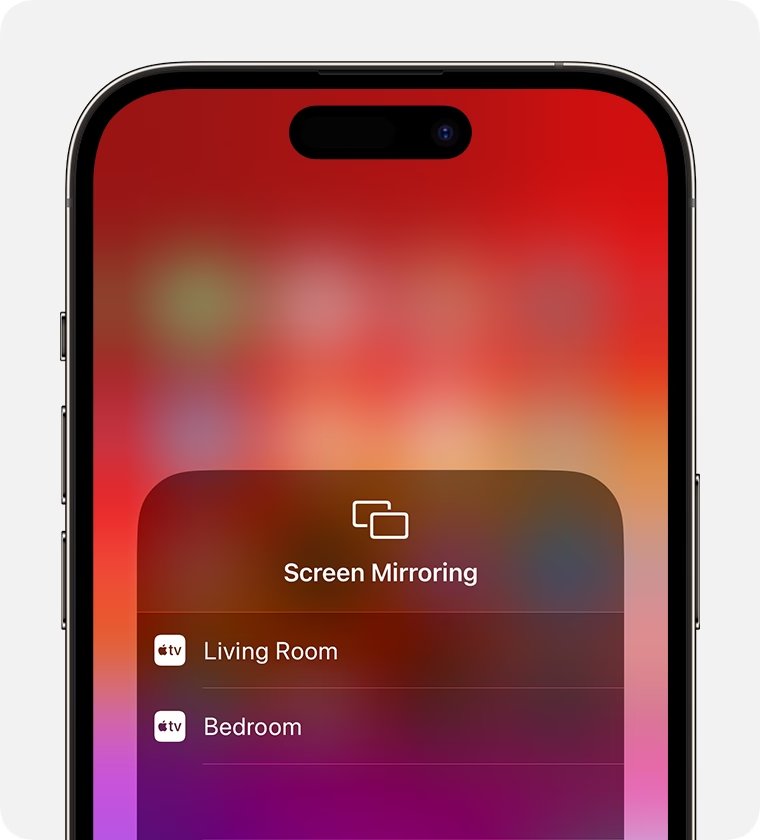
- Krok 4: Zapněte zrcadlení obrazovky. V Ovládacím centru klepněte na ikonu Zrcadlení obrazovky (dvě překrývající se obdélníky). Zobrazí se vyskakovací seznam dostupných zařízení podporujících funkci AirPlay.
- Krok 5: Vyberte svou televizi nebo Mac. Poté musíte ze seznamu vybrat televizi (nebo počítač). Pokud je vše v pořádku a vidíte své zařízení, zadejte AirPlay kód zobrazený na vaší televizi do iPhonu nebo iPadu.
- Krok 6: Zastavte zrcadlení. Chcete-li sdílení zastavit, vraťte se do Ovládacího centra a klepněte na „Zastavit zrcadlení“.
Zrcadlení iPhone na Mac: Využijte svůj počítač jako druhý displej
Někdy můžete chtít zrcadlit svůj iPhone nebo iPad na Mac, ať už pro nahrávání obrazovky, prezentace nebo jen pro pohodlnější prohlížení obsahu. I když AirPlay umožňuje zrcadlení na novějších Macích, existují i specializované aplikace, které nabízejí rozšířené funkce a spolehlivější připojení.
Zrcadlení iPhone na Mac s AnyTrans for iOS
Aplikace AnyTrans for iOS zjednodušuje proces zrcadlení a umožňuje rychle a spolehlivě zrcadlit váš iPhone na Mac. Tato aplikace eliminuje obvyklý technologický stres a navíc umožňuje nahrávat obrazovku vašeho zařízení pro jakýkoli úkol.
- Nainstalujte a otevřete AnyTrans for iOS na svém Macu.
- Připojte svůj iPhone k Macu pomocí USB kabelu.
- Klikněte na záložku „Screen Mirroring“.
- Ujistěte se, že jsou vaše zařízení a Mac připojeny ke stejné Wi-Fi síti.
- Na iPhonu nebo iPadu otevřete Ovládací centrum (přejetím prstem dolů z pravého horního rohu).
- Klepněte na tlačítko „Zrcadlení obrazovky“.
- Klepněte na „AnyTrans_[Vaše jméno]“.
Zrcadlení Mac na TV: Širší kompatibilita s JustStream
I když AirPlay funguje skvěle pro Apple TV a kompatibilní chytré televize, není vždy nejuniverzálnějším řešením. Pokud chcete zrcadlit svůj Mac na jakoukoli televizi, která podporuje DLNA, Chromecast nebo streamování chytré televize, pak je JustStream vynikající alternativou. JustStream nabízí lepší kompatibilitu a umožňuje plynulé zrcadlení bez problémů s kompatibilitou, ať už máte Samsung, LG nebo dokonce starší model televize. Navíc můžete přidávat titulky nebo přizpůsobovat nastavení přehrávání videa.
- Nainstalujte a otevřete JustStream na svém Macu.
- Klikněte na ikonu v panelu nabídek.
- Vyberte monitor, který chcete zrcadlit.
- Klikněte na ikonu AirPlay (nebo ikonu cílového zařízení, např. Chromecast) a vyberte přijímající zařízení.
- Klikněte na „Spustit streamování“.
Alternativní metody zrcadlení obrazovky bez AirPlay
Co když vaše televize nepodporuje AirPlay, nebo prostě preferujete jiné metody? Existuje několik skvělých alternativ, které vám umožní zrcadlit obrazovku iPhonu bez nutnosti Apple TV.

Kabelové připojení iPhone k televizi
Stará dobrá kabelová připojení jsou stále v kurzu a nabízejí spolehlivost, zejména v situacích, kdy Wi-Fi není ideální. Pro novější iPhony s USB-C portem budete potřebovat USB-C kabel a HDMI adaptér. Pro starší iPhony s Lightning portem budete potřebovat Lightning kabel a HDMI adaptér.
- Nejprve připojte kabel s HDMI adaptérem.
- Poté připojte iPhone k televizi.
- Změňte vstup TV na ten, který zobrazuje váš iPhone – měli byste vidět obrazovku iPhonu na své televizi.
Pro zrcadlení obrazovky Macu na TV pomocí kabelu můžete použít Thunderbolt 3 (USB-C) nebo Mini DisplayPort kabel pro starší Macy a připojit jej k HDMI kabelu.
Zrcadlení iPhone na TV pomocí Chromecastu
Pokud používáte produkty Google, pravděpodobně znáte Chromecast. Jedná se o streamovací zařízení od Googlu, které umožňuje zrcadlení a streamování různého obsahu. Nastavení je poměrně jednoduché a vyžaduje minimální úsilí k streamování fotografií, videí, hudby a aplikací přímo na obrazovku televize.
- Nainstalujte aplikaci Google Home z App Storu na svůj iPhone.
- Připojte Chromecast do HDMI portu vaší televize a ke zdroji napájení.
- Připojte svůj iPhone a Chromecast ke stejné Wi-Fi síti.
- Nainstalujte podporovanou aplikaci (např. YouTube, Netflix nebo Google Photos) na svůj iPhone.
- Otevřete jakoukoli z těchto aplikací na svém iPhonu.
- Klepněte na ikonu „Odesílat“ (obdélník s Wi-Fi vlnami) v aplikaci a ze seznamu vyberte své zařízení Chromecast.
- Obsah se okamžitě začne přehrávat na vaší televizi.
- Chcete-li relaci ukončit, klepněte znovu na ikonu „Odesílat“ a vyberte „Zastavit odesílání“.
Je důležité si uvědomit, že dostupnost aplikace Google Home a samotného Chromecastu se může lišit podle regionu.
Zrcadlení iPhone na TV pomocí Roku
Pokud jste šťastným uživatelem streamovací platformy Roku (často používané v USA), můžete ji také použít k zrcadlení iPhonu. Předtím, než začnete, zkontrolujte, zda vaše zařízení Roku podporuje AirPlay (většina modelů s Roku OS 9.4 nebo novějším by měla být v pořádku – zkontrolujte v Nastavení > Systém > O systému).
- Připojte svůj iPhone a zařízení Roku ke stejné Wi-Fi síti.
- Na iPhonu přejeďte prstem dolů z pravého horního rohu, abyste otevřeli Ovládací centrum.
- Klepněte na „Zrcadlení obrazovky“ a ze seznamu zařízení vyberte Roku.
- Zadejte kód, který vidíte na své televizi, do iPhonu a klepněte na „OK“.
Proč zrcadlení obrazovky nefunguje? Běžné problémy a řešení
Někdy se může stát, že zrcadlení obrazovky nefunguje hladce. Zde jsou nejčastější důvody a tipy, jak je vyřešit:
- Kompatibilita zařízení: Ujistěte se, že vaše televize nebo zařízení podporuje AirPlay nebo jinou metodu, kterou se pokoušíte použít. Ne všechna zařízení podporují bezdrátové zrcadlení.
- Slabé nebo nestabilní Wi-Fi připojení: Zkontrolujte, zda jsou iPhone i zařízení, ke kterému se připojujete, na stejné Wi-Fi síti. Slabé nebo nestabilní připojení může výrazně ovlivnit výkon zrcadlení. Nástroje jako NetSpot mohou pomoci identifikovat problémy s vaší Wi-Fi sítí a určit oblasti se slabým pokrytím.
- Nastavení AirPlay: Někdy je třeba AirPlay povolit na přijímajícím zařízení. Ujistěte se, že vaše televize nebo Mac má AirPlay zapnuto.
- Aktualizace softwaru: Zkontrolujte, zda mají iPhone i zařízení, na které zrcadlíte, nainstalované nejnovější aktualizace softwaru. Zastaralý software může způsobit problémy s kompatibilitou.
- Omezení aplikací: Některé aplikace, jako například Netflix, blokují možnost zrcadlení obsahu přes AirPlay z důvodu licenčních omezení. V takových případech budete muset použít nativní aplikaci na chytré televizi nebo streamovacím zařízení.
Pro lepší přehlednost jsme připravili srovnávací tabulku nejoblíbenějších metod zrcadlení:
| Metoda | Zdrojové zařízení | Cílové zařízení | Princip fungování | Odhadované náklady | Výhody | Nevýhody |
|---|---|---|---|---|---|---|
| AirPlay | iPhone, iPad, Mac | Apple TV, kompatibilní Smart TV, Mac | Bezdrátové streamování přes Wi-Fi. Integrovaná funkce. | Zdarma (vyžaduje kompatibilní zařízení) | Snadné použití, rychlé, vestavěné v ekosystému Apple. | Omezeno na zařízení Apple a kompatibilní TV; některé aplikace blokují zrcadlení. |
| Kabelové připojení | iPhone, Mac | TV (s HDMI) | Fyzické připojení pomocí adaptéru a HDMI kabelu. | Od 250 Kč (kabel + adaptér) | Spolehlivé, bez závislosti na Wi-Fi, vhodné pro starší TV. | Méně flexibilní, vyžaduje kabely a adaptéry, omezená mobilita. |
| Chromecast | iPhone (přes Google Home) | TV (s HDMI) | Bezdrátové streamování přes Google Home a podporované aplikace. | Od 600 Kč (zařízení Chromecast) | Široká podpora aplikací, funguje s většinou TV, cenově dostupné. | Vyžaduje aplikaci Google Home, některé funkce omezeny na podporované aplikace. |
| Roku | iPhone (přes AirPlay/vestavěnou funkci) | TV (s HDMI) | Bezdrátové streamování přes Roku platformu. | Od 450 Kč (zařízení Roku) | Snadné nastavení, populární v USA, široká nabídka obsahu. | Dostupnost se liší dle regionu, vyžaduje Roku zařízení. |
| AnyTrans for iOS | iPhone, iPad | Mac | Kabelové připojení a softwarové zrcadlení. | Cena předplatného (např. Setapp) | Spolehlivé, možnost nahrávání obrazovky, snadné nastavení. | Vyžaduje instalaci aplikace na Mac, placená služba. |
| JustStream | Mac | TV (DLNA, Chromecast, Smart TV) | Softwarové streamování přes Wi-Fi. | Cena předplatného (např. Setapp) | Vynikající kompatibilita s různými TV, přidávání titulků, pokročilá nastavení. | Vyžaduje instalaci aplikace na Mac, placená služba. |
Základní tipy pro zrcadlení obrazovky iPhonu a iPadu
Zrcadlení obrazovky se stalo široce používaným jak pro práci, tak pro osobní aktivity, jako je sledování oblíbených filmů nebo sdílení fotografií z poslední dovolené. Abyste se ujistili, že vás tato funkce nezklame v nejdůležitějším okamžiku, mějte na paměti tyto základní tipy:
- Zkontrolujte kompatibilitu: Ujistěte se, že vaše zařízení fungují s AirPlay, nebo vyzkoušejte některé aplikace třetích stran, jako je JustStream, pokud se chcete připojit k různým televizorům.
- Stejná Wi-Fi síť: Dvojitě zkontrolujte, zda jsou iPhone i televize připojeny ke stejné Wi-Fi síti. Toto je kritický bod pro bezproblémové bezdrátové zrcadlení.
- Zůstaňte aktualizováni: Udržujte svá zařízení a aplikace aktuální, abyste předešli problémům s výkonem nebo kompatibilitou. Nové aktualizace často přinášejí vylepšení stability a odstraňují chyby.
- Optimalizujte Wi-Fi: Pokud máte problémy se zpožděním nebo přerušováním, zkuste optimalizovat svou Wi-Fi síť. Umístění routeru, rušení od jiných zařízení a vzdálenost od routeru mohou mít významný dopad na kvalitu zrcadlení. Nástroje pro analýzu Wi-Fi, jako je NetSpot, vám mohou pomoci identifikovat slabá místa ve vaší síti.
Často kladené dotazy (FAQ)
- Mohu zrcadlit Netflix přes AirPlay?
- Bohužel ne. Aplikace jako Netflix nebo HBO Max blokují zrcadlení přes AirPlay z důvodu licenčních omezení. Pro sledování obsahu z těchto služeb je nutné použít nativní aplikaci na chytré televizi nebo streamovacím zařízení (např. Apple TV, Chromecast, Roku).
- Je AirPlay jedinou možností pro zrcadlení obrazovky na iPhone?
- Rozhodně ne! I když je AirPlay skvělou vestavěnou možností, existují i jiné metody, jako je kabelové připojení, Chromecast, Roku nebo specializované aplikace třetích stran, které nabízejí větší flexibilitu a kompatibilitu s různými zařízeními.
- Co když moje televize není chytrá nebo nepodporuje AirPlay?
- Nemusíte se bát! V takovém případě můžete použít kabelové připojení (HDMI adaptér) nebo streamovací zařízení jako Chromecast či Roku. Tyto možnosti vám umožní zrcadlit iPhone na téměř jakoukoli televizi s HDMI vstupem.
- Proč je moje zrcadlení obrazovky zpožděné nebo se seká?
- Nejčastější příčinou je slabé nebo nestabilní Wi-Fi připojení. Ujistěte se, že obě zařízení jsou blízko routeru a že na síti není příliš mnoho rušení. Dále zkontrolujte, zda jsou obě zařízení aktuální a zda mají dostatek výkonu pro plynulé streamování. Někdy může pomoci i restartování všech zařízení (iPhone, TV, router).
- Jak zastavím zrcadlení obrazovky?
- Pro zastavení zrcadlení obrazovky na iPhonu nebo iPadu stačí znovu otevřít Ovládací centrum (přejetím prstem dolů z pravého horního rohu nebo nahoru ze spodní části) a klepnout na „Zrcadlení obrazovky“, a poté na „Zastavit zrcadlení“.
Zrcadlete iPhone a Mac jako profík!
Už byste neměli mít žádné otázky ohledně toho, kde najít funkci zrcadlení obrazovky na vašem iPhonu. Nyní můžete snadno sdílet svou obrazovku, streamovat videa a prezentovat svůj obsah – ať už používáte televizi, Mac nebo různé aplikace. Stačí se usadit, spustit přehrávání a užít si větší obraz!
Pamatujte, že AirPlay není jediným řešením. Můžete zrcadlit obrazovku i bez AirPlay, například pomocí AnyTrans for iOS pro zrcadlení obsahu iPhonu na Mac, nebo JustStream pro zrcadlení Macu na televizi. Vždy je také dobré sledovat svou síť pomocí nástrojů jako NetSpot, protože pomalá Wi-Fi je jedním z hlavních důvodů, proč vaše zařízení nemusí zrcadlit normálně.
Velký bonus: Nemusíte si stahovat každou aplikaci zvlášť, protože je všechny (a dalších více než 250 aplikací) můžete získat v rámci jediného předplatného na platformě Setapp. Tato platforma nabízí skvělou sbírku aplikací pro macOS a iOS, od produktivity po kreativitu, kterou si můžete vyzkoušet na 7denní bezplatnou zkušební verzi. Zrcadlení obrazovky nikdy nebylo snazší a flexibilnější!
Chceš-li si přečíst další články podobné jako Zrcadlení obrazovky iPhone/Mac: Kompletní průvodce, navštiv kategorii Technologie.