

17/06/2025
Vlastní vyzvánění na iPhonu je skvělý způsob, jak dát svému telefonu osobitost a odlišit se od ostatních. Místo generického tónu můžete mít svou oblíbenou píseň, vtipnou hlášku nebo zvuk, který vám vždy vykouzlí úsměv na tváři. Naštěstí existuje několik snadných a především zdarma metod, jak si takové vyzvánění vytvořit. Ať už preferujete jednoduché online nástroje, nebo se rádi ponoříte do pokročilejších úprav přímo na svém telefonu, máme pro vás řešení. Pojďme se podívat, jak na to, a jak si užít personalizované vyzvánění bez jakýchkoli nákladů.
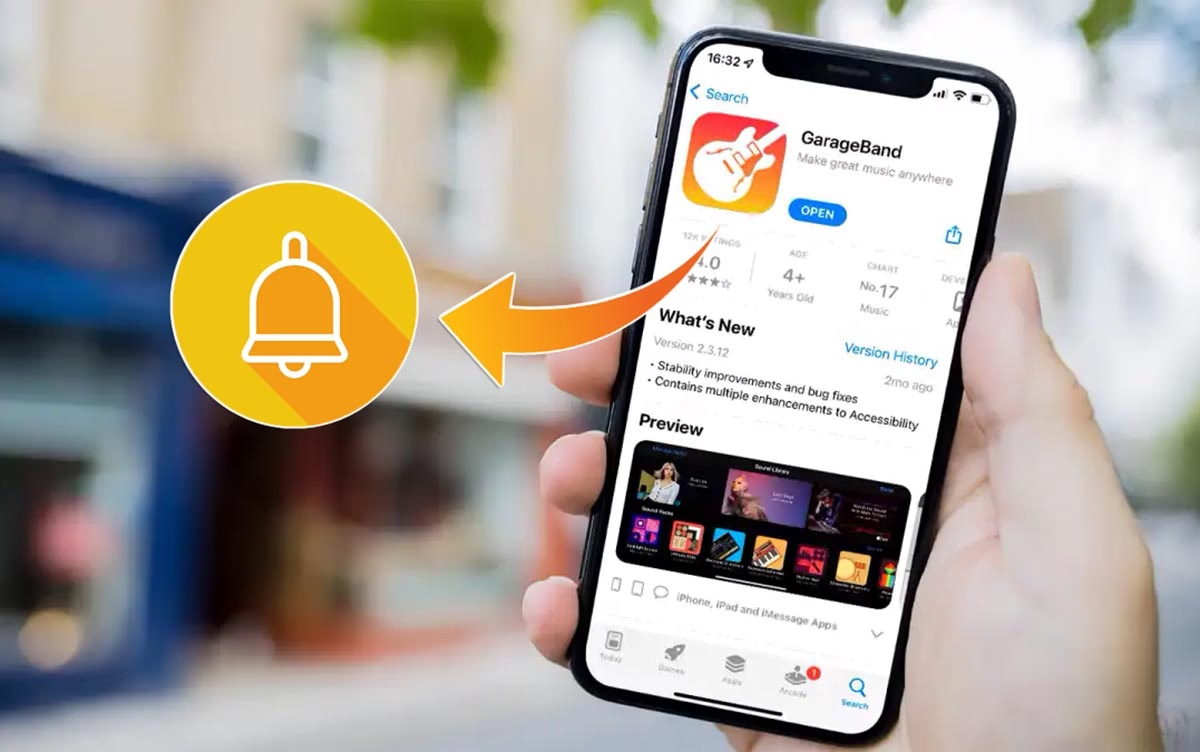
Online generátory vyzvánění: Rychle a bez instalace
Jednou z nejjednodušších a nejdostupnějších metod, jak si vytvořit vlastní vyzvánění pro iPhone, je využití online nástrojů. Tyto webové služby vám umožní nahrát zvukový soubor, vybrat požadovanou část a převést ji do formátu kompatibilního s iPhonem, tedy M4R. Celý proces je obvykle velmi intuitivní a zvládnete ho v několika málo krocích.
Jak online generátor funguje?
Proces je obvykle navržen tak, aby byl co nejjednodušší, a často se skládá ze tří hlavních kroků:
- Nahrání písně: Nejprve nahrajete hudební soubor (např. MP3, WAV, FLAC, nebo i jiné formáty), ze kterého chcete vyzvánění vytvořit. Většina online služeb podporuje širokou škálu audio formátů, takže nemusíte mít obavy o kompatibilitu.
- Výběr fragmentu: Po nahrání se vám zobrazí grafické rozhraní s časovou osou vaší písně. Zde můžete snadno pomocí posuvníků nebo kliknutím a tažením vybrat přesně ten úsek, který chcete použít jako vyzvánění. Některé služby dokonce umožňují vyzvánění delší než standardních 30 sekund, což vám dává větší flexibilitu při výběru ideální části.
- Vytvoření vyzvánění: Jakmile jste spokojeni s vybraným fragmentem, stačí kliknout na tlačítko „Vytvořit vyzvánění“ (nebo podobné). Služba pak soubor zpracuje a nabídne vám jej ke stažení ve formátu M4R pro iPhone, případně v MP3 pro ostatní mobilní telefony.
Hlavní výhodou těchto nástrojů je jejich přístupnost. Nepotřebujete instalovat žádný software a celý proces můžete provést z jakéhokoli zařízení s připojením k internetu. Navíc, jak bylo zmíněno, některé z nich nabízejí možnost vytvořit vyzvánění delší než obvyklých 30 sekund, což je pro mnohé uživatele vítaná funkce.
Přenos vyzvánění na iPhone přes iTunes (pro starší macOS nebo Windows)
Pokud používáte počítač s Windows nebo Mac se starší verzí macOS (Mojave nebo starší), můžete k přenosu vyzvánění na iPhone využít aplikaci iTunes. I když se proces přenosu liší od přímého vytvoření v iTunes (které má svá vlastní omezení na délku 30 sekund), je to stále spolehlivá metoda pro nahrání již hotových M4R souborů.
Důležitá omezení a poznámky
- Formát M4R: Vyzvánění pro iPhone musí být ve formátu M4R. iTunes jiné formáty pro vyzvánění nepodporuje.
- Délka zvuku: Ačkoliv online nástroje mohou vytvořit delší M4R soubory, tradiční metoda přenosu a rozpoznání vyzvánění v iTunes a na iPhonu je optimalizována pro délku do 30 sekund. Pokud přenesete delší soubor, iPhone jej může automaticky zkrátit nebo se nemusí chovat tak, jak očekáváte. Pro optimální funkčnost doporučujeme držet se rozmezí 3 až 30 sekund.
- Apple ID není potřeba: Pro přenos vyzvánění na iPhone přes iTunes nepotřebujete mít aktivní Apple ID. Můžete si tak personalizovat vyzvánění i na zcela novém telefonu.
Postup přenosu vyzvánění přes iTunes
- Připojte iPhone k počítači: Použijte USB kabel k připojení vašeho iPhonu k počítači s nainstalovaným iTunes.
- Vyberte zařízení v iTunes: Po připojení by se váš iPhone měl objevit v iTunes. Klikněte na ikonu zařízení.
- Přetáhněte vyzvánění: Otevřete složku, kde máte uložený soubor M4R vyzvánění. Přetáhněte tento soubor přímo do okna iTunes, nejlépe do sekce 'Tóny' (Tones) nebo přímo na název vašeho zařízení.
- Synchronizujte: Po přetažení souboru je potřeba iPhone synchronizovat s iTunes, aby se vyzvánění skutečně přeneslo. Klikněte na tlačítko 'Synchronizovat' (Sync) nebo 'Použít' (Apply).
Jakmile je synchronizace dokončena, vyzvánění by se mělo objevit v nastavení vašeho iPhonu pod Nastavení > Zvuky a haptika > Vyzvánění, kde si jej můžete vybrat jako výchozí tón nebo přiřadit konkrétním kontaktům.
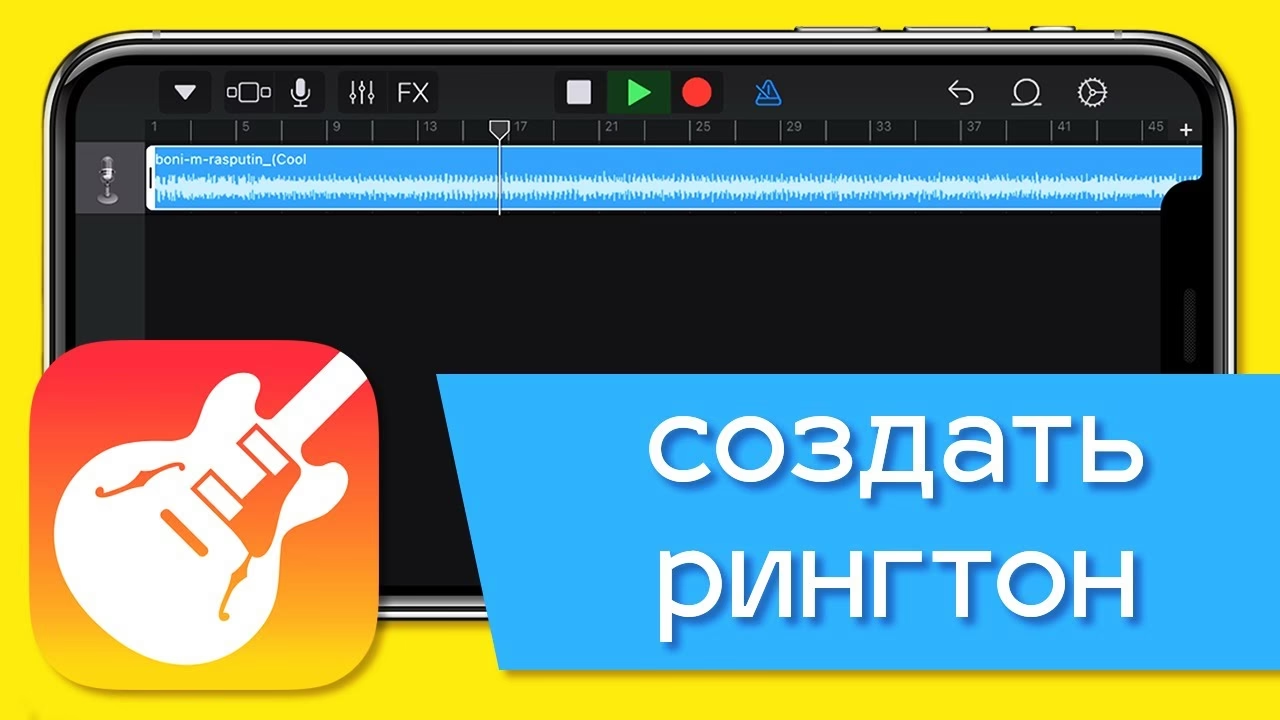
Vytváření vyzvánění přímo na iPhone s GarageBand
Pokud preferujete práci přímo na svém iPhonu a chcete mít nad procesem tvorby větší kontrolu, aplikace GarageBand je ideální volbou. Je to bezplatná aplikace od Applu, která je součástí iOS a nabízí pokročilé nástroje pro tvorbu hudby, které lze využít i pro vyzvánění.
Co budete potřebovat?
- Aplikaci GarageBand (pokud ji nemáte, stáhněte si ji zdarma z App Store).
- Audio soubor, píseň z vaší knihovny Apple Music (musí být stažena do zařízení a nesmí být chráněna DRM) nebo vlastní nahraná stopa.
Podrobný postup s GarageBand
- Spuštění GarageBand a nová nahrávka: Podržte ikonu aplikace GarageBand na domovské obrazovce, dokud se neobjeví menu, a poté klepněte na „Vytvořit novou audio nahrávku“. Tím se dostanete do rozhraní pro nahrávání zvuku.
- Přepnutí do zobrazení stop: Jakmile se GarageBand otevře, klepněte na ikonu „Stopy“ (Track View) v levém horním rohu obrazovky (vypadá jako několik vodorovných čar).
- Výběr nástroje a prohlížeč smyček: Klepněte na ikonu nástroje vlevo (např. klávesnice) a poté na ikonu prohlížeče smyček (smyčka) v pravém horním rohu obrazovky.
- Import souboru:
- Pro audio soubor z vašeho zařízení/iCloudu: Klepněte na „Soubory“ a poté na „Procházet položky z aplikace Soubory“. Najděte a vyberte svůj zvukový soubor.
- Pro píseň z Apple Music: Klepněte na „Hudba“. Zde najděte požadovanou píseň. Důležité: Píseň musí být stažena do vašeho iPhonu. Pokud je soubor šedý, je buď chráněn DRM (ochrana proti kopírování, typická pro streamované písně bez zakoupení) nebo není stažen. Chráněné soubory nelze použít jako vyzvánění.
- Přetažení souboru na stopu: Klepněte a podržte vybraný audio soubor a přetáhněte jej doleva do oblasti „Stopy“.
- Ořezání vyzvánění: Vyzvánění v GarageBand může mít délku maximálně 30 sekund. Klepněte na audio soubor na stopě a poté přetáhněte levý nebo pravý okraj rámečku, abyste vybrali požadovanou část. Pro přesnější úpravy můžete oblast přiblížit (pinch-to-zoom). Ujistěte se, že před vybraným úsekem není žádná mezera – přetáhněte celou oblast až na úplný začátek stopy.
- Uložení písně: Klepněte na ikonu „Navigace“ (šipka dolů v levém horním rohu) a poté na „Moje písně“. Vaše nově vytvořená píseň se uloží.
- Export jako vyzvánění: V prohlížeči „Moje písně“ klepněte na tlačítko „Více“ (tři tečky), poté na „Vybrat“ a vyberte právě vytvořenou píseň. Následně klepněte na tlačítko „Sdílet“ (čtverec se šipkou nahoru) a vyberte „Vyzvánění“.
- Pojmenování a export: Zadejte název pro své vyzvánění a klepněte na „Exportovat“. Pokud je délka vyzvánění delší než 30 sekund, GarageBand vás upozorní a nabídne automatické zkrácení. Můžete buď pokračovat a nechat GarageBand zkrátit soubor, nebo zrušit a vrátit se k ručnímu oříznutí.
Hotovo! Vaše nové vyzvánění je nyní k dispozici v nastavení zvuku vašeho iPhonu a můžete si jej nastavit jako výchozí nebo pro konkrétní kontakt.
Tipy pro efektivní tvorbu a časté dotazy
Při tvorbě vlastních vyzvánění se můžete setkat s několika otázkami. Zde jsou odpovědi na ty nejčastější a několik tipů, jak si celý proces usnadnit.
Jaká je ideální délka vyzvánění pro iPhone?
Obecně platí, že vyzvánění pro iPhone by měla mít délku od 3 do 30 sekund. Toto je standard, který Apple doporučuje a s nímž fungují nativní nástroje jako GarageBand a iTunes. Ačkoliv některé online nástroje vám mohou umožnit vytvořit soubor M4R delší než 30 sekund, pro bezproblémové fungování a správné rozpoznání iPhonem je doporučeno držet se tohoto limitu. Delší vyzvánění se mohou chovat neočekávaně nebo být automaticky zkrácena systémem.
Jaké audio formáty mohu použít pro vytvoření vyzvánění?
Většina online nástrojů a softwaru pro tvorbu vyzvánění podporuje širokou škálu populárních audio formátů. Mezi nejčastěji podporované patří MP3, WAV, FLAC, AAC, OGG a další. To znamená, že můžete použít téměř jakýkoli hudební soubor, který máte k dispozici, a převést jej na vyzvánění. Výstupní formát pro iPhone je vždy M4R.
Mohu ušetřit čas při tvorbě vyzvánění?
Ano, některé pokročilejší nástroje, ať už online nebo desktopové aplikace, nabízejí funkci dávkového importu. To znamená, že můžete nahrát více audio souborů najednou a vytvořit vyzvánění pro každý z nich. To je obzvláště užitečné, pokud si chcete vytvořit celou kolekci vlastních vyzvánění. Před samotným vytvořením je také dobré využít funkci předposlechu, která vám umožní poslechnout si vybraný fragment, než jej převedete na vyzvánění, a včas tak provést případné úpravy.
Proč nemohu použít některé skladby z Apple Music?
Písně stažené z Apple Music v rámci streamovacího předplatného jsou často chráněny technologií DRM (Digital Rights Management). Tato ochrana brání neoprávněnému kopírování a použití souboru mimo ekosystém Apple Music. Z tohoto důvodu nelze DRM chráněné soubory použít pro tvorbu vlastních vyzvánění v GarageBand nebo jiných nástrojích. Pokud chcete použít konkrétní píseň, ujistěte se, že je to soubor, který jste si zakoupili nebo který není chráněn DRM.
| Metoda | Potřebné vybavení | Max. délka vyzvánění | Složitost | Výhody | Nevýhody |
|---|---|---|---|---|---|
| Online nástroj | Počítač/Telefon, internet | Až >30 sekund | Nízká | Rychlé, bez instalace, flexibilní délka | Závislost na internetu, méně přesné úpravy |
| iTunes (starší OS) | Počítač s iTunes, iPhone | 30 sekund | Střední | Integrace s Apple ekosystémem, spolehlivé | Nutnost PC, omezená délka, pro starší OS |
| GarageBand (na iPhone) | iPhone s GarageBand | 30 sekund | Střední/Vysoká | Přímo v telefonu, pokročilé úpravy | Složitější pro začátečníky, 30s limit, ne všechny písně z Apple Music |
Vytváření vlastních vyzvánění pro iPhone je snadnější, než se zdá, a díky dostupným nástrojům to můžete udělat zcela zdarma. Ať už si vyberete rychlé online řešení, spolehlivý přenos přes iTunes, nebo pokročilou tvorbu v GarageBand, výsledkem bude jedinečný zvuk, který dokonale doplní vaši osobnost a styl. Tak se pusťte do toho a nechte svůj iPhone zazpívat vaši oblíbenou melodii!
Chceš-li si přečíst další články podobné jako Jak vytvořit zdarma vyzvánění pro iPhone?, navštiv kategorii iPhone.