

21/06/2022
V dnešním světě, plném neustálého dění a sdílení, je uchovávání soukromých okamžiků v bezpečí důležitější než kdy jindy. Často se ocitáme v situacích, kdy saháme po svém iPhonu, abychom zachytili jedinečné fotografie nebo videa. Co když ale nechceme, aby byly tyto osobní záznamy snadno přístupné očím ostatních? Zatímco iOS 15 a novější verze nabízejí možnost „skrýt“ fotografie a videa, toto řešení bohužel není zabezpečeno heslem ani jinou formou uzamčení. Skryté položky jsou sice přesunuty do samostatné složky, ale ta je stále volně přístupná. Naštěstí existuje několik efektivnějších způsobů, jak zajistit, aby vaše fotografie a videa zůstaly v bezpečí a skryté před zvědavými pohledy na vašem iPhonu 14, či jakémkoli jiném modelu iPhone.
V tomto článku prozkoumáme nejlepší a nejbezpečnější metody, jak skrýt a ochránit vaše fotografie a videa na iPhonu a iPadu, ať už jde o citlivé dokumenty, osobní vzpomínky nebo jen snímky, které nechcete mít na očích.
- Skrytí fotografií v aplikaci Fotky: Rychlé řešení, ale s omezeními
- Použití aplikace Poznámky pro zabezpečené úložiště
- Správci hesel: Více než jen hesla, bezpečné úložiště souborů
- Specializované aplikace pro uzamykání souborů
- Cloudové úložiště jako záložní a zabezpečovací řešení
- Důležité upozornění: Smazání z lokálního úložiště po zabezpečení
- Často kladené otázky (FAQ)
- Zůstaňte v bezpečí a soukromí s vašimi fotografiemi na iPhonu
Skrytí fotografií v aplikaci Fotky: Rychlé řešení, ale s omezeními
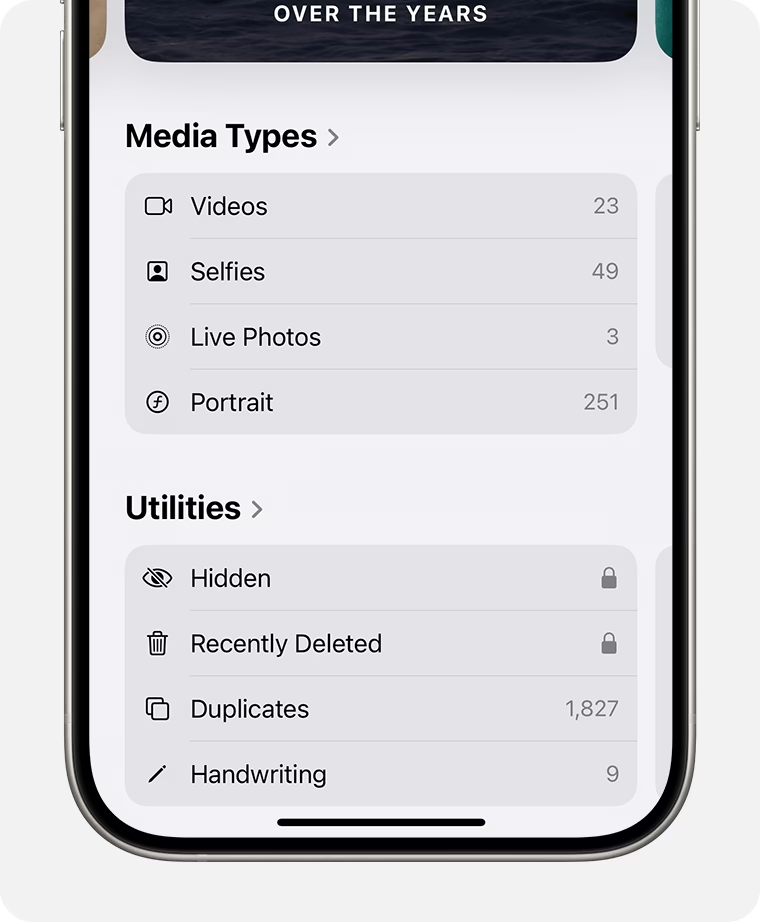
Aplikace Fotky, která je nedílnou součástí každého iPhonu, nabízí základní funkci pro „skrytí“ fotografií a videí. Tato funkce primárně slouží k uklizení vaší knihovny a odstranění vybraných položek z hlavního zobrazení a doporučení „Pro vás“. Skryté položky se přesunou do alba nazvaného „Skryté“. Je však důležité si uvědomit, že toto album není chráněno heslem. Kdokoli, kdo má přístup k vašemu zařízení, může jednoduše klepnout na složku „Skryté“ a zobrazit její obsah. Toto řešení je tedy vhodné spíše pro organizaci knihovny než pro skutečné zabezpečení soukromých dat.
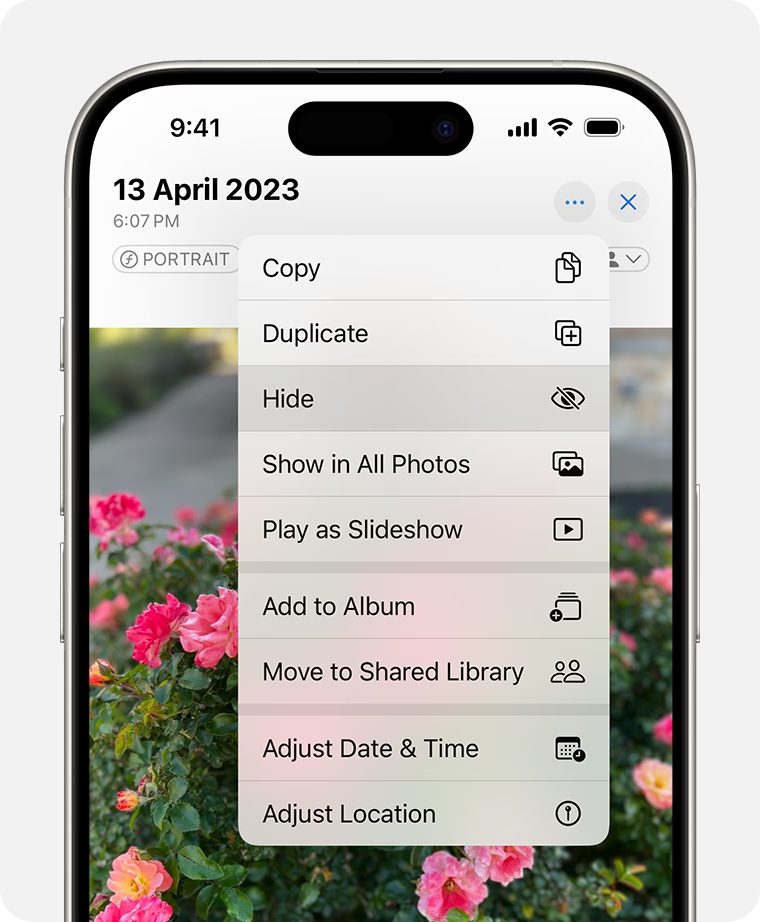
Jak skrýt fotografie a videa v aplikaci Fotky:
- Otevřete aplikaci Fotky na svém iPhonu nebo iPadu.
- Klepněte na album, které chcete zobrazit, nebo přejděte do zobrazení Knihovna.
- V pravém horním rohu klepněte na Vybrat.
- Vyberte fotografie a videa, která chcete skrýt. Můžete vybrat více položek najednou.
- Klepněte na tlačítko Sdílet (ikona čtverce se šipkou nahoru).
- Z nabídky Sdílet vyberte možnost Skrýt.
- Potvrďte, že chcete fotografii(e) a video(a) skrýt.
Jak zobrazit skryté fotografie a videa:
- Otevřete aplikaci Fotky na svém iPhonu nebo iPadu.
- V seznamu alb se posuňte dolů.
- V sekci „Další alba“ klepněte na album Skryté.
Jak zrušit skrytí fotografie nebo videa:
- Otevřete album Skryté.
- Klepněte na skrytou fotografii nebo video, které chcete zrušit.
- Klepněte na tlačítko Sdílet.
- Klepněte na Zrušit skrytí.
Použití aplikace Poznámky pro zabezpečené úložiště
Pokud hledáte vestavěné řešení v iOS, které skutečně zabezpečí vaše fotografie a videa před ostatními, aplikace Poznámky může být překvapivě efektivní volbou. Do jednotlivých poznámek můžete přidávat fotografie, videa, skeny dokumentů a dokonce i náčrty. Nejdůležitější je, že jednotlivé poznámky lze uzamknout heslem, a navíc můžete k jejich odemčení použít Touch ID nebo Face ID. Toto poskytuje mnohem vyšší úroveň soukromí a zabezpečení.
I když v aplikaci Poznámky zatím nelze vytvořit zabezpečenou složku chráněnou heslem, možnost uzamknout jednotlivé poznámky je velmi užitečná. Jednoduše přidejte fotografie, videa nebo jiné citlivé soubory do poznámky a poté ji uzamkněte. Tím zajistíte, že k nim nebude mít přístup nikdo, kdo nezná vaše heslo nebo nemá biometrické ověření.
Jak uzamknout poznámku s fotografiemi:
- Otevřete aplikaci Poznámky.
- Vytvořte novou poznámku nebo otevřete existující.
- Klepněte na ikonu fotoaparátu (nebo na obrázek) a přidejte fotografie/videa z knihovny nebo přímo pořiďte nové.
- Po přidání obsahu klepněte na ikonu více (tři tečky v kruhu) v pravém horním rohu.
- Vyberte možnost Uzamknout poznámku.
- Nastavte heslo (pokud jste tak ještě neučinili) a případně povolte Touch ID/Face ID.
- Poznámka se uzamkne a její obsah bude viditelný pouze po zadání hesla nebo ověření biometrií.
Správci hesel: Více než jen hesla, bezpečné úložiště souborů
Správci hesel jsou aplikace navržené s důrazem na maximální bezpečnost. Zatímco jejich primárním účelem je ukládání a správa vašich nesčetných hesel, mnoho z nich nabízí i možnost ukládat další důležité informace, jako jsou bankovní údaje, řidičské průkazy, informace o kreditních kartách a – co je pro nás relevantní – zabezpečené poznámky. Tyto poznámky jsou ideálním místem pro ukládání citlivých fotografií a videí.
Možnosti se mohou lišit v závislosti na konkrétním správci hesel, který používáte, jelikož každý může nabízet odlišný prostor pro ukládání na serverech. Většina zabezpečených poznámek však umožňuje připojit soubory, včetně fotografií a videí, a ty jsou pak uzamčeny za vaším hlavním heslem. Pokud tedy někdo nezná vaše hlavní heslo (což by bylo velmi špatné), vaše fotografie a videa v této zabezpečené poznámce by měly být v naprostém bezpečí.
Mezi populární správce hesel patří například 1Password a LastPass. Tyto aplikace vám pomohou generovat silná a bezpečná, náhodná hesla, uchovávat všechna vaše hesla pohromadě a automaticky je vyplňovat, když je potřeba. A co je nejdůležitější pro naše téma, umožňují ukládat další citlivé informace a média pomocí zabezpečených poznámek.
Výhody správců hesel pro zabezpečení fotografií:
- Komplexní zabezpečení: Využívají pokročilé šifrování.
- Jedno hlavní heslo: Vše je uzamčeno za jedním, silným heslem.
- Synchronizace: Přístup z různých zařízení (pokud je povoleno).
- Organizované: Udržuje vše důležité na jednom místě.
Specializované aplikace pro uzamykání souborů
Kromě správců hesel existují i další aplikace, které jsou navrženy výhradně pro zabezpečení souborů, včetně fotografií a videí. Jedná se o aplikace pro uzamykání souborů neboli „file locker apps“. Můžete v nich ukládat spoustu věcí, jako jsou dokumenty a další soubory, a vše udržovat v bezpečí pomocí silného hesla.
V App Storu najdete mnoho bezplatných možností, jako jsou Folder Lock, Private Photo Vault nebo Secret Photo Vault. Tyto aplikace často nabízejí různé úrovně zabezpečení, od jednoduchých PIN kódů až po biometrické ověřování. Neváhejte je vyzkoušet a zjistit, zda vám vyhovují, než se případně zavážete k nákupu v aplikaci.
Jak fungují aplikace pro uzamykání souborů:
- Stáhnete aplikaci z App Storu.
- Nastavíte hlavní heslo nebo PIN kód.
- Importujete fotografie a videa z vaší knihovny do trezoru aplikace.
- Položky jsou poté šifrovány a chráněny heslem.
- Mnoho z nich nabízí i další funkce, jako je „falešná“ složka, aby odradily neoprávněné uživatele.
Cloudové úložiště jako záložní a zabezpečovací řešení
Služby cloudového úložiště jsou dnes velmi populární a umožňují vám přístup k vašim souborům prakticky z jakéhokoli zařízení, pokud máte datové připojení. Mnoho z nich má také možnost automatického nahrávání a zálohování vašich fotografií a videí z chytrého telefonu při spuštění aplikace. To je skvělý způsob, jak automaticky mít online zálohu všech vašich fotografií a videí, aniž byste na to museli myslet.
I když primárním účelem cloudového úložiště není primárně „skrývání“ dat, může být součástí komplexní strategie zabezpečení. Můžete nahrát své citlivé fotografie a videa do zabezpečeného cloudového úložiště (např. do složky chráněné heslem, pokud to služba nabízí) a poté je smazat z lokálního úložiště vašeho iPhonu. Tím se sníží riziko, že se k nim dostane někdo, kdo by fyzicky získal přístup k vašemu zařízení.
Příklady cloudových služeb:
- Dropbox
- Google Drive
- OneDrive
Důležité upozornění: Smazání z lokálního úložiště po zabezpečení
Jakmile jste své fotografie a videa bezpečně uložili pomocí jedné z výše uvedených metod (kromě použití složky „Skryté“ v aplikaci Fotky, která není zabezpečena), měli byste zvážit jejich smazání z lokálního úložiště vašeho iPhonu. Tím zajistíte, že pokud by se něco stalo s vaším zařízením, zabezpečená média nebudou k dispozici pro ostatní. Je to klíčový krok k maximalizaci soukromí. Pokud si to rozmyslíte, existují způsoby, jak obnovit fotografie a videa na iPhonu i poté, co byly smazány z „Nedávno smazaných“ (např. z iCloud zálohy, pokud byla povolena, nebo speciálními nástroji pro obnovu dat, které však nejsou vždy spolehlivé).
Často kladené otázky (FAQ)
Je album "Skryté" v aplikaci Fotky skutečně bezpečné?
Ne, album "Skryté" v aplikaci Fotky není skutečně bezpečné, protože není chráněno heslem ani biometrickým ověřením. Slouží spíše k uklizení a organizaci vaší knihovny fotografií, nikoliv k jejich zabezpečení před neoprávněným přístupem. Kdokoli, kdo má přístup k vašemu telefonu, může album "Skryté" snadno otevřít.
Mohu použít Face ID/Touch ID pro všechny metody zabezpečení?
Ne pro všechny. Funkce "Skrýt" v aplikaci Fotky nepodporuje Face ID/Touch ID. Aplikace Poznámky ano, pro uzamykání jednotlivých poznámek. Správci hesel a specializované aplikace pro uzamykání souborů obvykle nabízejí podporu Face ID/Touch ID pro rychlé a pohodlné odemykání, ale vždy vyžadují nastavení hlavního hesla jako záložního mechanismu.
Jak si vybrat nejlepší metodu pro mě?
Výběr závisí na vaší úrovni potřeby zabezpečení a pohodlí. Pokud chcete jen uklidit knihovnu, stačí aplikace Fotky. Pro střední úroveň zabezpečení jsou skvělé Poznámky. Pro nejvyšší úroveň zabezpečení a správu mnoha citlivých dat jsou ideální správci hesel nebo specializované aplikace pro uzamykání souborů. Cloudové úložiště je vhodné pro zálohování a uvolnění místa na zařízení s následným smazáním originálů.
Pokud zapomenete heslo k uzamčené poznámce v aplikaci Poznámky, nebudete se k ní moci dostat. Apple neuchovává vaše hesla a nemůže je obnovit. Podobně u správců hesel a aplikací pro uzamykání souborů je zapomenutí hlavního hesla kritické. Některé služby nabízejí možnosti obnovy, ale často jsou omezené z bezpečnostních důvodů. Proto je nezbytné zvolit si silné, ale zapamatovatelné heslo a ideálně jej uložit na bezpečné místo mimo zařízení, nebo použít správce hesel, který je schopen bezpečně spravovat i toto hlavní heslo.
Mám mazat fotky z iPhonu po jejich zabezpečení?
Ano, pro maximální soukromí a zabezpečení se důrazně doporučuje smazat originální fotografie a videa z lokálního úložiště vašeho iPhonu, jakmile je bezpečně uložíte pomocí správce hesel, specializované aplikace pro uzamykání souborů nebo cloudového úložiště. Tím minimalizujete riziko neoprávněného přístupu, pokud by se vaše zařízení dostalo do nesprávných rukou. Před smazáním se vždy ujistěte, že jsou data skutečně zálohována a přístupná v novém, bezpečném umístění.
Zůstaňte v bezpečí a soukromí s vašimi fotografiemi na iPhonu
V dnešní době se denně děje mnoho věcí, a proto je tak důležité dokumentovat okamžiky a zároveň zajistit, aby se k vašim fotografiím a videím v případě potřeby nedostali jiní. Popsané metody představují ty nejlepší způsoby, jak toho dosáhnout, a budou fungovat na vašem oblíbeném iPhonu i iPadu. Vyberte si metodu, která nejlépe vyhovuje vašim potřebám a zajistí vám klid a jistotu, že vaše soukromé okamžiky zůstanou skutečně soukromé.
Chceš-li si přečíst další články podobné jako Jak bezpečně skrýt fotografie a videa na iPhone?, navštiv kategorii iPhone.