
16/12/2021
Rodinné sdílení je funkce, kterou Apple představil již v systému iOS 8, ale mnoho uživatelů ji možná dosud ignorovalo nebo plně nevyužívalo. Přestože v počátcích mělo svá omezení, zejména ohledně sdílení nákupů, dnes představuje mnohem atraktivnější řešení pro rodiny, které chtějí efektivně sdílet digitální obsah a služby. Tato funkce umožňuje až šesti členům rodiny sdílet přístup k zakoupeným aplikacím, hudbě, filmům, knihám, stejně jako k předplatným službám, jako jsou Apple Music, Apple TV+, Apple Arcade a Apple News+. Kromě toho nabízí i sdílení úložiště iCloud, správu času u obrazovky pro děti a sdílení polohy, což z ní činí zásadní nástroj pro moderní rodiny. V tomto komplexním průvodci se dozvíte, jak Rodinné sdílení nastavit, jak přidávat členy a jak efektivně spravovat všechny jeho funkce, abyste maximálně využili potenciál svých Apple zařízení.
Co je Rodinné sdílení a proč ho používat?
Rodinné sdílení je integrovaná funkce ekosystému Apple, která umožňuje až šesti členům rodiny, včetně organizátora, sdílet řadu digitálních služeb a nákupů. Vše je navrženo tak, aby každý člen měl svůj vlastní Apple ID účet, ale zároveň mohl využívat výhod sdílení. Hlavním cílem je zjednodušit správu obsahu a předplatných v rodině a zároveň snížit celkové náklady.
Hlavní výhody Rodinného sdílení:
- Sdílení nákupů: Umožňuje sdílet zakoupené aplikace, hry, hudbu, filmy a knihy z iTunes Storu a App Storu. To znamená, že pokud si jeden člen rodiny koupí aplikaci, ostatní ji mohou stáhnout bezplatně.
- Sdílení úložiště iCloud: Pokud máte placený plán úložiště iCloud (200 GB nebo 2 TB), můžete ho sdílet s celou rodinou, aniž by se navzájem viděli vaše osobní data. Každý člen má svůj soukromý prostor, který se započítává do sdíleného limitu.
- Sdílení předplatných služeb Apple: Nové služby jako Apple TV+, Apple Arcade a Apple News+ jsou standardně součástí Rodinného sdílení bez dalších poplatků. Apple Music lze sdílet s rodinným plánem za mírný příplatek.
- Čas u obrazovky: Rodiče mohou na dálku spravovat nastavení Času u obrazovky pro dětské účty, sledovat využití zařízení a nastavovat limity.
- Ask to Buy (Požádat o nákup): Tato funkce umožňuje rodičům schvalovat nebo zamítat nákupy a bezplatné stažení aplikací prováděné dětmi.
- Sdílení polohy: Rodinní příslušníci si mohou vzájemně sdílet polohu svých zařízení prostřednictvím aplikace Najít, což zvyšuje bezpečnost a klid rodičů.
- Správa dětských účtů: Snadné vytvoření Apple ID pro děti, které je plně pod kontrolou rodičů.
Hlavní úskalí a důležité poznámky:
Přestože Rodinné sdílení nabízí mnoho výhod, má jedno důležité omezení, které je nutné pochopit, než jej aktivujete. Pokud povolíte sdílení nákupů, všechny nákupy z iTunes a App Storu, které provede kterýkoli člen rodiny, budou vždy účtovány na účet „organizátora“ rodiny. Členové rodiny doslova nemají způsob, jak provádět jakékoli nákupy na vlastní účet, pokud není aktivována funkce „Požádat o nákup“ pro dětské účty.
Pozor: Sdílení nákupů se nevztahuje na nákupy v aplikacích (in-app purchases) ani na předplatná v rámci aplikací třetích stran, i když je organizátor za ně stále účtován. Nicméně, pro sdílení většiny ostatních služeb (iCloud, Apple TV+, Apple Music atd.) není nutné mít aktivované sdílení nákupů, takže můžete využívat výhody sdílení bez tohoto omezení.
Jak nastavit Rodinné sdílení na iPhonu nebo iPadu
Nastavení Rodinného sdílení na iPhonu nebo iPadu je velmi podobné a proces je intuitivní. Organizátor rodiny musí mít platnou platební metodu uloženou u svého Apple ID, protože bude zodpovědný za všechny sdílené nákupy (pokud je tato funkce aktivována).
- Přejděte do Nastavení: Otevřete aplikaci „Nastavení“ na vašem iPhonu nebo iPadu.
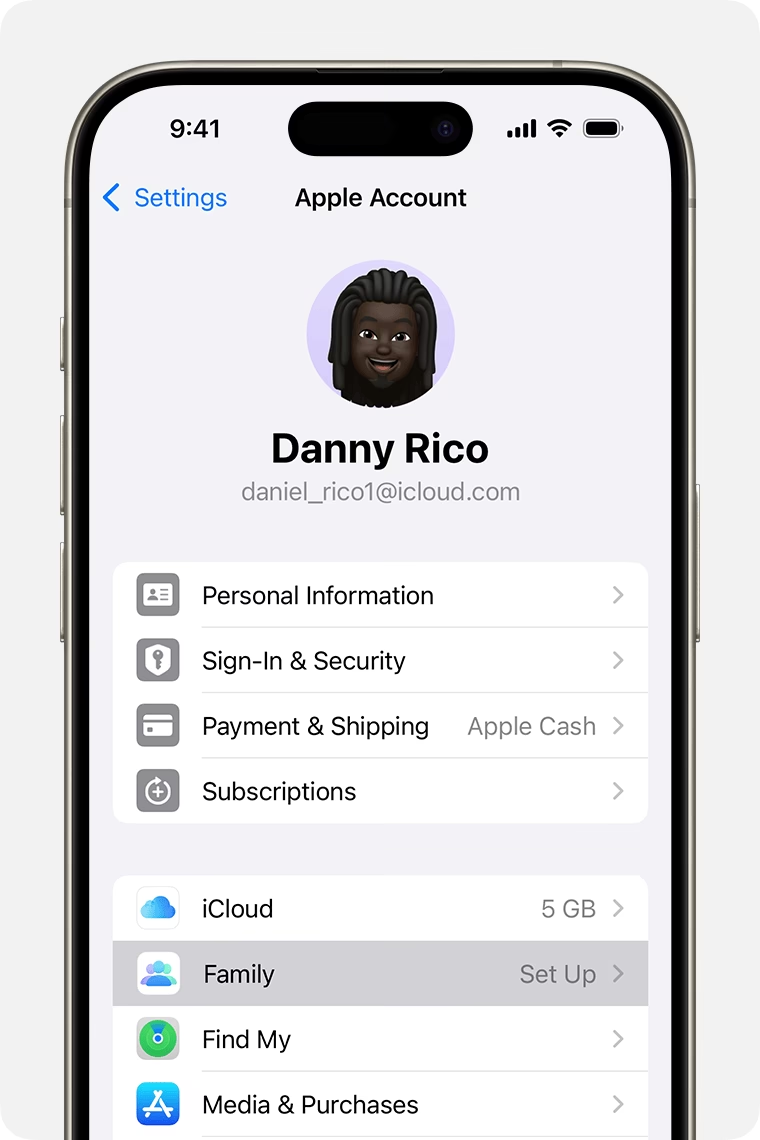
- Klepněte na své Apple ID: V horní části obrazovky Nastavení klepněte na své jméno a profilový obrázek (účet Apple ID).
- Vyberte Rodinné sdílení: Zde uvidíte možnost „Nastavit Rodinné sdílení“ (pokud již máte rodinu nastavenou, bude tam jen „Rodinné sdílení“ s výpisem členů). Klepněte na ni.
- Zahajte nastavení: Klepněte na „Začít“ nebo „Nastavit rodinu“ a postupujte podle pokynů na obrazovce. Budete provedeni kroky pro nastavení sdílení nákupů, sdílení polohy a přidání první platební metody.
- Pozvěte členy rodiny: Po dokončení úvodního nastavení budete vyzváni k pozvání členů rodiny. Můžete jim poslat speciální zprávu iMessage, na kterou musí klepnout a přijmout pozvánku.
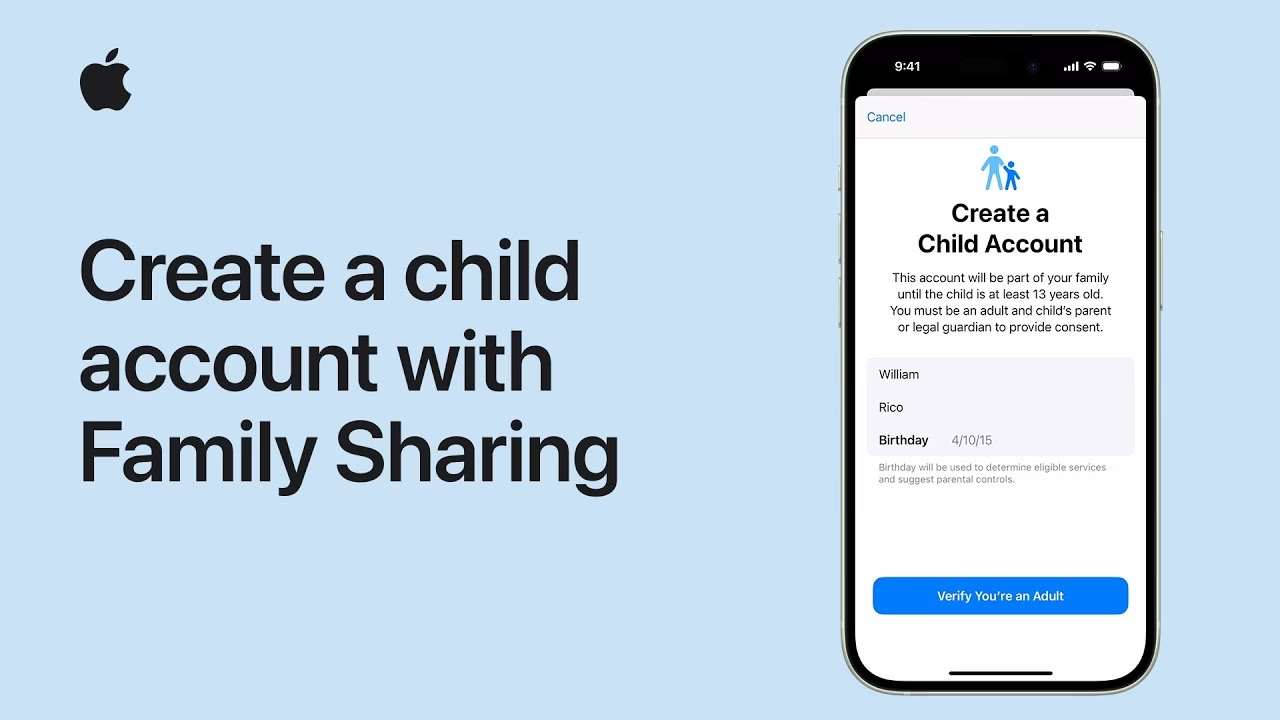
Pamatujte, že každý, koho pozvete, musí mít své vlastní Apple ID. Pokud vaše dítě ještě nemá Apple ID, můžete mu ho vytvořit přímo během procesu nastavení Rodinného sdílení.
Jak nastavit Rodinné sdílení na Macu
Nastavení Rodinného sdílení na Macu je stejně jednoduché, i když se rozhraní mírně liší v závislosti na verzi macOS.
- Otevřete Předvolby systému (nebo Nastavení systému):
- macOS Ventura nebo novější: Klikněte na ikonu Apple v levém horním rohu obrazovky a vyberte „Nastavení systému“. Poté klikněte na své jméno v horní části levého postranního panelu a následně na „Rodina“ (nebo „Rodinné sdílení“).
- Starší verze macOS: Otevřete „Předvolby systému“ (najdete je v Docku, ve složce Aplikace nebo přes Apple menu ). Poté klikněte na „Rodinné sdílení“ v pravém horním rohu okna Předvoleb systému.
- Zahajte nastavení: Budete požádáni o potvrzení vašeho Apple ID. Poté klikněte na „Nastavit rodinu“ a postupujte podle pokynů na obrazovce.
- Pozvěte členy rodiny: Po dokončení úvodního nastavení budete vyzváni k pozvání členů rodiny. Můžete zadat jejich jméno nebo e-mailovou adresu spojenou s jejich Apple ID. Budou jim zaslány pozvánky, které musí přijmout.
Proces je velmi podobný jako na iOS/iPadOS, a systém vás provede všemi nezbytnými kroky.
Přidávání a správa členů rodiny
Nemusíte přidávat všechny členy rodiny hned při prvním nastavení Rodinného sdílení. Členy můžete kdykoli přidávat nebo odebírat, a to až do maximálního počtu pěti členů (plus organizátor, celkem tedy šest).
Přidání nového člena rodiny:
- Na iPhonu nebo iPadu: Otevřete „Nastavení“, klepněte na své Apple ID a poté vyberte „Rodinné sdílení“. Klepněte na „Přidat člena rodiny“ a zadejte jeho jméno nebo e-mailovou adresu. Můžete také vybrat možnost „Vytvořit účet pro dítě“, pokud přidáváte nezletilého člena.
- Na Macu: Otevřete „Předvolby systému“ (nebo „Nastavení systému“), klikněte na „Rodinné sdílení“ (nebo „Rodina“). Ujistěte se, že je v levém postranním panelu vybrána „Rodina“, a poté klikněte na „Přidat člena rodiny“.
Členové rodiny, které pozvete, obdrží speciální zprávu iMessage (nebo e-mail), která je vyzývá k připojení k rodině. Je klíčové, aby na ni klepli a poté vybrali „Připojit se k rodině“. Mnoho lidí tento krok vynechá, což brání plnému fungování Rodinného sdílení pro daného člena.
Jak přijmout pozvánku do rodinné skupiny:
Pokud jste byli pozváni do rodinné skupiny, obdržíte pozvánku e-mailem nebo textovou zprávou. Můžete na ni odpovědět přímo z pozvánky. Pokud pozvánku zmeškáte, můžete ji přijmout i přímo z vašeho zařízení:
- Na iPhonu nebo iPadu: Otevřete aplikaci „Nastavení“, poté klepněte na své jméno. Klepněte na „Pozvánky“. Zde můžete přijmout pozvánku do rodiny.
- Na Macu (macOS Ventura a novější): Otevřete „Nastavení systému“, klikněte na „Rodina“. Zde byste měli vidět pozvánku k přijetí.
Když se připojíte k rodině, můžete být požádáni o potvrzení informací o vašem účtu a o souhlas s funkcemi nebo službami, které vaše rodina nastavila.
Výběr funkcí ke sdílení
Jakmile máte přidány členy rodiny, měli byste si vybrat, které funkce chcete sdílet. Aktuální možnosti jsou následující:
1. Sdílení nákupů:
- Sdílí média zakoupená v iTunes, Knihách a většinu nákupů z App Storu (ale nikoli nákupy v aplikacích!).
- Důležité upozornění: Pokud tuto funkci povolíte, organizátor rodiny bude účtován za všechny takové nákupy provedené kýmkoli v rodině, i když je nelze sdílet (např. nákupy v aplikacích). Efektivně aktivujete jeden, vždy aktivní, rodinný fakturační účet. Sdílení ostatních služeb nevyžaduje aktivaci sdílení nákupů.
2. Úložiště iCloud:
- Pokud máte plán úložiště 200 GB nebo 2 TB, můžete jej sdílet se svou rodinou.
- Vaši rodinní příslušníci nemohou vidět obsah uložený v cloudu ostatních. Je to, jako by každý měl své vlastní oddělené úložiště iCloud; data, která všichni používáte, se pouze započítávají do stejného limitu. Vaše privátnost je plně zachována.
3. Sdílení polohy:
- Členové rodiny si mohou vzájemně sdílet polohu svých zařízení v aplikaci Najít.
4. Čas u obrazovky:
- Pokud máte v rodině dětský účet, můžete pro něj nastavit limity času u obrazovky a zobrazovat si zprávy o jeho používání.
5. Apple Music:
- K sdílení s rodinou potřebujete rodinný plán Apple Music (který stojí více než individuální účet).
- Sdílení služeb, jako je Apple Music, neznamená, že uvidíte obsah nebo playlisty ostatních. Každý člen rodiny získá přístup k těmto službám, jako by měl své vlastní předplatné, s vlastní historií přehrávání, doporučeními atd.
6. TV kanály (včetně Apple TV+):
- Pokud si předplatíte prémiovou streamovací službu prostřednictvím aplikace TV, můžete ji sdílet s celou rodinou bez dalších nákladů. To zahrnuje i Apple TV+, která je technicky kanálem.
- Stejně jako u Apple Music, každý člen má své vlastní doporučení a historii sledování.
7. Apple Arcade:
- Herní předplatná služba Apple zahrnuje Rodinné sdílení bez dalších nákladů.
8. Apple News+:
- Pokud máte prémiové předplatné časopisů a novin v aplikaci News, můžete jej sdílet se svou rodinou bez dalších nákladů.
Přehled sdílených funkcí a jejich nákladů:
| Funkce | Poznámky | Dodatečné náklady (nad rámec již existujícího předplatného organizátora) |
|---|---|---|
| Sdílení nákupů | Organizátor platí za všechny nákupy; nezahrnuje nákupy v aplikacích. | Ne |
| Úložiště iCloud | Data členů jsou soukromá; sdílí se jen kapacita. | Ne (pokud již máte placený plán) |
| Sdílení polohy | Pro aplikaci Najít. | Ne |
| Čas u obrazovky | Správa dětských účtů. | Ne |
| Apple Music | Vyžaduje rodinný plán. Každý má své vlastní playlisty. | Ano (cca +5 USD/měsíc oproti individuálnímu plánu) |
| Apple TV+ | Standardně zahrnuto. Každý má své doporučení. | Ne |
| Apple Arcade | Standardně zahrnuto. | Ne |
| Apple News+ | Standardně zahrnuto. | Ne |
Zatímco sdílení nákupů přichází s velkým „ale“, existuje jen málo důvodů, proč nezapnout většinu ostatních možností sdílení. Jejich hodnota je obrovská, zvláště u nových předplatných služeb.
Často kladené otázky
Mohu být součástí více rodinných skupin současně?
Ne, můžete být součástí pouze jedné rodinné skupiny najednou. Pokud se pokusíte připojit k jiné rodině, budete muset opustit tu stávající. Pamatujte, že rodinnou skupinu můžete změnit pouze jednou za rok.
Co se stane s mými nákupy, když opustím rodinnou skupinu?
Když opustíte rodinnou skupinu, ztratíte přístup k obsahu, který sdíleli ostatní členové rodiny. To zahrnuje aplikace, hudbu, filmy, televizní pořady a knihy, které byly zakoupeny organizátorem nebo jinými členy rodiny. Svůj vlastní zakoupený obsah si samozřejmě ponecháte.
Co když nemohu přijmout pozvánku do rodiny?
Pokud nemůžete přijmout pozvánku, zkontrolujte, zda již nejste součástí jiné rodinné skupiny. Jak bylo zmíněno, můžete být součástí pouze jedné rodiny najednou. Také se ujistěte, že vaše zařízení je aktualizováno na nejnovější verzi iOS/iPadOS nebo macOS.
Jak připojit dětské zařízení k rodinné skupině?
Pokud jste pro dítě nastavili nový iPhone nebo iPad a zvolili věkové rozmezí dítěte nebo teenagera, můžete zařízení připojit k rodinné skupině později. Výchozí nastavení odpovídající věku budou na zařízení automaticky povolena, což dítěti umožní okamžitě používat zařízení. Pokud chcete, aby vaše dítě mohlo stahovat aplikace, používat sdílené úložiště iCloud, mít upravenou rodičovskou kontrolu nebo dělat více věcí, které vyžadují Apple ID, musíte připojit jeho zařízení k rodinné skupině.
- Na dětském iPhonu nebo iPadu: Otevřete aplikaci „Nastavení“ a klepněte na „Připojit k rodině“. Postupujte podle pokynů na obrazovce a připojte zařízení k rodinné skupině. Součástí tohoto procesu bude vytvoření Apple ID pro vaše dítě, pokud ho ještě nemá.
Mohu sdílet předplatná aplikací třetích stran prostřednictvím Rodinného sdílení?
Obecně platí, že Rodinné sdílení podporuje sdílení předplatných služeb přímo od společnosti Apple (Apple Music, Apple TV+, Apple Arcade, News+). Předplatná aplikací třetích stran závisí na tom, zda vývojář aplikace tuto funkci povolil. Většina předplatných v aplikacích není sdílena prostřednictvím Rodinného sdílení, pokud není výslovně uvedeno jinak.
Rodinné sdílení je mocný nástroj, který může výrazně zjednodušit správu digitálního obsahu a předplatných pro celou vaši rodinu. Díky jeho neustálému vývoji a přidávání podpory pro nové služby Apple se jeho hodnota neustále zvyšuje. Ať už chcete sdílet úložiště iCloud, předplatná na streamovací služby, nebo jen usnadnit život s dětskými účty, Rodinné sdílení nabízí komplexní řešení. Využijte tento průvodce k plnému potenciálu této užitečné funkce a užívejte si všechny výhody, které Apple nabízí vaší rodině.
Chceš-li si přečíst další články podobné jako Rodinné sdílení Apple: Kompletní průvodce, navštiv kategorii iPhone.