
09/04/2024
V dnešní době již nepotřebujete utrácet tisíce dolarů za drahé profesionální vybavení, abyste natočili video ve studiové kvalitě. Vše, co k tomu potřebujete, je váš iPhone. S každým novým modelem přichází Apple s vylepšeními v oblasti fotoaparátů a zpracování obrazu, což dělá z iPhonu mimořádně schopný nástroj pro tvorbu obsahu. Od uvedení iPhonu 7 v roce 2016, který přinesl vylepšené čipy pro zpracování obrazu, duální objektiv a schopnost vytvářet soubory s větším množstvím dat, nosí uživatelé iPhonů ve svých kapsách vysoce kvalitní kamery. Možnost natáčet profesionální záběry na požádání se neustále zvyšuje. Ať už jste začínající tvůrce obsahu, nebo jen chcete zachytit své vzpomínky v nejlepší možné kvalitě, tento komplexní průvodce vám ukáže, jak plně využít potenciál vašeho iPhonu pro natáčení ohromujících videí.

Jak začít nahrávat video na iPhone
Než se ponoříme do pokročilých nastavení, pojďme si zopakovat základy. Nahrávání videa na iPhonu je neuvěřitelně jednoduché a intuitivní. Stačí pár klepnutí a můžete začít zachycovat okamžiky kolem sebe.
- Otevřete aplikaci Fotoaparát na vašem iPhonu.
- Přejeďte prstem po obrazovce doleva nebo doprava, dokud se nedostanete na možnost Video.
- Pro spuštění nahrávání klepněte na tlačítko Nahrávání (červené kolečko) nebo stiskněte libovolné tlačítko hlasitosti na boku telefonu.
- Pro zastavení nahrávání klepněte znovu na tlačítko Nahrávání nebo opět stiskněte libovolné tlačítko hlasitosti.
Je to tak jednoduché! Ale to je jen začátek. Skutečná magie se skrývá v optimalizaci nastavení vašeho fotoaparátu.
Nejlepší nastavení fotoaparátu iPhone pro video
Pokud máte iPhone 6S nebo novější, můžete upravit hlavní nastavení pro optimalizaci vašich videí. Tyto úpravy vám pomohou dosáhnout mnohem profesionálnějšího vzhledu a pocitu vašich záběrů.
Zvolte rozlišení 4K
Rozlišení videa odkazuje na čistotu a detail obrazu. Měří se počtem pixelů na obrazovce, přičemž vyšší číslo vede k ostřejšímu obrazu. Nahrávání ve standardním rozlišení (kolem 480p) nebo HD (720p) vám sice může ušetřit úložný prostor, ale vaše záběry budou mít nižší kvalitu. Od uvedení iPhonu 6S v roce 2015 jsou iPhony schopny natáčet v rozlišení 4K.
Možnosti vysokého rozlišení jako 2K nebo 4K mají až čtyřikrát více pixelů než standardní HD záběry a produkují mnohem lepší video. Záběry v 4K jsou neuvěřitelně detailní a ostré, což je ideální pro jakékoli video, které si zaslouží nejlepší možnou kvalitu. Je však důležité si uvědomit, že natáčení v takto vysokém rozlišení vyžaduje hodně úložného prostoru, protože se jedná o velké množství dat. Ujistěte se, že máte dostatek volného místa na iPhonu nebo zvažte použití externího úložiště či cloudových služeb.
Je snadné přepínat mezi rozlišeními, když natáčíte. Otevřete aplikaci Fotoaparát na svém iPhonu a přepněte na nastavení videa. V pravém horním rohu obrazovky uvidíte písmena „HD“. Jednoduše na ně klepněte pro přepnutí na 4K a klepněte znovu pro přepnutí zpět. Některé novější modely mohou také zobrazovat aktuální snímkovou frekvenci vedle rozlišení, což usnadňuje kontrolu obou nastavení najednou.
24 snímků za sekundu (FPS)
Snímková frekvence neboli počet jednotlivých obrazů zobrazených za sekundu ve videu je dalším nastavením pro zlepšení kvality videa. Výchozí snímková frekvence pro většinu chytrých telefonů je 30 snímků za sekundu (FPS), což je ideální pro sport nebo rychlé akční scény, protože zachycuje detaily rychlého pohybu.
Natáčení ve 24 FPS je lepší pro narativní filmování a je standardem pro většinu filmů, protože poskytuje přirozenější a „filmovější“ vzhled. Pokud nechcete zachycovat rychlý pohyb, přepněte na 24 FPS, abyste vytvořili estetiku profesionálně natočeného filmu. Apple představil možnost měnit snímkové frekvence s iOS 14, který běží na modelech starých jako 6S.
Snímkovou frekvenci vyberete tak, že otevřete aplikaci Video a klepnete na číslo vedle rozlišení v pravém horním rohu. Většina iPhonů vám umožňuje přepínat mezi 24, 30 a 60 FPS. Novější modely iPhone 13 Pro a novější také podporují 120 FPS a 240 FPS pro zpomalené záběry, což otevírá další kreativní možnosti.
Zapněte Mřížku (Grid)
Hlavní stránka nastavení fotoaparátu má možnost zapnout „Mřížku“, která zobrazuje dvě svislé a dvě vodorovné čáry rozdělující obrazovku fotoaparátu na devět stejných částí. Tyto čáry vám pomohou zarámovat objekt pomocí pravidla třetin.
Pravidlo třetin je kompoziční směrnice, která pomáhá přitáhnout oči diváků k objektům. Snažte se udržet svůj objekt v průsečících – čtyřech bodech, kde se tyto obdélníky protínají – abyste vyvážili svůj ohniskový bod s negativním prostorem v záběru. Toto je jedno z nejlepších nastavení fotoaparátu iPhonu pro každého, kdo se snaží natáčet zajímavější obsah, a platí pro jakýkoli model. Použití mřížky je jednoduchý, ale velmi efektivní způsob, jak zlepšit kompozici vašich videí a fotografií, a to bez ohledu na to, jaký model iPhonu vlastníte.
Použijte filmový režim (Cinematic Mode) iPhonu
Filmový režim simuluje malou hloubku ostrosti, populární u profesionálních filmových kamer, což znamená, že váš objekt je zaostřený, zatímco pozadí je rozmazané. To je nejužitečnější, pokud chcete, aby objekt vašeho videa vypadal odděleně od svého okolí, nebo se snažíte natáčet něco velmi detailně, jako je portrétní záběr nebo detailní záběr textu.
Vnímejte filmový režim spíše jako nástroj pro vybrané záběry, než jako funkci, která by měla být zapnuta většinu času. Úroveň detailů vytváří umělý efekt, který by potenciálně mohl diváky vytrhnout z příběhu. Vyvažte své filmové klipy s B-rollem nebo krajinnými záběry pro přirozenější zážitek ze sledování. Pro maximální využití filmového režimu upravte rozmazání pozadí změnou stupnice falešné clony na pravé straně obrazovky. To vám umožní kontrolovat intenzitu rozmazání a přizpůsobit ji vašim potřebám.
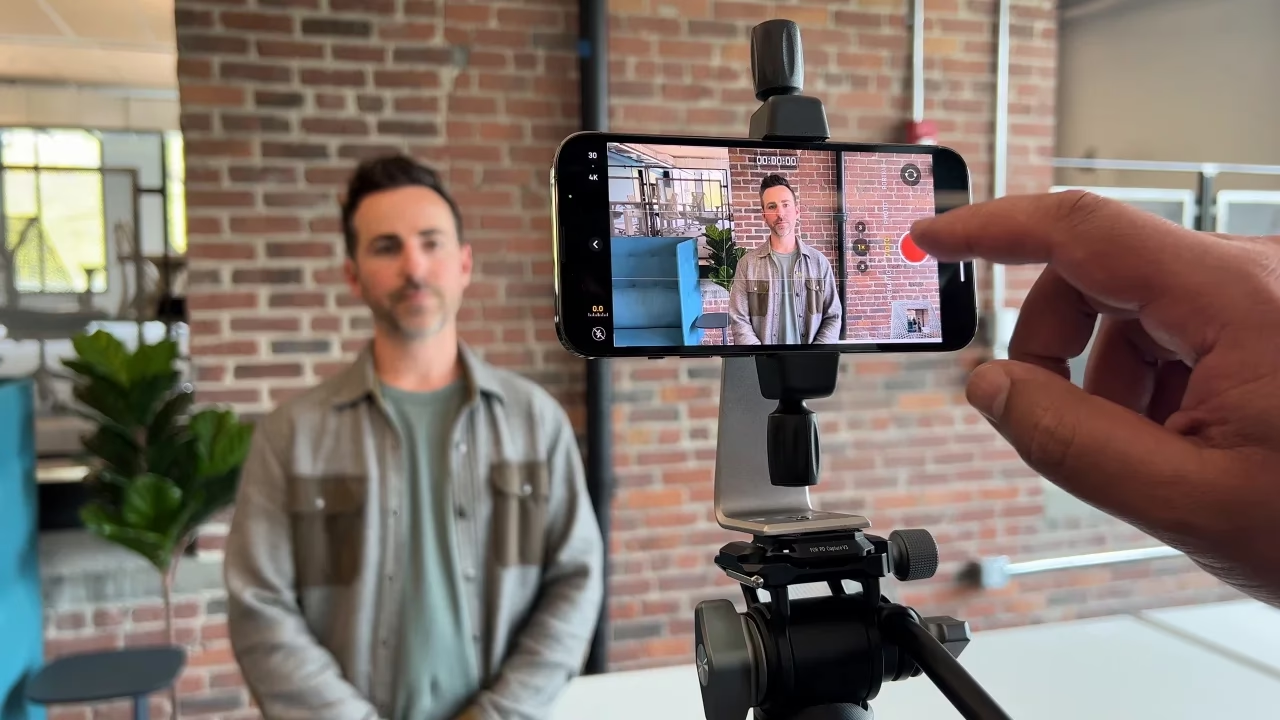
Další možností je použití nástroje AI pro vytváření detailních záběrů, jako je například funkce AI Zoom, která přidává relevantní přiblížení k záběrům z vašich videí tam, kde se hodí, čímž zkracuje dobu úprav a šetří vám práci s přepínáním mezi filmovým a standardním režimem během natáčení.
Vypněte HDR
Funkce HDR (High Dynamic Range) fotoaparátů iPhonu kombinuje více expozic stejné scény ve snaze vyvážit kontrast mezi nejtmavšími stíny a nejjasnějšími světly. To je užitečné, když se úrovně jasu hodně liší, například v exteriéru se silným slunečním svitem.
Nicméně, HDR záběry by mohly vypadat vybledle, zejména pokud jde o tóny pleti. To vede k nepřirozenému vzhledu, který snižuje realismus a kvalitu vašeho videa. Experimentujte s HDR, pokud natáčíte na místě s nekonzistentním nebo špatným osvětlením, ale mějte tuto funkci vypnutou, pokud ji nepotřebujete. Ve výchozím nastavení iPhony natáčí fotografie a videa v HDR. Zde je návod, jak vypnout HDR na vašem iPhonu, v závislosti na modelu, který máte:
Pro modely iPhone Xs, Xr, 11, SE a 12:
- Přejděte do aplikace Nastavení.
- Otevřete nastavení Fotoaparát.
- Přejděte dolů na Smart HDR a vypněte jej.
- Poté, když jste v aplikaci Fotoaparát, můžete jej zapnout nebo vypnout.
Pro modely iPhone 12, 13, 14, 15:
- Přejděte do aplikace Nastavení.
- Otevřete nastavení Fotoaparát.
- Klepněte na Nahrávat video nahoře, poté přejděte dolů a vypněte HDR video.
Porovnání nastavení videa na iPhone
Následující tabulka vám pomůže vizualizovat rozdíly a doporučené použití pro různá nastavení rozlišení a snímkové frekvence.
| Nastavení | Rozlišení | Snímková frekvence (FPS) | Doporučené použití | Vliv na úložiště |
|---|---|---|---|---|
| Standardní HD | 720p | 30 / 60 | Denní záběry, rychlá akce (60 FPS), úspora místa | Nízký |
| Full HD | 1080p | 30 / 60 | Standardní video, akce, dobrá kvalita vs. velikost souboru | Střední |
| 4K | 2160p | 24 / 30 / 60 | Profesionální, filmové záběry, detailní scény, nejvyšší kvalita | Vysoký |
| Filmový režim | 1080p / 4K | 24 / 30 | Portréty, rozhovory, umělecké záběry s rozmazaným pozadím | Střední až vysoký |
| Zpomalené video | 1080p | 120 / 240 | Zpomalení rychlých pohybů, dramatické efekty | Vysoký |
Další tipy pro filmové záběry z iPhonu
Kromě optimalizace nastavení fotoaparátu existují další triky, které vám pomohou zachytit skutečně filmová videa přímo z vašeho iPhonu. IPhony jsou konzistentní v barvách a snadno zvládají vysoký dynamický rozsah. Stabilizace je také na velmi vysoké úrovni, což minimalizuje roztřesení záběrů.
Manuální ovládání zaostření a expozice
V aplikaci Fotoaparát můžete klepnout na obrazovku a zaostřit na konkrétní bod. Pokud na tomto bodě podržíte prst, uzamknete zaostření a expozici (AE/AF Lock). To vám umožní pohybovat telefonem, aniž by se zaostření a expozice měnily, což je klíčové pro konzistentní filmové záběry.
Použití správného objektivu
Novější modely iPhonu (např. Pro a Pro Max) mají více objektivů – ultraširokoúhlý, širokoúhlý a teleobjektiv. Vybírejte objektivy moudře. Ultraširokoúhlý je skvělý pro krajiny a akční záběry, širokoúhlý je univerzální a teleobjektiv je ideální pro přiblížení bez ztráty kvality. Experimentujte s nimi, abyste dosáhli požadovaného vizuálního efektu.
Investice do správného vybavení
I když iPhone sám o sobě je výkonný, drobné investice do příslušenství mohou výrazně zlepšit vaše výsledky. Stativ nebo gimbal (stabilizátor) zajistí plynulé a stabilní záběry. Externí mikrofon zlepší zvukovou kvalitu, která je často podceňována. A LED světlo může výrazně pomoci v situacích s nízkým osvětlením. Tyto doplňky posunou vaše video na další úroveň.
Často kladené otázky (FAQ)
Jak nahrávat na iPhone?
Pro nahrávání na iPhone klepněte na aplikaci Fotoaparát. Přejeďte doleva nebo doprava na obrazovce na možnost „Video“. Poté klepněte na tlačítko Nahrávání (červené kolečko) nebo stiskněte libovolné tlačítko hlasitosti pro spuštění nahrávání. Nahrávání zastavíte opětovným klepnutím na tlačítko Nahrávání nebo stisknutím libovolného tlačítka hlasitosti.
Jak změnit nastavení fotoaparátu iPhone?
Pro změnu nastavení fotoaparátu iPhone přejděte do menu Nastavení a poté klepněte na možnost Fotoaparát. Toto menu obsahuje řadu pokročilých nastavení fotoaparátu, se kterými můžete experimentovat, včetně rozlišení fotoaparátu, funkce „Zobrazit mimo rámeček“ a HDR.
Některá nastavení fotoaparátu iPhone můžete také upravit přímo v aplikaci Fotoaparát. Klepněte na čísla rozlišení nebo FPS v rohu obrazovky pro jejich úpravu. Přejetím prstem nahoru můžete upravit expozici nebo zapnout blesk či režim Akce (Action Mode).
Co je „Zobrazit mimo rámeček“ (View Outside Frame)?
„Zobrazit mimo rámeček“ na iPhonu je pokročilé nastavení fotoaparátu, které ukazuje pouze to, co váš fotoaparát skutečně nahrává. Zapnutí funkce „Zobrazit mimo rámeček“ zobrazuje na obrazovce další záběry kolem nahrávaného rámečku. Někteří lidé považují funkci „Zobrazit mimo rámeček“ za rušivou, když se snaží správně zarámovat video, zatímco jiní ji považují za užitečnou pro zjištění, jaké detaily ořezávají z rámečku. Vyzkoušejte nahrávání oběma způsoby, abyste zjistili, zda je to užitečné pro pořízení lepších záběrů pro vaše projekty.
Jak zpomalit video na iPhone (Slo-Mo)?
Pro nahrávání zpomaleného videa na iPhone přejděte do aplikace Fotoaparát. Přejeďte doleva, dokud nenajdete možnost „SLO-MO“, poté upravte rozlišení a snímkovou frekvenci pro zlepšení kvality videa při nahrávání ve zpomaleném režimu. Obvykle 120 nebo 240 FPS zachytí co nejvíce detailů. Všimněte si, že iPhony vám umožňují převést zpomalené záběry na normální rychlost, ale v současné době nemůžete zpomalit video s normální rychlostí bez externího editačního softwaru.
Zdokonalte svá videa z iPhonu
Úprava nastavení videa na iPhonu vám pomůže vytvářet vysoce kvalitní videa, která vypadají, jako by patřila na velké plátno. Nicméně, správné editační nástroje mohou váš obsah ještě vylepšit. Existuje mnoho aplikací pro úpravu videa přímo na iPhonu, stejně jako pokročilé desktopové programy. Tyto nástroje vám mohou pomoci s úkoly, jako je přidání zoom efektů, komprese velkých video souborů, střih nepotřebných pauz nebo přidání hudby a titulků.
S trochou cviku a experimentování s nastavením a postprodukčními nástroji můžete proměnit své každodenní záběry z iPhonu v působivá a profesionálně vypadající videa. Nebojte se zkoušet nová nastavení a objevovat kreativní možnosti, které váš iPhone nabízí. Svět mobilního filmování je na dosah ruky, stačí ho jen začít objevovat!
Chceš-li si přečíst další články podobné jako Natáčejte Profi Videa na iPhone: Průvodce, navštiv kategorii iPhone.