
24/01/2024
Sledování oblíbených pořadů a filmů na velké obrazovce je zážitek, který si mnoho z nás rádo dopřává. Pro předplatitele Sky TV to platí dvojnásob, zvláště pokud chtějí využít svou Apple TV k prohlížení obsahu Sky Go. I když aplikace Sky Go nemusí mít přímou integrovanou podporu pro Apple TV, existuje elegantní a efektivní řešení: AirPlay 2. Tato funkce vám umožní bezdrátově zrcadlit obsah z vašeho iPhonu, iPadu nebo Macu přímo na vaši Apple TV nebo jakoukoli jinou televizi kompatibilní s AirPlay 2. Díky tomu si můžete užít živé vysílání kanálů Sky TV, televizní pořady, filmy, zprávy, dokumenty a mnoho dalšího v pohodlí vašeho obývacího pokoje. V následujícím článku se podrobně podíváme na to, jak tuto funkci využít, a nabídneme řešení pro případné problémy, se kterými se můžete setkat.
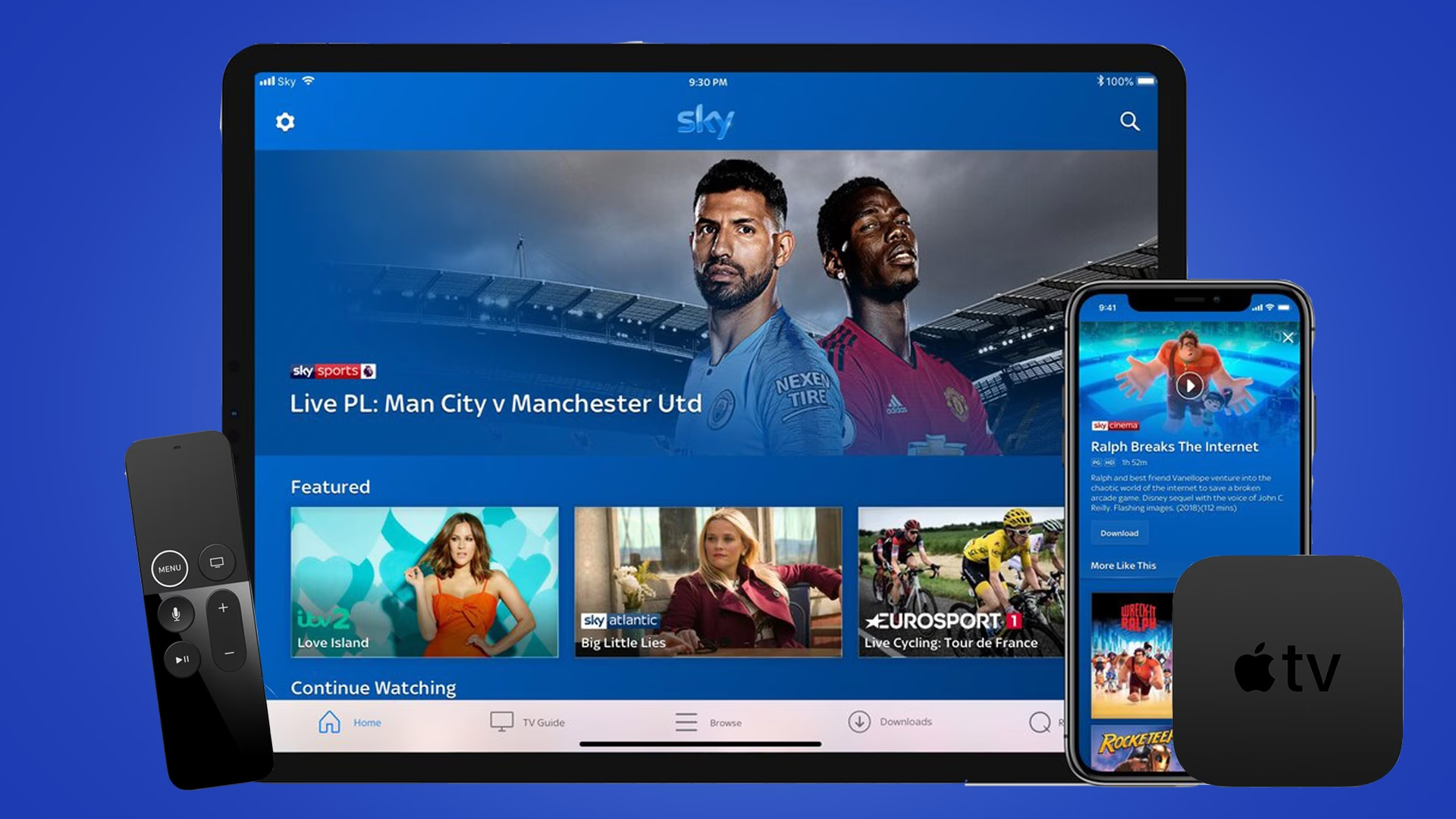
Sky Go je služba, která předplatitelům Sky TV umožňuje sledovat jejich oblíbený obsah na cestách nebo na různých zařízeních. Aplikace je dostupná pro širokou škálu platforem, včetně iOS a macOS. Apple TV je zase multimediální centrum od Applu, které umožňuje uživatelům streamovat obsah z různých aplikací, přehrávat hry a mnoho dalšího na jejich televizoru. Propojení těchto dvou platforem je klíčem k flexibilnímu a pohodlnému sledování obsahu Sky TV.
Proč AirPlay pro Sky Go?
Hlavním důvodem, proč je AirPlay tak důležité pro sledování Sky Go na Apple TV, je skutečnost, že Sky Go nemá nativní aplikaci pro Apple TV. To znamená, že nemůžete jednoduše stáhnout aplikaci Sky Go přímo do vaší Apple TV a začít sledovat. Místo toho se spoléháme na funkci zrcadlení obrazovky, kterou AirPlay nabízí. AirPlay umožňuje, aby se to, co vidíte na obrazovce vašeho iPhonu, iPadu nebo Macu, zobrazilo i na vaší televizi. To je obzvláště užitečné, protože se nemusíte starat o kompatibilitu aplikace s vaší televizí, pokud máte zařízení s AirPlay 2 a k němu kompatibilní televizor. Jednoduše řečeno, váš iPhone, iPad nebo Mac se stane "vysílačem" a Apple TV "přijímačem", což vám umožní streamovat širokou škálu obsahu Sky Go, včetně živého vysílání, filmů a seriálů.
Jak streamovat Sky Go z iPhonu a iPadu na Apple TV pomocí AirPlay
Než se pustíte do podrobných kroků, ujistěte se, že máte AirPlay aktivní na vaší Apple TV. Pokud používáte Android TV, je nutné aktivovat AirPlay i na ní. Klíčové je také zajistit, aby vaše zařízení (iPhone/iPad) a Apple TV (nebo AirPlay 2 kompatibilní chytrá televize) byly připojeny ke stejné Wi-Fi síti. Toto je základní předpoklad pro bezproblémové fungování AirPlay.
- Instalace aplikace Sky Go: Nejprve si stáhněte a nainstalujte aplikaci Sky Go z App Store do vašeho iPhonu nebo iPadu.
- Přihlášení do Sky Go: Otevřete aplikaci Sky Go a přihlaste se pomocí svých přihlašovacích údajů k platnému předplatnému. Bez aktivního předplatného nebudete moci obsah streamovat.
- Výběr obsahu: Jakmile se objeví úvodní obrazovka, vyberte titul, který chcete streamovat – ať už je to živý kanál, film nebo seriál.
- Spuštění přehrávání a ikona AirPlay: Spusťte přehrávání vybraného obsahu. Během přehrávání byste měli v horní části obrazovky vidět ikonu AirPlay (čtverec se šipkou směřující nahoru). Klikněte na ni.
- Alternativa – Zrcadlení obrazovky: Pokud ikonu AirPlay přímo v aplikaci Sky Go nenajdete, nezoufejte. Můžete použít funkci Zrcadlení obrazovky (Screen Mirroring) z Ovládacího centra vašeho iPhonu/iPadu. Jednoduše přejeďte prstem dolů z pravého horního rohu obrazovky (nebo nahoru ze spodní části u starších modelů) pro otevření Ovládacího centra a vyberte možnost "Zrcadlit obrazovku".
- Výběr zařízení: Aplikace nebo Ovládací centrum začne vyhledávat blízká zařízení. Z dostupného seznamu vyberte vaši Apple TV nebo jinou chytrou televizi kompatibilní s AirPlay 2.
- Zadání kódu AirPlay (pokud je vyžadován): Pokud se na obrazovce televize zobrazí kód AirPlay, zadejte jej do vašeho iPhonu nebo iPadu. Toto je bezpečnostní opatření, které zajišťuje, že streamujete na správné zařízení.
Jakmile je spojení navázáno, obsah Sky Go se začne přehrávat na vaší televizi. Po dokončení sledování jednoduše vypněte AirPlay na vašem iPhonu nebo iPadu, abyste zastavili sdílení obrazovky s vaší Apple TV/chytrou televizí.
Jak streamovat Sky Go z Macu na Apple TV pomocí AirPlay
Streamování Sky Go z vašeho Macu na Apple TV je stejně jednoduché a řídí se podobnými principy. Opět je klíčové, aby váš Mac a Apple TV (nebo AirPlay 2 kompatibilní chytrá televize) byly připojeny ke stejné Wi-Fi síti.
- Síťové připojení: Ujistěte se, že váš Mac a AirPlay 2 kompatibilní chytrá televize nebo Apple TV jsou připojeny ke stejné Wi-Fi síti.
- Stažení aplikace Sky Go pro Mac: Navštivte oficiální webovou stránku Sky Go a stáhněte si aplikaci Sky Go pro váš Mac.
- Spuštění aplikace a přihlášení: Spusťte aplikaci a přihlaste se ke svému účtu Sky Go s platným předplatným.
- Výběr obsahu: Jakmile se zobrazí knihovna obsahu, vyberte film nebo televizní pořad, který chcete streamovat na vaši televizi.
- Použití Ovládacího centra pro zrcadlení: Během přehrávání klikněte na ikonu Ovládacího centra (dvě překrývající se kolečka) v horní liště menu vašeho Macu. Z rozbalovací nabídky vyberte možnost "Zrcadlit obrazovku" (Screen Mirroring).
- Výběr televize: Ze seznamu dostupných zařízení vyberte název vaší televize (Apple TV nebo AirPlay 2 kompatibilní chytrá televize).
Obsah se nyní začne přehrávat na obrazovce vaší televize. Když dokončíte streamování Sky Go na vaší televizi, můžete zastavit AirPlay na vašem Macu. To se obvykle provádí opětovným kliknutím na ikonu Ovládacího centra a vypnutím zrcadlení.
Streamování Sky Go bez Wi-Fi: Alternativní metoda
V případě, že se potýkáte s problémy s Wi-Fi připojením nebo prostě preferujete kabelové spojení pro stabilnější přenos, existuje spolehlivá metoda, která nevyžaduje Wi-Fi. Tato metoda využívá Digitální AV adaptér a HDMI kabel. Budete potřebovat Lightning Digital AV adaptér pro iPhone a USB-C Digital AV Multiport adaptér pro MacBook.
- Připojení adaptéru k napájení: Připojte Digitální AV adaptér ke zdroji napájení pomocí USB-C napájecího kabelu. Toto je důležité pro zajištění dostatečného napájení a stabilního přenosu signálu.
- Připojení adaptéru k zařízení: Nyní připojte Digitální AV adaptér do nabíjecího portu vašeho Macu nebo iPhonu. Ujistěte se, že je adaptér pevně usazen.
- Připojení HDMI kabelu: Připojte HDMI kabel z adaptéru přímo do HDMI portu na vaší televizi. Zapamatujte si, do kterého HDMI portu jste kabel zapojili (např. HDMI 1, HDMI 2).
- Změna vstupu na televizi: Pomocí dálkového ovladače k vaší televizi změňte vstup (Input/Source) na ten, ke kterému jste připojili HDMI kabel. Měli byste vidět obrazovku vašeho iPhonu/Macu na televizi.
- Přehrávání obsahu Sky Go: Nakonec spusťte obsah Sky Go, který chcete streamovat. Nyní by se měl zobrazovat přímo na vaší chytré televizi prostřednictvím kabelového připojení.
Tato metoda je skvělou alternativou pro ty, kteří mají nestabilní Wi-Fi síť, nebo pro situace, kdy potřebujete maximální spolehlivost a minimalizaci zpoždění. Zajišťuje přímé a stabilní zrcadlení bez závislosti na bezdrátovém signálu.
Řešení problémů s AirPlay a Sky Go
Někdy se může stát, že AirPlay se Sky Go nefunguje tak, jak byste očekávali. Uživatelé hlásí různé problémy, jako je náhlé padání aplikace, blokování zvuku nebo chybějící ikona AirPlay v aplikaci. Možnými příčinami těchto chyb může být zastaralá aplikace, špatné připojení k internetu nebo blokování signálu. Zde jsou některá doporučená řešení:
Tabulka běžných problémů a řešení
| Problém | Možná příčina | Doporučené řešení |
|---|---|---|
| Aplikace Sky Go padá / zamrzá | Zastaralá verze aplikace, softwarová chyba | Aktualizujte aplikaci Sky Go na nejnovější verzi z App Store. Zkuste restartovat zařízení (iPhone/iPad/Mac). |
| Chybějící ikona AirPlay | Aplikace nepodporuje přímé AirPlay, chyby v aplikaci, síťové problémy | Použijte funkci zrcadlení obrazovky z Ovládacího centra. Ujistěte se, že zařízení jsou na stejné Wi-Fi. Restartujte aplikaci. |
| Žádný obraz / zvuk při AirPlay | Problémy s Wi-Fi, signálová blokáda, zastaralý software televize/Apple TV | Restartujte Wi-Fi router. Přesuňte zařízení blíže k routeru. Zkontrolujte aktualizace firmwaru televize/Apple TV. |
| AirPlay se nepřipojuje | Odlišné Wi-Fi sítě, rušení signálu, dočasná chyba | Ujistěte se, že všechna zařízení jsou na stejné Wi-Fi síti. Zkuste vypnout a zapnout Wi-Fi na všech zařízeních. |
Další tipy pro řešení problémů:
- Restartujte Wi-Fi router: Jednoduchý restart routeru může vyřešit mnoho problémů s připojením. Vypněte router, počkejte asi 30 sekund a znovu jej zapněte.
- Aktualizujte aplikaci Sky Go: Vždy se ujistěte, že máte nainstalovanou nejnovější verzi aplikace Sky Go. Vývojáři často vydávají aktualizace, které opravují chyby a zlepšují výkon.
- Přesuňte zařízení blíže: Pokud jsou vaše zařízení (iPhone/iPad/Mac a Apple TV/chytrá televize) příliš daleko od Wi-Fi routeru nebo od sebe navzájem, může docházet k oslabení signálu. Zkuste je přiblížit.
- Kontaktujte zákaznickou podporu Sky Go: Pokud žádné z výše uvedených řešení nepomůže, je nejlepší obrátit se na tým zákaznické podpory Sky Go. Mohou vám poskytnout konkrétní pomoc a řešení pro váš problém.
Často kladené otázky (FAQ)
Je Sky Go stále k dispozici?
Ano, Sky Go je stále plně funkční služba pro předplatitele Sky TV. Tento článek se zabývá tím, jak ji používat na zařízeních Apple prostřednictvím AirPlay, což potvrzuje její dostupnost.
Potřebuji předplatné Sky TV, abych mohl používat Sky Go?
Ano, Sky Go je doplňková služba pro stávající předplatitele Sky TV. K přístupu k obsahu a funkcím aplikace je nutné mít platné předplatné Sky TV a přihlásit se pomocí svých přihlašovacích údajů.
Mohu streamovat Sky Go na Apple TV bez AirPlay?
Vzhledem k tomu, že Sky Go nemá nativní aplikaci pro Apple TV, AirPlay (nebo zrcadlení obrazovky přes kabelový adaptér) je primární metodou pro streamování obsahu Sky Go na Apple TV. Bez AirPlay nebo kabelového připojení není přímá cesta k zobrazení Sky Go na Apple TV.
Je kvalita streamu ovlivněna při použití AirPlay?
Kvalita streamu přes AirPlay závisí na několika faktorech, včetně síle vaší Wi-Fi sítě, rychlosti internetového připojení a rozlišení původního obsahu. S dobrou Wi-Fi sítí byste měli dosáhnout vysoké kvality obrazu a zvuku. V případě problémů zkuste restartovat router nebo se přiblížit k němu.
Mohu použít Sky Go na více zařízeních současně?
Sky Go má obvykle omezení na počet zařízení, na kterých můžete službu používat nebo registrovat současně. Pro přesné informace o limitech zařízení se doporučuje zkontrolovat podmínky vašeho předplatného Sky TV nebo navštívit webovou stránku Sky.
Co dělat, když se mi nedaří připojit přes Digital AV adaptér?
Ujistěte se, že všechny kabely jsou pevně připojeny a že jste vybrali správný HDMI vstup na vaší televizi. Zkontrolujte, zda je adaptér připojen k napájení. Zkuste restartovat vaše zařízení (iPhone/Mac) a televizi. Pokud problém přetrvává, může být problém s adaptérem nebo kabelem.
Sledování Sky Go na vaší Apple TV prostřednictvím AirPlay nabízí flexibilní a pohodlný způsob, jak si užít oblíbený obsah na velké obrazovce. Ať už se rozhodnete pro bezdrátové zrcadlení přes AirPlay nebo stabilní kabelové připojení pomocí Digitálního AV adaptéru, možnosti jsou k dispozici pro každého předplatitele Sky TV. Dodržováním výše uvedených kroků a řešením běžných problémů si zajistíte plynulý zážitek ze sledování. Užijte si své oblíbené pořady, filmy a sportovní události ve vysoké kvalitě přímo z pohodlí vašeho domova.
Chceš-li si přečíst další články podobné jako Sky Go na Apple TV: Streamujte snadno, navštiv kategorii iPhone.