
09/01/2025
Slack je nepostradatelný nástroj pro týmovou komunikaci a spolupráci, který pomáhá udržovat plynulý tok informací v mnoha organizacích. Na iPhonu, kde jsme neustále v pohybu, je klíčové mít přehled o důležitých zprávách, zmínkách a aktualizacích, aniž bychom museli neustále otevírat aplikaci. Právě zde přicházejí na řadu náhledy oznámení – funkce, která vám umožní nahlédnout do obsahu zprávy přímo z notifikace, ať už na zamykací obrazovce, v oznamovacím centru nebo jako banner. Správné nastavení notifikací, včetně náhledů, je zásadní pro optimalizaci vaší produktivity a zajištění, že vám nic podstatného neunikne.
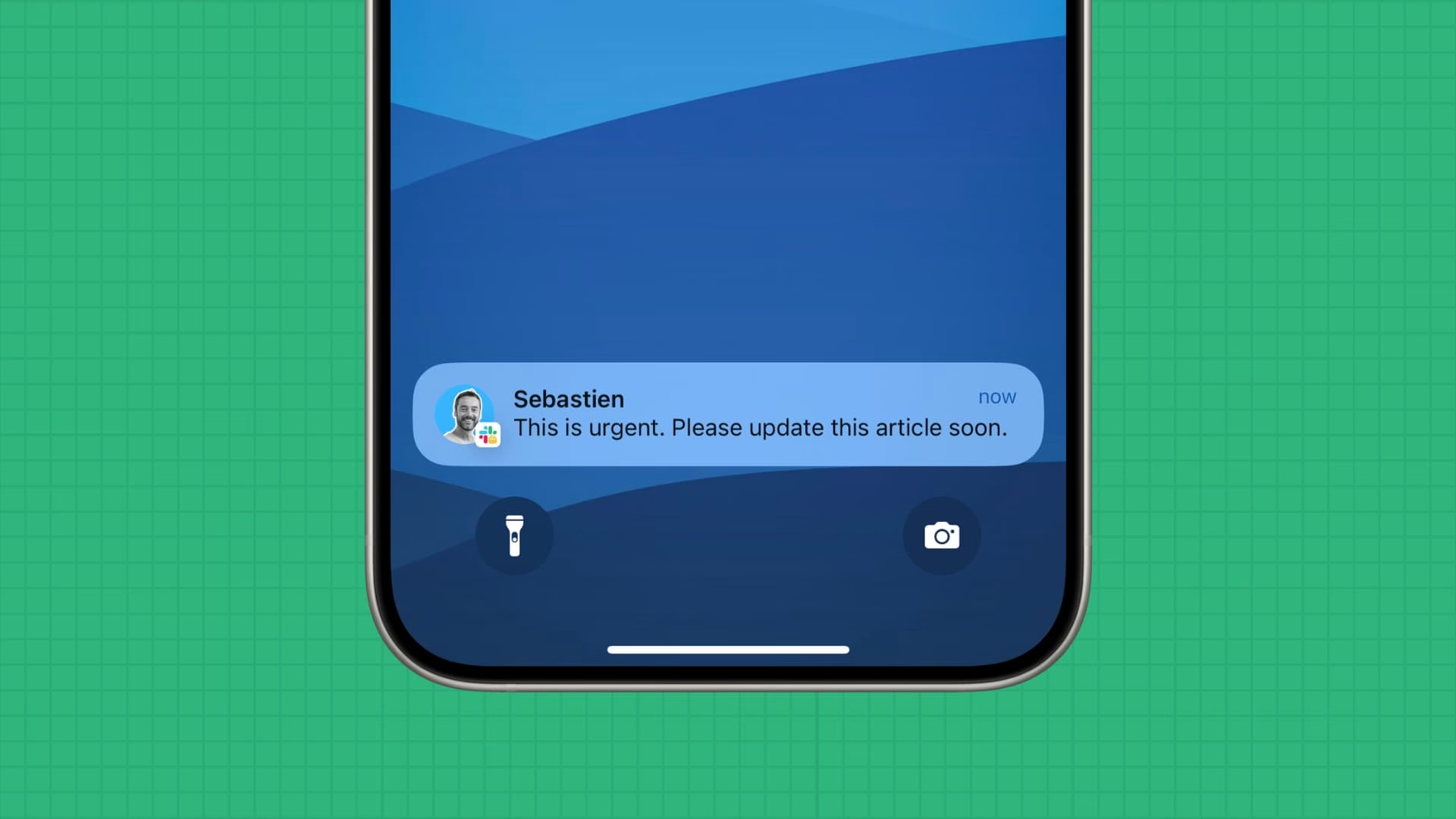
Co jsou náhledy oznámení ve Slacku na iPhonu?
Náhledy oznámení představují funkci, která vám umožňuje vidět část obsahu zprávy přímo v samotné notifikaci, aniž byste museli otevřít aplikaci Slack. Místo obecného upozornění typu „Máte novou zprávu ve Slacku“ se vám zobrazí úvodní text zprávy, jméno odesílatele a případně i miniatura obrázku. Tato funkce je navržena tak, aby vám poskytla okamžitý kontext a pomohla vám rychle posoudit důležitost zprávy, což vám ušetří čas a zvýší efektivitu. Ať už se jedná o rychlou otázku od kolegy nebo důležitou aktualizaci projektu, s náhledy oznámení budete vždy v obraze.
Jak povolit a spravovat náhledy oznámení?
Povolení náhledů oznámení ve Slacku na vašem iPhonu je jednoduchý proces, který výrazně zlepší váš přehled o příchozích zprávách. Postupujte podle těchto kroků:
- Spusťte aplikaci Slack: Nejprve otevřete aplikaci Slack na vašem iPhonu. Ikona aplikace připomíná barevný hashtag na bílém pozadí.
- Přístup k nastavení Slacku: Jakmile jste v aplikaci, klepněte na záložku „Více“ (More), která se nachází v pravém dolním rohu obrazovky. Tím se otevře menu nastavení Slacku.
- Přejděte na Oznámení a zvuky: V menu nastavení klepněte na „Oznámení a zvuky“ (Notifications & Sounds). Tato sekce vám umožní přizpůsobit různé preference oznámení.
- Povolte náhledy oznámení: V sekci „Náhledy oznámení“ (Notification Previews) přepněte přepínač vedle „Náhledy oznámení“ do polohy zapnuto. Tím povolíte funkci náhledů pro oznámení ze Slacku.
- Sledujte náhledy oznámení: Jakmile je funkce povolena, oznámení ze Slacku budou nyní zobrazovat náhled obsahu zprávy přímo v notifikaci. To vám umožní přečíst část zprávy, aniž byste museli otevřít aplikaci.
- Přizpůsobte další nastavení náhledů: Kromě povolení náhledů oznámení nabízí Slack možnosti přizpůsobení dalších nastavení souvisejících s náhledy. Můžete si vybrat, zda chcete zobrazovat nebo skrývat odesílatele zpráv, povolit nebo zakázat obrázky v náhledech a upravit další preference náhledů podle svých potřeb.
- Otestujte náhled oznámení: Chcete-li vidět, jak se náhledy oznámení budou zobrazovat, můžete poslat testovací notifikaci klepnutím na tlačítko „Testovat náhled“ (Test Preview). To vám umožní pozorovat náhled v akci před uložením nastavení.
- Upravte dobu zobrazení náhledu: Ve výchozím nastavení se náhledy oznámení Slack zobrazují několik sekund, než zmizí. Pokud dáváte přednost delší nebo kratší době zobrazení, můžete ji přizpůsobit v obecných nastaveních oznámení vašeho iPhonu (Nastavení > Oznámení > Slack).
- Zakázat náhledy oznámení: Pokud nechcete vidět náhledy pro oznámení ze Slacku, můžete se vrátit do sekce „Náhledy oznámení“ v nastavení Slacku a přepnout přepínač vedle „Náhledy oznámení“ do polohy vypnuto.
Díky těmto krokům budete mít plnou kontrolu nad tím, jak se vám zobrazují oznámení ze Slacku, a můžete si je přizpůsobit tak, aby co nejlépe vyhovovaly vašemu pracovnímu stylu.
Proč jsou náhledy oznámení užitečné?
Náhledy oznámení ve Slacku nabízejí řadu výhod, které přispívají k efektivnější správě vaší digitální komunikace:
- Okamžitý přehled: Místo pouhého upozornění na novou zprávu získáte okamžitý náhled na její obsah. To vám umožní rychle posoudit, zda je zpráva naléhavá a vyžaduje okamžitou pozornost, nebo zda může počkat.
- Úspora času: Nemusíte otevírat aplikaci pokaždé, když dostanete zprávu. Rychlým pohledem na náhled se rozhodnete, zda je nutné reagovat hned, nebo zda můžete pokračovat v tom, co děláte. To šetří cenné sekundy, které se během dne sčítají.
- Lepší rozhodování: Díky kontextu, který náhledy poskytují, můžete lépe prioritizovat své úkoly. Víte, zda se jedná o dotaz na projekt, zábavnou zprávu od kolegy, nebo kritické upozornění.
- Snížení přerušení: Pokud vidíte, že zpráva není naléhavá, můžete ji ignorovat a zůstat soustředění na svou aktuální práci, aniž byste byli nuceni přepínat kontext.
- Zvýšená produktivita: Všechny tyto výhody se sčítají a vedou k celkovému zvýšení produktivity. Méně času stráveného přepínáním aplikací a lepším prioritizováním úkolů znamená více času na skutečnou práci.
Náhledy oznámení jsou tedy malou, ale mocnou funkcí, která vám pomůže lépe spravovat váš pracovní tok a udržet si přehled.
Náhledy oznámení nejsou izolovanou funkcí; úzce souvisí s tím, jak se Slack oznámení zobrazují v celém operačním systému iOS. Pochopení, jak se náhledy propojují s bannery, zamykací obrazovkou a oznamovacím centrem, je klíčové pro komplexní správu vašich notifikací.
Bannery
Bannery jsou typem oznámení, které se krátce objeví v horní části obrazovky vašeho iPhonu. S povolenými náhledy se obsah zprávy zobrazí přímo v tomto banneru. Můžete si vybrat mezi dočasnými bannery, které po chvíli zmizí, nebo trvalými bannery, které zůstanou viditelné, dokud je ručně neodmítnete. Náhledy v bannerech vám umožňují rychle nahlédnout na zprávu, aniž byste museli přerušovat aktuální činnost v jiné aplikaci.
Zamykací obrazovka
Pokud máte povolené oznámení na zamykací obrazovce, Slack zprávy se vám zobrazí i zde. S aktivovanými náhledy uvidíte na zamykací obrazovce nejen informaci o nové zprávě, ale také její obsah. To je mimořádně užitečné pro rychlý přehled o důležitých informacích, aniž byste museli odemykat iPhone. Mějte však na paměti soukromí – pokud nechcete, aby kdokoli, kdo vidí váš telefon, četl vaše zprávy, můžete náhledy na zamykací obrazovce skrýt (nastavitelné v obecných nastaveních iOS, nikoli přímo ve Slacku). Slack vám umožňuje zvolit, zda se mají náhledy zobrazovat vždy, pouze když je telefon odemčený, nebo nikdy.
Oznamovací centrum
Oznamovací centrum je centralizované místo, kde se shromažďují všechna vaše oznámení z různých aplikací. Když povolíte oznámení ze Slacku v oznamovacím centru a máte aktivované náhledy, uvidíte v tomto centru kompletní náhledy vašich zpráv. To je skvělé pro dohánění všech zmeškaných zpráv najednou, protože můžete procházet a číst náhledy zpráv bez nutnosti otevírání aplikace. Můžete si také přizpůsobit, jak se oznámení seskupují (podle aplikace nebo chronologicky), což dále zefektivní váš přehled.
Všechny tyto typy oznámení se synergicky doplňují s funkcí náhledů, což zajišťuje, že budete vždy informováni o dění ve Slacku, ať už je váš telefon zamčený, nebo ho aktivně používáte.
Soukromí a bezpečnost s náhledy oznámení
Zatímco náhledy oznámení výrazně zvyšují pohodlí a efektivitu, je důležité zvážit i aspekt soukromí a bezpečnosti. Zobrazení obsahu zpráv přímo na obrazovce, zejména na zamykací obrazovce, může představovat riziko, pokud si nepřejete, aby citlivé informace viděl kdokoli, kdo se dívá na váš telefon. Slack a iOS nabízejí několik možností, jak toto riziko minimalizovat:
- Skrýt obsah na zamykací obrazovce: V nastavení iOS (Nastavení > Oznámení > Zobrazit náhledy) můžete nastavit, aby se náhledy oznámení zobrazovaly „Vždy“, „Když je odemčeno“ nebo „Nikdy“. Pokud zvolíte „Když je odemčeno“ nebo „Nikdy“, obsah zpráv se na zamykací obrazovce nezobrazí, dokud telefon neodklenete. Místo toho se zobrazí jen obecné upozornění, např. „Nová zpráva ze Slacku“.
- Skrýt odesílatele/obsah v náhledech: Ve Slacku můžete jít do nastavení oznámení a najít možnosti pro náhledy, kde můžete specifikovat, zda se má zobrazovat jméno odesílatele nebo samotný obsah zprávy. To vám dává jemnější kontrolu nad tím, co se v náhledu objeví.
- Zvážit citlivost informací: Před povolením náhledů si rozmyslete, jaké typy informací se ve vašich Slack kanálech obvykle sdílejí. Pokud často pracujete s vysoce důvěrnými daty, může být lepší náhledy omezit nebo je zcela vypnout, zejména na zařízeních, která mohou být viditelná pro ostatní.
- Do Not Disturb (Nerušit): Pro citlivé časové úseky, jako jsou schůzky nebo práce na důvěrných dokumentech, můžete využít režim „Nerušit“ ve Slacku i v iOS. To dočasně ztiší všechna oznámení, včetně náhledů, a zajistí vám soukromí a nerušenou práci.
Správným nastavením a uvědoměním si potenciálních rizik můžete využívat výhod náhledů oznámení, aniž byste ohrozili své soukromí.
Řešení problémů s náhledy oznámení
Někdy se může stát, že náhledy oznámení nefungují podle očekávání. Zde je několik tipů pro řešení běžných problémů:
- Zkontrolujte nastavení Slacku: Ujistěte se, že máte náhledy oznámení povolené přímo v aplikaci Slack (více viz sekce „Jak povolit a spravovat náhledy oznámení?“). Někdy stačí přepínač vypnout a znovu zapnout.
- Zkontrolujte nastavení iOS pro Slack:
- Přejděte do Nastavení iPhonu > Oznámení.
- Vyhledejte a klepněte na Slack.
- Ujistěte se, že jsou „Povolit oznámení“ zapnutá.
- Zkontrolujte sekci „Zobrazit náhledy“ a ujistěte se, že je nastavena na „Vždy“ nebo „Když je odemčeno“, pokud chcete náhledy vidět.
- Zkontrolujte také styl upozornění (bannery, upozornění, oznamovací centrum).
- Režim Nerušit (Do Not Disturb) nebo Režim soustředění (Focus Mode): Ověřte, že nemáte aktivní režim „Nerušit“ nebo jiný „Režim soustředění“ (Focus Mode) na vašem iPhonu, který by mohl potlačovat oznámení. Tyto režimy mohou být nastaveny tak, aby blokovaly všechna oznámení nebo jen ta, která nejsou z prioritních kontaktů.
- Aktualizace aplikace a iOS: Ujistěte se, že máte nejnovější verzi aplikace Slack a operačního systému iOS. Chyby v softwaru mohou být opraveny v aktualizacích.
- Restartujte iPhone: Jednoduchý restart zařízení může často vyřešit drobné softwarové závady.
- Přeinstalujte Slack: Jako poslední možnost zkuste odinstalovat a znovu nainstalovat aplikaci Slack. Tím se vyčistí případné poškozené soubory nastavení. Nezapomeňte si předtím zazálohovat důležité informace, pokud je to relevantní (pro Slack to obvykle není potřeba, protože data jsou na serveru).
- Zkontrolujte nastavení specifických kanálů: I když náhledy jsou globální nastavení, ujistěte se, že nemáte potlačená oznámení pro konkrétní kanály, což by znamenalo, že z nich neobdržíte žádné zprávy, a tím pádem ani náhledy.
Pokud problémy přetrvávají, doporučujeme kontaktovat podporu Slacku nebo Apple.
Následující tabulka sumarizuje klíčové možnosti nastavení náhledů oznámení ve Slacku a jejich dopad na vaše uživatelské prostředí a soukromí:
| Možnost nastavení | Popis | Dopad na soukromí / efektivitu |
|---|---|---|
| Náhledy oznámení zapnuté | Zobrazuje část obsahu zprávy (prvních pár slov) přímo v notifikaci. | Vysoká efektivita a rychlý přehled. Nižší soukromí (obsah viditelný pro ostatní). |
| Náhledy oznámení vypnuté | Zobrazuje pouze obecnou informaci o nové zprávě (např. "Nová zpráva ze Slacku"). | Vyšší soukromí. Nižší efektivita (nutnost otevřít aplikaci pro kontext). |
| Zobrazit odesílatele/obsah (v nastavení Slacku) | Umožňuje detailněji specifikovat, zda se v náhledu zobrazí jméno odesílatele a/nebo text zprávy. | Jemnější kontrola nad soukromím. |
| Povolit obrázky v náhledech (v nastavení Slacku) | Zobrazí miniatury obrázků, které byly odeslány ve zprávě, přímo v náhledu. | Větší kontext a vizuální přehled. Může odhalit citlivý vizuální obsah. |
| Zobrazit náhledy (v nastavení iOS: Nastavení > Oznámení > Zobrazit náhledy) | Globální nastavení iOS pro všechny aplikace, určující, zda se náhledy zobrazí "Vždy", "Když je odemčeno" nebo "Nikdy". | Klíčové pro soukromí na zamykací obrazovce a v oznamovacím centru. |
Doporučujeme pečlivě zvážit tato nastavení, abyste našli optimální rovnováhu mezi pohodlím a ochranou soukromí.
Často kladené otázky (FAQ)
Co přesně jsou náhledy oznámení?
Náhledy oznámení ve Slacku na iPhonu jsou funkce, která vám umožňuje vidět úvodní text zprávy a jméno odesílatele přímo v samotné notifikaci, aniž byste museli otevírat aplikaci Slack. Poskytují vám rychlý přehled o obsahu zprávy.
Ovlivňují náhledy oznámení výdrž baterie mého iPhonu?
Vliv náhledů oznámení na výdrž baterie je minimální. Jsou to jen malé úryvky textu, které se zobrazují, a nevyžadují výrazně více energie než běžná oznámení bez náhledu. Celkový dopad na baterii je zanedbatelný.
Mohu skrýt náhledy pro konkrétní kanály ve Slacku?
Nastavení náhledů oznámení ve Slacku je obvykle globální pro celou aplikaci. To znamená, že buď jsou náhledy zapnuté pro všechna oznámení ze Slacku, nebo jsou vypnuté. Nemůžete přímo skrýt náhledy pro jednotlivé kanály. Můžete však spravovat oznámení pro konkrétní kanály (zapnout/vypnout je zcela), což efektivně znamená, že pokud pro kanál nemáte oznámení, nebudou se zobrazovat ani náhledy.
Jak se liší náhledy od bannerů?
Bannery jsou *způsob*, jakým se oznámení (včetně těch s náhledy) zobrazují na obrazovce (krátký pruh nahoře). Náhledy jsou *obsah*, který se v tomto banneru (nebo na zamykací obrazovce, nebo v oznamovacím centru) zobrazí. Můžete mít bannery zapnuté, ale náhledy vypnuté – pak se v banneru zobrazí jen "Slack: Nová zpráva", nikoli její obsah.
Co mám dělat, když náhledy oznámení nefungují?
Nejprve zkontrolujte nastavení náhledů ve Slacku (Nastavení > Oznámení a zvuky > Náhledy oznámení). Dále zkontrolujte obecná nastavení oznámení pro Slack v iOS (Nastavení > Oznámení > Slack > Zobrazit náhledy). Ujistěte se, že nemáte aktivní režim "Nerušit" nebo "Režim soustředění". Restartujte iPhone nebo zkuste přeinstalovat aplikaci Slack.
Závěr
Správné nastavení oznámení ve Slacku na vašem iPhonu, zejména pak aktivace a přizpůsobení náhledů oznámení, je klíčové pro efektivní a plynulou komunikaci v digitálním pracovním prostředí. Díky náhledům získáte okamžitý přehled o příchozích zprávách, což vám umožní rychle reagovat na naléhavé záležitosti a zároveň minimalizovat zbytečné přerušení. Pamatujte, že rovnováha mezi informovaností a soukromím je důležitá. Využijte možnosti přizpůsobení, které Slack a iOS nabízejí, abyste si vytvořili ideální systém notifikací, který podpoří vaši produktivitu a zajistí, že budete vždy v obraze s tím, co je pro vás nejdůležitější.
Chceš-li si přečíst další články podobné jako Náhledy oznámení Slack na iPhone: Kompletní průvodce, navštiv kategorii iPhone.