

21/07/2026
Pro mnoho uživatelů iPhonů, zejména těch s počítači se systémem Windows, se stala správa hudby přes aplikaci iTunes spíše frustrací než pohodlím. Složitost, omezení (například nemožnost snadno přenést hudbu, která nebyla zakoupena přímo v iTunes) a celková neohrabanost této aplikace vedly k hledání alternativních řešení. Pokud jste se i vy potýkali s otázkou, jak nahrát své oblíbené MP3 soubory z počítače do iPhonu, aniž byste museli procházet úskalími iTunes, jste na správném místě. Naštěstí existuje několik jednodušších a méně omezujících způsobů, jak dostat vaši hudební sbírku do vašeho mobilního zařízení, abyste si ji mohli užívat kdekoli. Tento komplexní průvodce vám představí ty nejlepší metody, které vám umožní rychlý a bezproblémový přenos hudby, ať už preferujete desktopové nástroje, cloudové služby nebo dokonce email.
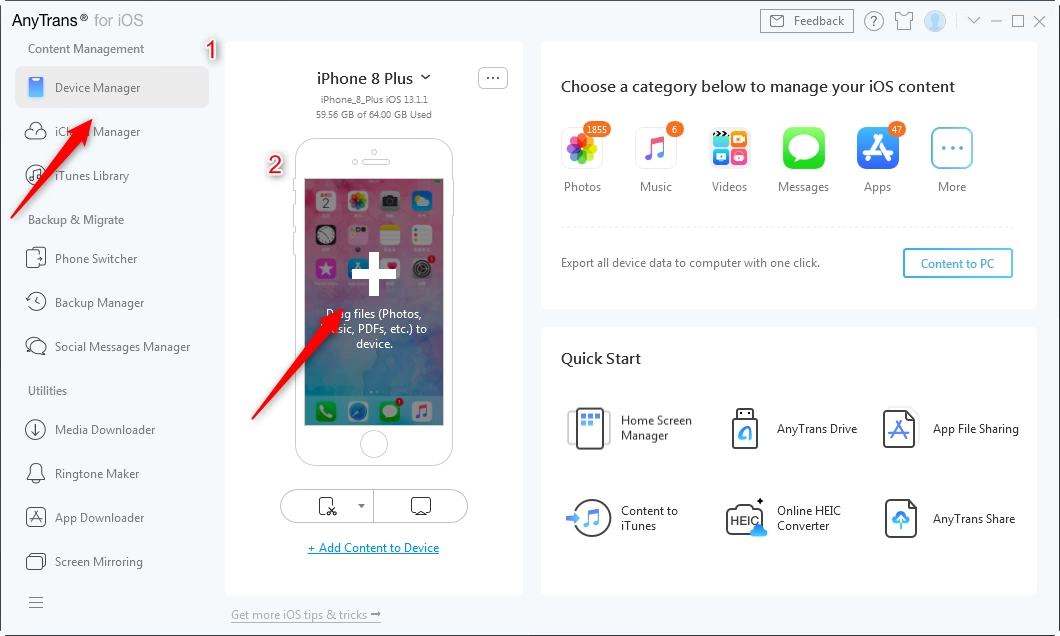
- Proč hledat alternativy k iTunes?
- Srovnání metod přenosu hudby z PC na iPhone bez iTunes
- 1. FoneTool: Rychlý a spolehlivý přenos bez iTunes
- 2. MobileTrans: Komplexní řešení pro přenos dat
- 3. Cloudové služby: Google Drive a Dropbox
- 4. Email: Pro malé soubory
- 5. Přenos přes USB kabel (Průzkumník souborů)
- 6. Apple Music (Synchronizace knihovny)
- 7. Streamovací aplikace: Spotify, Google Play Music a další
- Často kladené otázky (FAQ)
- Závěr
Proč hledat alternativy k iTunes?
iTunes byl dlouholetým standardem pro správu médií a přenos souborů mezi počítačem a iPhonem. Nicméně, s postupným vývojem technologií a nárůstem uživatelských požadavků se ukázaly jeho značné nedostatky. Především je to jeho komplexnost a občasná nestabilita, zejména na platformě Windows. Dále pak omezení, která brání volnému přenosu hudby, která nebyla zakoupena v iTunes Store, což je pro mnoho uživatelů s vlastními sbírkami MP3 souborů velká překážka. Synchronizace hudby přes iTunes navíc často vede ke smazání existujících skladeb na iPhonu, pokud pocházejí z jiné knihovny, což je nežádoucí. Naštěstí, jak uvidíme, existují metody, které tato omezení překonávají a nabízejí mnohem plynulejší uživatelský zážitek.
Srovnání metod přenosu hudby z PC na iPhone bez iTunes
Než se ponoříme do detailů jednotlivých metod, podívejme se na rychlý přehled jejich klíčových vlastností. Tato tabulka vám pomůže vybrat si tu nejlepší metodu pro vaše konkrétní potřeby.
| Metoda | Rychlost | Snadnost použití | Omezení velikosti souboru | Vyžaduje síťové připojení |
|---|---|---|---|---|
| FoneTool | Velmi rychlá | Snadné | Bez omezení | Ne |
| MobileTrans | Velmi rychlá | Snadné | Bez omezení | Ne |
| Google Drive | Rychlá | Střední | 15 GB (zdarma) | Ano |
| Dropbox | Rychlá | Střední | 2 GB (zdarma) | Ano |
| Střední | Snadné | Typicky < 25 MB | Ano | |
| USB kabel (Průzkumník souborů) | Rychlá | Střední | Bez omezení | Ne |
| Apple Music (synchronizace knihovny) | Rychlá | Střední | Omezeno úložištěm | Ano |
| Streamovací aplikace (Spotify, Google Play Music) | Rychlá | Střední | Omezeno předplatným | Ano |
1. FoneTool: Rychlý a spolehlivý přenos bez iTunes
FoneTool je výkonný nástroj pro přenos a zálohování dat, navržený speciálně pro iOS zařízení. Zjednodušuje proces přenosu souborů z počítače do iPhonu, včetně hudby, videí, fotografií, textových zpráv, vyzváněcích tónů, dat WhatsApp a mnoha dalších. Je to ideální řešení pro ty, kteří hledají nejrychlejší a nejspolehlivější cestu.
Klíčové výhody FoneTool:
- Jednoduchý design a ovládání: S několika málo kliknutími můžete dokončit proces přenosu.
- Vysoká rychlost přenosu: Stabilní USB připojení mezi iPhonem a počítačem zajišťuje bleskurychlý přenos. Například přenos 1000 skladeb trvá méně než 10 minut.
- Žádná ztráta dat: Během procesu přenosu nedochází k žádné ztrátě dat. Můžete přenést všechny nebo vybrané skladby podle potřeby, aniž by došlo ke smazání stávajících skladeb nebo jakýchkoli jiných dat na zařízení.
- Bez omezení Apple ID: Umožňuje přenášet soubory, jako je hudba, mezi různými Apple ID. Můžete volně přenášet soubory mezi iOS zařízeními a počítači.
Jak přenést hudbu pomocí FoneTool:
Nyní si můžete zdarma stáhnout FoneTool a postupovat podle níže uvedených kroků pro kopírování MP3 souborů z PC do iPhonu bez iTunes, bez omezení velikosti nebo nutnosti síťového připojení.
- Spusťte FoneTool na svém počítači.
- Přejděte na záložku Phone Transfer (Přenos telefonu) a poté najděte PC to iPhone (PC do iPhonu) a klikněte na Start Transfer (Spustit přenos).
- Klikněte na ikonu složky, vyhledejte složku, která ukládá hudební soubory, vyberte požadovanou hudbu, nebo ji jednoduše přetáhněte do zobrazeného pole.
- Jakmile přidáte veškerou hudbu, kterou chcete poslat do iPhonu, klepněte na Start Transfer (Spustit přenos) pro zahájení. FoneTool tento proces dokončí velmi rychle!
FoneTool vám zároveň umožňuje zálohovat všechny soubory z iPhonu jedním kliknutím nebo selektivně. Podporuje výběr cesty pro zálohování, například zálohování iPhonu na externí disk, do složky v počítači nebo na pevný disk jiných zařízení.
2. MobileTrans: Komplexní řešení pro přenos dat
MobileTrans je další vynikající software pro přenos dat, který je vysoce doporučován pro jeho spolehlivost a rozsáhlé funkce. S MobileTrans můžete provádět veškeré přenosy dat z PC do iPhonu, z iPhonu do PC, nebo mezi telefony různých operačních systémů. Vše, co potřebujete, je jen několik kliknutí.
Klíčové vlastnosti MobileTrans:
- Export fotografií, hudby, videí, zpráv a aplikací z telefonu do PC (Windows & Mac) a naopak.
- Zálohování více než 18 typů dat z Androidu a iPhonu do PC.
- Podporuje přenos dat mezi více než 6000 mobilními zařízeními běžícími na různých OS.
- Přenos dat WhatsApp mezi Android a iOS zařízeními.
Jak použít MobileTrans pro přenos hudby z PC do iPhone:
- Připojte své iOS zařízení k Mac/Windows PC a spusťte aplikaci MobileTrans.
- Zvolte Phone transfer (Přenos telefonu) a klikněte na Import to phone (Importovat do telefonu) z nabízených možností.
- Dále klikněte na Music (Hudba) na levé straně rozhraní. Klikněte na Import a vyberte Add file (Přidat soubor) pro výběr hudebního souboru, který chcete přenést do vašeho iPhonu.
- Nyní zaškrtněte políčko vedle hudebního souboru a znovu klikněte na Import. Hudba bude okamžitě přenesena z vašeho PC do iPhonu.
3. Cloudové služby: Google Drive a Dropbox
Cloudové služby představují pohodlné řešení pro přenos hudby z PC na iPhone bez iTunes, zejména pokud máte stabilní připojení k internetu a nechcete instalovat další software. Umožňují vám nahrát soubory na server a poté je stáhnout na jakémkoli zařízení s přístupem k vašemu účtu.
Google Drive:
Google Drive nabízí 15 GB volného úložiště, což je dostatek pro značnou hudební sbírku. Je to skvělá volba, pokud máte internetové připojení a nevadí vám počkat na nahrávání a stahování souborů.
- Přejděte na Google Drive na svém počítači a přihlaste se.
- Klikněte na New (Nový) > File Upload (Nahrát soubor) a vyberte hudební soubory, které chcete přenést.
- Po dokončení nahrávání otevřete aplikaci Google Drive na svém iPhonu.
- Vyhledejte a stáhněte hudební soubory, které jste nahráli.
Dropbox:
Podobně jako Google Drive, Dropbox je další oblíbená cloudová úložná služba. Umožňuje ukládat a přistupovat k souborům napříč zařízeními. Zdarma však nabízí pouze 2 GB úložiště, což může být pro větší hudební sbírku omezující. Pokud potřebujete přenést mnoho souborů zdarma, doporučujeme spíše FoneTool.
- Otevřete Dropbox na svém počítači a přihlaste se ke svému účtu.
- Klikněte na Upload (Nahrát) > Files (Soubory) a poté vyberte hudební soubory, které chcete nahrát.
- Poté otevřete aplikaci Dropbox na svém iPhonu a přihlaste se ke stejnému účtu.
- Přejděte na nahrané soubory, najděte je a stáhněte si tuto hudbu do svého zařízení.
4. Email: Pro malé soubory
Pokud potřebujete přenést jen několik málo hudebních souborů z počítače do iPhonu, můžete si je poslat e-mailem a poté je přehrát na iPhonu. Je však důležité si uvědomit, že přílohy e-mailů jsou obvykle omezeny na 25 MB nebo méně, takže zvažte, zda je tato metoda vhodná pro vaši situaci.
Jak poslat MP3 soubory e-mailem:
- Otevřete svůj e-mailový klient na počítači a vytvořte novou zprávu.
- Přidejte své skladby do e-mailu jako přílohy. Ujistěte se, že celková velikost souboru nepřekračuje limit.
- Poté odešlete e-mail na účet, ke kterému máte přístup na iPhonu.
- Otevřete e-mail na svém iPhonu, klikněte na přílohy a poté si můžete hudební soubory stáhnout, jak si přejete.
5. Přenos přes USB kabel (Průzkumník souborů)
Pro některé novější systémy iOS a Windows je možné připojit iPhone k počítači pomocí USB kabelu a přenášet hudbu přímo přes Průzkumníka souborů (File Explorer). Tato metoda je poměrně jednoduchá, ale nemusí fungovat pro všechny verze iOS a Windows bez dalších ovladačů nebo softwaru.
Jak přenést hudbu přes USB kabel:
- Připojte svůj iPhone k PC pomocí USB kabelu. Na iPhonu klepněte na Trust (Důvěřovat) ve vyskakovacím okně.
- Otevřete Průzkumník souborů na svém Windows PC a najděte zařízení Apple.
- Najděte složky, do kterých chcete přenést soubory, a přetáhněte do nich své hudební soubory.
- Na svém iPhonu otevřete aplikaci Soubory a přejděte do složek, kam jste hudbu přesunuli.
6. Apple Music (Synchronizace knihovny)
Pokud jste předplatitelem Apple Music, můžete využít funkci synchronizace knihovny, která vám umožní přístup k vaší hudbě na všech vašich zařízeních, včetně iPhonu, bezdrátově. Tato metoda je velmi pohodlná pro ty, kteří již tuto službu využívají.
Jak synchronizovat hudbu přes Apple Music:
- Stáhněte a nainstalujte aplikaci Apple Music na svém PC. Poté se přihlaste ke svému Apple účtu.
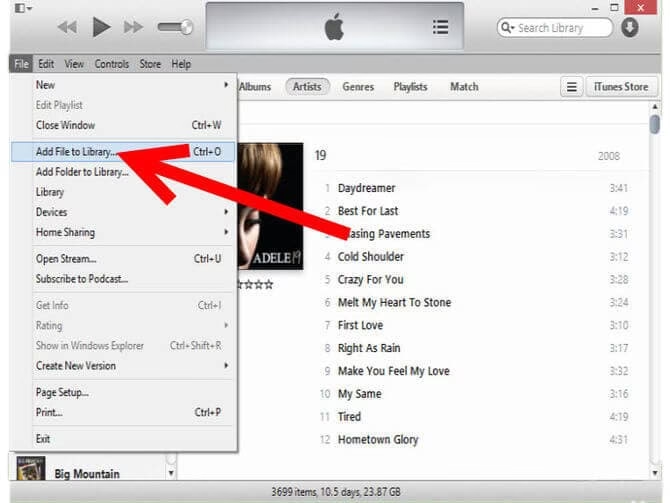
- Přejděte na File (Soubor) > Add File to Library (Přidat soubor do knihovny) nebo Add Folder to Library (Přidat složku do knihovny) a vyberte hudební soubory nebo složku, kterou chcete synchronizovat.
- Přejděte na Music (Hudba) > Preferences (Předvolby) > General (Obecné). Zaškrtněte políčko pro Sync Library (Synchronizovat knihovnu).
- Na svém iPhonu přejděte do aplikace Settings (Nastavení) a přihlaste se ke stejnému Apple ID. Najděte Music (Hudba) > Sync Library (Synchronizovat knihovnu) a zapněte ji. Poté otevřete aplikaci Hudba a počkejte, až se hudba synchronizuje s vaším iPhonem.
7. Streamovací aplikace: Spotify, Google Play Music a další
Poslední, ale neméně důležitou metodou pro přenos hudby z počítače do iPhonu je použití streamovací aplikace, jako je Spotify, Apple Music, nebo Google Play Music (pokud stále funguje pro upload vaší vlastní hudby). Pro úspěšné provedení této operace musíte mít předplacenu konkrétní streamovací aplikaci, kterou chcete použít.
Jak použít streamovací aplikace:
- Stáhněte a nainstalujte aplikaci (např. Apple Music pro PC) na svůj počítač. Poté aplikaci otevřete a přihlaste se ke svému účtu.
- V aplikaci (např. Apple Music) klikněte na Playlist (Seznam skladeb) a vyberte New Playlist (Nový seznam skladeb).
- Klikněte na tlačítko '+' a přidejte preferované hudební soubory z vašeho PC.
- Jakmile dokončíte přidávání hudebních souborů, můžete přidat popis, pokud si přejete, a klikněte na Done (Hotovo) pro uložení seznamu skladeb.
- Nakonec otevřete aplikaci (např. Apple Music) na svém iPhonu a přejděte na vytvořený seznam skladeb, abyste si poslechli přidané písně.
Často kladené otázky (FAQ)
Proč nemohu přenést hudbu z počítače do iPhonu?
Existuje několik důvodů, proč přenos hudby z počítače do iPhonu nemusí být úspěšný. Může to být způsobeno plným úložištěm iPhonu, zastaralou aplikací iTunes (pokud ji stále používáte), špatným formátem zvuku (iPhone podporuje MP3, AAC, AIFF, WAV, FLAC, ALAC) nebo tím, že jste nezaškrtli políčko pro hudbu při přenosu přes iTunes. Někdy může být problém i v poškozeném kabelu nebo nestabilním připojení.
Proč nemohu ručně přidávat písně do svého iPhonu?
Důvodem, proč nemůžete ručně přidávat písně do svého iPhonu, je pravděpodobně zapnutá knihovna iCloud Music Library na vašem iPhonu. Chcete-li to napravit, stačí otevřít aplikaci Settings (Nastavení) > klepnout na Music (Hudba) > a vypnout přepínač iCloud Music Library. Tímto způsobem budete moci ručně přidávat písně do svého iPhonu. Mějte však na paměti, že nebudete moci poslouchat hudbu z vaší knihovny iCloud, dokud ji znovu nezapnete.
Jak přenést hudbu z iTunes do iPhonu?
Přestože se tento článek zaměřuje na alternativy, pro úplnost uvádíme stručný postup pro iTunes. Připojte iPhone k PC, otevřete iTunes. V iTunes přejděte na Soubor > Přidat soubor do knihovny a vyberte hudbu. Poté klikněte na ikonu zařízení v iTunes, vyberte Hudba v levém panelu, zaškrtněte Synchronizovat hudbu a zvolte, zda chcete synchronizovat celou knihovnu nebo vybrané playlisty. Potvrďte kliknutím na Použít nebo Synchronizovat. Nicméně, jak již bylo zmíněno, tato metoda může vést ke ztrátě stávajících dat.
Závěr
Přenos hudby z počítače do iPhonu už nemusí být zdlouhavým ani frustrujícím úkolem. Jak jste viděli, existuje mnoho efektivních metod, které vám umožní snadno dostat vaši hudební sbírku do vašeho zařízení, aniž byste museli spoléhat na zastaralé a omezující iTunes. Ať už preferujete specializovaný software, jako je FoneTool nebo MobileTrans pro jeho rychlost a všestrannost, nebo dáváte přednost pohodlí cloudových služeb jako Google Drive a Dropbox pro jejich dostupnost odkudkoli, vždy existuje řešení šité na míru vašim potřebám.
Pro ty, kteří často přenášejí velké množství hudby nebo hledají maximální spolehlivost a rychlost bez nutnosti internetového připojení, je FoneTool bezesporu nejlepší volbou. Nabízí jednoduché rozhraní, vysokou rychlost přenosu a nulové riziko ztráty dat. Pro občasné přenosy menších souborů mohou být cloudové služby nebo dokonce e-mail dostačující, i když jsou omezeny velikostí souboru a závislostí na internetu. Využití USB kabelu pro přímý přenos nebo synchronizace přes Apple Music (pokud jste předplatitelem) také nabízí praktické alternativy. Vyberte si metodu, která nejlépe vyhovuje vašemu životnímu stylu a užívejte si svou oblíbenou hudbu na iPhonu bez omezení!
Chceš-li si přečíst další články podobné jako Hudba na iPhone bez iTunes: Snadno a rychle, navštiv kategorii Návody.