

02/03/2024
Apple Music je bezesporu skvělá platforma pro poslech hudby, která nabízí přístup k milionům skladeb. Nicméně, jako každá aplikace, i Apple Music může občas narazit na nečekané problémy. Jedním z nejčastějších a nejvíce frustrujících je situace, kdy se některé skladby ve vaší knihovně zobrazí jako šedivé a nejdou přehrát. Otevřete svůj oblíbený playlist a s hrůzou zjistíte, že na některé písně nelze klepnout. Zdá se, že Apple Music ztratila právo je přehrávat, nebo k nim prostě nemá přístup. Nemusíte se však obávat! Tento problém je poměrně běžný a existuje hned několik ověřených metod, jak ho vyřešit. V tomto rozsáhlém průvodci se podíváme na nejčastější příčiny a nabídneme vám podrobné kroky k nápravě, abyste si mohli svou hudbu opět užívat naplno.
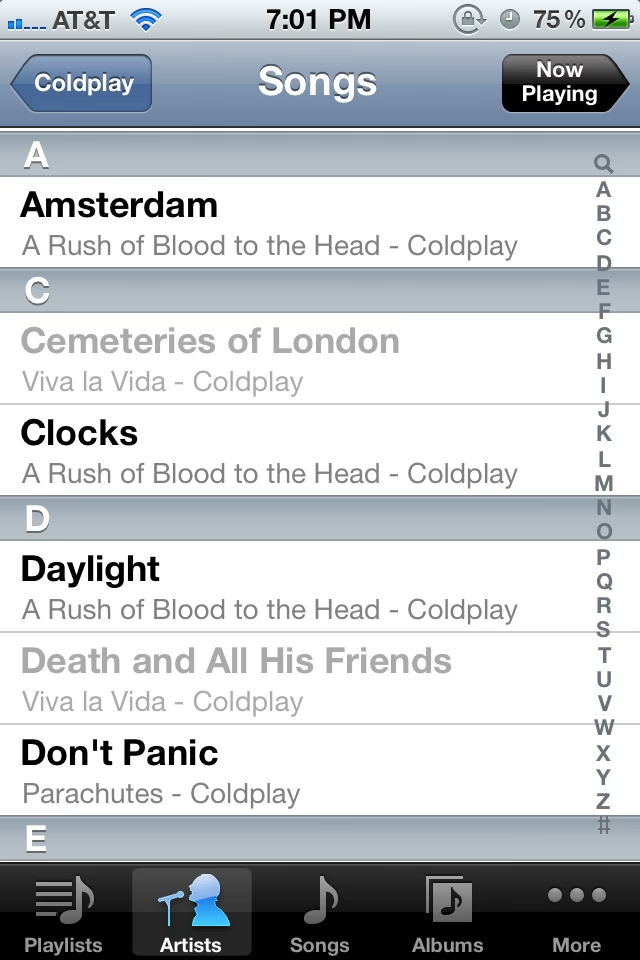
Proč jsou některé skladby v Apple Music šedivé?
Než se pustíme do řešení, je důležité pochopit, proč se tento problém vůbec objevuje. Pochopení příčiny vám může pomoci nejen s řešením aktuálního problému, ale také s předcházením podobným situacím v budoucnu. Zde jsou nejčastější důvody, proč se skladby mohou zobrazit šedě:
- Problém se synchronizací: Toto je pravděpodobně hlavní důvod. Skladby se mezi vašimi zařízeními nesynchronizují správně. Může jít o dočasnou chybu v komunikaci mezi iPhonem a servery Apple Music nebo iTunes/Finderem.
- Chybějící původní soubory: Mohli jste se pokusit synchronizovat skladby, jejichž původní soubory chybí na vašem počítači (i když se stále zobrazují v iTunes/Finderu). Pokud iTunes/Finder nemůže najít zdrojový soubor, nemůže jej správně nahrát do iCloudu nebo přenést na iPhone.
- Poškozené soubory: Hudební soubory mohou být poškozené nebo nějakým způsobem upravené tak, že je iPhone nemůže přečíst. To se může stát při neúplném stažení, chybě při kopírování nebo softwarové chybě.
- Nepodporovaný formát nebo ochrana DRM: Skladby mohou být chráněny technologií DRM (Digital Rights Management) nebo být v nepodporovaném formátu, který Apple Music nemůže přehrát. Typicky se to týká starších skladeb zakoupených před rokem 2009 v iTunes Store, které byly chráněny DRM, nebo souborů z jiných zdrojů v nekompatibilním formátu.
- Skladby nejsou aktuálně dostupné: Pokud skladby nejsou dostupné ve vaší zemi nebo regionu (například kvůli licenčním omezením), objeví se v šedém textu. To je časté u skladeb, které jsou součástí katalogu Apple Music, ale z nějakého důvodu byly staženy nebo omezeny pro vaši oblast.
Jak opravit šedivé skladby v Apple Music na iPhone
Jak vidíte, existuje mnoho důvodů, proč se skladby mohou zobrazit šedivě. Naštěstí existuje i mnoho řešení. Následující metody by vám měly pomoci vyřešit problém bez ohledu na model vašeho iPhonu, včetně nejnovějších modelů jako iPhone 15, 14, 13, 12, 11, X a starších.
1. Odhlášení a opětovné přihlášení do Apple Music
Tato jednoduchá, ale často účinná metoda může pomoci obnovit synchronizaci vaší hudební knihovny a vyřešit dočasné chyby. Odhlášením a opětovným přihlášením se vaše zařízení znovu autentizuje se servery Apple Music a vynutí si novou synchronizaci knihovny.
- Přejděte do Nastavení na vašem iPhonu.
- Klepněte na své jméno/Apple ID v horní části.
- Vyberte Média a nákupy (dříve iTunes a App Store).
- Klepněte na své Apple ID.
- Zvolte Odhlásit se.
- Počkejte 10-20 sekund a poté se opět Přihlaste.
Po přihlášení otevřete aplikaci Hudba a zkontrolujte, zda se skladby znovu objevily a jsou přehratelné. Tato metoda je překvapivě účinná pro řešení menších synchronizačních problémů.
2. Zkontrolujte nastavení synchronizace knihovny
Pokud máte předplatné Apple Music nebo iTunes Match, je klíčové mít povolenou funkci Synchronizovat knihovnu. Tato funkce zajišťuje, že veškerá vaše hudba, ať už z Apple Music, nahraná z CD, nebo zakoupená, je dostupná na všech vašich zařízeních, která jsou přihlášena stejným Apple ID.
Na iPhonu:
- Přejděte do Nastavení.
- Přejděte dolů a klepněte na Hudba.
- Ujistěte se, že je zapnutá volba Synchronizovat knihovnu (Sync Library). Pokud není, zapněte ji. Může trvat několik minut, než se knihovna synchronizuje.
Na počítači (iTunes/Finder):
Pokud synchronizujete hudbu z počítače, ujistěte se, že je „Knihovna médií na iCloudu“ (nebo „Synchronizovat knihovnu“) povolena i tam.
- Otevřete iTunes (pro starší macOS nebo Windows) nebo Finder (pro novější macOS).
- V iTunes: Přejděte do Úpravy > Předvolby > Obecné a zaškrtněte políčko Knihovna médií na iCloudu (nebo Synchronizovat knihovnu).
- Ve Finderu (macOS Catalina a novější): Otevřete aplikaci Hudba, přejděte do Hudba > Nastavení > Obecné a zaškrtněte Synchronizovat knihovnu.
3. Zkontrolujte formát a ochranu skladeb
Některé skladby se mohou zobrazit šedivě, protože jsou chráněny DRM nebo jsou v nepodporovaném formátu. To platí zejména pro starší soubory.
- V iTunes/Finderu vyberte šedivou skladbu.
- Klikněte na ni pravým tlačítkem a zvolte Získat informace (Get Info).
- Přejděte na záložku Soubor (File).
- Zkontrolujte položku Druh (Kind). Pokud se zde objeví „Chráněno“ (Protected) nebo „Chráněný zvukový soubor AAC“, znamená to, že skladba je chráněna DRM a nelze ji přehrát bez příslušné autorizace nebo předplatného. V takovém případě je nejlepším řešením přihlásit se k Apple Music nebo iTunes Match, které vám umožní přístup k nechráněným verzím skladeb.
- Pokud je druh souboru neznámý nebo neobvyklý, může jít o nepodporovaný formát. Apple Music primárně podporuje formáty jako AAC, MP3, ALAC, AIFF a WAV.
4. Znovu přidejte skladby na iPhone
Pokud došlo k chybě během synchronizace, může být řešením opětovná synchronizace skladeb z počítače na iPhone. Předtím se ujistěte, že máte původní soubory na svém počítači.
- Pro zakoupené skladby: Ujistěte se, že jste si skladby stáhli z iTunes Store do své knihovny na počítači. Můžete je znovu stáhnout z historie nákupů v iTunes/App Store.
- Pro nezakoupené skladby (např. z CD): Ujistěte se, že máte původní hudební soubory (MP3, AAC apod.) uložené na svém počítači a jsou správně importovány do iTunes/Finderu.
- Zrušení synchronizace a opětovná synchronizace:
- Připojte iPhone k počítači.
- V iTunes/Finderu vyberte své zařízení.
- Přejděte na záložku Hudba.
- Odškrtněte možnost Synchronizovat hudbu, synchronizujte zařízení, abyste odstranili veškerou hudbu.
- Poté znovu zaškrtněte Synchronizovat hudbu a vyberte skladby nebo playlisty, které chcete synchronizovat.
- Proveďte synchronizaci.
Tímto způsobem se vynutí nové nahrání hudebních souborů na váš iPhone, což může vyřešit problémy s poškozenými nebo neúplnými soubory na zařízení.
5. Znovu stáhněte skladby přímo na iPhone
Pokud jste skladby stáhli přímo na iPhone (například z Apple Music pro offline poslech), můžete zkusit šedivé skladby smazat a poté je znovu stáhnout.
- Přejděte do aplikace Nastavení na vašem iPhonu.
- Klepněte na Obecné.
- Vyberte Úložiště iPhone.
- Přejděte dolů a klepněte na Hudba.
- Klepněte na Upravit v pravém horním rohu.
- Vedle alba nebo skladby, kterou chcete smazat, klepněte na červenou ikonu mínus a poté na Smazat. Případně můžete smazat veškerou staženou hudbu klepnutím na „Upravit“ a poté na „Smazat všechny skladby“.
- Po smazání se vraťte do aplikace Hudba.
- Najděte šedivé skladby v knihovně a klepněte na ikonu stahování (obláček se šipkou dolů), abyste je znovu stáhli. Pokud se nejedná o stažené skladby z Apple Music, budete je muset znovu synchronizovat přes iTunes/Finder.
6. Aktualizujte iOS na nejnovější verzi
Aktualizace iOS přinášejí nejen nové funkce, ale také důležité opravy chyb. Pokud se skladby zobrazují šedivě kvůli nějakým systémovým chybám nebo poškození dat, aktualizace na nejnovější verzi softwaru je klíčem k vyřešení problému.
- Přejděte do Nastavení.
- Klepněte na Obecné.
- Vyberte Aktualizace softwaru.
- Pokud je k dispozici nová verze iOS, klepněte na Stáhnout a nainstalovat a postupujte podle pokynů na obrazovce.
Před aktualizací vždy doporučujeme zálohovat váš iPhone, abyste předešli ztrátě dat.
Srovnání řešení pro šedivé skladby
Následující tabulka vám pomůže rychle se zorientovat v nejčastějších příčinách šedivých skladeb a doporučených řešeních:
| Možná příčina | Doporučené řešení | Kdy použít |
|---|---|---|
| Problém se synchronizací | Odhlášení/Přihlášení, Kontrola synchronizačních nastavení | První krok při náhodných problémech, po změně nastavení synchronizace |
| Chybějící/Poškozené soubory | Znovu přidat/synchronizovat skladby, Znovu stáhnout skladby | Pokud se problém týká konkrétních skladeb nebo po chybné synchronizaci |
| Nepodporovaný formát / DRM | Zkontrolovat formát/DRM, Zvážit Apple Music/iTunes Match | Pokud se problém týká starších nákupů nebo souborů z neznámých zdrojů |
| Systémová chyba iOS | Aktualizovat iOS na nejnovější verzi | Pokud ostatní řešení selžou, nebo pokud máte starší verzi iOS |
Často kladené otázky (FAQ)
Zde jsou odpovědi na některé další otázky, které byste mohli mít ohledně šedivých skladeb v Apple Music:
Q: Ztratím své playlisty, když se odhlásím a znovu přihlásím do Apple Music?
A: Ne, vaše playlisty a knihovna by měly zůstat nedotčené, protože jsou uloženy ve vašem Apple ID a synchronizovány s iCloudu. Odhlášení a přihlášení pouze obnoví spojení mezi zařízením a službou.
Q: Proč se mi šedivé skladby objevují jen na iPhonu, ale na počítači jsou v pořádku?
A: To obvykle naznačuje problém se synchronizací mezi vaším iPhonem a iCloud knihovnou nebo s lokálními soubory na iPhonu. Zkuste odhlášení/přihlášení a kontrolu nastavení synchronizace knihovny na iPhonu.
Q: Co znamená, když je skladba „chráněná DRM“?
A: DRM (Digital Rights Management) je technologie používaná k omezení používání digitálních médií. Starší skladby zakoupené v iTunes Store před rokem 2009 byly chráněny DRM a nebyly přenositelné na všechna zařízení. S předplatným Apple Music nebo iTunes Match získáte přístup k nechráněným verzím skladeb.
Q: Mohu přehrávat šedivé skladby, pokud jsem offline?
A: Ne, šedivé skladby jsou nedostupné k přehrání, ať už jste online nebo offline. Problém je v tom, že iPhone nemá platný přístup k souboru nebo jeho metadata jsou poškozena.
Q: Jak poznám, že je skladba poškozená?
A: Poškozené skladby se často projevují jako šedivé, nebo se při pokusu o přehrání zobrazí chybová zpráva. Někdy se skladba může zastavit uprostřed přehrávání nebo znít zkresleně. Nejlepší způsob, jak to ověřit, je zkusit skladbu přehrát na jiném zařízení nebo ji znovu stáhnout/synchronizovat.
Q: Co když žádné z řešení nefunguje?
A: Pokud jste vyzkoušeli všechna uvedená řešení a problém přetrvává, může být na vině hlubší softwarová chyba. V takovém případě zvažte obnovení iPhonu do továrního nastavení a následnou obnovu ze zálohy. Pokud ani to nepomůže, je vhodné kontaktovat podporu Apple.
Závěr
Šedivé skladby v Apple Music na vašem iPhonu mohou být skutečně otravné, ale jak vidíte, existuje řada efektivních řešení, která vám pomohou vrátit vaši hudební knihovnu do plné funkčnosti. Důležité je systematicky procházet jednotlivé kroky a identifikovat příčinu problému. Ať už jde o jednoduchý problém se synchronizací, poškozený soubor nebo potřebu aktualizace systému, s tímto průvodcem byste měli být schopni většinu těchto potíží vyřešit sami. Pamatujte, že pravidelné aktualizace iOS a pečlivá správa vaší hudební knihovny mohou pomoci předcházet těmto problémům v budoucnu. Doufáme, že vám tento článek pomohl vyřešit vaše pochybnosti a vrátit se k nerušenému poslechu vašich oblíbených melodií!
Chceš-li si přečíst další články podobné jako Šedivé Skladby na iPhone: Kompletní Průvodce, navštiv kategorii iPhone.