
12/06/2024
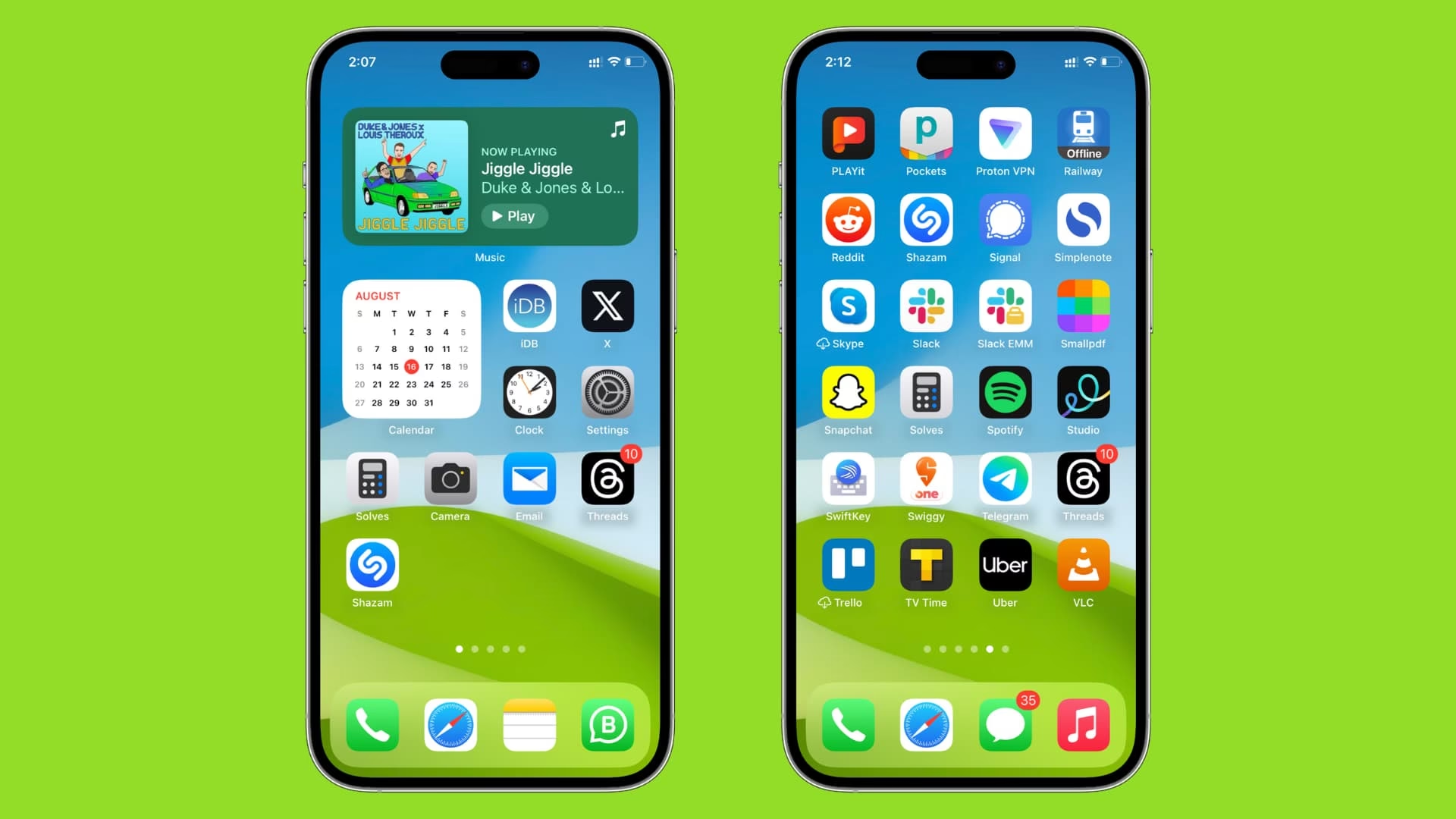
S rostoucím počtem aplikací na našich iPhonech se Domovská obrazovka může rychle stát chaotickým místem, kde je těžké cokoli najít. Naštěstí s příchodem iOS 14 a novějších verzí Apple představil nové, inteligentní nástroje, které vám pomohou získat kontrolu nad vašimi aplikacemi a udržet si přehledné digitální prostředí. Ať už chcete aplikace přeskládat, skrýt nepotřebné stránky, nebo se naučit, jak funguje Knihovna aplikací, tento průvodce vám ukáže, jak na to. Připravte se na to, že váš iPhone bude opět přehledný a efektivní.
- Knihovna Aplikací: Váš Nový Organizační Centrum
- Domovská Obrazovka: Plná Kontrola Nad Vašimi Aplikacemi
- Nastavení Stahování Nových Aplikací a Oznámení
- Srovnání Funkcí Organizace Aplikací dle Verze iOS
- Často Kladené Otázky (FAQ)
- Proč se mi některé aplikace samy řadí v Knihovně aplikací?
- Jak mohu smazat aplikaci, která je pouze v Knihovně aplikací?
- Co mám dělat, když nemohu najít aplikaci na Domovské obrazovce?
- Mohu skrýt jednotlivé aplikace, aniž bych je smazal nebo přesunul do Knihovny aplikací?
- Jak mohu zamezit novým aplikacím v automatickém přidávání na Domovskou obrazovku?
- Závěr
Knihovna Aplikací: Váš Nový Organizační Centrum
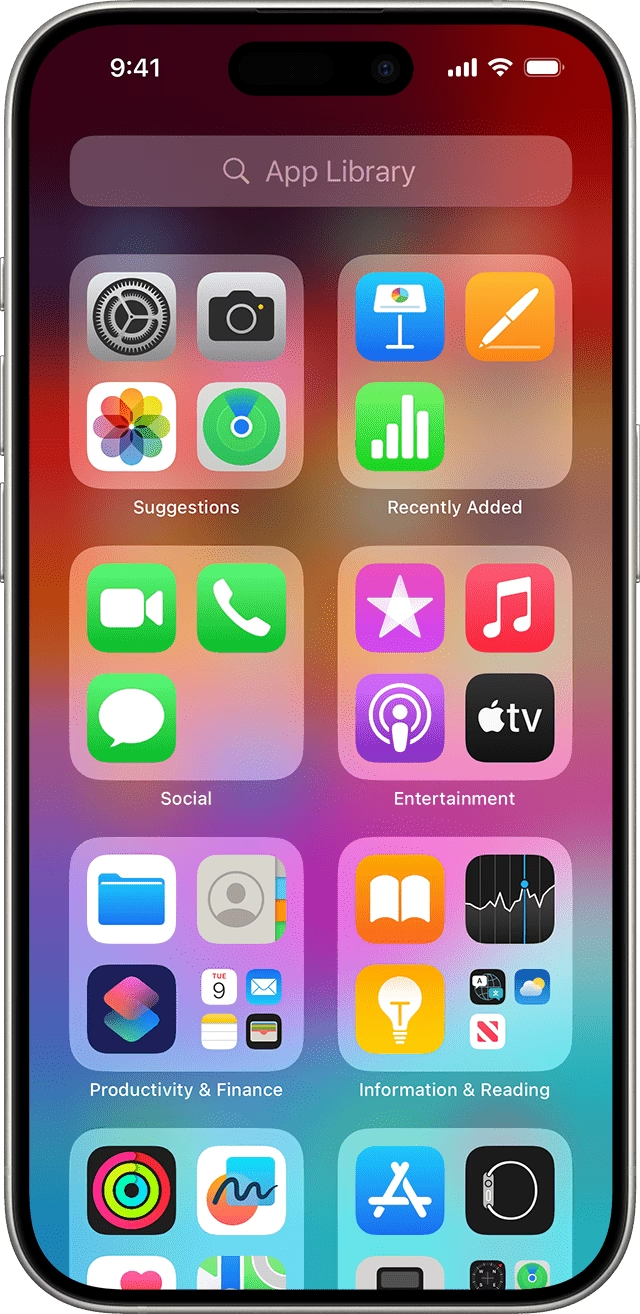
Knihovna aplikací, představená v iOS 14, je revoluční funkcí, která automaticky organizuje všechny vaše aplikace do kategorií. Už žádné nekonečné listování desítkami stránek Domovské obrazovky. Stačí přejet prstem doleva z poslední stránky Domovské obrazovky a ocitnete se v Knihovně aplikací. Zde jsou vaše aplikace chytře seřazeny do složek, jako jsou Sociální sítě, Produktivita, Nástroje, Hry a další. Toto automatické řazení výrazně zjednodušuje vyhledávání a přístup k vašim aplikacím.
Jednou z klíčových vlastností Knihovny aplikací je její dynamická povaha. Aplikace, které používáte nejčastěji, se automaticky přeskupují a zobrazují v horní části svých kategorií, což vám zajišťuje rychlý přístup k nejdůležitějším nástrojům. Při instalaci nových aplikací se automaticky přidávají do Knihovny aplikací, ale máte možnost změnit, kam se nové aplikace stahují – zda přímo na Domovskou obrazovku, nebo pouze do Knihovny aplikací. Tato flexibilita vám dává plnou kontrolu nad prvním dojmem z vaší Domovské obrazovky.
Jak Efektivně Využívat Knihovnu Aplikací
Knihovna aplikací není jen o automatickém řazení; nabízí také praktické nástroje pro vyhledávání a správu aplikací.
Vyhledávání Aplikací v Knihovně Aplikací
Pokud hledáte konkrétní aplikaci a nechcete procházet jednotlivé kategorie, Knihovna aplikací má vestavěnou funkci vyhledávání. Jednoduše přejděte do Knihovny aplikací, klepněte na vyhledávací pole v horní části obrazovky a zadejte název aplikace, kterou hledáte. Jakmile se aplikace objeví ve výsledcích, klepnutím ji otevřete. Je to nejrychlejší způsob, jak se dostat k jakékoli aplikaci na vašem iPhonu.
Odstraňování Aplikací z Knihovny Aplikací
Potřebujete odstranit aplikaci? Můžete to udělat přímo z Knihovny aplikací. Přejděte do Knihovny aplikací, klepněte na vyhledávací pole, abyste zobrazili abecední seznam všech aplikací. Poté se dotkněte a podržte ikonu aplikace, kterou chcete smazat, a klepněte na Smazat aplikaci. Potvrďte smazání opětovným klepnutím na Smazat. Pokud nemůžete smazat aplikaci, která není od společnosti Apple, zkontrolujte nastavení rodičovské kontroly, která by mohla bránit smazání.
Přesouvání Aplikací z Domovské Obrazovky do Knihovny Aplikací
Pokud máte na Domovské obrazovce aplikace, které nechcete smazat, ale chcete je tam mít méně na očích, můžete je přesunout pouze do Knihovny aplikací. Na Domovské obrazovce se dotkněte a podržte ikonu aplikace. Z nabídky, která se objeví, klepněte na Odebrat aplikaci. Poté vyberte možnost Odebrat z plochy. Aplikace se tímto krokem nesmaže, pouze se přesune z Domovské obrazovky do Knihovny aplikací, kde zůstane dostupná ve své kategorii.
Domovská Obrazovka: Plná Kontrola Nad Vašimi Aplikacemi
Přestože Knihovna aplikací nabízí skvělé automatické řazení, Domovská obrazovka zůstává vaším hlavním kontaktním bodem s aplikacemi. iOS 14 a novější vám dávají ještě větší kontrolu nad jejím vzhledem a uspořádáním.
Přesouvání a Uspořádání Jednotlivých Aplikací
Základní uspořádání aplikací na Domovské obrazovce zůstává stejné. Pro přesunutí aplikace se dotkněte a podržte její ikonu, dokud se nezačne "třást". Poté ji můžete přetáhnout na libovolné místo na Domovské obrazovce, na jinou stránku, nebo ji dokonce umístit do složky. Chcete-li vytvořit složku, jednoduše přetáhněte jednu aplikaci na druhou. iPhone automaticky vytvoří složku a navrhne jí název, který můžete změnit klepnutím na něj. Uspořádání aplikací do složek je skvělý způsob, jak snížit počet stránek a udržet si přehled.
Správa Stránek Domovské Obrazovky
S iOS 14 a novějšími verzemi můžete skrýt celé stránky Domovské obrazovky, abyste zjednodušili její vzhled, aniž byste smazali aplikace.
Skrytí Stránek Domovské Obrazovky (iOS 14 a novější)
- Dotkněte se a podržte prázdné místo na Domovské obrazovce, dokud se ikony nezačnou třást.
- Klepněte na tečky v dolní části obrazovky, které reprezentují vaše stránky.
- Zobrazí se miniatury všech vašich stránek. Klepnutím na kruh pod stránkou, kterou chcete skrýt, ji odznačíte. Tím se stránka skryje.
- Klepněte na Hotovo v pravém horním rohu.
Skryté stránky se nezobrazují při běžném listování, ale všechny aplikace na nich zůstávají dostupné v Knihovně aplikací nebo pomocí vyhledávání Spotlight. Pro opětovné zobrazení stránky opakujte stejné kroky a kruh pod stránkou opět označte.
Odstranění Stránek Domovské Obrazovky
Pokud chcete stránku Domovské obrazovky trvale odstranit, ale ponechat si aplikace v Knihovně aplikací, postupujte následovně:
- Dotkněte se a podržte prázdné místo na Domovské obrazovce.
- Klepněte na tečky v dolní části obrazovky.
- Klepněte na kruh pod stránkou, kterou chcete odstranit.
- Klepněte na tlačítko Odebrat (ikona mínus) a poté potvrďte klepnutím na Odebrat.
Je důležité si uvědomit, že tímto krokem odstraníte pouze stránku z Domovské obrazovky, nikoli samotné aplikace. Všechny aplikace, které byly na odstraněné stránce, budou nadále k dispozici v Knihovně aplikací.
Změna Pořadí Stránek Domovské Obrazovky (iOS 15 a novější)
S iOS 15 a iPadOS 15 a novějšími verzemi získáváte ještě větší kontrolu nad uspořádáním Domovské obrazovky, protože můžete měnit pořadí stránek. To vám umožní mít nejdůležitější stránky vždy po ruce.
- Dotkněte se a podržte prázdné místo na Domovské obrazovce.
- Klepněte na tečky v dolní části obrazovky.
- Nyní se dotkněte a podržte miniaturu stránky, kterou chcete přesunout, a přetáhněte ji na požadované místo.
- Klepněte na Hotovo.
Tato funkce je ideální pro ty, kteří preferují mít své nejčastěji používané aplikace a widgety na prvních stránkách Domovské obrazovky, zatímco méně používané přesunou dále.
Nastavení Stahování Nových Aplikací a Oznámení
Apple vám také dává možnost ovlivnit, kam se budou stahovat nové aplikace a jak se budou zobrazovat oznámení v Knihovně aplikací. Tato nastavení najdete v:
- Přejděte do Nastavení > Plocha a Knihovna aplikací.
Zde můžete vybrat jednu z možností pro nové aplikace:
- Přidat na Plochu: Nové aplikace se po stažení objeví jak na Domovské obrazovce, tak v Knihovně aplikací.
- Pouze do Knihovny aplikací: Nové aplikace se po stažení přidají pouze do Knihovny aplikací a nebudou automaticky přidány na Domovskou obrazovku. Toto je ideální volba pro ty, kteří chtějí mít Domovskou obrazovku co nejčistší.
V této sekci nastavení můžete také spravovat, zda se v Knihovně aplikací zobrazují oznámení u ikon aplikací.
Srovnání Funkcí Organizace Aplikací dle Verze iOS
Pro lepší přehlednost, zde je srovnání klíčových funkcí pro organizaci aplikací a jejich dostupnosti v různých verzích iOS:
| Funkce | iOS 13 a starší | iOS 14 | iOS 15 a novější |
|---|---|---|---|
| Knihovna aplikací | Ne | Ano | Ano |
| Skrývání stránek Domovské obrazovky | Ne | Ano | Ano |
| Odstraňování stránek Domovské obrazovky | Ne | Ano | Ano |
| Změna pořadí stránek Domovské obrazovky | Ne | Ne | Ano |
| Nastavení stahování nových aplikací | Ne | Ano | Ano |
Často Kladené Otázky (FAQ)
Zde najdete odpovědi na některé běžné otázky týkající se organizace aplikací na iPhonu.
Proč se mi některé aplikace samy řadí v Knihovně aplikací?
Knihovna aplikací je navržena tak, aby automaticky kategorizovala vaše aplikace na základě jejich typu a použití. Apple algoritmus také identifikuje vaše nejčastěji používané aplikace a zobrazuje je na viditelných místech v rámci jejich kategorií, aby k nim byl rychlejší přístup. Toto je automatická funkce, kterou nelze vypnout, ale je navržena tak, aby vám usnadnila život.
Jak mohu smazat aplikaci, která je pouze v Knihovně aplikací?
Aplikaci, která se nachází pouze v Knihovně aplikací (tj. byla odstraněna z Domovské obrazovky nebo se tam nikdy nepřidala), můžete smazat tak, že přejdete do Knihovny aplikací. Klepněte na vyhledávací pole v horní části obrazovky, abyste zobrazili abecední seznam všech aplikací. Poté se dotkněte a podržte ikonu aplikace, kterou chcete smazat, a klepněte na Smazat aplikaci. Potvrďte smazání.
Co mám dělat, když nemohu najít aplikaci na Domovské obrazovce?
Pokud nemůžete najít aplikaci na Domovské obrazovce, zkontrolujte několik míst: nejprve se podívejte do Knihovny aplikací (přejetím prstem doleva z poslední stránky Domovské obrazovky). Dále použijte Spotlight vyhledávání – přetáhněte prstem dolů z prostředku Domovské obrazovky a zadejte název aplikace. Nakonec zkontrolujte, zda jste omylem neskryli stránku Domovské obrazovky, na které se aplikace nachází (viz sekce o skrývání stránek).
Mohu skrýt jednotlivé aplikace, aniž bych je smazal nebo přesunul do Knihovny aplikací?
Přímo skrýt jednotlivou aplikaci na Domovské obrazovce, aniž by se přesunula do Knihovny aplikací nebo byla smazána, není možné. Můžete ji však přesunout do Knihovny aplikací pomocí volby „Odebrat z plochy“, nebo ji umístit do složky s jinými aplikacemi, čímž ji skryjete z přímého pohledu na Domovské obrazovce. Existuje také funkce „Odložit aplikaci“ (Offload App) v Nastavení > Obecné > Úložiště iPhone, která uvolní místo, ale ponechá data aplikace a její ikonu, ale to není o skrytí, spíše o správě úložiště.
Jak mohu zamezit novým aplikacím v automatickém přidávání na Domovskou obrazovku?
Abyste zabránili novým aplikacím v automatickém přidávání na Domovskou obrazovku, přejděte do Nastavení > Plocha a Knihovna aplikací. Zde vyberte možnost Pouze do Knihovny aplikací. Od této chvíle se všechny nově stažené aplikace objeví pouze v Knihovně aplikací, udržujíce vaši Domovskou obrazovku čistou a uspořádanou.
Závěr
Organizace aplikací na vašem iPhonu už nemusí být noční můrou. S funkcemi jako Knihovna aplikací a vylepšenou správou Domovské obrazovky v iOS 14 a novějších verzích máte k dispozici výkonné nástroje, které vám pomohou udržet si pořádek. Ať už preferujete minimalistickou Domovskou obrazovku s několika vybranými aplikacemi, nebo chcete mít všechny aplikace okamžitě po ruce v Knihovně aplikací, iPhone vám dává svobodu přizpůsobit si prostředí přesně podle vašich představ. Využijte těchto tipů k optimalizaci svého iPhonu a užijte si efektivnější a příjemnější uživatelský zážitek. Přehledný iPhone znamená přehlednější mysl a vyšší produktivitu!
Chceš-li si přečíst další články podobné jako Jak Uspořádat Aplikace na iPhone: Kompletní Průvodce, navštiv kategorii iPhone.