
28/07/2023
V dnešní digitální době je připojení k internetu nezbytné pro práci, zábavu i komunikaci. Většina z nás se připojuje k Wi-Fi sítím denně, ať už doma, v práci nebo na veřejných místech. Přestože je proces připojení obvykle jednoduchý, za jeho fungováním stojí řada technických pojmů. Jedním z nich je SSID. Možná jste se s ním setkali, ale nejste si jisti, co přesně znamená a k čemu slouží. Tento článek vám poskytne vyčerpávající informace o SSID, vysvětlí jeho význam a ukáže vám, jak ho najít, spravovat a porozumět jeho roli v bezpečnosti vaší sítě přímo na vašem iPhone.
Porozumění SSID je klíčové nejen pro základní připojení, ale i pro řešení problémů s připojením nebo pro sdílení vašeho internetu s přáteli a rodinou. Ať už jste technický začátečník nebo zkušený uživatel, náš průvodce vám pomůže orientovat se v nastavení Wi-Fi na vašem iPhone s naprostou lehkostí.
- Co je to SSID?
- Jak najít SSID na iPhone (pro připojenou síť)
- Jak najít dostupné Wi-Fi sítě a jejich SSID
- Připojení ke skryté síti nebo ruční přidání SSID
- Změna SSID vašeho osobního hotspotu na iPhone
- Proč je SSID důležité a jak souvisí s bezpečností sítě?
- Často kladené otázky (FAQ)
- 1. Jak mohu zjistit SSID mé sítě na iPhone?
- 2. Jak změním SSID mého iPhone hotspotu?
- 3. Mohu na svém iPhone změnit SSID mé domácí Wi-Fi sítě?
- 4. Proč někteří lidé skrývají své SSID?
- 5. Je SSID citlivé na velikost písmen?
- 6. Mohu sdílet mobilní data z mého iPhone hotspotu s Android zařízením?
- 7. Jak dlouhé může být SSID?
- Závěr
Co je to SSID?
Zkratka SSID znamená Service Set Identifier. Jednoduše řečeno, je to technický název pro jméno vaší Wi-Fi sítě. Představte si to jako jméno ulice, které pomáhá vašemu iPhone identifikovat konkrétní bezdrátovou síť mezi mnoha dalšími, které jsou v dosahu. Když nastavujete nový bezdrátový router, obvykle mu dáte jméno, například „MojeDomácíSíť“ nebo „KavárnaUStromu“. Toto jméno je právě SSID. Pokud jste název sítě nezměnili, pravděpodobně jej najdete vytištěný na štítku na zadní straně nebo spodní straně vašeho Wi-Fi routeru.
SSID je pro funkčnost bezdrátových sítí naprosto zásadní. Bez něj by vaše zařízení nemohlo rozlišit jednu Wi-Fi síť od druhé, což by znemožnilo správné připojení. Každá síť vysílá své SSID, aby ji okolní zařízení mohla detekovat a zobrazit v seznamu dostupných sítí. Je důležité si uvědomit, že SSID je citlivé na velikost písmen, takže „MojeSíť“ není totéž jako „mojesíť“.
Jak najít SSID na iPhone (pro připojenou síť)
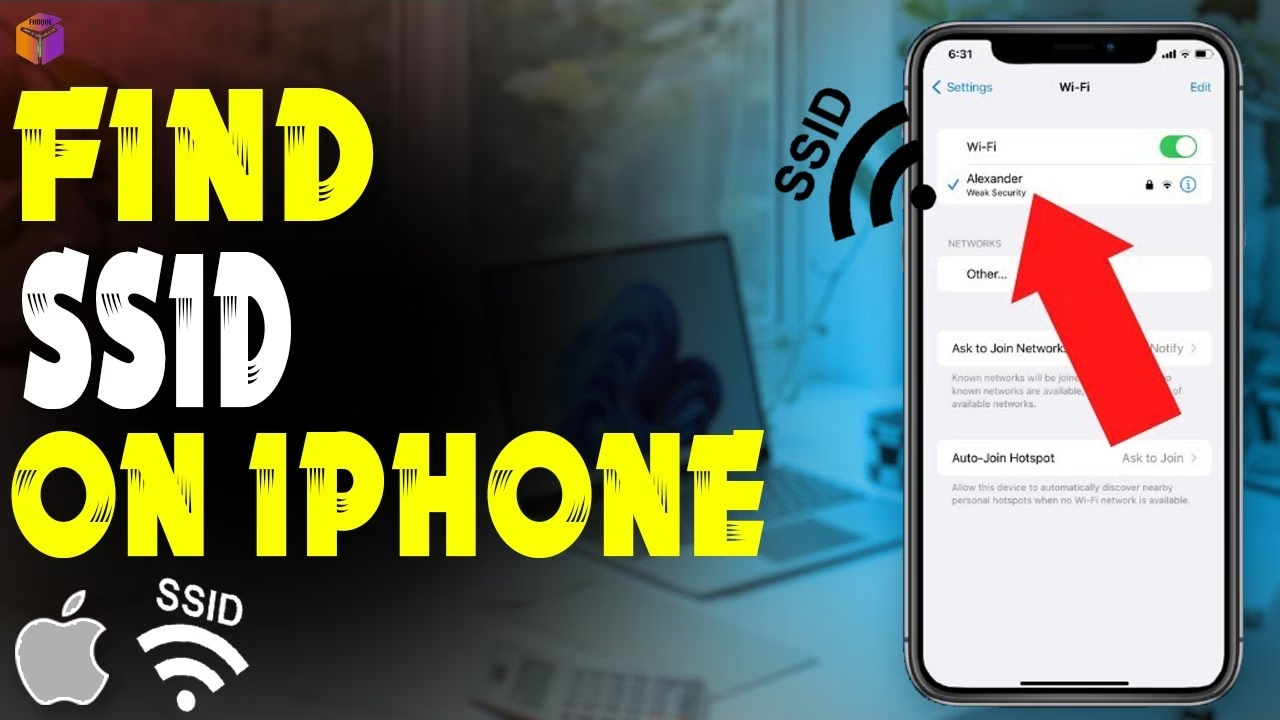
Zjištění SSID sítě, ke které je váš iPhone aktuálně připojen, je velmi jednoduché a zabere jen několik sekund. Nepotřebujete žádné speciální aplikace ani složitá nastavení. Postupujte takto:
- Otevřete aplikaci Nastavení: Na domovské obrazovce vašeho iPhone klepněte na ikonu „Nastavení“ (obvykle se jedná o ikonu ozubeného kola).
- Přejděte do sekce Wi-Fi: V seznamu nastavení klepněte na položku „Wi-Fi“.
- Zobrazení SSID: Pokud jste připojeni k domácí Wi-Fi síti, uvidíte název této sítě (SSID) hned vedle přepínače Wi-Fi, s modrou značkou zaškrtnutí na levé straně. Tento název je vaše SSID.
Pokud nejste připojeni k žádné síti nebo nevidíte název hned, ujistěte se, že je přepínač Wi-Fi zapnutý. V seznamu „Sítě“ pod přepínačem Wi-Fi se pak zobrazí všechny dostupné sítě v dosahu, přičemž název sítě, ke které jste připojeni, bude označen zaškrtnutím.
Jak najít dostupné Wi-Fi sítě a jejich SSID
Když nejste připojeni k žádné síti nebo chcete vidět seznam všech dostupných Wi-Fi sítí v dosahu, postup je podobný:
- Otevřete aplikaci Nastavení: Klepněte na ikonu „Nastavení“.
- Přejděte do sekce Wi-Fi: Klepněte na položku „Wi-Fi“.
- Zobrazení dostupných SSID: Pod přepínačem Wi-Fi uvidíte seznam všech Wi-Fi sítí, které váš iPhone dokáže detekovat. Název každé sítě v tomto seznamu je její SSID. Klepnutím na libovolné SSID se můžete pokusit připojit k dané síti (pokud je chráněna heslem, budete jej muset zadat).
Připojení ke skryté síti nebo ruční přidání SSID
Někdy se může stát, že síť, ke které se chcete připojit, není v seznamu dostupných sítí viditelná. To se stane, pokud vlastník sítě skryl její SSID z bezpečnostních důvodů (i když to, jak si vysvětlíme, není nejlepší bezpečnostní praxe). V takovém případě musíte síť přidat ručně:
- Otevřete aplikaci Nastavení: Klepněte na ikonu „Nastavení“.
- Přejděte do sekce Wi-Fi: Klepněte na položku „Wi-Fi“.
- Klepněte na „Jiné…“: Přejděte dolů v seznamu dostupných sítí a klepněte na „Jiné…“ (někdy se zobrazuje jako „Přidat síť“ nebo „Jiná síť“).
- Zadejte podrobnosti o síti:
- Název sítě (SSID): Přesně zadejte název skryté sítě. Je důležité, aby název byl zadán přesně, včetně velkých a malých písmen.
- Zabezpečení: Vyberte typ zabezpečení, který síť používá (např. WPA2/WPA3 Osobní, WPA2 Osobní, WEP atd.). Pokud si nejste jisti, zeptejte se správce sítě.
- Heslo: Zadejte heslo k síti.
- Klepněte na „Připojit“: Jakmile zadáte všechny informace, klepněte na tlačítko „Připojit“ v pravém horním rohu obrazovky. Pokud jsou zadané údaje správné, váš iPhone se připojí k síti.
Změna SSID vašeho osobního hotspotu na iPhone
Váš iPhone může sloužit jako osobní hotspot, který sdílí vaše mobilní datové připojení s jinými zařízeními. SSID vašeho osobního hotspotu je ve výchozím nastavení název vašeho iPhone (například „iPhone Jany“ nebo „iPhone Honzy“). Pokud chcete tento název změnit, aby byl pro ostatní snadněji rozpoznatelný nebo pro lepší soukromí, postupujte takto:
- Otevřete aplikaci Nastavení: Klepněte na ikonu „Nastavení“.
- Přejděte do sekce Obecné: Klepněte na „Obecné“.
- Přejděte do sekce Informace: Klepněte na „Informace“ (obvykle první položka v sekci „Obecné“).
- Klepněte na „Název“: Klepněte na položku „Název“. Zde uvidíte aktuální název vašeho iPhone, který je zároveň SSID vašeho hotspotu.
- Změňte název a klepněte na „Hotovo“: Vymažte stávající název a zadejte nový, který chcete použít jako SSID vašeho hotspotu. Poté klepněte na „Hotovo“ na klávesnici.
Nyní, když aktivujete osobní hotspot, ostatní zařízení uvidí nový název (SSID), který jste zadali. Pamatujte, že toto mění název samotného zařízení, což se projeví i jako SSID hotspotu.
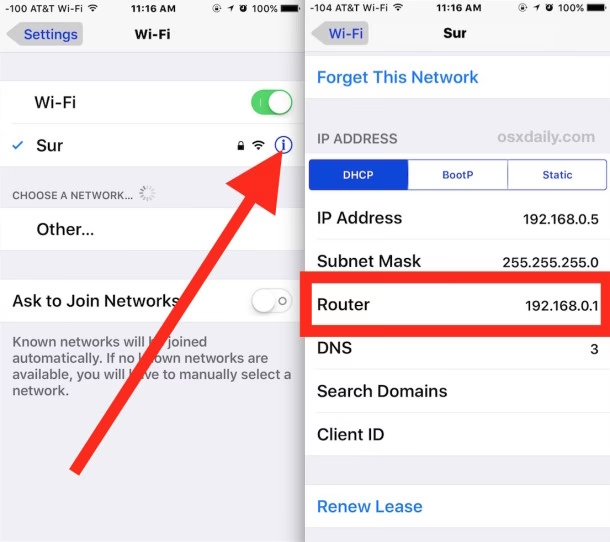
Důležité upozornění: Změna SSID vaší domácí Wi-Fi sítě se neprovádí přímo na iPhone, ale v nastavení vašeho Wi-Fi routeru. Obvykle k tomu potřebujete přistupovat k rozhraní routeru přes webový prohlížeč na počítači, zadáním IP adresy routeru (často najdete na štítku routeru, např. 192.168.1.1).
Proč je SSID důležité a jak souvisí s bezpečností sítě?
SSID je mnohem více než jen název. Je to základní stavební kámen pro identifikaci a připojení k bezdrátovým sítím. Jeho význam spočívá v několika klíčových aspektech:
- Identifikace sítě: Umožňuje vašemu iPhone a dalším zařízením rozlišit vaši síť od stovek dalších v éteru.
- Snadné připojení: Bez jasného a rozpoznatelného SSID by bylo připojení k Wi-Fi síti pro běžného uživatele velmi obtížné.
- Správa sítě: Pro správce sítě je SSID klíčové pro organizaci a správu více bezdrátových sítí.
SSID a bezpečnost sítě: Mýty a realita
Mnoho lidí se domnívá, že skrytí SSID (tj. vypnutí vysílání názvu sítě) zvýší bezpečnost jejich Wi-Fi sítě. Je to však spíše mýtus než účinná bezpečnostní strategie. Zde je důvod:
- Povrchní iluze bezpečí: Skrytí SSID může působit, jako by síť nebyla viditelná, ale to je jen povrchní iluze. Zkušení útočníci mohou pomocí snadno dostupných a často bezplatných nástrojů analyzovat síťový provoz a odhalit skryté SSID.
- IP adresa zůstává viditelná: Skrytí SSID nijak neovlivňuje viditelnost vaší IP adresy nebo jiných síťových informací.
- Potenciální zvýšení zájmu: Skryté sítě mohou paradoxně vzbudit větší zájem hackerů, kteří si mohou myslet, že síť skrývá něco důležitého.
- Zhoršená použitelnost: Skrytí SSID také ztěžuje připojení legitimním uživatelům, protože musí název sítě zadávat ručně, což je nepohodlné.
Nejlepší strategií pro zabezpečení vaší Wi-Fi sítě je používat silné a komplexní heslo (WPA2/WPA3) a pravidelně aktualizovat firmware vašeho routeru. To jsou mnohem účinnější kroky než pouhé skrytí SSID.
Důležité poznámky k SSID
- Maximální délka: SSID může mít délku až 32 znaků, což je definováno standardem 802.11.
- Citlivost na velikost písmen: Jak již bylo zmíněno, SSID je citlivé na velikost písmen. „MOJESIT“ není totéž jako „mojesit“.
- Veřejné Wi-Fi: Při připojování k veřejným Wi-Fi sítím buďte vždy opatrní. Zvažte použití VPN (Virtual Private Network) pro ochranu vašich dat, protože veřejné sítě často nejsou dostatečně zabezpečené.
Často kladené otázky (FAQ)
Zde najdete odpovědi na nejčastější dotazy týkající se SSID na iPhone:
1. Jak mohu zjistit SSID mé sítě na iPhone?
Otevřete aplikaci Nastavení, klepněte na „Wi-Fi“. Pokud jste připojeni k síti, její SSID uvidíte hned vedle přepínače Wi-Fi s modrou značkou zaškrtnutí. V opačném případě se seznam dostupných sítí zobrazí s jejich SSID jako názvy.
2. Jak změním SSID mého iPhone hotspotu?
Přejděte do Nastavení > Obecné > Informace > Název. Zde můžete změnit název vašeho iPhone, což se automaticky projeví jako SSID vašeho osobního hotspotu. Po zadání nového názvu klepněte na „Hotovo“.
3. Mohu na svém iPhone změnit SSID mé domácí Wi-Fi sítě?
Přímo na iPhone ne. SSID vaší domácí Wi-Fi sítě se mění v nastavení vašeho Wi-Fi routeru. K tomu obvykle přistupujete přes webový prohlížeč zadáním IP adresy routeru (např. 192.168.1.1) a přihlášením se do jeho administračního rozhraní.
4. Proč někteří lidé skrývají své SSID?
Někteří lidé skrývají své SSID v domnění, že to zvyšuje bezpečnost jejich sítě. Jak však bylo vysvětleno, tato metoda je spíše iluzí a neposkytuje významnou ochranu proti zkušeným útočníkům. Lepší je spoléhat se na silné heslo a šifrování sítě (WPA2/WPA3).
5. Je SSID citlivé na velikost písmen?
Ano, SSID je citlivé na velikost písmen. To znamená, že „MojeSíť“ a „mojesíť“ jsou pro systém dvě odlišné sítě.
6. Mohu sdílet mobilní data z mého iPhone hotspotu s Android zařízením?
Ano, samozřejmě. Osobní hotspot z vašeho iPhone funguje jako standardní Wi-Fi síť. Zařízení s Androidem (nebo jakékoli jiné zařízení s Wi-Fi) jej uvidí v seznamu dostupných Wi-Fi sítí pod názvem vašeho hotspotu (SSID). Stačí se k němu připojit a zadat heslo pro hotspot.
7. Jak dlouhé může být SSID?
Podle standardu 802.11 může být SSID dlouhé maximálně 32 znaků.
Závěr
Doufáme, že vám tento článek pomohl plně porozumět pojmu SSID a jeho významu pro váš iPhone a bezdrátové sítě obecně. Ať už potřebujete najít název své aktuální Wi-Fi sítě, připojit se ke skryté síti nebo změnit název vašeho osobního hotspotu, nyní máte všechny potřebné informace. Pamatujte, že správná správa a porozumění vašim síťovým nastavením je klíčové pro plynulé a bezpečné používání vašeho iPhone v digitálním světě. Vždy upřednostňujte silná hesla a aktuální zabezpečení před mylnými představami o bezpečnosti, jako je skrytí SSID.
Chceš-li si přečíst další články podobné jako SSID na iPhone: Kompletní průvodce, navštiv kategorii iPhone.