
03/10/2024
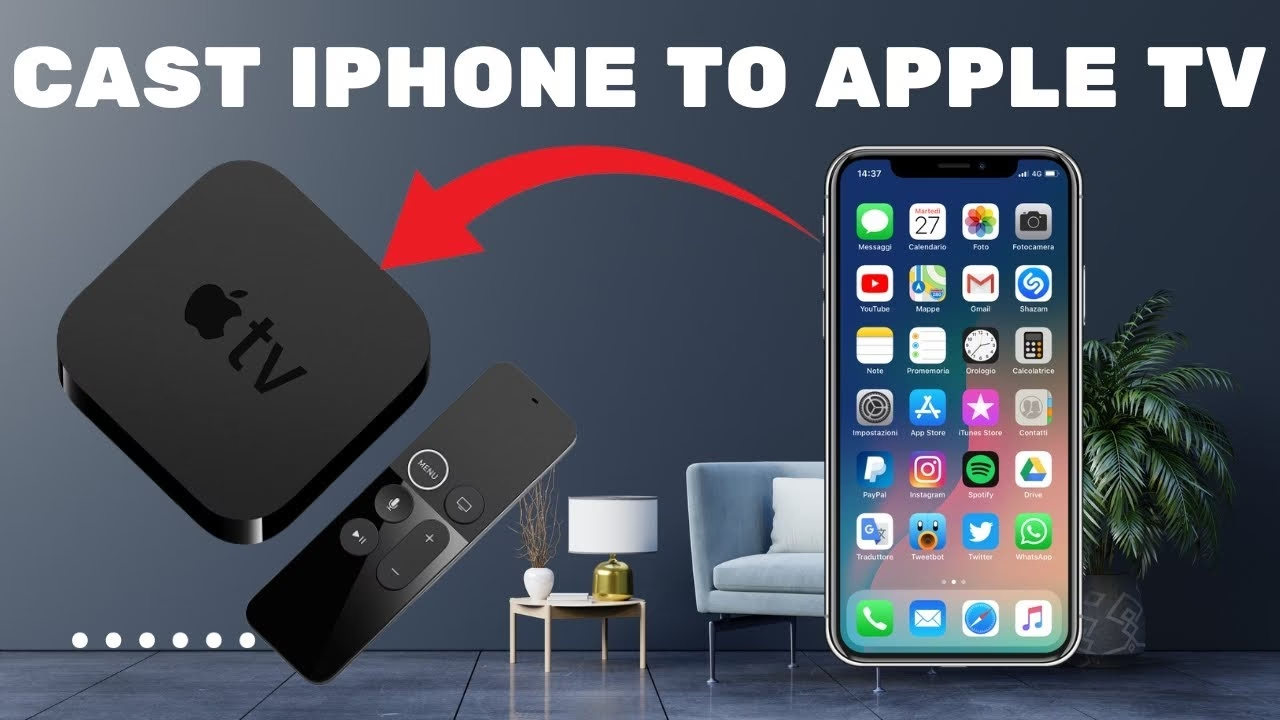
V dnešní digitální době je prohlížení obsahu na malém displeji telefonu často omezující. Naštěstí Apple nabízí elegantní a jednoduché řešení pro sdílení videí, fotografií a dokonce i celé obrazovky vašeho iPhonu nebo iPadu na větší obrazovce televize či Macu. Toto řešení se jmenuje AirPlay a je klíčem k transformaci vašeho domácího zábavního centra. Ať už chcete ukázat rodinné fotografie, pustit film z oblíbené aplikace nebo prezentovat něco z vašeho zařízení, AirPlay to umožňuje s neuvěřitelnou lehkostí a bez nutnosti složitého nastavení nebo otravných kabelů.

AirPlay je technologie vyvinutá společností Apple, která umožňuje bezdrátový přenos zvuku, videa, fotografií a informací o obrazovce mezi zařízeními. Poprvé byla představena v roce 2010 a od té doby se stala nedílnou součástí ekosystému Apple. S příchodem AirPlay 2 v roce 2018 se možnosti ještě rozšířily, zejména co se týče kompatibility s chytrými televizory a funkcí multi-room audia. Dříve bylo pro AirPlay nezbytné vlastnit Apple TV, ale AirPlay 2 otevřel dveře i pro mnoho modelů chytrých televizorů od výrobců jako LG, Samsung, Sony a Vizio, což výrazně zvýšilo dostupnost této skvělé funkce pro širší okruh uživatelů.
Co je to AirPlay a AirPlay 2?
AirPlay je proprietární protokol společnosti Apple, který umožňuje streamování médií a zrcadlení obrazovky mezi zařízeními Apple a kompatibilními přijímači. Představte si to jako neviditelný kabel, který propojí váš iPhone s televizí a umožní vám přehrávat cokoliv z telefonu na velké obrazovce. Původní AirPlay se zaměřoval především na streamování obsahu na Apple TV.
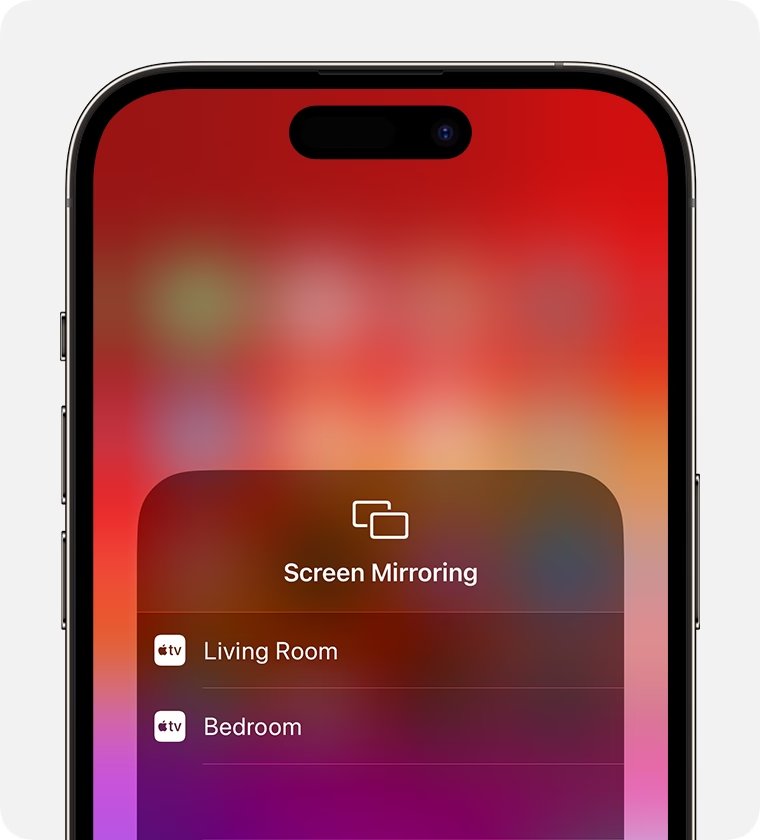
AirPlay 2 posunul tuto technologii na novou úroveň. Mezi jeho klíčové inovace patří:
- Kompatibilita s chytrými televizory: Nemusíte nutně vlastnit Apple TV. Mnoho novějších chytrých televizorů má AirPlay 2 integrovaný přímo, což zjednodušuje připojení.
- Multi-room audio: S AirPlay 2 můžete streamovat hudbu do více místností současně, což je ideální pro domácnosti s více reproduktory kompatibilními s AirPlay 2.
- Vyrovnávací paměť: Vylepšená vyrovnávací paměť zajišťuje plynulejší přehrávání a minimalizuje zpoždění.
Tyto vylepšení dělají z AirPlay 2 ještě silnější nástroj pro domácí zábavu a sdílení obsahu.
Základní požadavky pro používání AirPlay
Abyste mohli úspěšně používat AirPlay, je nutné splnit několik základních podmínek:
- Stejná Wi-Fi síť: Váš iPhone/iPad a přijímací zařízení (Apple TV, chytrá TV s AirPlay 2, Mac) musí být připojeny ke stejné Wi-Fi síti. Toto je naprosto klíčové pro bezproblémovou komunikaci.
- Kompatibilní zařízení Apple: Potřebujete iPhone (od modelu iPhone 5S a novějšího), iPad nebo iPod touch s aktuální verzí iOS/iPadOS.
- AirPlay přijímač: Buď Apple TV (všechny generace), chytrá televize kompatibilní s AirPlay 2, nebo Mac (modely s podporou AirPlay to Mac a příslušnou verzí macOS).
- Aktuální software: Ujistěte se, že všechna zařízení mají nainstalovaný nejnovější software (iOS, tvOS, macOS, firmware TV).
- iCloud účet (pro automatické připojení): Pro využití automatických a navrhovaných připojení AirPlay by vaše Apple TV nebo HomePod měly být přihlášeny ke stejnému účtu iCloud jako váš iPhone/iPad.
Jak streamovat video z iPhonu nebo iPadu na televizi (manuálně)
Streamování videa z konkrétní aplikace je nejčastější způsob použití AirPlay a je překvapivě jednoduchý. Postupujte následovně:
- Připojte se ke stejné Wi-Fi síti: Ujistěte se, že váš iPhone/iPad a přijímací zařízení jsou připojeny ke stejné Wi-Fi síti.
- Najděte video: Otevřete aplikaci (např. YouTube, Fotky, Netflix) a najděte video, které chcete streamovat.
- Klepněte na ikonu AirPlay: Většina video aplikací má přímo v přehrávači ikonu AirPlay. Vypadá jako obdélník se šipkou směřující nahoru ze spodní části. Klepněte na ni.
- Alternativní ikony: V některých aplikacích, jako je například aplikace Fotky, musíte nejprve klepnout na tlačítko Sdílet (čtverec se šipkou nahoru) a teprve poté najdete ikonu AirPlay v seznamu možností.
- Vyberte zařízení: Zobrazí se seznam dostupných AirPlay zařízení. Vyberte vaši Apple TV, chytrou TV nebo Mac.
- Přehrávání: Video se začne přehrávat na vybraném zařízení, zatímco na iPhonu můžete ovládat přehrávání (pozastavit, přetočit, upravit hlasitost).
- Zastavení streamování: Pro zastavení streamování klepněte znovu na ikonu AirPlay v aplikaci, ze které streamujete, a poté vyberte z nabídky váš iPhone nebo iPad.
Automatické streamování videa s AirPlay & Handoff
Pro ještě větší pohodlí může váš iPhone nebo iPad navrhovat nebo se automaticky připojovat k zařízením, která pravidelně používáte s AirPlay. Toto nastavení je součástí „AirPlay & Handoff“ a můžete si ho přizpůsobit:
- Otevřete Nastavení: Přejděte do Nastavení na vašem iPhonu nebo iPadu.
- Obecné: Klepněte na „Obecné“.
- AirPlay & Handoff: Klepněte na „AirPlay & Handoff“.
- Automaticky AirPlay: Zde si můžete vybrat ze tří možností:
- Nikdy: Vždy musíte AirPlay zařízení vybrat ručně.
- Zeptat se: Získáte navrhovaná oznámení o připojení AirPlay. Klepnutím na navrhované oznámení se připojíte, nebo ho můžete zavřít a vybrat zařízení ručně.
- Automaticky: Získáte navrhovaná a automatická oznámení o připojení AirPlay. Můžete odmítnout automatické připojení, nebo klepnout na „Přehrát“ v aplikaci, abyste ho použili. Pro rychlé odpojení a ruční výběr jiného zařízení můžete klepnout na tlačítko „Zpět“.
Pamatujte, že pro automatické a navrhované připojení musí být váš iPhone/iPad a zařízení s AirPlay na stejné Wi-Fi síti a vaše Apple TV/HomePod by měly být přihlášeny ke stejnému iCloud účtu jako váš iPhone/iPad.

Zrcadlení obrazovky iPhonu nebo iPadu na televizi či Mac
Zatímco streamování videa se zaměřuje na konkrétní mediální obsah, zrcadlení obrazovky duplikuje celý displej vašeho iPhonu nebo iPadu na větší obrazovku. To znamená, že cokoli děláte na iPhonu, bude zobrazeno na televizi – ať už procházíte web, hrajete hru, nebo ukazujete prezentaci.
Jak na zrcadlení obrazovky:
- Připojte se ke stejné Wi-Fi síti: Stejně jako u streamování, ujistěte se, že obě zařízení jsou na stejné Wi-Fi síti.
- Otevřete Ovládací centrum:
- Na iPhonech X a novějších nebo iPadech s iPadOS 13 a novějším: Přejeďte prstem dolů z pravého horního rohu obrazovky.
- Na iPhonech 8 a starších nebo iOS 11 a starších: Přejeďte prstem nahoru ze spodního okraje obrazovky.
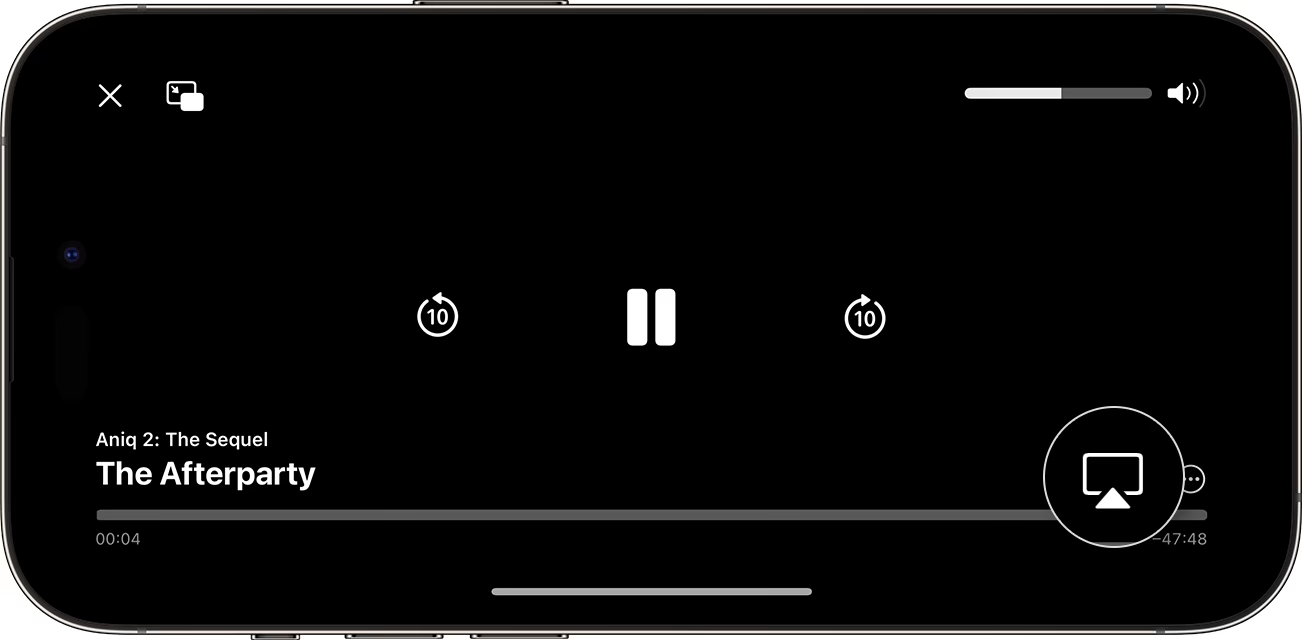
- Klepněte na Zrcadlení obrazovky: V Ovládacím centru najděte a klepněte na ikonu „Zrcadlení obrazovky“ (vypadá jako dva překrývající se obdélníky).
- Vyberte zařízení: Zobrazí se seznam dostupných zařízení (vaše televize nebo Mac). Vyberte ten, na který chcete zrcadlit.
- Zadejte kód (pokud je vyžádán): Pokud se na obrazovce televize nebo Macu objeví přístupový kód AirPlay, zadejte tento kód do vašeho iPhonu nebo iPadu.
- Ukončení zrcadlení: Pro zastavení zrcadlení otevřete Ovládací centrum, klepněte na „Zrcadlení obrazovky“ a poté na „Zastavit zrcadlení“. Případně můžete stisknout tlačítko „Menu“ na dálkovém ovladači Apple TV.
Zrcadlení obrazovky je skvělé pro sdílení obsahu s celou skupinou, aniž by se museli tlačit kolem malého displeje. Můžete dokonce otáčet iPhone z orientace na šířku na výšku a tento pohyb se replikuje i na televizi.
Streamování z Macu nebo PC (iTunes)
AirPlay není omezen pouze na iPhony a iPady. Můžete streamovat obsah i z vašeho Macu nebo dokonce z Windows PC, i když s jistými omezeními.
- Z Macu: Na Macu je ikona AirPlay často integrována přímo do přehrávačů médií (např. QuickTime Player) nebo do ovládacího centra (podobně jako na iPhonu). Stačí kliknout na ikonu AirPlay a vybrat cílové zařízení. Pro streamování z prohlížeče Safari (např. YouTube) je AirPlay také snadno dostupný.
- Z Windows PC: Na Windows PC je AirPlay omezen převážně na obsah v aplikaci iTunes.
Postup pro Windows PC (iTunes):
- Otevřete iTunes: Spusťte iTunes a začněte přehrávat video.
- Klepněte na ikonu AirPlay: V levém dolním rohu obrazovky najdete ikonu AirPlay.
- Vyberte zařízení: Vyberte zařízení, na které chcete streamovat.
- Zadejte kód (pokud je vyžádán): Pokud se na televizi objeví kód, zadejte ho do vyskakovacího okna na vašem PC.
- Zastavení streamování: Znovu klepněte na ikonu AirPlay a poté vyberte „Můj počítač“.
Proč AirPlay nemusí fungovat? (Řešení běžných problémů)
Někdy se může stát, že AirPlay nefunguje tak, jak by měl. Zde jsou nejčastější příčiny a jejich řešení:
- Nejsou na stejné Wi-Fi síti: Toto je nejčastější problém. Zkontrolujte, zda jsou všechna zařízení připojena k téže Wi-Fi síti.
- Aplikace nepodporuje AirPlay: Některé video aplikace (zejména ty s vlastními mechanismy DRM nebo ty, které preferují vlastní aplikace na Apple TV) nemusí AirPlay podporovat. V takovém případě zkontrolujte App Store na Apple TV, zda je daná aplikace k dispozici přímo na televizi.
- Zastaralý software: Ujistěte se, že všechny vaše zařízení mají aktuální verze operačních systémů (iOS, tvOS, macOS) a firmware televize.
- Rušení sítě: Slabý Wi-Fi signál nebo příliš mnoho zařízení na síti může způsobit problémy. Zkuste se přiblížit k routeru nebo omezit počet aktivních zařízení.
- Restartujte zařízení: Jednoduchý restart iPhonu/iPadu, Apple TV/chytré TV a Wi-Fi routeru často vyřeší mnoho problémů s připojením.
- Firewall: Některé firewally mohou blokovat AirPlay. Zkontrolujte nastavení sítě.
Výhody AirPlay: Proč byste ho měli používat?
AirPlay nabízí řadu výhod, které z něj činí nepostradatelný nástroj pro každého uživatele Apple zařízení:
- Pohodlí bez kabelů: Eliminace potřeby kabelů pro připojení zařízení k televizi je obrovská výhoda.
- Vysoká kvalita: AirPlay podporuje přenos videa ve vysokém rozlišení a kvalitního zvuku.
- Bezproblémová integrace: Jako součást ekosystému Apple se AirPlay chová intuitivně a spolehlivě.
- Sdílení obsahu: Snadné sdílení fotografií, videí a prezentací s přáteli a rodinou na velké obrazovce.
- Flexibilita: Možnost streamovat konkrétní obsah nebo zrcadlit celou obrazovku podle potřeby.
Srovnání: Streamování videa vs. Zrcadlení obrazovky
Ačkoliv obě funkce využívají AirPlay, slouží k mírně odlišným účelům. Zde je jejich srovnání:
| Funkce | Streamování videa (z aplikace) | Zrcadlení obrazovky |
|---|---|---|
| Co se zobrazuje? | Pouze konkrétní video/audio obsah z aplikace. | Celá obrazovka vašeho iPhonu/iPadu. |
| Ovládání | Můžete ovládat přehrávání na iPhonu, ale iPhone je volný pro jiné úkoly. | Vše, co děláte na iPhonu, se zrcadlí na TV. iPhone je "obsazen". |
| Výkon/Baterie | Méně náročné na baterii iPhonu, jelikož streamuje pouze média. | Více náročné na baterii iPhonu, jelikož neustále přenáší celý obraz. |
| Podpora aplikací | Závisí na podpoře AirPlay v konkrétní aplikaci. | Funguje s jakoukoli aplikací na iPhonu, protože zrcadlí celý systém. |
| Použití | Sledování filmů, poslech hudby. | Prezentace, prohlížení webu, hraní her na velké obrazovce, ukazování fotek skupině. |
Často kladené otázky (FAQ)
- Potřebuji Apple TV pro používání AirPlay?
- Ne nutně. Zatímco Apple TV je skvělý AirPlay přijímač, s příchodem AirPlay 2 mnoho chytrých televizorů od výrobců jako LG, Samsung, Sony a Vizio má AirPlay 2 integrovaný přímo. Takže pokud máte novější chytrou televizi, pravděpodobně Apple TV nepotřebujete.
- Mohu streamovat obsah z Netflixu, HBO Max nebo jiných streamovacích služeb přes AirPlay?
- Ano, většina populárních streamovacích služeb, jako je Netflix, HBO Max, YouTube a Disney+, podporuje AirPlay. Jednoduše najdete ikonu AirPlay přímo v aplikaci a vyberete své zařízení. Některé služby však mohou mít omezení nebo preferují, abyste si stáhli jejich aplikaci přímo na Apple TV nebo chytrou televizi pro nejlepší zážitek.
- Funguje AirPlay s telefony Android nebo jinými zařízeními mimo ekosystém Apple?
- Ne, AirPlay je technologie vyvinutá společností Apple a je navržena pro zařízení v rámci jejího ekosystému (iPhony, iPady, Macy, Apple TV, HomePod). Pro Android zařízení existují jiné protokoly, jako je Google Cast (Chromecast), nebo Miracast.
- Jaká je minimální verze iOS pro používání AirPlay?
- Původní AirPlay byl zaveden s iOS 4. Pro plné využití všech funkcí AirPlay 2 a pro nejlepší kompatibilitu s moderními chytrými televizory se doporučuje mít na vašem iPhonu nebo iPadu nainylizovanou co nejnovější verzi iOS/iPadOS.
- Co dělat, když se ikona AirPlay nezobrazuje?
- Nejprve zkontrolujte, zda jsou všechna vaše zařízení připojena ke stejné Wi-Fi síti. Dále se ujistěte, že je aplikace, kterou používáte, kompatibilní s AirPlay. Zkuste také restartovat iPhone/iPad, Apple TV/TV a Wi-Fi router. Někdy může pomoci i aktualizace softwaru na všech zařízeních.
- Mohu používat AirPlay, když nemám Wi-Fi?
- Pro AirPlay je nezbytná funkční Wi-Fi síť, protože přenos dat probíhá bezdrátově přes tuto síť. Bez Wi-Fi není možné AirPlay použít.
Závěr
AirPlay je skutečně kouzelná funkce, která otevírá nové možnosti pro zábavu a produktivitu. Ať už chcete streamovat film z vašeho iPhonu na velkou televizi, sdílet fotografie z dovolené s rodinou, nebo prostě jen zrcadlit obrazovku pro prezentaci, AirPlay to dělá snadno a efektivně. S neustálým vylepšováním, jako je AirPlay 2 a jeho širší kompatibilita, se stává ještě dostupnějším a užitečnějším nástrojem v každé moderní domácnosti. Nyní, když víte, jak na to, neváhejte a začněte naplno využívat potenciál svých Apple zařízení na největší obrazovce ve vašem domě!
Chceš-li si přečíst další články podobné jako AirPlay: Streamování videa z iPhonu na TV, navštiv kategorii Technologie.