

24/05/2024
Pochopit, jak technologie AirPlay od Applu funguje, je klíčové pro každého uživatele iPhonu nebo iPadu, který chce plně využít potenciál svých zařízení a snadno sdílet obsah na větší obrazovky. AirPlay, inovativní bezdrátová technologie, revolučním způsobem změnila sdílení obsahu z iPhonů a iPadů na větší displeje. Ať už chcete streamovat svůj oblíbený film, sdílet prezentaci fotografií nebo zrcadlit obrazovku svého zařízení pro obchodní prezentaci, AirPlay nabízí bezproblémové řešení bez kabelů. Tato funkce, integrovaná hluboko do ekosystému Apple, umožňuje plynulé propojení mezi vašimi přenosnými zařízeními a domácí zábavou či pracovními nástroji. Cílem tohoto článku je podrobně vysvětlit, jak AirPlay funguje, jaké jsou rozdíly mezi jeho hlavními režimy a jak jej efektivně nastavit a používat, abyste si mohli užít maximum z této výkonné a intuitivní technologie.
Co je AirPlay a jak funguje?
AirPlay je proprietární sada protokolů vyvinutá společností Apple, která umožňuje bezdrátové streamování zvuku, videa, fotografií a zrcadlení obrazovky mezi zařízeními Apple a kompatibilními přijímači. V jádru AirPlay umožňuje bezdrátové sdílení obsahu z vašeho iPhonu nebo iPadu na kompatibilní zařízení, jako je Apple TV, Mac nebo chytrá televize s podporou AirPlay. Využitím vaší Wi-Fi sítě zajišťuje AirPlay vysoce kvalitní streamování a zrcadlení v reálném čase, což z něj činí spolehlivou volbu pro zábavu i produktivní účely. Funguje to tak, že vaše iOS zařízení (odesílatel) najde kompatibilní AirPlay zařízení (přijímač) ve stejné lokální síti Wi-Fi. Jakmile je spojení navázáno, data jsou šifrovaně přenášena přes vaši síť. To znamená, že nepotřebujete přímé připojení k internetu pro samotné fungování AirPlay, pokud ovšem obsah, který streamujete, nevyžaduje internetové připojení (např. video z YouTube). Ať už se nacházíte v pohodlí svého obývacího pokoje, nebo prezentujete v zasedací místnosti, AirPlay se přizpůsobí vašim potřebám a poskytuje uživatelsky přívětivý zážitek, který zvyšuje funkčnost vašich zařízení.
Streamování vs. Zrcadlení obrazovky: Klíčový rozdíl
Pro efektivní používání AirPlay je zásadní pochopit rozdíl mezi jeho dvěma primárními režimy: streamováním a zrcadlením obrazovky. Každý režim slouží specifickému účelu a vyhovuje různým případům použití a preferencím. Ačkoli se na první pohled mohou zdát podobné, jejich funkčnost a dopad na používání vašeho zařízení se značně liší. Znalost těchto rozdílů vám pomůže vybrat správný režim pro vaše potřeby.
Co je streamování?
Režim streamování umožňuje přehrávat specifická média, jako jsou videa, hudba nebo fotografie, na jiné obrazovce, zatímco své zařízení můžete nadále používat pro jiné úkoly. Jedná se o velmi flexibilní a efektivní způsob, jak si užít multimediální obsah. Když streamujete, váš iPhone nebo iPad v podstatě říká přijímajícímu zařízení (např. Apple TV), aby si obsah samo načetlo a přehrálo. Váš telefon funguje jako dálkový ovladač, který odesílá příkazy pro spuštění, pozastavení, přeskočení nebo úpravu hlasitosti. Například můžete streamovat film z Netflixu z vašeho iPhonu na Apple TV, zatímco si současně prohlížíte sociální média nebo odpovídáte na zprávy. Přehrávání probíhá na větší obrazovce, zatímco ovládací prvky, včetně přehrávání, pozastavení a úpravy hlasitosti, zůstávají přístupné na vašem zařízení. To zajišťuje bezproblémový a nepřerušovaný zážitek ze zábavy na větší obrazovce. Tento režim je energeticky úspornější pro vaše mobilní zařízení, protože nemusí neustále renderovat a odesílat celý obraz.
Co je zrcadlení obrazovky?
Na rozdíl od streamování, zrcadlení obrazovky replikuje celou obrazovku vašeho zařízení na připojeném displeji v reálném čase. Každá akce, aplikace, oznámení a probíhající aktivita na vašem iPhonu nebo iPadu se současně zobrazuje na větší obrazovce. Tento režim je obzvláště užitečný pro prezentace, demonstrace nebo sdílení obsahu přesně tak, jak se zobrazuje na vašem zařízení. Ať už zrcadlíte prezentaci během schůzky, nebo zobrazujete hru na televizi, aby se na ni mohli dívat ostatní, zrcadlení obrazovky poskytuje pixelově přesnou reprezentaci displeje vašeho zařízení. V tomto režimu váš iPhone nebo iPad neustále zachycuje a odesílá obraz své obrazovky do přijímajícího zařízení. To vyžaduje více výpočetního výkonu a datového toku, což může mít dopad na výdrž baterie vašeho mobilního zařízení a také na plynulost přenosu, pokud není Wi-Fi síť dostatečně robustní.
Následující tabulka shrnuje hlavní rozdíly mezi streamováním a zrcadlením obrazovky:
| Funkce | Streamování (AirPlay) | Zrcadlení obrazovky (Screen Mirroring) |
|---|---|---|
| Účel | Přehrávání konkrétních médií (video, hudba, fotky). | Replikace celé obrazovky zařízení v reálném čase. |
| Použití iPhonu/iPadu | Zařízení je volné pro jiné úkoly během přehrávání. | Zařízení zobrazuje přesně to samé, co na větší obrazovce. |
| Ovládání | Ovládání přehrávání z iPhonu/iPadu. | Interakce s iPhonem/iPadem se okamžitě projevuje na velké obrazovce. |
| Spotřeba baterie | Nižší, protože zařízení funguje spíše jako dálkový ovladač. | Vyšší, protože zařízení neustále renderuje a odesílá obraz. |
| Ideální pro | Sledování filmů, poslech hudby, prohlížení fotek bez blokování telefonu. | Prezentace, demonstrace aplikací, sdílení webových stránek, hraní her. |
| Datový tok | Optimálnější, přenáší se jen datový proud média. | Vyšší, přenáší se celý obrazový stream. |
Příprava pro AirPlay: Co potřebujete vědět
Než se pustíte do podrobných pokynů pro streamování a zrcadlení obrazovky, je nezbytné zajistit, abyste měli všechny potřebné komponenty pro úspěšné připojení AirPlay:
1. Kompatibilní přijímací zařízení: K zobrazení sdíleného obsahu je vyžadováno kompatibilní přijímací zařízení, jako je Apple TV (jakékoli generace, která podporuje AirPlay), Mac s macOS Monterey nebo novějším, nebo chytrá televize s podporou AirPlay 2. Ujistěte se, že vaše televize je buď přímo podporována (hledejte logo AirPlay na obalu nebo v nastavení TV), nebo že máte připojenu Apple TV.
2. Stejná Wi-Fi síť: Váš iPhone nebo iPad musí být připojen ke stejné Wi-Fi síti jako přijímací zařízení, aby se navázalo stabilní a spolehlivé spojení. Toto je naprosto klíčové. Pokud jsou zařízení na různých sítích (např. jedno na 2.4 GHz a druhé na 5 GHz pásmu stejného routeru, ale s oddělenými názvy sítí, nebo na síti pro hosty), AirPlay fungovat nebude. Ujistěte se, že obě zařízení jsou na jedné a té samé domácí Wi-Fi síti.
3. Aktualizovaný software: Doporučuje se mít na obou zařízeních (odesílači i přijímači) nainstalovaný nejnovější software. Aktualizace iOS/iPadOS na vašem iPhonu/iPadu a tvOS na Apple TV (nebo macOS na Macu) zajistí nejlepší kompatibilitu, výkon a bezpečnostní opravy.

4. Jednorázový kód: V některých případech může být vyžadován jednorázový kód pro účely ověření, zejména pokud přijímací zařízení není přihlášeno k vašemu účtu Apple nebo pokud AirPlay používáte poprvé s novým zařízením. Toto dodatečné bezpečnostní opatření zajišťuje, že k obsahu mají přístup a mohou jej sdílet pouze autorizovaní uživatelé. Kód se obvykle zobrazí na obrazovce přijímacího zařízení (např. TV) a vy jej zadáte na svém iPhonu/iPadu.
5. Kvalita Wi-Fi sítě: Pro plynulé streamování je důležitá stabilní a rychlá Wi-Fi síť. Slabý signál, rušení nebo přetížená síť mohou vést k zpoždění, zasekávání nebo přerušení spojení. Ujistěte se, že vaše zařízení jsou v dosahu routeru a že vaše síť není příliš zatížená jinými aktivitami (např. stahování velkých souborů).
Jak streamovat obsah pomocí AirPlay
Streamování vašich oblíbených médií přes AirPlay je jednoduchý proces, který lze provést několika klepnutími. Tento proces je navržen tak, aby byl co nejintuitivnější, ať už streamujete hudbu, video nebo fotografie.
- Otevřete aplikaci s médii: Spusťte aplikaci, která obsahuje média, jež chcete streamovat, například Fotky, YouTube, Apple Music, Netflix nebo jakoukoli jinou aplikaci s podporou AirPlay.
- Najděte ikonu AirPlay: Vyhledejte AirPlay ikona. Obvykle je zobrazena jako obdélník se šipkou směřující nahoru, vycházející ze spodní části obdélníku. V aplikacích pro přehrávání videa ji často najdete přímo v ovládacích prvcích přehrávače. U hudby nebo fotek ji můžete najít v rámci možnosti sdílení nebo přímo v rozhraní přehrávače. Klepněte na ni.
- Vyberte zařízení: Ze seznamu dostupných zařízení, která se objeví, vyberte to, na které chcete streamovat (např. "Apple TV v obýváku"). Seznam zobrazí všechna kompatibilní zařízení ve vaší Wi-Fi síti.
- Zadejte kód (pokud je vyžadován): Pokud se na přijímacím zařízení (např. na obrazovce televize) zobrazí kód, zadejte jej na svém iPhonu nebo iPadu pro navázání spojení. Toto je bezpečnostní opatření, které zajišťuje, že jen vy můžete streamovat na dané zařízení.
Jakmile je spojení navázáno, vybraná média se začnou přehrávat na větší obrazovce. Přehrávání můžete ovládat, včetně pozastavení, přeskočení nebo úpravy hlasitosti, přímo z vašeho iPhonu nebo iPadu. Pro často používaná zařízení můžete proces zjednodušit povolením automatického streamování v nastavení vašeho zařízení pod "AirPlay a Handoff" (nebo "AirPlay a Kontinuita" v závislosti na verzi iOS). To může usnadnit rychlé připojení k oblíbeným zařízením bez nutnosti opakovaného vybírání.
Jak zrcadlit obrazovku iPhonu/iPadu
Zrcadlení obrazovky vašeho iPhonu nebo iPadu je stejně jednoduché jako streamování obsahu, ale s jiným účelem. Tento režim je ideální, když potřebujete přesně ukázat, co se děje na vašem zařízení, ať už pro práci nebo zábavu.
- Přístup do Ovládacího centra:
- Pro zařízení s Face ID (např. iPhone X a novější): Přejeďte prstem dolů z pravého horního rohu obrazovky.
- Pro zařízení s tlačítkem Home (např. iPhone SE, iPhone 8 a starší, většina iPadů): Přejeďte prstem nahoru ze spodní části obrazovky.
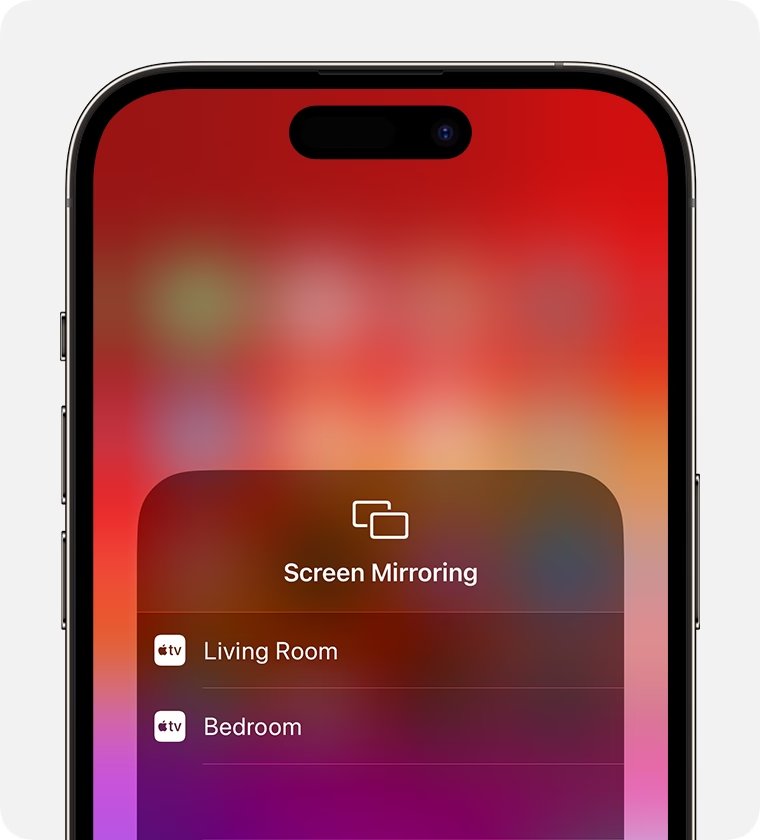
- Klepněte na "Zrcadlení obrazovky": V Ovládacím centru najděte a klepněte na ikonu "Zrcadlení obrazovky", která je také reprezentována dvěma překrývajícími se obdélníky.
- Vyberte zařízení: Z dostupného seznamu vyberte zařízení, ke kterému se chcete připojit (např. "Apple TV v ložnici" nebo název vaší chytré TV).
- Zadejte kód (pokud je vyžadován): Pokud se na přijímacím zařízení objeví kód, zadejte jej na svém iPhonu nebo iPadu pro dokončení připojení.
Pro optimalizaci zážitku ze sledování zvažte otočení zařízení tak, aby odpovídalo poměru stran displeje. Například přepnutí do režimu na šířku (landscape mode) poskytuje širší pohled, což je obzvláště výhodné pro videa nebo aplikace navržené pro horizontální rozložení. Všimněte si, že vše, co děláte na svém iPhonu/iPadu, se okamžitě zobrazí na velké obrazovce, včetně notifikací a přechodů mezi aplikacemi. Pokud chcete zrcadlení zastavit, stačí znovu otevřít Ovládací centrum, klepnout na ikonu zrcadlení obrazovky a vybrat "Zastavit zrcadlení".
Optimalizace zážitku s AirPlay: Tipy a triky
Pro další vylepšení vašeho zážitku s AirPlay mějte na paměti tyto tipy:
- Správa přehrávání a orientace: Během streamování nebo zrcadlení můžete ovládat přehrávání přímo ze svého zařízení, včetně pozastavení videí, přeskočení skladeb nebo úpravy hlasitosti. Pro zrcadlení obrazovky věnujte pozornost orientaci vašeho zařízení, abyste zajistili, že zrcadlený obsah správně zapadá do displeje. Otočení zařízení do režimu na šířku může výrazně zlepšit zážitek ze sledování, zejména pro obsah bohatý na média.
- Kvalita Wi-Fi sítě: Ujistěte se, že váš router je umístěn centrálně a že mezi ním a vašimi zařízeními nejsou příliš velké překážky. Použití sítě 5 GHz (pokud ji váš router a zařízení podporují) může poskytnout rychlejší a stabilnější připojení než 2.4 GHz, což je ideální pro streamování a zrcadlení ve vysoké kvalitě. Minimalizujte počet zařízení připojených k Wi-Fi síti, která intenzivně využívají internet, aby se snížilo přetížení.
- Aktualizace softwaru: Vždy udržujte software na svém iPhonu/iPadu a Apple TV (nebo chytré TV) aktuální. Apple pravidelně vydává aktualizace, které zlepšují výkon AirPlay, řeší chyby a přidávají nové funkce.
- Restartování zařízení: Pokud narazíte na problémy s připojením AirPlay (např. zařízení se nezobrazují v seznamu, přehrávání se zasekává), zkuste restartovat jak iPhone/iPad, tak přijímací zařízení (Apple TV nebo TV) a také váš Wi-Fi router. Často to vyřeší dočasné softwarové závady.
- Zabezpečení AirPlay: V nastavení Apple TV si můžete zvolit, zda má AirPlay vyžadovat kód vždy, jen při prvním připojení, nebo vůbec. Pro veřejná místa je vždy lepší vyžadovat kód. Pro domácí použití, kde důvěřujete všem uživatelům sítě, můžete nastavit méně přísná pravidla.
- Využití všestrannosti AirPlay: AirPlay je všestranný nástroj, který zlepšuje způsob, jakým sdílíte a užíváte si obsah v různých scénářích. Ať už streamujete film pro rodinný večer, zrcadlíte prezentaci během obchodní schůzky, nebo sdílíte fotky z dovolené s přáteli, AirPlay nabízí bezproblémové, vysoce kvalitní spojení mezi vaším iPhonem nebo iPadem a větší obrazovkou.
Často kladené otázky (FAQ)
- Proč nevidím ikonu AirPlay nebo moje zařízení v seznamu?
- Nejčastějším důvodem je, že vaše iPhone/iPad a přijímací zařízení (Apple TV/TV) nejsou připojena ke stejné Wi-Fi síti. Zkontrolujte nastavení Wi-Fi na obou zařízeních. Dále se ujistěte, že je přijímací zařízení zapnuto a není v režimu spánku. Někdy pomůže i restart obou zařízení a Wi-Fi routeru.
- Potřebuji k AirPlay připojení k internetu?
- Pro samotné fungování AirPlay mezi vaším zařízením a Apple TV/TV internetové připojení nepotřebujete, protože komunikace probíhá lokálně přes vaši Wi-Fi síť. Internet je však nezbytný, pokud obsah, který streamujete (např. video z YouTube, film z Netflixu), pochází z internetu.
- Může AirPlay fungovat s jakoukoli televizí?
- AirPlay funguje pouze s Apple TV boxy, vybranými modely chytrých televizí, které mají integrovanou podporu AirPlay 2 (seznam najdete na webu Apple), nebo s počítači Mac s macOS Monterey a novějším. Starší televize bez této podpory vyžadují externí Apple TV box.
- Co dělat, když se AirPlay zasekává nebo je opožděné?
- Opoždění nebo zasekávání je obvykle způsobeno slabým nebo přetíženým Wi-Fi signálem. Zkuste se přiblížit k routeru, ujistěte se, že na síti nejsou jiné náročné aktivity (stahování, streamování ve 4K na jiných zařízeních). Také zkontrolujte, zda máte na obou zařízeních nejnovější software a zkuste je restartovat.
- Mohu používat iPhone pro jiné věci, zatímco streamuji?
- Ano, pokud používáte režim streamování. V tomto případě váš iPhone slouží pouze jako dálkový ovladač a můžete na něm provádět jiné úkoly, jako je procházení webu, odpovídání na zprávy nebo hraní her. Pokud však používáte zrcadlení obrazovky, váš iPhone bude zobrazovat přesně to, co se děje na velké obrazovce, a vy s ním budete muset interagovat.
- Jak zastavím streamování nebo zrcadlení AirPlay?
- Pro zastavení streamování nebo zrcadlení otevřete Ovládací centrum (přejetím prstem dolů z pravého horního rohu u Face ID nebo nahoru ze spodní části u Home buttonu). Klepněte na ikonu "Zrcadlení obrazovky" nebo na ikonu AirPlay v přehrávači médií a poté vyberte "Zastavit zrcadlení" nebo odpojte zařízení.
Závěr
AirPlay je skutečně inovativní funkce, která zjednodušuje proces sdílení obsahu z vašeho iPhonu nebo iPadu na větší displej. Díky svému intuitivnímu nastavení a schopnosti zvládnout jak streamování, tak zrcadlení obrazovky, AirPlay vyhovuje široké škále použití, od běžné zábavy po profesionální prezentace. Pochopením jeho schopností a dodržováním poskytnutých pokynů můžete bez námahy zlepšit funkčnost svého zařízení a užít si bezproblémový zážitek ze sdílení obsahu. Využijte sílu AirPlay a transformujte způsob, jakým interagujete se svými oblíbenými médii a aplikacemi ve větším měřítku. AirPlay je důkazem filozofie Applu, která klade důraz na jednoduchost a plynulost uživatelského zážitku, a je neocenitelným nástrojem pro každého majitele iPhonu nebo iPadu.
Chceš-li si přečíst další články podobné jako AirPlay: Streamování a zrcadlení na Apple TV, navštiv kategorii Technologie.