
28/02/2024
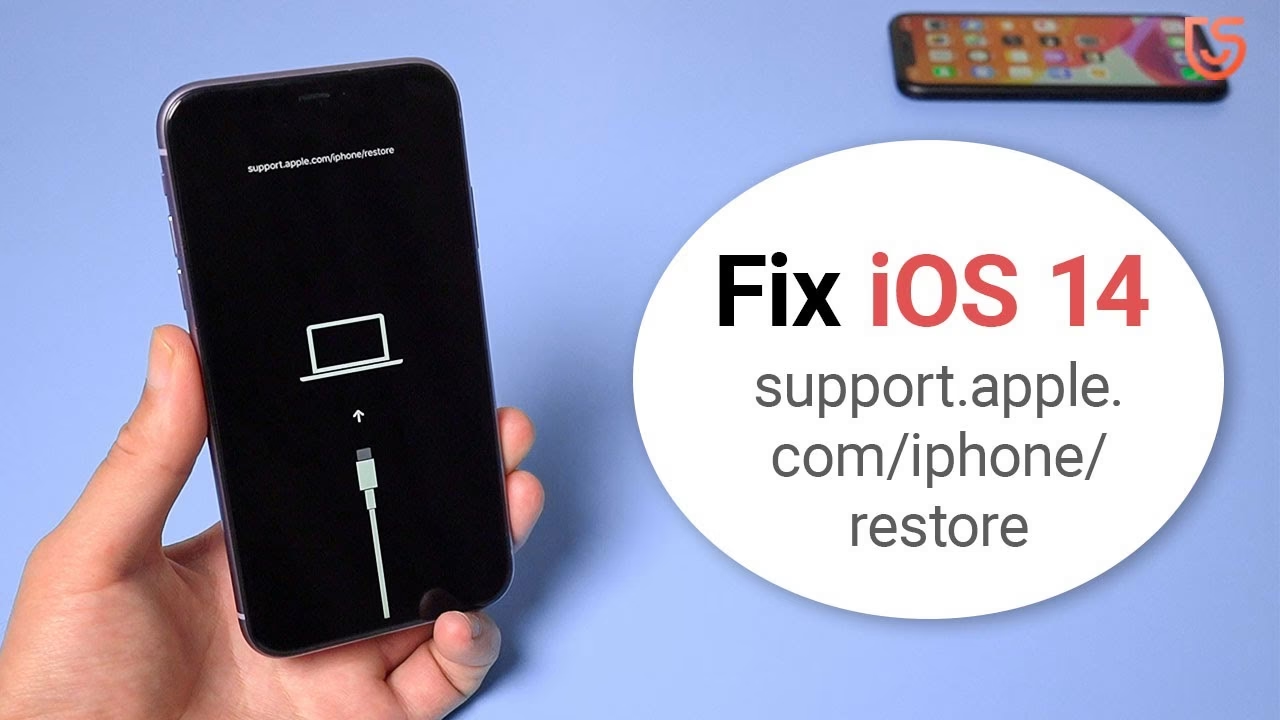
Vlastnictví iPhonu přináší mnoho radostí, ale občas se můžeme setkat s frustrujícími problémy. Dva z nejčastějších scénářů, které dokážou uživatele pořádně potrápit, jsou situace, kdy se iPhone zasekne na obrazovce obnovení (často s ikonou iTunes/Finder a kabelem) nebo když zapomenete svůj přístupový kód a nemůžete se dostat do zařízení. Naštěstí existují ověřené metody, jak se s těmito potížemi vypořádat. V tomto článku se podrobně podíváme na to, co dělat v obou případech, a provedeme vás celým procesem krok za krokem, abyste mohli svůj iPhone co nejdříve opět plně využívat.

Obrazovka obnovení, někdy nazývaná také režim obnovení (Recovery Mode), se může objevit z různých důvodů – například po neúspěšné aktualizaci softwaru, poškození systému nebo pokud jste se pokoušeli o jailbreak. Je to bezpečnostní mechanismus, který umožňuje přeinstalovat iOS. Zapomenutý přístupový kód je zase problém, který vyžaduje radikálnější řešení, jelikož Apple klade velký důraz na bezpečnost dat. Pojďme se podívat, jak tyto situace efektivně řešit.
iPhone se zasekl na obrazovce obnovení – co s tím?
Pokud se váš iPhone zasekl na obrazovce obnovení a zobrazuje ikonu „Připojit k počítači“, může to být znepokojující. V mnoha případech se však jedná pouze o dočasnou softwarovou chybu, kterou lze snadno vyřešit vynuceným restartem zařízení. Tento proces nevmaže vaše data a je to první krok, který byste měli vždy vyzkoušet.
Vynucený restart zařízení (Hard Reset)
Metoda vynuceného restartu se liší v závislosti na modelu vašeho iPhonu nebo iPadu. Je důležité postupovat přesně podle pokynů pro váš konkrétní model, aby byl restart úspěšný. Cílem je donutit zařízení k vypnutí a opětovnému zapnutí, čímž se často vyřeší drobné softwarové problémy.
Pro iPhone 8 nebo novější (včetně iPhone SE 2. a 3. generace, iPhone X, XS, XR, 11, 12, 13, 14, 15 série):
- Rychle stiskněte a uvolněte tlačítko pro zvýšení hlasitosti.
- Rychle stiskněte a uvolněte tlačítko pro snížení hlasitosti.
- Poté stiskněte a držte boční tlačítko (na pravé straně telefonu).
- Držte boční tlačítko, dokud se na obrazovce neobjeví logo Apple. To může trvat několik sekund. Jakmile se logo objeví, můžete tlačítko uvolnit.
Tato sekvence je navržena tak, aby předcházela nechtěným vypnutím a zároveň poskytovala rychlý způsob, jak vynutit restart systému.
Pro modely iPadu bez tlačítka plochy (Home Button) – iPad Pro 2018 a novější, iPad Air 4. generace a novější, iPad mini 6. generace:
- Rychle stiskněte a uvolněte tlačítko hlasitosti nejblíže hornímu tlačítku.
- Rychle stiskněte a uvolněte tlačítko hlasitosti nejdále od horního tlačítka.
- Stiskněte a držte horní tlačítko (Power Button), dokud se neobjeví logo Apple.
Pokud si nejste jisti, která tlačítka stisknout, zkontrolujte polohu tlačítek hlasitosti vzhledem k hornímu tlačítku na vašem iPadu.
Pro iPhone 7, iPhone 7 Plus a iPod touch (7. generace):
- Stiskněte a držte současně boční tlačítko (nebo horní tlačítko u iPodu touch) a tlačítko pro snížení hlasitosti.
- Držte obě tlačítka, dokud se na obrazovce neobjeví logo Apple.
Tento postup je specifický pro tyto modely kvůli změně v mechanice tlačítka plochy u iPhonu 7.
Pro modely iPadu s tlačítkem plochy (Home Button), iPhone 6s nebo starší a iPod touch (6. generace) nebo starší:
- Stiskněte a držte současně boční tlačítko (nebo horní tlačítko) a tlačítko plochy (Home Button).
- Držte obě tlačítka, dokud se neobjeví logo Apple.
Tato metoda je klasická pro starší zařízení Apple a spoléhá na kombinaci hlavních fyzických tlačítek.
Co když vynucený restart nepomůže?
Pokud se váš iPhone po vynuceném restartu stále vrací na obrazovku obnovení nebo se vůbec nezapne, je pravděpodobné, že problém je závažnější a vyžaduje připojení k počítači. V takovém případě budete muset použít Finder (na Macu s macOS Catalina a novějším) nebo iTunes (na Macu se starším macOS nebo na PC s Windows) k obnovení nebo aktualizaci softwaru. Tento proces je detailněji popsán v následující sekci, jelikož se často používá i pro řešení problémů s přístupovým kódem.
Jak deaktivovat přístupový kód iPhone (obnovení továrního nastavení)
Zapomenutí přístupového kódu je jedním z nejvíce frustrujících problémů, protože vám brání v přístupu k vašim datům a funkcím telefonu. Z bezpečnostních důvodů neexistuje žádná snadná cesta, jak přístupový kód obejít, aniž by došlo k vymazání zařízení. Jediným řešením je obnovení továrního nastavení pomocí počítače. Tím se vymažou veškerá data a nastavení z vašeho zařízení a nainstaluje se nejnovější verze iOS/iPadOS.

Příprava zařízení na obnovení továrního nastavení
Před zahájením procesu obnovení je důležité si uvědomit, co se stane. Obnovení továrního nastavení vymaže všechna data, včetně fotografií, zpráv, aplikací a nastavení. Pokud máte zálohu na iCloudu nebo v počítači (iTunes/Finder), budete moci svá data po obnovení znovu nahrát. Pokud zálohu nemáte, veškerá data budou ztracena. Proto je vždy klíčové mít pravidelné zálohy.
Obnovení iPhonu, iPadu nebo iPodu do továrního nastavení pomocí počítače
Tento postup se používá, když nemáte přístup k zařízení kvůli zapomenutému kódu nebo když předchozí vynucený restart nepomohl vyřešit problém se zaseknutou obrazovkou obnovení.
- Připojte zařízení k počítači: Použijte originální USB kabel a připojte váš iPhone, iPad nebo iPod k počítači (Mac nebo PC s Windows).
- Převeďte zařízení do režimu obnovení (Recovery Mode): Toto je klíčový krok. Způsob, jakým se zařízení dostane do režimu obnovení, je stejný jako u vynuceného restartu, ale tlačítka je potřeba držet déle, dokud se neobjeví obrazovka režimu obnovení (ikona iTunes/Finder s kabelem), nikoli logo Apple.
- iPhone 8 nebo novější: Rychle stiskněte a uvolněte tlačítko pro zvýšení hlasitosti. Rychle stiskněte a uvolněte tlačítko pro snížení hlasitosti. Poté stiskněte a držte boční tlačítko, dokud se neobjeví obrazovka režimu obnovení.
- iPhone 7, iPhone 7 Plus a iPod touch (7. generace): Stiskněte a držte současně boční (nebo horní) a tlačítko pro snížení hlasitosti, dokud se neobjeví obrazovka režimu obnovení.
- iPhone 6s nebo starší, modely iPadu s tlačítkem plochy a iPod touch (6. generace) nebo starší: Stiskněte a držte současně boční (nebo horní) a tlačítko plochy (Home Button), dokud se neobjeví obrazovka režimu obnovení.
- Spusťte Finder nebo iTunes: Na Macu s macOS Catalina nebo novějším otevřete Finder. Na Macu se starším macOS nebo na PC s Windows otevřete iTunes. Software by měl automaticky detekovat zařízení v režimu obnovení.
- Vyberte možnost „Obnovit“: Zobrazí se dialogové okno s možnostmi „Aktualizovat“ nebo „Obnovit“. Vyberte „Obnovit“. Pokud zvolíte „Aktualizovat“, pokusí se systém přeinstalovat iOS/iPadOS bez vymazání dat, ale to nemusí vyřešit problém se zapomenutým kódem. Možnost „Obnovit“ vymaže všechna data a nainstaluje čistou verzi softwaru.
- Potvrďte a vyčkejte: Potvrďte, že chcete obnovit zařízení. Počítač stáhne nejnovější software pro váš iPhone/iPad a poté jej nainstaluje. Tento proces může trvat delší dobu v závislosti na rychlosti vašeho internetového připojení.
- Nastavte zařízení: Po dokončení obnovení se zařízení restartuje a zobrazí se úvodní obrazovka „Dobrý den“. Nyní můžete zařízení nastavit jako nové nebo obnovit ze zálohy na iCloudu nebo z počítače.
Důležité upozornění: Obnovení iPhonu do továrního nastavení nevymaže eSIM. Pokud potřebujete vymazat i eSIM, je nutné to provést samostatně v nastavení zařízení, pokud je funkční, nebo kontaktovat svého operátora.
Srovnání metod řešení problémů
Pro lepší přehlednost si shrňme, kdy jakou metodu použít:
| Problém | První krok | Druhý krok (pokud první selže) | Výsledek | Ztráta dat |
|---|---|---|---|---|
| iPhone zaseklý na obrazovce obnovení | Vynucený restart (viz výše) | Obnovení přes počítač (Finder/iTunes) | Návrat do normálního provozu | Ne (při vynuceném restartu) / Ano (při obnovení přes počítač) |
| Zapomenutý přístupový kód | Obnovení přes počítač (Finder/iTunes) | Nelze obejít jinak | Zařízení jako nové, přístupné | Ano (vždy) |
Často kladené otázky (FAQ)
1. Ztratím data, když obnovím iPhone?
Záleží na situaci. Pokud provedete jen vynucený restart (hard reset), data neztratíte; jedná se pouze o restart operačního systému. Pokud však musíte provést obnovení továrního nastavení (factory reset) pomocí počítače (což je nutné pro odstranění zapomenutého přístupového kódu nebo řešení závažných softwarových problémů), pak ano, veškerá data a nastavení na vašem iPhonu budou vymazána. Proto je vždy důležité mít pravidelné zálohy na iCloudu nebo v počítači, abyste mohli svá data po obnovení snadno obnovit.
2. Co dělat, když restartování nefunguje a iPhone je stále na obrazovce obnovení?
Pokud vynucený restart nepomůže a váš iPhone se stále zasekl na obrazovce obnovení, je nutné přistoupit k obnovení softwaru pomocí počítače. Jak bylo popsáno výše, připojte iPhone k počítači, uveďte jej do režimu obnovení a v Finderu (Mac) nebo iTunes (Windows) zvolte možnost „Obnovit“. Tím se přeinstaluje operační systém a vyřeší se hlubší softwarové problémy. V krajním případě, pokud ani to nepomůže, může být problém hardwarový a bude nutné vyhledat autorizovaný servis.
3. Mohu obnovit iPhone bez počítače, když jsem zapomněl přístupový kód?
Ne, pokud jste zapomněli přístupový kód a nemůžete se dostat do zařízení, nemůžete provést obnovení továrního nastavení přímo z iPhonu. Bez počítače a režimu obnovení není možné přístupový kód obejít ani vymazat zařízení. Pouze pokud byste znali přístupový kód a zařízení bylo plně funkční, mohli byste jej vymazat přes Nastavení > Obecné > Přenést nebo resetovat iPhone > Vymazat data a nastavení.
4. Proč se můj iPhone zasekl na obrazovce obnovení?
Existuje několik důvodů, proč se iPhone může zaseknout na obrazovce obnovení. Nejčastěji je to způsobeno neúspěšnou aktualizací iOS, poškozením softwaru během instalace, nebo když se pokoušíte o jailbreak zařízení. Někdy může jít i o drobnou softwarovou chybu, která se vyřeší jednoduchým restartem. Méně často může být příčinou hardwarová závada, například poškozená paměťová jednotka.
5. Jak poznám, že je můj iPhone v režimu obnovení?
Když je iPhone v režimu obnovení (Recovery Mode), na jeho obrazovce se obvykle zobrazí ikona kabelu směřujícího k počítači (nebo ikona iTunes/Finder). Tato obrazovka vás vyzývá k připojení zařízení k počítači, aby bylo možné provést obnovu softwaru. Je to odlišné od běžné obrazovky spuštění s logem Apple nebo od obrazovky DFU (Device Firmware Update), která je zcela černá.
Závěrem, ať už se potýkáte se zaseknutou obrazovkou obnovení nebo zapomenutým přístupovým kódem, pamatujte, že existují ověřená řešení. Vynucený restart je rychlý a bezpečný první krok pro drobné softwarové zádrhely. Pro složitější problémy, jako je zapomenutý přístupový kód, je obnovení továrního nastavení přes počítač nezbytné. Vždy si udržujte aktuální zálohy, abyste minimalizovali riziko ztráty dat. Doufáme, že vám tento podrobný průvodce pomohl vyřešit vaše problémy s iPhonem a vrátit se k jeho bezproblémovému používání.
Chceš-li si přečíst další články podobné jako iPhone se zasekl? Řešení pro obrazovku obnovy a kód, navštiv kategorii iPhone.