
12/11/2023
S příchodem iPhonu 13 a dalších moderních modelů se absence fyzického tlačítka Domů stala standardem, a ovládání se tak přesunulo do světa gest. Ať už přecházíte ze staršího modelu s tlačítkem Domů, nebo už dlouho používáte indikátor domovské obrazovky od iPhonu X, tento komplexní průvodce vám ukáže všechna gesta a příkazy, které potřebujete znát, abyste svůj iPhone ovládali s lehkostí a efektivitou.
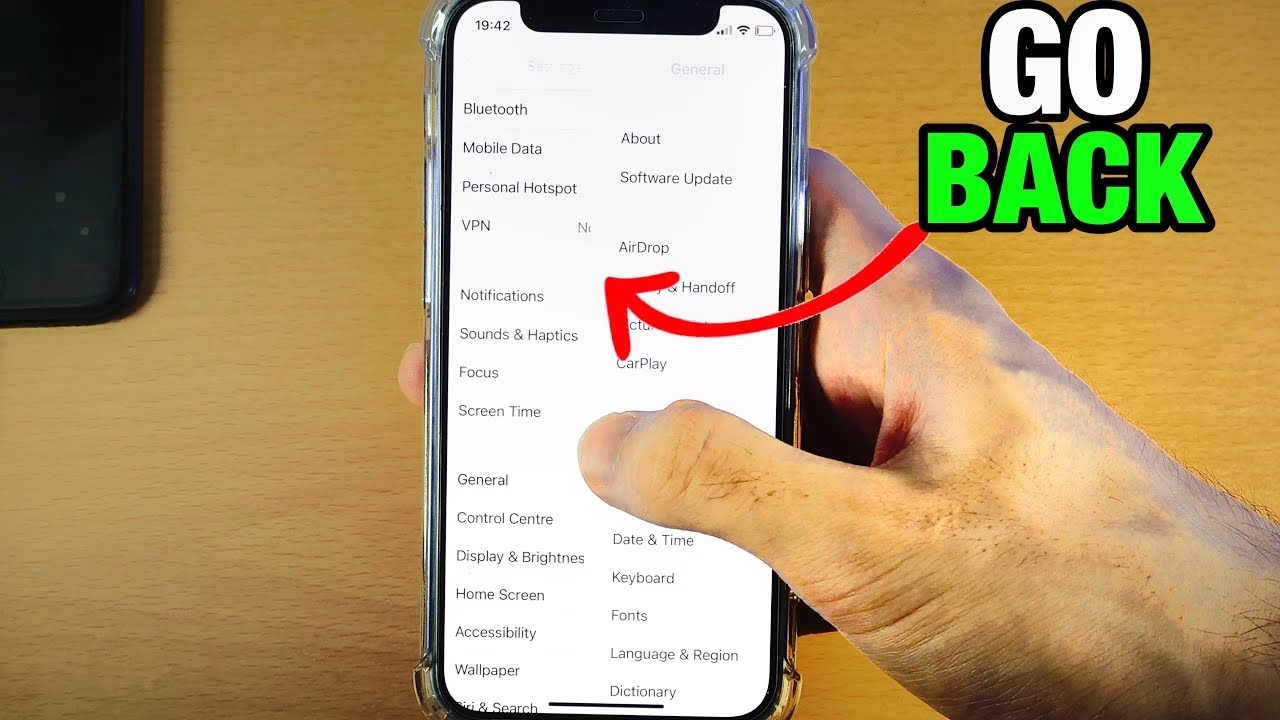
Základní navigace v iPhonu je klíčová pro plynulé používání. Naučte se, jak se vrátit na domovskou obrazovku, přepínat mezi aplikacemi nebo probudit svůj telefon.
Nejzákladnější funkce tlačítka Domů je nyní realizována jednoduchým gestem. Chcete-li se vrátit na domovskou obrazovku, stačí přejet prstem nahoru ze spodní části obrazovky. Je to rychlé a intuitivní.
Probudit iPhone
Existuje několik způsobů, jak probudit váš iPhone ze spánku. Můžete telefon zvednout (stejně jako u jiných moderních iPhonů), stisknout boční tlačítko, nebo jednoduše klepnout na displej. Funkce klepnutí pro probuzení je obzvláště užitečná, když je telefon položen na stole.
Přepínání mezi aplikacemi
Chcete rychle přeskočit z jedné aplikace do druhé? Přejeďte prstem doleva nebo doprava podél spodní hrany telefonu. Můžete buď rychle „přehodit“ prstem z dolního rohu nahoru a přes, nebo jednoduše posunout prst přímo ze strany na stranu podél spodní hrany.
Přepínač aplikací (App switcher)
Pokud chcete vidět všechny spuštěné aplikace, přejeďte prstem nahoru ze spodní hrany a na okamžik se zastavte s prstem stále na displeji. Karty aplikací se rychle objeví a vy můžete zvednout prst a procházet jimi.
Zavření aplikace
Tuto akci nebudete potřebovat často, ale pokud potřebujete ukončit aplikaci z přepínače aplikací (viz výše), stačí přejet prstem nahoru po kartě aplikace. Nemusí to být nutně ta nejvyšší karta, a dokonce můžete přejet pryč více aplikací najednou.
Přizpůsobení domovské obrazovky
Moderní iPhony vám dávají velkou svobodu v přizpůsobení domovské obrazovky. Naučte se, jak uspořádat aplikace, přidat widgety nebo skrýt obrazovky.
Úprava domovské obrazovky
Podržte prst na aplikaci, dokud se neobjeví menu. Poté vyberte „Upravit domovskou obrazovku“. Všechny vaše aplikace začnou „vrtět“ a budou mít ikonu (X) v rohu. Klepnutím a podržením aplikací je můžete přesouvat, přetahovat je na sebe a vytvářet složky. Klepnutím na ikonu (X) je smažete. Na domovské obrazovce klepněte na „Hotovo“ v pravém horním rohu, abyste vrátili obrazovku do normálního stavu. Pro přesun, složky nebo smazání aplikací se musíte dostat do režimu „vrtění aplikací“.
Skrytí domovské obrazovky
V režimu „vrtění“ můžete klepnout na tečky ve spodní části obrazovky nad dokem, abyste viděli seznam všech svých obrazovek. Poté klepněte na zaškrtávací políčko pod nimi, abyste ji skryli z pohledu.
Přidání widgetů na domovskou obrazovku
Také v režimu „vrtění“ uvidíte symbol „+“ v levém horním rohu. Klepněte na něj a dostanete se na obrazovku widgetů, kde budete moci procházet ty z aplikací, které máte nainstalované. Klepněte na ten, který se vám líbí, vyberte požadovanou velikost a klepněte na „Přidat widget“. Poté jej přesuňte, kam chcete na domovské obrazovce.
Smazání widgetu
Klepněte a podržte prst na widgetu a vyberte „Odstranit widget“.
Rychlé zkratky a speciální gesta
iPhone nabízí řadu rychlých zkratek, které vám usnadní každodenní úkony, od pořízení snímku obrazovky po ovládání Siri a Apple Pay.
Pořízení snímku obrazovky
Jednoduše stiskněte boční tlačítko a tlačítko pro zvýšení hlasitosti současně. Snímek se uloží do vaší galerie.
Možnosti ikony aplikace (dlouhý stisk)
Nejnovější iPhony nemají 3D Touch, ale většinu funkcí, které 3D Touch dříve plnil, nyní provádějí jednoduchým dlouhým stiskem. Klepněte a podržte webový odkaz, abyste viděli okno náhledu se seznamem možností (Otevřít v Safari, Přidat do seznamu četby, Kopírovat odkaz atd.). Totéž můžete udělat s daty a časy, abyste rychle vytvořili události v kalendáři nebo připomenutí, s adresami, abyste je zobrazili v Mapách nebo získali pokyny, a další. Většina funkcí 3D Touch je nyní replikována dlouhým stiskem.
Dosah (Reachability)
Pokud máte potíže s dosažením prvků v horní části obrazovky iPhonu, tato funkce vám může pomoci. Přetáhněte prstem dolů na spodní hraně displeje, aby se vše posunulo dolů. Přejeďte prstem znovu nahoru (nebo počkejte několik sekund), aby se vrátilo do normálu. Pokud Dosah nefunguje, můžete ho zapnout v Nastavení > Zpřístupnění > Dotyk.
Vyvolání Siri
Stačí stisknout a podržet boční tlačítko po dobu několika sekund. Jakmile se objeví rozhraní Siri, můžete vydat svůj příkaz nebo položit otázku, aniž byste nejprve řekli „Hey, Siri“. Samozřejmě, Siri můžete stále vyvolat i bez použití rukou, když řeknete „Hey, Siri!“.
Apple Pay
Dvakrát klepněte na boční tlačítko. Budete muset autorizovat nákup buď pomocí Face ID, nebo svého přístupového kódu. Tip: nedržte telefon u platebního terminálu, pak jej neautorizujte, a pak jej znovu nedržte u platebního terminálu. Jednoduše dvakrát klepněte na boční tlačítko a podívejte se na svůj iPhone, abyste autorizovali pomocí Face ID jedním rychlým pohybem, a poté jej přiložte k platebnímu terminálu.
Vypnutí a S.O.S.
Chcete-li zobrazit posuvník pro vypnutí a tlačítko S.O.S., stiskněte a podržte boční tlačítko a buď tlačítko pro zvýšení, nebo snížení hlasitosti po dobu několika sekund. Ucítíte rychlé klepnutí-klepnutí-klepnutí.
Dočasné vypnutí Face ID
Výše uvedený příkaz (stiskněte a podržte boční tlačítko a buď tlačítko pro zvýšení, nebo snížení hlasitosti) také dočasně vypne Face ID. K odemčení telefonu musíte použít svůj přístupový kód (poté bude funkce Face ID obnovena). Toto rychlé a snadné gesto je navrženo tak, aby bylo možné provést bez pohledu, dokonce i v kapse, s vibrací klepnutí-klepnutí-klepnutí, která vás informuje, že fungovalo. Tímto způsobem, pokud vám je telefon odebrán nebo zabaven policií, nemohou jej odemknout jednoduše tím, že jej podrží před vaším obličejem.
Nucený restart (Force Reset)
Rychle klepněte na tlačítko pro zvýšení hlasitosti, poté na tlačítko pro snížení hlasitosti, a pak stiskněte a podržte boční tlačítko, dokud se neobjeví logo Apple (obvykle 10 až 20 sekund). Pokud váš iPhone vůbec nereaguje, toto je první věc, kterou byste měli zkusit.
Přejetí z horní části obrazovky: Oznámení a Ovládací centrum
Jedním z nejčastějších dotazů, který uživatelé moderních iPhonů mají, je, jak správně používat gesta z horní části obrazovky, zejména s ohledem na výřez pro kameru a absenci tlačítka Domů. Na rozdíl od starších modelů, kde jedno gesto shora dolů stačilo pro vše, jsou nyní tyto funkce rozděleny na dvě odlišné oblasti, což umožňuje efektivnější a rychlejší přístup k potřebným informacím.
Oznámení (Notifikace)
Pro zobrazení všech vašich oznámení, která jste obdrželi, stačí přejet prstem dolů z levé strany výřezu senzoru (nebo „notche“). Tato oblast je určena výhradně pro přístup k Centru oznámení, kde můžete procházet zmeškané hovory, zprávy, upozornění z aplikací a další důležité informace, které vám iPhone doručil.
Ovládací centrum (Control Center)
Pokud chcete rychle přistupovat k přepínačům Wi-Fi, Bluetooth, jasu obrazovky, hlasitosti, nebo jiným rychlým zkratkám, musíte přejet prstem dolů z pravé strany výřezu senzoru. Jedná se o „pravý roh“ horní části obrazovky. Většina ikon v Ovládacím centru může být dlouhým stiskem rozšířena o další nastavení nebo funkce, což vám umožní hlubší kontrolu bez nutnosti otevírat aplikaci Nastavení.
Rozdělení těchto gest do dvou specifických oblastí zajišťuje, že se omylem nedostanete do Centra oznámení, když chcete Ovládací centrum, a naopak. Je to designové řešení, které zlepšuje uživatelskou zkušenost tím, že minimalizuje chyby a zrychluje přístup k často používaným funkcím.
Práce s textem
Psaní a úprava textu na iPhonu jsou díky gestům mnohem plynulejší. Od vyvolání panelu pro úpravy až po rychlé kopírování a vkládání.
Vyvolání panelu pro úpravy (Edit Bar)
Váš iPhone 13 má skrytý panel pro úpravy, který usnadňuje vyjmutí, kopírování, vložení, zpět a znovu. V jakémkoli textovém poli stačí klepnout na obrazovku třemi prsty a podržet je na obrazovce po dobu jedné nebo dvou sekund.
Zpět (Undo) a Znovu (Redo)
Pokud nechcete používat panel pro úpravy, můžete rychle vrátit zpět nebo zopakovat svůj poslední příkaz nebo zadání textu. Přejetí třemi prsty doleva provede Zpět, a přejetí třemi prsty doprava provede Znovu.
Vyjmutí, Kopírování a Vložení
Pokud je pro vás panel pro úpravy příliš pomalý, můžete použít některá gesta třemi prsty k rychlému vyjmutí, kopírování a vložení. „Špetnutí“ třemi prsty zkopíruje vybraný text. Druhé špetnutí třemi prsty jej vyjme. Poté stačí provést gesto opačně (roztažení třemi prsty), abyste vložili.
Přesun kurzoru
V jakémkoli textovém poli jednoduše klepněte a přetáhněte kurzor tam, kam chcete, aby šel. Klepněte a podržte mezerník na obrazovkové klávesnici. Uvidíte, jak se všechny klávesy s písmeny změní na prázdné, a pak můžete pohybovat textovým kurzorem přetahováním prstu po celé oblasti klávesnice, jako by to byl touchpad.
Výběr textu
Dvakrát klepněte na slovo, abyste vybrali toto slovo, nebo třikrát klepněte na slovo, abyste vybrali celou větu. Čtyřikrát klepněte, abyste vybrali celý odstavec! Přetáhněte koncové body doleva nebo doprava, abyste změnili výběr textu.
Přetahování posuvníku
Twitter, Safari, Apple News – cokoliv; pokud vidíte posuvník na pravé straně displeje, jednoduše na něj klepněte a podržte, dokud neucítíte malou haptickou odezvu a posuvník se nerozšíří. Poté jej můžete přetahovat nahoru a dolů, abyste se rychle pohybovali po stránce. Pokud máte potíže s „uchopením“ posuvníku, zkuste držet o něco dál od okraje obrazovky – pokud jste blízko okraje, nefunguje to dobře.
Výběr více aplikací/položek
V mnoha aplikacích, které vám umožňují vybírat položky (jako jsou Fotky nebo Soubory), můžete vybrat více položek klepnutím a přetažením dvěma prsty.
Gesta v Safari
Webový prohlížeč Safari na iPhonu je plný gest, která zjednodušují procházení webu a správu záložek.
Skočit na začátek stránky
Klepněte na oblast přímo pod výřezem senzoru, abyste se dostali přímo na začátek stránky, bez ohledu na to, jak daleko jste se posunuli dolů.
Přesun mezi kartami
K otevřeným kartám se dostanete dvěma způsoby: Klepněte na ikonu karet vlevo dole, nebo přejeďte doleva nebo doprava na dolním adresním řádku pro přepínání karet.
Přidání záložky
Klepněte a podržte ikonu záložky, abyste našli zkratku pro přidání aktuální stránky do vašich záložek.
Zpět nebo vpřed
Přejeďte na levém nebo pravém okraji obrazovky, abyste se vrátili zpět nebo vpřed na nejnovější stránku.
Přesun karty do skupiny
Novinkou v Safari v iOS 15 jsou Skupiny karet, které vám umožňují organizovat karty do snadno nalezitelných sbírek. Klepněte a podržte adresní řádek a vyberte „Přesunout do skupiny karet“, abyste přidali jakékoli otevřené karty do nové nebo existující skupiny.
Spuštění soukromého prohlížení
Klepněte a podržte ikonu nové karty v pravém dolním rohu a vyberte „Soukromé“ nebo „Nová soukromá karta“.
Často kladené otázky (FAQ)
Proč mi nefungují některá gesta?
- Zkontrolujte, zda máte zapnutou funkci „Dosah“ v Nastavení > Zpřístupnění > Dotyk, pokud máte problém s dosahem horní části obrazovky.
- Ujistěte se, že provádíte gesto správně – některá gesta vyžadují specifický směr nebo dobu podržení prstu (například při vstupu do přepínače aplikací nebo režimu úpravy domovské obrazovky).
- Některá gesta, jako jsou ta se třemi prsty pro text, nemusí fungovat ve všech aplikacích, pokud aplikace nepodporuje standardní textové pole.
- Pokud váš iPhone nereaguje vůbec, zkuste nucený restart (rychle stisknout hlasitost nahoru, pak hlasitost dolů, pak podržet boční tlačítko).
Je možné gesta vypnout nebo změnit?
- Většinu základních navigačních gest (jako je přejetí pro návrat domů) nelze vypnout ani změnit, protože jsou integrální součástí ovládání iOS bez tlačítka Domů.
- Některé specifické funkce, jako je „Dosah“, lze zapnout nebo vypnout v Nastavení > Zpřístupnění > Dotyk.
- Přizpůsobení se týká spíše uspořádání prvků na obrazovce (aplikace, widgety), ne samotných gest.
Jak si zapamatovat všechna tato gesta?
- Nejlepší způsob, jak si gesta zapamatovat, je pravidelné používání a praxe. Začněte s těmi nejzákladnějšími, jako je návrat domů a přepínání aplikací.
- Věnujte čas prozkoumání různých sekcí Nastavení, zejména „Zpřístupnění“, kde najdete tipy a možnosti přizpůsobení.
- Mějte tento průvodce po ruce jako referenční materiál, dokud se gesta nestanou vaší druhou přirozeností.
Co dělat, když se iPhone zasekne a nereaguje na gesta?
- V takovém případě je nejlepší provést nucený restart. Jedná se o proces, který nevyžaduje dotyk obrazovky: rychle stiskněte tlačítko pro zvýšení hlasitosti, pak rychle stiskněte tlačítko pro snížení hlasitosti a poté stiskněte a podržte boční tlačítko, dokud se neobjeví logo Apple. Tento krok často vyřeší problémy se zamrzlým systémem.
Ovládání iPhonu gesty může na první pohled působit složitě, ale s trochou praxe se stane intuitivním a efektivním způsobem, jak využít plný potenciál vašeho zařízení. Doufáme, že vám tento podrobný průvodce pomohl lépe pochopit a ovládat váš iPhone 13 a novější modely.
Chceš-li si přečíst další články podobné jako Ovládání iPhonu 13: Gesta pro každodenní použití, navštiv kategorii iPhone.