

17/06/2022
Synchronizace obsahu z vašeho iPhonu do Macu je klíčová nejen pro ochranu vašich vzácných vzpomínek, jako jsou fotografie a videa, ale také pro usnadnění přístupu k vašim souborům na obou zařízeních. Ať už potřebujete zálohovat důležité dokumenty, sdílet hudbu, nebo mít své kontakty a kalendáře neustále aktuální, synchronizace je neocenitelným nástrojem. Celý proces je překvapivě jednoduchý, ačkoli při prvním spuštění vyžaduje jeden extra krok. V tomto podrobném průvodci se dozvíte vše, co potřebujete vědět o synchronizaci vašeho iPhonu s Macem.
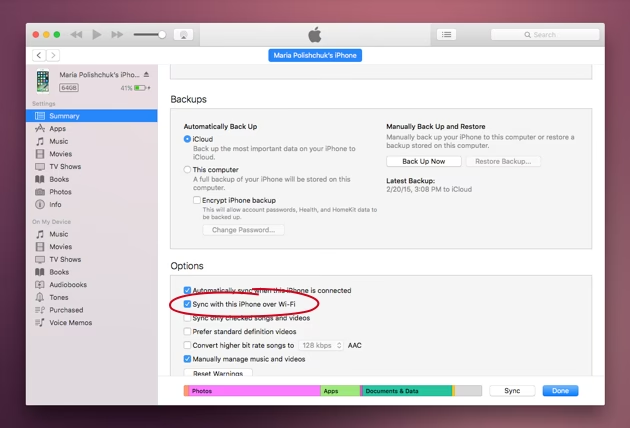
Pravidelná synchronizace iPhonu s Macem vám ušetří spoustu času a frustrace do budoucna. Představte si, že potřebujete rychle nastavit nový iPhone, přistupovat k synchronizovanému obsahu na jiném zařízení, nebo se připravit na dovolenou stažením určitého obsahu do zařízení, které si s sebou berete. Se správně nastavenou synchronizací je všechno hračka.
Proč synchronizovat iPhone s Macem? Klíčové výhody
Existuje několik pádných důvodů, proč byste měli pravidelně synchronizovat svůj iPhone s Macem. Pochopení těchto výhod vám pomůže plně využít potenciál vašich Apple zařízení.
- Zálohování dat a ochrana proti ztrátě: Jednou z nejdůležitějších funkcí synchronizace je bezpečnost vašich dat. Pokud dojde k poškození, ztrátě nebo krádeži vašeho iPhonu, synchronizovaná data na vašem Macu zůstanou nedotčená. To zahrnuje fotografie, videa, kontakty, kalendáře, zprávy a mnoho dalšího.
- Snadný přístup k souborům: Synchronizace vám umožní snadno přistupovat k vašim fotografiím, videím a dalším souborům iPhonu přímo z Macu. Nemusíte nic posílat e-mailem ani používat cloudové služby, pokud nechcete. Vše je hned po ruce.
- Pohodlí a efektivita: Mít veškerý obsah synchronizovaný mezi zařízeními značně zvyšuje pohodlí při práci i zábavě. Můžete začít číst knihu na iPhonu a pokračovat na Macu, poslouchat podcasty, nebo si prohlížet fotografie na větší obrazovce.
- Přesun na nový iPhone: Pokud si pořídíte nový iPhone, synchronizovaná záloha na vašem Macu usnadní proces nastavení nového zařízení, protože veškerá vaše data a nastavení budou snadno obnovitelná.
Metody synchronizace: Kabel versus Wi-Fi
První synchronizace vašeho iPhonu s Macem vždy vyžaduje použití kabelu. Po tomto počátečním nastavení však můžete aktivovat synchronizaci přes Wi-Fi, což vám umožní synchronizovat obsah iPhonu s Macem bez kabelu.
Počáteční nastavení pomocí kabelu
Pro první synchronizaci, a pro zajištění nejrychlejšího přenosu, je nezbytné použít USB nebo USB-C kabel. Postupujte následovně:
- Připojte svůj iPhone k Macu pomocí vhodného kabelu (USB nebo USB-C).
- Na iPhonu se objeví vyskakovací zpráva. Klepněte na Důvěřovat. Pokud budete vyzváni, zadejte svůj přístupový kód.
- Na Macu otevřete Finder.
- Na postranním panelu Finderu vyberte svůj iPhone.
- V okně Finderu klikněte na Důvěřovat.
Aktivace synchronizace přes Wi-Fi
Po prvním připojení kabelem můžete nastavit bezdrátovou synchronizaci. Tato funkce je velmi pohodlná a eliminuje potřebu neustálého připojování kabelu.
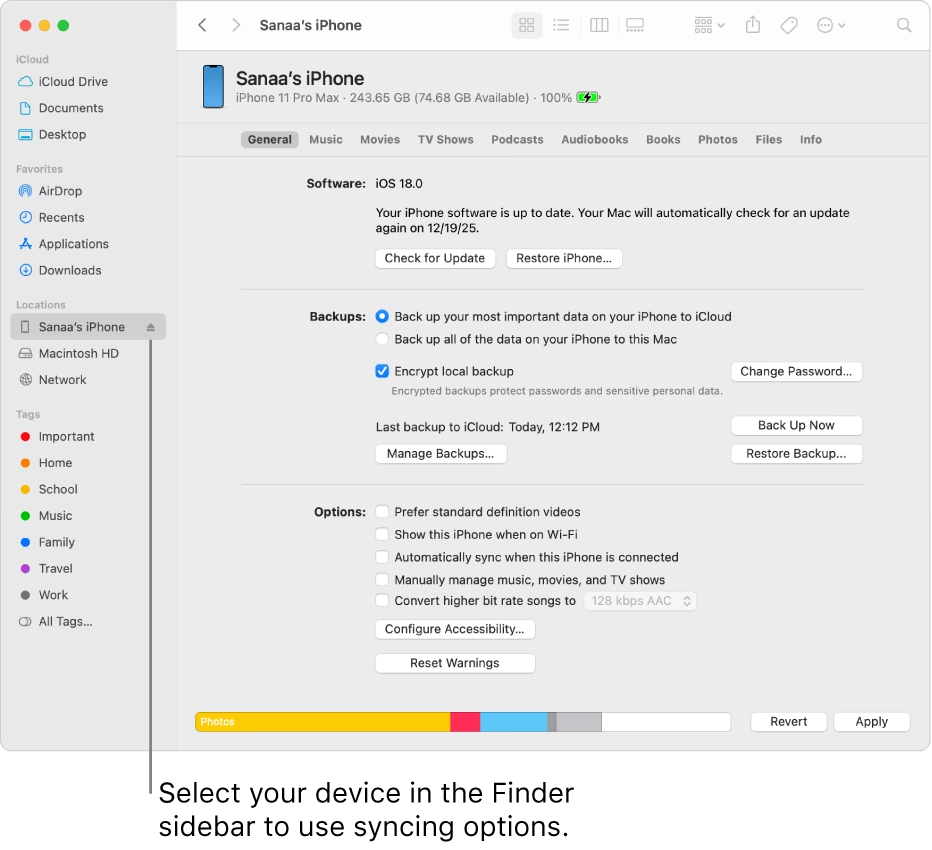
- Ujistěte se, že jste připojeni kabelem (viz výše).
- Ve Finderu, poté co jste vybrali svůj iPhone, se ujistěte, že jste na záložce Obecné (General).
- Sjeďte dolů do sekce Volby (Options).
- Zaškrtněte políčko Zobrazit tento iPhone při připojení k Wi-Fi (Show this iPhone when on Wi-Fi).
- Klikněte na Použít (Apply).
Od této chvíle, kdykoli bude váš iPhone připojen k napájení a ke stejné Wi-Fi síti jako váš Mac, bude automaticky synchronizovat vybraný obsah. Mějte na paměti, že synchronizace přes Wi-Fi je obecně pomalejší než synchronizace přes kabel.
Synchronizace iPhonu s Macem pomocí Finderu
Od macOS Catalina a novějších verzí převzal správu iOS zařízení Finder. Předtím tuto funkci plnilo iTunes. Finder je pro synchronizaci iPhonu s Macem bez jakéhokoli softwaru třetích stran dostačující. Zde je podrobný návod, jak na to:
- Připojte svůj iPhone k Macu pomocí USB nebo USB-C kabelu.
- Otevřete Finder na Macu.
- V postranním panelu Finderu vyhledejte své zařízení pod položkou Místa (Locations). Klikněte na název zařízení s ikonou iPhonu před ním.
- Pokud se připojujete poprvé, klepněte na iPhonu na Důvěřovat a zadejte přístupový kód.
- Chcete-li nastavit možnosti synchronizace pro každý typ souboru nebo aplikace, použijte horní lištu nabídek a upravte jednotlivá nastavení pro obsah, který chcete synchronizovat. Vedle záložky Obecné (General) najdete různé kategorie.
- Klikněte na typ obsahu, který chcete synchronizovat (např. Hudba, Filmy, TV pořady, Podcasty, Knihy, Fotky, Soubory, Kontakty a Kalendáře).
- Zaškrtněte políčko Synchronizovat [typ obsahu] na [název zařízení] (Sync xx onto [device name]) a vyberte požadovaný obsah.
- Klikněte na Použít (Apply) a poté na Synchronizovat (Sync) pro spuštění procesu.
- Před odpojením zařízení klikněte na tlačítko Vysunout (Eject) vedle názvu vašeho iPhonu/iPadu ve Finderu.
Co můžete synchronizovat přes Finder?
Finder vám umožňuje synchronizovat širokou škálu obsahu:
| Typ obsahu | Popis |
|---|---|
| Hudba | Synchronizace skladeb, alb a playlistů mezi Macem a iPhonem. |
| Filmy a TV pořady | Přenos filmů a seriálů pro offline sledování na vašem iPhonu. |
| Podcasty a Audioknihy | Synchronizace vašich oblíbených podcastů a audioknih. |
| Knihy | Přenos e-knih z aplikace Knihy na Macu do iPhonu. |
| Fotky | Synchronizace fotografií a videí z aplikace Fotky na Macu. |
| Soubory | Přenos souborů do aplikací, které podporují sdílení souborů. |
| Kontakty a Kalendáře | Synchronizace kontaktů a událostí kalendáře (pokud nepoužíváte iCloud pro tyto položky). |
Synchronizace iPhonu s Macem pomocí iCloudu
Kromě Finderu nabízí Apple i další funkce pro synchronizaci obsahu mezi vašimi zařízeními, a jednou z nich je iCloud. iCloud je cloudová služba dostupná na většině zařízení Apple (iPhone, iPad, iPod Touch, Apple TV, Mac atd.). Umožňuje synchronizovat obsah s vaším Apple ID přihlášeným na všech zařízeních. Klíčovou výhodou iCloudu je automatická a bezdrátová synchronizace v reálném čase, což znamená, že změny provedené na jednom zařízení se okamžitě projeví na všech ostatních.
Co můžete synchronizovat přes iCloud?
iCloud dokáže synchronizovat širokou škálu dat, včetně:
- Fotky na iCloudu: Všechny vaše fotografie a videa jsou automaticky nahrávány do iCloudu a dostupné na všech vašich zařízeních.
- iCloud Drive: Umožňuje ukládat a přistupovat k dokumentům, prezentacím a dalším souborům z jakéhokoli zařízení.
- iCloud Mail, Kontakty, Kalendáře, Připomínky, Poznámky: Tyto základní aplikace jsou plně synchronizovány, takže vaše informace jsou vždy aktuální.
- Hesla a klíčenka: Vaše hesla a další zabezpečené informace jsou bezpečně uloženy a synchronizovány.
- Najít (Find My): Sledování polohy vašich zařízení.
- Safari: Záložky, historie a otevřené panely jsou synchronizovány.
- Domácnost, Peněženka, Siri, Freeform: Nastavení a data z těchto aplikací se také synchronizují.
Jak povolit iCloud pro aplikace na iPhonu/iPadu
- Přejděte do Nastavení (Settings).
- Klepněte na své jméno (nebo Přihlásit se k [zařízení]).
- Zadejte své Apple ID a heslo pro přihlášení.
- Klepněte na iCloud.
- Vyberte požadovanou funkci nebo aplikaci, kterou chcete synchronizovat, a přepněte přepínač do polohy zapnuto.
- Na iOS 16, iPadOS 16 nebo novějších klepněte na Zobrazit vše (Show All) pro zobrazení dalších aplikací.
Jak povolit iCloud pro aplikace na Macu
- Přejděte do nabídky Apple menu () a vyberte Nastavení systému (System Settings) (nebo Předvolby systému na starších verzích macOS).
- Klikněte na své jméno (nebo Přihlásit se pomocí Apple ID).
- Klikněte na iCloud.
- Zapněte iCloud pro požadovanou aplikaci nebo funkci.
Specifická nastavení aplikací pro iCloud synchronizaci
- Zprávy: Na Macu otevřete aplikaci Zprávy, v nabídkovém panelu klikněte na Zprávy > Nastavení (Settings), vyberte iMessage a zaškrtněte políčko Povolit Zprávy na iCloudu (Enable Messages in iCloud).
- App Store: V aplikaci App Store na Macu klikněte na App Store > Nastavení (Settings) a zaškrtněte Automaticky stahovat aplikace zakoupené na jiných zařízeních (Automatically download apps purchased on other devices).
- Fotky: V aplikaci Fotky na Macu přejděte do Nastavení (Settings). Zde najdete možnosti pro Fotky na iCloudu (iCloud Photos) a Sdílená alba (Shared Albums).
Alternativní metody synchronizace a bonusové tipy
Zatímco Finder a iCloud pokrývají většinu synchronizačních potřeb, existují i další nástroje a metody, které mohou být užitečné, zejména pokud hledáte více flexibility nebo specifické funkce.
Aplikace třetích stran
Pokud Apple řešení nepokrývají všechny typy obsahu, které chcete synchronizovat, nebo pokud potřebujete pokročilejší funkce, jako je synchronizace iPhonu s více Macy, existují aplikace třetích stran. Mezi doporučené patří:
- SyncMate: Komplexní nástroj pro synchronizaci různých dat.
- Syncios: Nabízí širokou škálu funkcí pro správu a přenos dat.
- BusyMac: Specializuje se na synchronizaci kalendářů a kontaktů.
- PhotoSync: Skvělá pro rychlý přenos fotografií a videí.
Tyto aplikace často poskytují větší kontrolu nad tím, co se synchronizuje, a nabízejí možnosti, které vestavěné funkce systému nemusí mít.
Další užitečné funkce Apple pro sdílení obsahu
Kromě přímé synchronizace existují i další integrované funkce v macOS a iOS/iPadOS, které můžete použít k přenosu obsahu mezi zařízeními Apple:
- Image Capture (Snímání obrázků): Ideální pro přenos fotografií a videí z iPhonu do Macu bez nutnosti synchronizovat celou knihovnu Fotek. Najdete ji v aplikacích na Macu.
- AirDrop: Umožňuje rychlé a bezdrátové sdílení souborů (fotografií, videí, dokumentů, webových stránek) mezi iPhonem/iPadem a Macem, pokud jsou v blízkosti a připojeny ke stejné Wi-Fi síti.
- Univerzální schránka (Universal Clipboard): Umožňuje kopírovat text, obrázky, fotografie a videa na jednom zařízení Apple a vložit je na jiném zařízení Apple. Stačí mít zařízení blízko sebe a být přihlášeni stejným Apple ID.
- Handoff: Umožňuje začít úkol (např. psaní e-mailu, prohlížení webové stránky) na jednom zařízení a okamžitě pokračovat na jiném.
- AirPlay na Mac: Můžete zrcadlit obrazovku iPhonu nebo iPadu na Macu, nebo přehrávat audio/video obsah z iPhonu na reproduktorech Macu.
Často kladené dotazy (FAQ)
Musím vždy používat kabel pro synchronizaci iPhonu s Macem?
Ne, pouze poprvé. Po prvním připojení a nastavení můžete aktivovat synchronizaci přes Wi-Fi, která vám umožní synchronizovat bezdrátově, pokud jsou obě zařízení připojena ke stejné Wi-Fi síti a iPhone je připojen k napájení.
Co všechno mohu synchronizovat z iPhonu do Macu?
Můžete synchronizovat širokou škálu obsahu, včetně fotografií, videí, hudby, filmů, TV pořadů, podcastů, audioknih, e-knih, souborů, kontaktů a kalendářů. Rozsah se liší v závislosti na metodě synchronizace (Finder vs. iCloud).
Je synchronizace dat mezi iPhonem a Macem bezpečná?
Ano, synchronizace pomocí vestavěných nástrojů Apple (Finder a iCloud) je velmi bezpečná. Apple klade velký důraz na šifrování dat a ochranu soukromí. iCloud data jsou šifrována jak při přenosu, tak v klidovém stavu.
Jaký je hlavní rozdíl mezi synchronizací přes Finder a přes iCloud?
Finder slouží primárně k lokální správě a zálohování obsahu z vašeho iPhonu na Macu. Umožňuje vám selektivně vybrat, co chcete synchronizovat a ukládat na disk Macu. iCloud je cloudová služba, která synchronizuje data v reálném čase napříč všemi vašimi zařízeními připojenými ke stejnému Apple ID. Funguje automaticky a bezdrátově, udržuje data konzistentní a dostupná z jakéhokoli zařízení s přístupem k internetu. iCloud je spíše o kontinuitě a dostupnosti, zatímco Finder je více o lokální záloze a manuálním řízení obsahu.
Co se stane, když odpojím kabel během synchronizace?
Pokud odpojíte kabel během synchronizace, proces se zastaví. Synchronizace se obnoví, až když zařízení znovu připojíte kabelem nebo pokud je aktivována Wi-Fi synchronizace a obě zařízení jsou na stejné síti a iPhone je připojen k napájení.
Synchronizace vašeho iPhonu s Macem je jednoduchý, ale velmi efektivní způsob, jak udržet vaše data v bezpečí a snadno dostupná. Ať už si vyberete synchronizaci přes Finder pro lokální kontrolu, nebo iCloud pro bezproblémovou cloudovou integraci, pravidelná údržba zajistí, že vaše digitální životy budou vždy v pořádku. Nezapomeňte na počáteční připojení kabelem a poté si užívejte svobodu bezdrátové synchronizace. Vaše fotografie, zprávy a soubory vám za to poděkují!
Chceš-li si přečíst další články podobné jako Jak synchronizovat iPhone s Macem: Kompletní průvodce, navštiv kategorii iPhone.