
19/02/2022
V dnešní uspěchané době, kdy se chytré telefony staly nepostradatelnou součástí našich životů, digitální kalendáře zcela změnily způsob, jakým spravujeme své plány a zůstáváme organizovaní. Apple Kalendář a Google Kalendář jsou dvě prominentní a široce používané aplikace, které nabízejí řadu funkcí pro bezproblémové plánování denních aktivit. Nicméně, správa více kalendářů napříč různými platformami může být často ohromující a časově náročná. Je to výzva, se kterou se potýká mnoho uživatelů, kteří se snaží udržet si přehled o všech svých událostech na různých zařízeních a v různých ekosystémech.
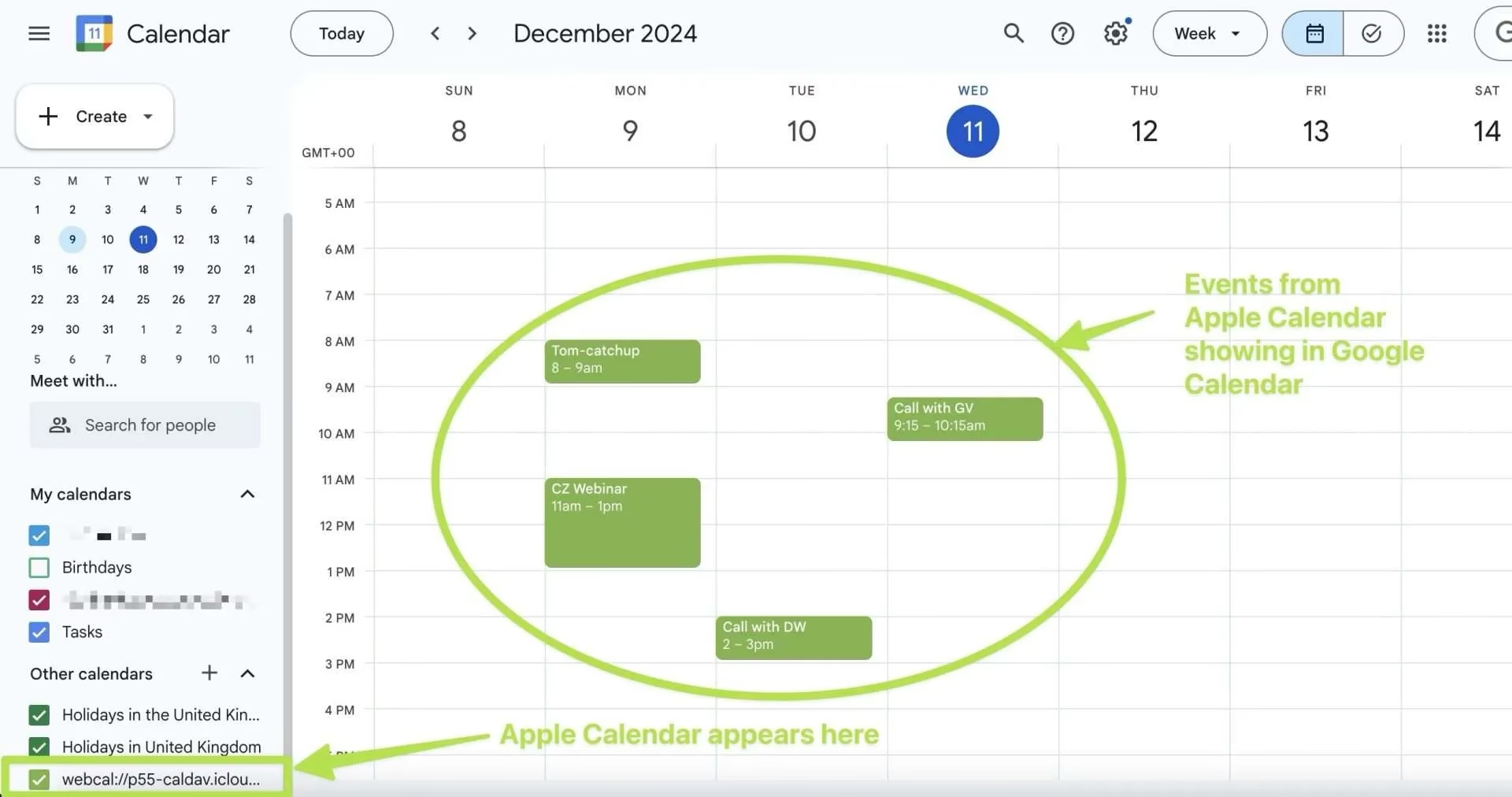
V tomto článku se podrobně podíváme na nesporné výhody propojení Apple Kalendáře s Google Kalendářem a poskytneme vám podrobný průvodce, jak toho dosáhnout. Synchronizací těchto dvou kalendářů můžete výrazně zefektivnit svůj proces plánování a zajistit, aby události, schůzky a připomenutí byly bezproblémově sdíleny mezi oběma platformami. Tímto způsobem se vyhnete duplicitnímu zadávání dat a riziku zmeškání důležitých termínů.
Ať už vlastníte iPhone, iPad nebo Mac, nebo dáváte přednost používání aplikace Google Kalendář na svém zařízení Android či k ní přistupujete přes web, máme pro vás řešení. Náš komplexní průvodce vám ukáže různé metody propojení Apple Kalendáře s Google Kalendářem, bez ohledu na to, jaká zařízení používáte. Cílem je nabídnout vám flexibilitu a pohodlí, abyste mohli spravovat svůj rozvrh z jednoho centralizovaného místa.
Pokud jste tedy připraveni zjednodušit si život synchronizací svých kalendářů a mít neustálý přehled o svém rozvrhu, bez ohledu na to, jakou platformu používáte, pojďme se ponořit do výhod a podrobných pokynů, jak propojit Apple Kalendář s Google Kalendářem.
Výhody propojení Apple Kalendáře s Google Kalendářem
Propojení Apple Kalendáře s Google Kalendářem přináší řadu významných výhod, které mohou výrazně zlepšit vaši produktivitu a organizaci:
- Synchronizace napříč platformami: Propojením obou kalendářů můžete bez námahy přistupovat k svému rozvrhu a spravovat jej na jakémkoli zařízení. To znamená, že ať už používáte zařízení Apple nebo zařízení Android, vaše události budou vždy aktuální a dostupné. Tato dostupnost je klíčová pro ty, kteří se pohybují mezi různými ekosystémy.
- Aktualizace v reálném čase: Jakékoli změny, doplňky nebo smazání provedené v jednom kalendáři se automaticky projeví v druhém kalendáři. To zajišťuje, že máte vždy k dispozici nejaktuálnější rozvrh, což eliminuje zmatek a riziko zmeškání událostí. Tato okamžitá synchronizace je základním kamenem efektivního plánování.
- Spolupráce a sdílení: Díky synchronizovaným kalendářům můžete snadno sdílet svůj rozvrh s rodinnými příslušníky, přáteli nebo kolegy. To umožňuje lepší koordinaci a plánování společných aktivit, schůzek nebo rodinných událostí. Můžete dokonce nastavit různé úrovně oprávnění pro sdílené kalendáře.
- Přístup k dalším funkcím: Jak Apple Kalendář, tak Google Kalendář nabízejí jedinečné funkce a integrace. Propojením je můžete využít kombinovanou funkčnost a co nejlépe využít svůj kalendářový zážitek. Například Google Kalendář má silné funkce pro plánování schůzek a integraci s G Suite, zatímco Apple Kalendář se skvěle integruje s ekosystémem Apple.
- Zálohování a redundance: Uložení vašeho rozvrhu ve dvou různých kalendářích poskytuje dodatečnou vrstvu bezpečnosti. V případě, že se jeden kalendář stane nedostupným nebo dojde ke ztrátě dat, můžete se spolehnout na druhý kalendář jako na zálohu. To minimalizuje riziko ztráty důležitých informací.
Tyto výhody činí propojení Apple Kalendáře s Google Kalendářem cenným řešením pro jednotlivce, kteří používají obě platformy nebo potřebují sdílet své rozvrhy napříč různými zařízeními a operačními systémy. Jedná se o krok k efektivnější správě času a snížení stresu spojeného s organizací.
Podrobný průvodce propojením Apple Kalendáře s Google Kalendářem
Existuje několik metod, jak propojit Apple Kalendář s Google Kalendářem. Projdeme si kroky pro každou metodu, abyste si mohli vybrat tu, která vám nejlépe vyhovuje. Každá z nich má své specifika a je vhodná pro různé typy uživatelů a zařízení.
Metoda 1: Použití aplikace Apple Kalendář
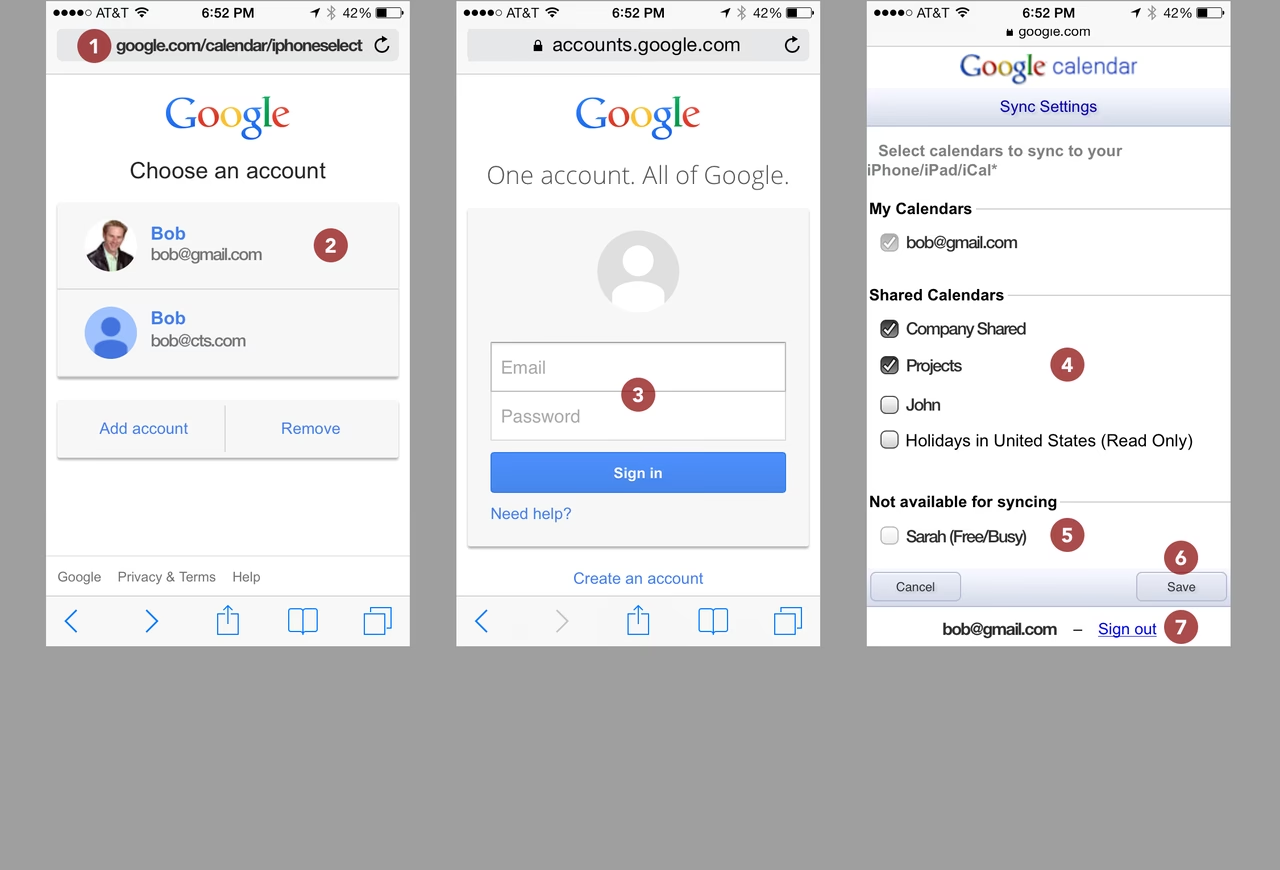
Pokud vlastníte zařízení Apple, jako je iPhone, iPad nebo Mac, můžete snadno propojit svůj Apple Kalendář s Google Kalendářem přímo pomocí aplikace Apple Kalendář. Tato metoda umožňuje bezproblémovou synchronizaci událostí a zajišťuje, že jakékoli změny provedené v jednom kalendáři se projeví v druhém. Postupujte podle níže uvedeného průvodce krok za krokem:
- Otevřete aplikaci Apple Kalendář: Začněte otevřením aplikace Kalendář na vašem zařízení Apple. Obvykle ji najdete na domovské obrazovce nebo v Launchpadu.
- Přejděte do Nastavení/Předvoleb: Vyhledejte možnost „Nastavení“ nebo „Předvolby“ v rámci aplikace. Obvykle se nachází v horním menu nebo na panelu nástrojů na Macu, nebo v aplikaci Nastavení iOS pro iPhone/iPad (posuňte se dolů k aplikaci Kalendář).
- Vyberte „Účty“ nebo „Internetové účty“: Jakmile vstoupíte do nastavení, najděte a vyberte možnost „Účty“ nebo „Internetové účty“. Toto je místo, kde spravujete všechny online účty spojené s vašimi aplikacemi.
- Přidejte svůj Google účet: Dále zvolte možnost „Přidat účet“ nebo „Přidat nový účet“, abyste mohli pokračovat v přidání svého Google účtu. Zobrazí se seznam možností účtu. Vyhledejte a vyberte „Google“ z dostupných možností.
- Přihlaste se ke svému Google účtu: Budete vyzváni k přihlášení ke svému Google účtu. Zadejte svou e-mailovou adresu a heslo a poté postupujte podle pokynů na obrazovce k dokončení procesu přihlášení. Ujistěte se, že jste zadali správné přihlašovací údaje.
- Udělení oprávnění: Po úspěšném přihlášení se zobrazí seznam oprávnění, která aplikace Apple Kalendář vyžaduje pro přístup k vašemu Google Kalendáři. Udělte potřebná oprávnění kliknutím na „Povolit“ nebo „Přijmout“.
- Synchronizace událostí: Jakmile udělíte oprávnění, váš Google Kalendář bude přidán do aplikace Apple Kalendář a vaše události se začnou synchronizovat mezi oběma kalendáři. Může to trvat několik minut, než se všechny události objeví, v závislosti na jejich počtu.
Použitím aplikace Apple Kalendář můžete snadno spravovat a prohlížet své události z Google Kalendáře spolu s událostmi z Apple Kalendáře, což poskytuje jednotný a zjednodušený zážitek z plánování. Jakékoli změny nebo doplňky provedené v jednom kalendáři se automaticky synchronizují s druhým, což zajišťuje, že máte vždy k dispozici nejaktuálnější rozvrh.
Metoda 2: Použití aplikace Google Kalendář
Pokud dáváte přednost používání aplikace Google Kalendář na svém zařízení Android, můžete ji snadno propojit se svým Apple Kalendářem. Tato metoda umožňuje bezproblémovou synchronizaci událostí mezi oběma kalendáři, což je ideální pro uživatele, kteří mají primárně Android zařízení, ale chtějí vidět i své Apple události. Postupujte podle níže uvedeného průvodce krok za krokem:
- Otevřete aplikaci Google Kalendář: Začněte otevřením aplikace Google Kalendář na svém zařízení Android.
- Přístup k nastavení: Klepněte na ikonu menu (obvykle tři vodorovné čáry) v levém horním rohu obrazovky, abyste získali přístup k nastavení aplikace.
- Vyberte „Nastavení“: Projděte menu nastavení a najděte možnost „Nastavení“ nebo „Předvolby“.
- Vyberte Google účet: V rámci nastavení uvidíte seznam Google účtů propojených s aplikací. Vyberte účet, který chcete propojit se svým Apple Kalendářem.
- Povolte „Synchronizaci“: Jakmile vyberete účet, uvidíte seznam možností synchronizace pro různé kalendáře. Přepněte na možnost „Synchronizovat“ pro kalendář, který chcete synchronizovat s Apple Kalendářem. Ujistěte se, že je vaše Apple ID nastaveno pro synchronizaci kalendářů s Googlem.
- Ověřte synchronizaci: Po povolení synchronizace se vaše události z Apple Kalendáře synchronizují s aplikací Google Kalendář na vašem zařízení Android. Mělo by to proběhnout automaticky, ale v některých případech může být nutné ručně obnovit kalendář.
Používáním aplikace Google Kalendář můžete pohodlně prohlížet a spravovat události z Google Kalendáře i Apple Kalendáře z jednoho rozhraní. Jakékoli změny nebo aktualizace provedené v událostech v kterémkoli kalendáři se automaticky synchronizují s druhým, což zajišťuje, že máte aktuální rozvrh napříč oběma platformami. Tato metoda je zvláště užitečná pro jednotlivce, kteří primárně používají zařízení Android, ale stále potřebují přístup k událostem ze svého Apple Kalendáře.
Metoda 3: Použití webové stránky Apple iCloud
Pokud dáváte přednost přístupu k Apple Kalendáři přes web nebo používáte počítač se systémem Windows, můžete propojit svůj Apple Kalendář s Google Kalendářem pomocí webové stránky Apple iCloud. Tato metoda je skvělá pro ty, kteří nepotřebují mít kalendáře integrované přímo do svých desktopových aplikací nebo kteří používají operační systém, který není primárně Apple. Postupujte podle níže uvedených kroků, abyste mohli snadno synchronizovat své kalendáře a zajistit, aby vaše události byly bezproblémově sdíleny mezi oběma platformami:
- Přejděte na webovou stránku Apple iCloud: Začněte otevřením webového prohlížeče na svém počítači a přejděte na webovou stránku Apple iCloud (www.icloud.com).
- Přihlaste se ke svému Apple ID: Přihlaste se ke svému účtu Apple ID zadáním svých Apple přihlašovacích údajů, včetně e-mailové adresy a hesla. Pokud máte dvoufaktorové ověření, budete vyzváni k zadání kódu.
- Otevřete aplikaci Kalendář: Jakmile se úspěšně přihlásíte, klikněte na ikonu „Kalendář“ pro otevření webové aplikace Apple Kalendář.
- Přístup k nastavení kalendáře: V rámci webové aplikace Apple Kalendář vyhledejte a klikněte na ikonu nastavení, často reprezentovanou symbolem ozubeného kola. Zobrazí se rozbalovací menu.
- Vyberte „Předvolby“ a kartu „Účty“: Z menu vyberte možnost „Předvolby“. V rámci předvoleb uvidíte různé karty. Klikněte na kartu „Účty“.
- Přidejte Google účet: Pro přidání svého Google účtu klikněte na tlačítko „+“ vedle karty „Účty“. Zobrazí se seznam možností účtů. Z dostupných možností zvolte „Google“.
- Přihlaste se a udělte oprávnění: Postupujte podle pokynů k přihlášení ke svému Google účtu, zadejte svou e-mailovou adresu a heslo a udělte potřebná oprávnění.
- Synchronizace kalendářů: Jakmile jsou účty úspěšně propojeny, události z Google Kalendáře budou synchronizovány s vaším Apple Kalendářem na webové stránce iCloud. Tato synchronizace je obousměrná, takže změny v jednom kalendáři se projeví i ve druhém.
Použitím webové stránky Apple iCloud k propojení kalendářů můžete pohodlně přistupovat a spravovat své události z Apple Kalendáře z jakéhokoli webového prohlížeče, bez ohledu na zařízení nebo operační systém. Tato metoda je zvláště užitečná pro jednotlivce, kteří používají počítače se systémem Windows nebo dávají přednost přístupu ke svým kalendářům přes web spíše než pomocí konkrétních aplikací.
Pro lepší přehlednost a pomoc při výběru nejlepší metody pro vaše potřeby, zde je srovnávací tabulka tří popsaných přístupů:
| Funkce | Metoda 1: Apple Kalendář App | Metoda 2: Google Kalendář App | Metoda 3: Apple iCloud web |
|---|---|---|---|
| Primární zařízení | iPhone, iPad, Mac | Android, web | Jakýkoli počítač s prohlížečem (včetně Windows) |
| Potřeba aplikace | Ano (Apple Kalendář) | Ano (Google Kalendář) | Ne (pouze webový prohlížeč) |
| Složitost nastavení | Střední | Nízká | Střední |
| Přístupnost | V rámci Apple ekosystému | V rámci Google ekosystému | Univerzální (webový přístup) |
| Zobrazení událostí | Google události v Apple Kalendáři | Apple události v Google Kalendáři | Google události v iCloud Kalendáři |
| Ideální pro | Uživatelé Apple, kteří chtějí vidět Google události | Uživatelé Androidu, kteří chtějí vidět Apple události | Uživatelé Windows nebo ti, kteří preferují webový přístup |
Řešení běžných problémů
Zatímco propojení Apple Kalendáře s Google Kalendářem je obvykle přímočarý proces, můžete se na cestě setkat s některými běžnými problémy. Zde je několik tipů pro řešení těchto problémů:
- Chyby ověření: Pokud narazíte na chyby ověření při pokusu o propojení kalendářů, dvakrát zkontrolujte, zda používáte správné přihlašovací údaje pro své účty Apple i Google. Ujistěte se, že jste zadali správnou e-mailovou adresu a heslo, a ujistěte se, že účty, které se pokoušíte propojit, jsou aktivní a přístupné. Někdy může pomoci odhlásit se a znovu přihlásit do obou účtů.
- Zpoždění synchronizace: Někdy může dojít ke zpoždění při synchronizaci událostí mezi Apple Kalendářem a Google Kalendářem. Pokud si všimnete zpoždění synchronizace událostí, dejte tomu nějaký čas a zkontrolujte to později, zda se události aktualizovaly. Trpělivost je klíčová, protože doby synchronizace se mohou lišit v závislosti na připojení k internetu a rychlosti serveru. Zkuste také ručně obnovit kalendář v aplikaci.
- Viditelnost kalendáře: Pokud nemůžete vidět své události z Google Kalendáře v Apple Kalendáři nebo naopak, ujistěte se, že jsou vybrány správné kalendáře k zobrazení. Jak v Apple Kalendáři, tak v Google Kalendáři zkontrolujte nastavení kalendáře, abyste se ujistili, že jsou povoleny a viditelné příslušné kalendáře. Někdy jsou kalendáře omylem skryté.
- Problémy s oprávněními: Pokud narazíte na problémy s oprávněními nebo přístupem k vašim kalendářům, zkontrolujte nastavení jak v Apple Kalendáři, tak v Google Kalendáři. Ujistěte se, že jste udělili potřebná oprávnění pro obě aplikace k přístupu a synchronizaci vašich kalendářů. V některých případech může být nutné zrušit přístup a znovu udělit oprávnění k vyřešení problému.
- Kompatibilita softwaru: Je důležité si uvědomit, že určité funkce a možnosti synchronizace se mohou lišit v závislosti na operačním systému nebo zařízení, které používáte. Ujistěte se, že vaše zařízení Apple nebo aplikace Google Kalendář běží na nejnovější softwarové verzi, aby byla zajištěna optimální kompatibilita a funkčnost. Aktualizace často řeší mnoho problémů.
Pokud jste postupovali podle těchto tipů pro řešení problémů a stále máte problémy s propojením kalendářů, může být užitečné vyhledat další pomoc od podpory Apple nebo podpory Google. Jejich týmy budou schopny poskytnout konkrétní pokyny a pomoci s řešením jakýchkoli technických problémů, se kterými se můžete setkat. Pamatujte, že při řešení problémů je třeba zůstat trpělivý a vytrvalý. S trochou vytrvalosti se vám podaří úspěšně propojit Apple Kalendář s Google Kalendářem a užívat si výhod bezproblémové synchronizace.
Často kladené otázky (FAQ)
Pro usnadnění pochopení a řešení potenciálních dotazů jsme připravili seznam často kladených otázek týkajících se propojení Apple a Google kalendářů:
Otázka: Budou se synchronizovat i staré události po propojení kalendářů?
Odpověď: Ano, po úspěšném propojení by se měly synchronizovat i starší události, které spadají do rozsahu synchronizace nastaveného oběma službami. Obvykle to znamená události z minulosti a budoucnosti, ale rozsah se může lišit.
Otázka: Mohu vybrat, které konkrétní kalendáře se mají synchronizovat?
Odpověď: Ano, v nastavení účtů v Apple Kalendáři (nebo v nastavení Google Kalendáře pro Android) můžete obvykle vybrat, které z vašich Google Kalendářů (např. Osobní, Pracovní, Rodinný) se mají synchronizovat s Apple Kalendářem a naopak. To vám dává kontrolu nad tím, co se zobrazuje.
Otázka: Je synchronizace obousměrná?
Odpověď: Ano, ve většině případů je synchronizace obousměrná. To znamená, že události vytvořené nebo upravené v Apple Kalendáři se objeví v Google Kalendáři a naopak. Cílem je udržet oba kalendáře neustále aktuální.
Otázka: Co když mám více Google účtů? Mohu je všechny propojit?
Odpověď: Ano, můžete přidat více Google účtů do Apple Kalendáře. Každý účet bude spravován samostatně a vy si můžete vybrat, které kalendáře z každého účtu se mají synchronizovat.
Otázka: Bude synchronizace spotřebovávat hodně dat?
Odpověď: Počáteční synchronizace, zejména pokud máte mnoho událostí, může spotřebovat více dat. Nicméně, následné aktualizace jsou obvykle velmi malé a nezabírají mnoho dat, protože se synchronizují pouze změny.
Závěr
Propojení Apple Kalendáře s Google Kalendářem může výrazně zvýšit vaši produktivitu a organizaci tím, že udržuje všechny vaše události a schůzky synchronizované napříč platformami. Ať už používáte zařízení Apple, zařízení Android, nebo přistupujete ke svým kalendářům přes web, podrobné metody popsané v tomto článku vám umožňují bezproblémově propojit a spravovat vaše kalendáře.
Synchronizací kalendářů si můžete užívat výhody, jako jsou aktualizace v reálném čase, možnosti spolupráce a sdílení, přístup k dalším funkcím a klid díky zálohování a redundanci. Ať už dáváte přednost používání aplikace Apple Kalendář, aplikace Google Kalendář nebo webové stránky Apple iCloud, existuje metoda, která vyhovuje vašim potřebám a preferencím. Cílem je co nejvíce zjednodušit váš digitální život.
Pokud narazíte na jakékoli problémy během procesu propojení, zkuste řešit běžné problémy, jako jsou chyby ověření, zpoždění synchronizace, nastavení viditelnosti, oprávnění a kompatibilita softwaru. Nezapomeňte se řídit konkrétními tipy pro řešení problémů uvedenými v tomto článku a v případě potřeby vyhledat další pomoc od podpory Apple nebo Google. S trochou úsilí a správným nastavením se brzy budete moci spolehnout na jeden, jednotný kalendář.
S úspěšně propojenými kalendáři se již nemusíte starat o ruční správu samostatných kalendářů nebo zmeškání důležitých událostí. Zefektivněte svůj proces plánování, zůstaňte organizovaní a už nikdy nezmeškejte nic důležitého díky bezproblémové synchronizaci vašeho Apple Kalendáře s Google Kalendářem. Užijte si pohodlí a klid, který přináší kompletní přehled o vašem rozvrhu na jednom místě.
Chceš-li si přečíst další články podobné jako Jak propojit Apple Kalendář s Google Kalendářem, navštiv kategorii iPhone.