
08/07/2023
Dnešní svět je plný technologií a iPhone se bezpochyby stal jedním z nejoblíbenějších smartphonů na světě. S jeho rostoucí popularitou přirozeně roste i touha uživatelů po maximálním pohodlí a efektivitě. Jedním z nejčastějších dotazů je, jak připojit iPhone k počítači bez použití kabelů. Ať už jde o přenos souborů, synchronizaci dat, streamování médií nebo dokonce jen o nabíjení telefonu, existuje mnoho důvodů, proč byste se mohli rozhodnout pro bezdrátové připojení. S nástupem cloudových úložišť se navíc přenos souborů mezi zařízeními stal ještě snazším a intuitivnějším.
Tento článek si klade za cíl poskytnout komplexního průvodce, jak připojit váš iPhone k počítači bez potřeby fyzického kabelu. Prozkoumáme různé metody, včetně bezdrátové komunikace přes Wi-Fi, Bluetooth připojení a využití cloudových služeb. S tímto průvodcem budete schopni snadno a efektivně přenášet soubory, synchronizovat data, streamovat média a dokonce i nabíjet svůj iPhone, a to vše s maximální volností pohybu, kterou bezdrátové technologie nabízejí. Zapomeňte na nepohodlí a omezení spojená s kabely a objevte svět bezdrátové konektivity!
Proč potřebujete připojit iPhone k počítači bez kabelu?
Existuje hned několik pádných důvodů, proč byste měli zvážit bezdrátové připojení vašeho iPhonu k počítači. Prvním a pro mnohé velmi zřejmým důvodem je nepohodlí spojené s kabely. Kdo by chtěl mít pracovní stůl plný zamotaných drátů? Kabely nejenže vytvářejí nepořádek, ale také omezují vaši mobilitu. Jste nuceni být v blízkosti počítače, což může být nepraktické, když potřebujete pracovat s telefonem nebo přenášet soubory z větší vzdálenosti. Bezdrátové připojení tuto překážku odstraňuje – můžete přenášet soubory kdekoli v dosahu sítě, aniž byste se museli starat o zamotané kabely nebo omezený pohyb. Představte si, jak snadné je sdílet fotografie z gauče nebo prezentovat obsah z iPhonu na velké obrazovce bez nutnosti vstávat a připojovat kabel.
Za druhé, bezdrátové připojení je výrazně pohodlnější způsob přenosu dat a synchronizace souborů. Díky cloudovým úložným službám, jako jsou iCloud, Dropbox nebo Google Drive, můžete snadno nahrávat své soubory do cloudu a přistupovat k nim z jakéhokoli zařízení s připojením k internetu. To znamená, že máte přístup ke svým souborům na cestách, můžete je sdílet s kolegy nebo přáteli a dokonce s nimi vzdáleně spolupracovat. Není nutné neustále připojovat telefon k počítači, abyste měli k datům přístup; vše je synchronizováno automaticky na pozadí, což šetří váš čas a úsilí.
V neposlední řadě, bezdrátové připojení iPhonu k počítači může ušetřit spoustu času a námahy. S bezdrátovými nabíjecími podložkami a dokovacími stanicemi můžete nabíjet svůj telefon, aniž byste museli hledat správný kabel a složitě jej připojovat. To je obzvláště výhodné při cestování, v rušném pracovním prostředí nebo když potřebujete nabíjet více zařízení současně. Celkově vzato, přechod na bezdrátové řešení přináší větší flexibilitu, méně starostí a efektivnější práci s vaším iPhonem a počítačem.
Metoda 1: Připojení přes Wi-Fi
Jedním z nejjednodušších a nejefektivnějších způsobů, jak bezdrátově připojit iPhone k počítači, je využití Wi-Fi sítě. Tato metoda spočívá ve vytvoření bezdrátové sítě mezi vaším iPhonem a počítačem, což vám umožní snadno přenášet soubory, synchronizovat data a streamovat média. Pro optimální funkčnost je klíčové, aby obě zařízení byla připojena ke stejné Wi-Fi síti. Wi-Fi připojení je ideální pro větší objemy dat a pro situace, kdy potřebujete rychlý a stabilní přenos.
Kroky k připojení přes Wi-Fi:
- Na vašem iPhonu přejděte do Nastavení > Wi-Fi a ujistěte se, že je Wi-Fi zapnuto. Vyberte síť, ke které se chcete připojit.
- Na vašem počítači se ujistěte, že je také připojen ke stejné Wi-Fi síti. Toto je kritický krok, protože zařízení musí být ve stejné lokální síti pro bezproblémovou komunikaci.
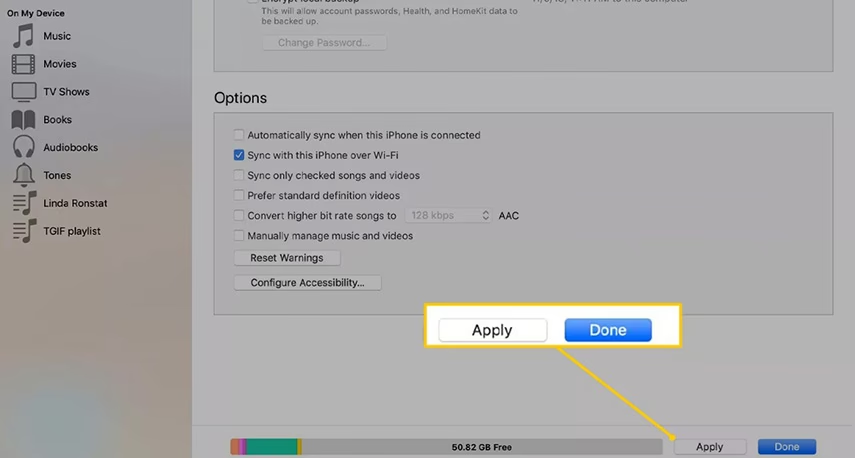
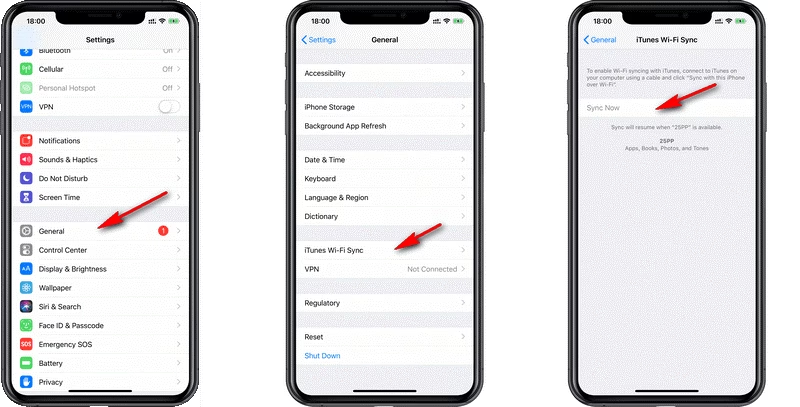
- Na vašem počítači otevřete správce souborů (např. Průzkumník souborů ve Windows nebo Finder na Macu). V závislosti na nastavení sítě a sdílení by se váš iPhone mohl objevit v sekci "Síťová zařízení" nebo "Místa". Pro plné využití funkcí, jako je synchronizace médií, můžete využít aplikace jako iTunes (pokud ji stále používáte a podporuje Wi-Fi synchronizaci) nebo specializované nástroje třetích stran.
- Nyní byste měli být schopni bezdrátově přenášet soubory a synchronizovat data mezi vaším iPhonem a počítačem. Můžete také streamovat média do počítače pomocí programů, které podporují síťové streamování, jako je VLC Media Player. Pro sdílení souborů můžete také nastavit sdílené složky na vašem počítači a přistupovat k nim z iPhonu pomocí aplikace Soubory (Files) nebo specializovaných FTP/SMB klientů.
Výhody připojení přes Wi-Fi:
- Pohodlné a snadné nastavení: Zejména pokud jste obeznámeni s Wi-Fi sítěmi, je proces rychlý a intuitivní.
- Umožňuje bezdrátový přenos souborů a synchronizaci: Ideální pro velké soubory, jako jsou videa nebo zálohy.
- Lze použít pro streamování médií: Můžete snadno přehrávat obsah z iPhonu na větší obrazovce počítače.
- Vysoká rychlost přenosu: Moderní Wi-Fi standardy (např. Wi-Fi 5 nebo Wi-Fi 6) nabízejí velmi rychlé přenosové rychlosti, které jsou srovnatelné s kabelovým připojením pro běžné úkoly.
Nevýhody připojení přes Wi-Fi:
- Vyžaduje stabilní Wi-Fi připojení: Slabý nebo nestabilní signál může vést k pomalým přenosům nebo přerušení.
- Omezený dosah: Ačkoli je dosah větší než u Bluetooth, stále jste omezeni dosahem vaší bezdrátové sítě, pokud nemáte Wi-Fi extender nebo mesh síť.
- Potenciální bezpečnostní rizika: Pokud používáte nezabezpečenou nebo veřejnou Wi-Fi síť, může být přenos dat méně bezpečný. Vždy se ujistěte, že vaše síť je chráněna silným heslem.
Metoda 2: Připojení přes Bluetooth
Bluetooth je další užitečnou možností bezdrátového připojení pro spojení vašeho iPhonu s počítačem bez použití kabelů. Tato metoda je ideální pro přenos menších souborů, jako jsou fotografie, kontakty nebo poznámky, a funguje nejlépe, když jsou obě zařízení v těsné blízkosti. Bluetooth nevyžaduje internetové připojení, což z něj činí skvělou volbu pro rychlé lokální sdílení dat.
Kroky k připojení přes Bluetooth:
- Na vašem iPhonu přejděte do Nastavení > Bluetooth a ujistěte se, že je Bluetooth zapnuto. Váš iPhone začne vyhledávat dostupná zařízení.
- Na vašem počítači zapněte Bluetooth a aktivujte režim zjišťování (discovery mode), aby se váš počítač stal viditelným pro iPhone. Proces se liší v závislosti na operačním systému:
- Windows: Přejděte do Nastavení > Zařízení > Bluetooth a jiná zařízení. Zapněte Bluetooth a klikněte na "Přidat zařízení Bluetooth nebo jiné zařízení".
- macOS: Přejděte do Předvolby systému > Bluetooth. Ujistěte se, že je Bluetooth zapnuto.
- Na vašem iPhonu klepněte na název vašeho počítače v sekci "Zařízení Bluetooth" pro spárování obou zařízení. Může se zobrazit ověřovací kód, který musíte potvrdit na obou zařízeních.
- Jakmile je párování dokončeno, měli byste být schopni bezdrátově přenášet soubory. Na iPhonu můžete použít funkci "Sdílet" a vybrat Bluetooth jako metodu. Na počítači pak přijmete soubor. Pamatujte, že přenos velkých souborů přes Bluetooth může být pomalý a nepraktický.
Výhody připojení přes Bluetooth:
- Nevyžaduje připojení k internetu: Ideální pro situace, kdy nejste připojeni k Wi-Fi.
- Rychlé a snadné nastavení: Jednoduché spárování pro rychlé použití.
- Ideální pro přenos malých souborů: Fotografie, kontakty, dokumenty – pro tyto účely je Bluetooth velmi efektivní.
Nevýhody připojení přes Bluetooth:
- Omezený dosah: Typicky kolem 10 metrů (33 stop). Překážky mohou dosah dále snižovat.
- Může být pomalejší než jiné bezdrátové metody: Zejména pro větší soubory je Wi-Fi nebo cloud výrazně rychlejší.
- Některé starší počítače nemusí mít Bluetooth konektivitu: V takovém případě budete potřebovat USB Bluetooth adaptér.
- Nižší propustnost dat: Není vhodný pro streamování videa ve vysoké kvalitě nebo pro synchronizaci velkých datových sad.
Metoda 3: Připojení přes cloudové úložné služby
Cloudové úložné služby nabízejí jeden z nejpohodlnějších a nejflexibilnějších způsobů bezdrátového přenosu souborů mezi zařízeními. S touto metodou nahrajete své soubory do cloudu (na vzdálený server) a poté si je stáhnete na svůj počítač nebo jiná zařízení. Cloudové služby jako iCloud, Dropbox a Google Drive nabízejí speciální aplikace pro iOS i desktopové aplikace, které usnadňují přenos a synchronizaci souborů. Klíčovou výhodou je, že vaše soubory jsou dostupné odkudkoli a z jakéhokoli zařízení s připojením k internetu.
Kroky k použití cloudových služeb:
- Založte si účet u preferované cloudové úložné služby (pokud jej ještě nemáte) a stáhněte si aplikaci na váš iPhone. Pro iCloud je aplikace obvykle předinstalována.
- Nahrajte soubory, které chcete přenést, do cloudu pomocí aplikace na vašem iPhonu. Většina aplikací umožňuje snadné nahrávání fotografií, videí, dokumentů a dalších typů souborů.
- Na svém počítači se přihlaste ke svému účtu pomocí desktopové aplikace (pokud je k dispozici) nebo přes webový portál služby. Desktopové aplikace často nabízejí automatickou synchronizaci, takže soubory se objeví přímo ve složce na vašem počítači.
- Stáhněte si soubory, které jste nahráli z iPhonu, do svého počítače. V případě automatické synchronizace se soubory stáhnou samy, jakmile se objeví v cloudu.
Výhody cloudových úložných služeb:
- Umožňuje snadné ukládání a přenos souborů: K souborům máte přístup z jakéhokoli zařízení s internetovým připojením.
- Ideální pro velké soubory: Cloudové služby jsou skvělé pro sdílení velkých videí, archívů nebo komplexních projektů, které nelze snadno odeslat e-mailem.
- Přístup odkudkoli: Vaše soubory jsou dostupné kdekoli na světě, pokud máte internetové připojení.
- Funkce zálohování a verze: Mnoho cloudových služeb nabízí automatické zálohování a možnost obnovení předchozích verzí souborů, což zvyšuje bezpečnost dat.
- Spolupráce: Některé služby umožňují snadnou spolupráci na dokumentech s více uživateli.
Nevýhody cloudových úložných služeb:
- Vyžaduje připojení k internetu: Bez aktivního internetového připojení nebudete mít k souborům přístup.
- Některé cloudové služby mají omezení velikosti souborů: I když jsou tato omezení obvykle vysoká, pro extrémně velké soubory je třeba je zkontrolovat.
- Může být méně ideální pro citlivé soubory: I když většina služeb nabízí šifrování, pro velmi citlivá data je vhodné zvážit dodatečné šifrování nebo jiné metody.
- Závislost na poskytovateli: Jste závislí na spolehlivosti a dostupnosti služby.
- Cena: Pro větší úložný prostor je často nutné platit měsíční nebo roční poplatky.
Co dělat, když se vám nedaří připojit iPhone k počítači bez kabelu?
Někdy se můžete setkat s problémy při pokusu o bezdrátové připojení vašeho iPhonu k počítači. Není to nic neobvyklého a většina problémů má jednoduché řešení. Zde jsou některé běžné opravy a tipy, které můžete vyzkoušet:
- Zkontrolujte připojení ke stejné síti: Ujistěte se, že obě zařízení (iPhone i počítač) jsou připojena ke stejné Wi-Fi síti. To je nejčastější příčina problémů s Wi-Fi připojením.
- Restartujte obě zařízení: Jednoduchý restart iPhonu i počítače může vyřešit mnoho dočasných softwarových závad a obnovit síťová spojení.
- Vypněte a zapněte Bluetooth/Wi-Fi: Zkuste vypnout a znovu zapnout bezdrátové technologie na obou zařízeních. To může pomoci resetovat komunikační moduly.
- Zkontrolujte aktualizace softwaru: Ujistěte se, že obě zařízení mají nainstalované nejnovější verze operačních systémů (iOS a Windows/macOS). Zastaralý software může obsahovat chyby, které brání správnému připojení.
- Zkontrolujte nastavení firewallu: Firewall na vašem počítači může blokovat příchozí připojení z iPhonu. Dočasně zkuste firewall vypnout (pouze pro účely testování a s vědomím bezpečnostních rizik) nebo přidat výjimky pro aplikace, které používáte k přenosu dat.
- Resetujte síťová nastavení na iPhonu: Přejděte do Nastavení > Obecné > Přenést nebo resetovat iPhone > Resetovat > Resetovat nastavení sítě. Tím se smažou všechna uložená Wi-Fi hesla a síťová nastavení, ale může to vyřešit problémy s připojením.
- Vyzkoušejte jinou cloudovou službu: Pokud máte problémy s jednou cloudovou službou, zkuste použít jinou. Problém může být na straně služby nebo její aplikace.
- Zkontrolujte hardware: Ujistěte se, že Wi-Fi nebo Bluetooth adaptér ve vašem počítači funguje správně. Můžete zkusit aktualizovat ovladače.
Bonusový tip: AirDrop
Pokud hledáte rychlý a snadný způsob přenosu souborů mezi vaším iPhonem a počítačem Mac, zvažte použití funkce AirDrop. AirDrop je vestavěná funkce v iOS a macOS, která umožňuje bezdrátový přenos souborů mezi kompatibilními zařízeními Apple. Je neuvěřitelně rychlá a intuitivní, ideální pro sdílení fotografií, videí, dokumentů a odkazů s blízkými zařízeními bez nutnosti internetového připojení (používá kombinaci Wi-Fi a Bluetooth).
Jak používat AirDrop:
- Na vašem iPhonu zapněte AirDrop. Přejeďte prstem dolů z pravého horního rohu obrazovky (iPhone X a novější) nebo nahoru z dolní části obrazovky (starší modely) pro otevření Ovládacího centra. Podržte panel s bezdrátovými připojeními a klepněte na ikonu AirDrop. Vyberte "Jen pro kontakty" nebo "Všichni".
- Na vašem Macu zapněte Bluetooth a Wi-Fi a ujistěte se, že je Mac viditelný pro AirDrop. Otevřete Finder, klikněte na AirDrop v postranním panelu a v dolní části okna nastavte "Povolit mi být objeven" na "Všichni" nebo "Jen pro kontakty". Obě zařízení by měla být v těsné blízkosti.
- Otevřete soubor, který chcete přenést na svém iPhonu (např. fotografii v aplikaci Fotky) a klepněte na ikonu "Sdílet" (čtverec se šipkou nahoru).
- V nabídce sdílení vyberte AirDrop a zvolte svůj Mac ze seznamu dostupných zařízení. Na Macu se objeví upozornění na příchozí soubor, který můžete přijmout. Soubor se poté automaticky uloží do složky Stahování.
AirDrop je mimořádně efektivní pro rychlé, ad-hoc sdílení souborů mezi zařízeními Apple, což z něj činí nepostradatelný nástroj pro každého uživatele iPhonu a Macu.
Často kladené otázky (FAQ)
Zde najdete odpovědi na nejčastější dotazy týkající se bezdrátového připojení iPhonu k počítači:
Q1: Jak mohu přenést soubory z iPhonu do počítače se systémem Windows?
A: Soubory z iPhonu do počítače se systémem Windows můžete přenést pomocí kterékoli z metod popsaných v tomto článku. Nejběžnější a nejspolehlivější způsoby jsou přes Wi-Fi (např. pomocí aplikací třetích stran, které umožňují přístup k souborům přes FTP/SMB, nebo sdílením iTunes knihovny) a přes cloudové úložné služby, jako jsou iCloud pro Windows, Google Drive nebo Dropbox. Pro fotografie a videa můžete také použít aplikaci Fotky ve Windows, která umí importovat média z iPhonu připojeného přes USB, ale v případě bezdrátového přenosu jsou cloudové služby ideální. V některých případech, pro pokročilejší funkce, můžete potřebovat nainstalovat další software nebo ovladače, ale pro základní přenos je cloud obvykle nejjednodušší.
Q2: Mohu připojit svůj iPhone k počítači bez iTunes?
A: Ano, rozhodně můžete připojit svůj iPhone k počítači bez použití iTunes. Doba, kdy byl iTunes nezbytným centrem pro správu iPhonu, je dávno pryč. Všechny bezdrátové metody připojení popsané v tomto článku – Wi-Fi, Bluetooth a cloudové služby – vám umožňují přenášet soubory, synchronizovat data a spravovat obsah bez nutnosti instalace nebo spouštění iTunes. Pro mnoho uživatelů je to preferovaný způsob, jak se vyhnout aplikaci, která je často považována za objemnou a méně intuitivní.
Q3: Mohu nabíjet svůj iPhone bezdrátově pomocí počítače?
A: Ano, svůj iPhone můžete bezdrátově nabíjet pomocí bezdrátové nabíjecí podložky nebo dokovací stanice. Tato podložka se pak připojí k počítači (nebo k adaptéru do zásuvky) pomocí USB kabelu, který dodává energii do podložky. Samotný počítač musí mít USB port, který dokáže poskytnout dostatečný proud pro napájení nabíjecí podložky. Je důležité si uvědomit, že samotný počítač obvykle nemá vestavěnou bezdrátovou nabíjecí funkci pro iPhone. Potřebujete samostatnou bezdrátovou nabíječku, která využívá standard Qi, a tu pak připojíte k počítači jako zdroj energie.
Q4: Mohu připojit více iPhonů k počítači bezdrátově?
A: Ano, můžete připojit více iPhonů k počítači bezdrátově pomocí Wi-Fi nebo cloudových služeb. U Wi-Fi můžete například sdílet soubory mezi více iPhony a počítačem, pokud jsou všechny na stejné síti a mají správně nastavené sdílení. Cloudové služby jsou pro tento účel obzvláště vhodné, protože každý iPhone může mít přístup ke stejným sdíleným složkám v cloudu, což usnadňuje synchronizaci a spolupráci mezi více zařízeními. U Bluetooth je to složitější, protože Bluetooth je primárně určeno pro párování jednoho zařízení s druhým, ačkoli některé počítače mohou podporovat více Bluetooth připojení současně, ale pro přenos souborů by to bylo nepraktické.
Q5: Jaký je nejbezpečnější způsob přenosu citlivých souborů mezi mým iPhonem a počítačem?
A: Nejbezpečnější způsob přenosu citlivých souborů mezi iPhonem a počítačem je použití cloudové služby, která nabízí silné šifrování a bezpečnostní funkce (např. end-to-end šifrování, dvoufaktorové ověřování). Vždy se ujistěte, že používáte renomovaného poskytovatele cloudových služeb. Alternativně můžete použít šifrovací aplikace třetích stran, které zašifrují vaše soubory před jejich přenosem, bez ohledu na použitou metodu (Wi-Fi, Bluetooth nebo dokonce kabel). Pro nejvyšší bezpečnost byste měli vždy používat silná a jedinečná hesla a pravidelně je měnit. Pokud jde o fyzické připojení, kabelové připojení s ověřeným softwarem je často považováno za nejbezpečnější, protože data neprocházejí přes bezdrátové vlny, které by mohly být teoreticky zachyceny.
Závěr
Připojení vašeho iPhonu k počítači bezdrátově je moderní, pohodlné a časově úsporné řešení, které nabízí mnohem větší flexibilitu než tradiční kabelové připojení. Ať už potřebujete přenášet soubory, synchronizovat data, streamovat média nebo jednoduše nabíjet svůj telefon, existuje celá řada dostupných bezdrátových možností. S tímto komplexním průvodcem byste měli být schopni snadno připojit svůj iPhone k počítači bez kabelů pomocí Wi-Fi, Bluetooth nebo cloudových úložných služeb.
Díky pokroku v bezdrátových technologiích a stále rostoucí nabídce cloudových řešení se stává správa vašeho digitálního života plynulejší a efektivnější. Využijte těchto metod, abyste se zbavili nepořádku z kabelů, získali větší svobodu pohybu a zjednodušili si každodenní interakci mezi vaším iPhonem a počítačem. Objevte svobodu, kterou bezdrátová konektivita nabízí, a užijte si plný potenciál svých zařízení Apple!
Chceš-li si přečíst další články podobné jako iPhone bez kabelů: Jak na bezdrátové připojení?, navštiv kategorii iPhone.