
26/12/2023
Přechod na nový iPhone je vždy vzrušující událostí, ale s tím přichází i nutnost přenést všechna vaše cenná data ze starého zařízení. Zatímco iCloud je často považován za výchozí a nejjednodušší řešení pro zálohování a obnovu dat, existuje mnoho důvodů, proč se uživatelé rozhodnou hledat alternativní cesty. Možná máte omezený prostor na iCloudu, potýkáte se s nestabilním síťovým připojením, nebo jednoduše preferujete větší kontrolu nad tím, co a jak se přenáší. Dobrou zprávou je, že existuje několik spolehlivých metod, jak přenést veškerá vaše data z jednoho iPhone na druhý, aniž byste se museli spoléhat na cloudové služby společnosti Apple. V tomto komplexním průvodci prozkoumáme pět osvědčených způsobů, které vám pomohou s bezproblémovým přenosem dat a zajistí, že vše, co je pro vás důležité, se bezpečně dostane na váš nový iPhone. Ponořme se do světa možností mimo iCloud!
- Proč se vyhnout iCloudu při přenosu dat?
- 5 Efektivních metod pro přenos dat z iPhone bez iCloudu
- Metoda 1: FoneTool – Snadný a bezpečný přenos po nastavení iPhone
- Metoda 2: Rychlý start (Quick Start) – Pro nově aktivované iPhony
- Metoda 3: AirDrop – Pro menší soubory a selektivní sdílení
- Metoda 4: FoneTool pro iOS – Bezdrátový přenos přímo mezi iPhony
- Metoda 5: iTunes nebo Finder – Klasická metoda přes počítač
- Srovnávací tabulka metod
- Často kladené otázky (FAQ)
- Závěr
Proč se vyhnout iCloudu při přenosu dat?
Ačkoliv je iCloud pro mnohé pohodlným řešením, existují pádné důvody, proč se někteří uživatelé snaží najít alternativy pro přenos dat mezi iPhony. Zde jsou ty nejčastější:
- Omezené úložiště: iCloud nabízí zdarma pouze 5 GB úložného prostoru. Pro většinu uživatelů, kteří mají na svém iPhone velké množství fotografií, videí a aplikací, je toto úložiště nedostatečné. Překročení limitu znamená nutnost platit za dodatečné místo, což není pro každého ideální řešení.
- Problémy se sítí: Spolehlivost iCloudu je silně závislá na stabilním a rychlém internetovém připojení. Nestabilní Wi-Fi síť může způsobit přerušení procesu synchronizace nebo obnovy, což vede k frustrující pomalosti, nebo dokonce k selhání celého přenosu.
- Nedostatečná selektivita přenosu: iCloud neumožňuje selektivní přenos souborů. Když obnovujete ze zálohy iCloudu, musíte přenést vše, včetně dat, která nepotřebujete nebo nechcete mít na svém novém zařízení. To může vést k zaplnění úložiště nepotřebnými soubory.
- Riziko ztráty dat: Obnovení dat ze zálohy iCloudu vymaže veškerá stávající data na vašem cílovém iPhonu. Pokud jste již začali používat nový iPhone a nechcete přijít o aktuální data, iCloud záloha není vhodná. Navíc, i když je Apple známý pro svou bezpečnost, teoreticky existuje minimální riziko narušení soukromí při přenosu přes cloud.
- Omezení Apple ID: iCloud podporuje přenos dat pouze mezi iPhony se stejným Apple ID. Pokud jste zapomněli své Apple ID nebo heslo, nebo chcete přenést data na iPhone, který bude používat jiné Apple ID (např. při prodeji/darování starého telefonu), iCloud vám nepomůže.
Pokud se vás některý z těchto důvodů týká, nezoufejte! Existují účinné metody, jak přenést data, aniž byste museli řešit tato omezení.

5 Efektivních metod pro přenos dat z iPhone bez iCloudu
Následující metody vám umožní přenést data z vašeho starého iPhone na nový, aniž byste se museli spoléhat na iCloud. Vyberte si tu, která nejlépe vyhovuje vaší situaci.
Metoda 1: FoneTool – Snadný a bezpečný přenos po nastavení iPhone
Pokud jste již svůj nový iPhone nastavili a nechcete ho mazat, nebo jednoduše hledáte nejjednodušší a nejbezpečnější způsob přenosu dat bez nutnosti internetového připojení, FoneTool je ideální volbou. Jedná se o intuitivní a spolehlivý software pro přenos dat, který umožňuje přesunout veškerá data – fotografie, videa, kontakty, zprávy a další – z jednoho iPhone na druhý, aniž byste potřebovali iCloud nebo síťové připojení. Zajišťuje, že se na vašem cílovém iPhone neztratí žádná data.
Výhody FoneTool:
- Přenos všech dat jedním kliknutím.
- Selektivní přenos konkrétních souborů (např. pouze fotografií, WhatsApp zpráv).
- Přenos dat na iPhone po jeho nastavení bez nutnosti mazání stávajících dat.
- 100% bezpečné a spolehlivé řešení, rychlé a snadné použití.
- Podporuje nejnovější modely iPhone a všechny verze iOS.
Jak přenést všechna data (Metoda jedním kliknutím):
- Spusťte FoneTool na svém počítači.
- Připojte oba iPhony (starý i nový) k počítači pomocí USB kabelů.
- V hlavním rozhraní programu vyberte možnost "Přenos telefonu" (Phone Transfer).
- Zvolte "iPhone do iPhone" a klikněte na "Spustit přenos" (Start Transfer).
- Můžete povolit "Šifrování zálohy" (Enable backup encryption), abyste zajistili větší bezpečnost soukromých dat. Zapamatujte si heslo.
- Klikněte na "Spustit přenos" a vyčkejte, než se data zkopírují.
Jak selektivně přenést data (např. fotografie):
- Spusťte FoneTool a připojte starý iPhone k počítači.
- V "Přenos telefonu" zvolte "iPhone do PC" a klikněte na "Spustit přenos".
- Klikněte na ikonu "Fotografie" (Photos) a vyberte fotografie, které chcete přenést. Zvolte cestu pro uložení na vašem PC.
- Klikněte na "Spustit přenos".
- Odpojte starý iPhone a připojte cílový (nový) iPhone.
- V FoneTool vyberte "PC do iPhone" a klikněte na "Spustit přenos".
- Vyberte fotografie, které jste právě přenesli z PC, a klikněte na "Spustit přenos". Vybrané fotografie se superrychle přenesou na cílový iPhone.
Tip: Můžete také využít funkci "Plná záloha" (Full Backup) v FoneTool k zálohování iPhone bez iCloudu a následně obnovit tuto zálohu na nový iPhone.
Metoda 2: Rychlý start (Quick Start) – Pro nově aktivované iPhony
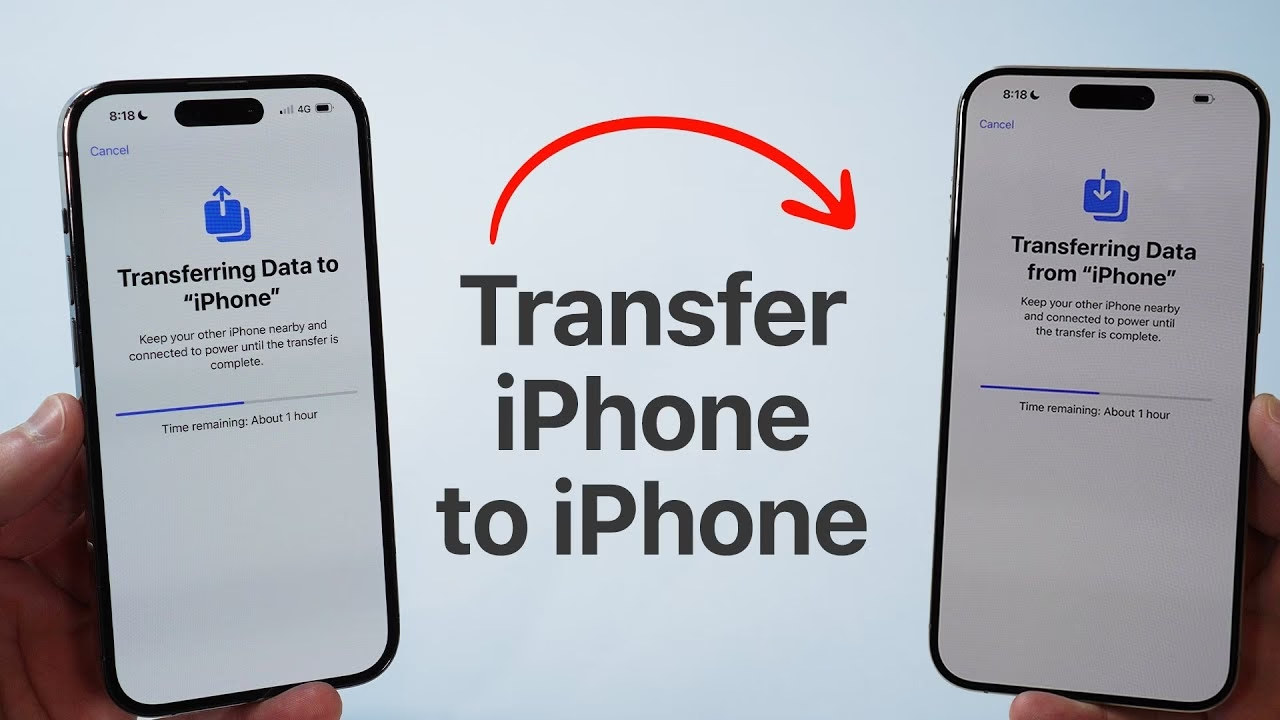
Pokud oba vaše iPhony běží na iOS 12.4 nebo novějším a nový iPhone ještě nebyl nastaven, můžete využít funkci Rychlý start (Quick Start). Tato funkce umožňuje bezdrátově přenést data z jednoho iPhone na druhý přímo během počátečního nastavení.
Poznámky:
- Ujistěte se, že obě zařízení jsou dostatečně blízko u sebe.
- Zapněte Bluetooth na obou iPhonech a zvolte stabilní Wi-Fi síť pro optimální rychlost přenosu. Jinak může proces trvat dlouho.
- Pokud váš cílový iPhone již byl nastaven, je nutné ho nejprve smazat. Přejděte do Nastavení > Obecné > Přenést nebo resetovat iPhone > Smazat data a nastavení a restartujte proces nastavení.
Jak přenést data pomocí Rychlého startu:
- Zapněte svůj nový iPhone a vyberte jazyk a region.
- Přibližte oba iPhony k sobě. Na starém iPhonu se objeví obrazovka "Nastavit nový iPhone" s možností "Rychlý start".
- Potvrďte, že se jedná o vaše Apple ID, a klepněte na "Pokračovat".
- Na novém iPhonu se zobrazí animace. Držte starý iPhone nad novým tak, aby se animace vešla do kruhu na starém iPhonu.
- Zadejte přístupový kód starého iPhonu na novém iPhonu.
- Postupujte podle pokynů k nastavení Face ID nebo Touch ID a dalších nastavení.
- Na obrazovce "Přenést vaše data" (Transfer Your Data) klepněte na "Přenést z iPhone" (Transfer from iPhone) a spusťte přenos.
Metoda 3: AirDrop – Pro menší soubory a selektivní sdílení
Uživatelé iOS často využívají AirDrop, vestavěnou funkci iPhonu, k rychlému sdílení fotografií, hudby, videí a dalších souborů mezi zařízeními Apple. Ačkoliv je AirDrop praktický, má svá omezení, zejména při pokusu o přenos velkého množství dat nebo velmi rozsáhlých souborů, což může vést k selhání přenosu. Je ideální pro selektivní sdílení jednotlivých položek.
Pojďme si ukázat, jak přenést kontakty z iPhone na iPhone pomocí AirDropu:
- Na obou iPhonech zapněte Bluetooth, Wi-Fi a AirDrop (Nastavení > Obecné > AirDrop) a vyberte možnost "Všichni" (Everyone), aby se zařízení vzájemně viděla.
- Přejděte do aplikace "Kontakty" (Contacts) na zdrojovém iPhonu a vyberte kontakt, který chcete přenést.
- Klepněte na "Sdílet kontakt" (Share Contact) a poté zvolte "AirDrop".
- Vyberte cílový iPhone ze seznamu dostupných zařízení.
- Na cílovém zařízení se zobrazí výzva k přijetí. Klepněte na "Přijmout" (Accept) a kontakt bude přidán do vaší aplikace Kontakty.
Tento proces je opakovatelný pro jednotlivé fotografie, videa nebo jiné soubory.
Metoda 4: FoneTool pro iOS – Bezdrátový přenos přímo mezi iPhony
Pokud hledáte bezdrátovou metodu přenosu dat, která není omezena verzí iOS jako Rychlý start nebo která je spolehlivější než AirDrop pro větší objemy souborů, můžete využít aplikaci FoneTool pro iOS. Tato aplikace umožňuje přímý bezdrátový přenos souborů mezi iPhony bez potřeby počítače nebo iCloudu.
Jak přenést data z iPhone na iPhone bezdrátově pomocí FoneTool pro iOS:
- Nainstalujte si aplikaci FoneTool pro iOS z Apple App Store na obě zařízení.
- Po spuštění aplikace na obou zařízeních povolte přístup k fotografiím, kontaktům, Apple Music a mediální knihovně, jakmile o to bude aplikace žádat.
- Na jednom ze zařízení klepněte na "Připojit zařízení" (Connect Device) a vyhledejte druhé iOS zařízení. Vyberte cílový iPhone pro navázání spojení.
- Přejděte na "Přenos souborů" (File Transfer), vyberte soubory, které chcete přenést (např. fotografie, videa, kontakty), a klepněte na "Odeslat" (Send).
- Průběh odesílání a přijímání můžete sledovat v "Seznamu přenosů" (Transfer List).
Metoda 5: iTunes nebo Finder – Klasická metoda přes počítač
Stejně jako iCloud, i iTunes (pro Windows a starší macOS) a Finder (pro novější macOS) představují dobrou alternativu pro přenos dat z jednoho iPhonu na druhý. Tato metoda zahrnuje vytvoření úplné zálohy starého iPhonu na počítači a následné obnovení této zálohy na nový iPhone. Je důležité si uvědomit, že obnovení zálohy pomocí iTunes/Finderu může přepsat existující data na cílovém iPhonu, pokud již byl nastaven.
Jak přenést data z iPhone na iPhone pomocí iTunes:
Tato metoda je vhodná pro uživatele Windows nebo starších verzí macOS, kteří stále používají iTunes.
- Připojte starý iPhone k počítači pomocí USB kabelu. Spusťte iTunes.
- Klikněte na ikonu zařízení v iTunes a v sekci "Zálohy" (Backups) zvolte "Tento počítač" (This Computer) a klikněte na "Zálohovat nyní" (Back Up Now). Zvolte šifrování zálohy pro zachování hesel a zdravotních dat.
- Po dokončení zálohy odpojte starý iPhone a připojte nový iPhone.
- Pokud je nový iPhone již nastaven, je nutné ho smazat (Nastavení > Obecné > Přenést nebo resetovat iPhone > Smazat data a nastavení).
- Na obrazovce "Aplikace a data" (Apps & Data) během nastavení nového iPhonu vyberte "Obnovit ze zálohy Macu nebo PC" (Restore from Mac or PC).
- Připojte nový iPhone k počítači s iTunes. V iTunes vyberte své zařízení a klikněte na "Obnovit zálohu" (Restore Backup).
- Vyberte zálohu, kterou jste právě vytvořili, a klikněte na "Obnovit".
Jak přenést data z iPhone na iPhone pomocí Finderu (pro Mac):
Pro uživatele Maců s macOS Catalina nebo novějším, kde iTunes nahradil Finder.
- Připojte starý iPhone k počítači Mac a spusťte Finder.
- V bočním panelu Finderu klikněte na svůj iPhone. Pokud je to poprvé, budete muset na iPhonu potvrdit důvěru počítači.
- Na kartě "Obecné" (General) v sekci "Zálohy" (Backups) zaškrtněte "Zálohovat všechna data z vašeho iPhonu do tohoto Macu" (Back up all of the data on your iPhone to this Mac). Můžete také zaškrtnout "Šifrovat místní zálohu" pro větší bezpečnost.
- Klikněte na "Zálohovat nyní" (Back Up Now).
- Po dokončení zálohy odpojte starý iPhone.
- Zapojte nový iPhone k Macu.
- Pokud je nový iPhone již nastaven, je nutné ho smazat (Nastavení > Obecné > Přenést nebo resetovat iPhone > Smazat data a nastavení).
- Během nastavení nového iPhonu se dostanete na obrazovku "Aplikace a data" (Apps & Data). Zde vyberte "Obnovit z Macu nebo PC" (Restore from Mac or PC).
- Poté připojte nový iPhone k Macu. V Finderu vyberte svůj nový iPhone a klikněte na "Obnovit zálohu" (Restore Backup).
- Vyberte zálohu, kterou jste vytvořili ze starého iPhonu, a postupujte podle pokynů k dokončení obnovy.
Pro lepší přehlednost jsme pro vás připravili srovnávací tabulku jednotlivých metod přenosu dat bez iCloudu:
| Metoda | Potřebuje PC/Mac? | Vyžaduje smazání cílového iPhone? | Bezdrátově? | Selektivní přenos? | Snadnost použití |
|---|---|---|---|---|---|
| FoneTool (PC software) | Ano | Ne | Ne | Ano | Velmi snadné |
| Rychlý start | Ne | Ano* | Ano | Ne | Střední |
| AirDrop | Ne | Ne | Ano | Ano | Snadné (pro malé objemy) |
| FoneTool pro iOS (mobilní aplikace) | Ne | Ne | Ano | Ano | Snadné |
| iTunes/Finder | Ano | Ano* | Ne | Ne | Střední |
*Vyžaduje smazání cílového iPhone, pokud již byl nastaven, aby bylo možné obnovit data ze zálohy.
Často kladené otázky (FAQ)
Zde naleznete odpovědi na některé další otázky, které se často objevují v souvislosti s přenosem dat mezi iPhony.
1. Jak přenést iPhone na iPhone pomocí iCloudu?
Pokud se přece jen rozhodnete pro iCloud, ujistěte se, že máte dostatek místa na iCloudu pro zálohování všech důležitých dat. Pro úspěšný přenos je klíčové stabilní síťové připojení.
Na vašem starém iPhonu:
- Přejděte do Nastavení > [Vaše jméno] > iCloud > Záloha na iCloudu (iCloud Backup).
- Zapněte "Záloha na iCloudu" a klepněte na "Zálohovat nyní" (Back Up Now). Vyčkejte na dokončení zálohy.
Na vašem novém iPhonu:
- Po zapnutí nového iPhonu postupujte podle pokynů pro počáteční nastavení.
- Když se dostanete na obrazovku "Aplikace a data" (Apps & Data), vyberte "Obnovit ze zálohy na iCloudu" (Restore from iCloud Backup).
- Přihlaste se svým Apple ID a heslem.
- Vyberte nejnovější zálohu, kterou jste právě vytvořili, a nechte iPhone dokončit obnovu.
2. Lze přenést iPhony bez zálohy?
Ano, je možné provést přenos dat z iPhone na iPhone, i když nemáte předchozí zálohu. Například, jak jsme již zmiňovali, software FoneTool umožňuje přímý přenos dat z jednoho iPhone na druhý bez nutnosti předchozí zálohy. Tato metoda je 100% bezpečná a spolehlivá a nabízí extrémně vysokou úspěšnost, což vám umožní rychle a efektivně přesunout všechna data na váš nový iPhone. Díky tomu se nemusíte obávat, že byste ztratili data nebo museli nejprve vytvářet kompletní zálohu, což šetří čas i úložný prostor.
Závěr
Přechod na nový iPhone nemusí být stresující, a to ani v případě, že se chcete vyhnout iCloudu. Jak jste se dozvěděli v tomto průvodci, existuje celá řada spolehlivých a efektivních metod, jak přenést vaše data bez jakýchkoli komplikací. Ať už preferujete řešení třetích stran jako je FoneTool, využíváte vestavěné funkce jako Rychlý start nebo AirDrop, nebo se spoléháte na klasické metody přes počítač s iTunes/Finderem, vždy existuje cesta, jak zajistit, že vaše cenné fotografie, kontakty, zprávy a další soubory se bezpečně dostanou na vaše nové zařízení.
Z našich srovnání vyplývá, že FoneTool často představuje nejsnadnější a nejrychlejší způsob, jak bezpečně přenést všechna data na váš nový iPhone bez omezení úložného prostoru nebo nutnosti mazat stávající data. Nicméně, volba nejlepší metody závisí na vašich individuálních potřebách a podmínkách.
Doufáme, že tento komplexní průvodce vám byl užitečný a pomohl vám s bezproblémovým přechodem na nový iPhone. Neváhejte ho sdílet s přáteli a rodinou, kterým by mohl také pomoci!
Chceš-li si přečíst další články podobné jako Jak přenést data z iPhone na iPhone bez iCloudu?, navštiv kategorii iPhone.