
26/03/2024
V dnešní době, kdy se naše životy točí kolem fotografií, je iPhone často naším primárním nástrojem pro zachycování vzácných okamžiků. Od rodinných oslav po dechberoucí krajiny, naše telefony jsou plné vzpomínek. S rostoucím počtem fotografií však přichází i problém s nedostatkem místa a potřebou bezpečného zálohování. Přenést fotografie z iPhonu do počítače není jen o uvolnění drahocenného úložiště na zařízení, ale také o zajištění, že vaše digitální vzpomínky jsou v bezpečí před ztrátou nebo poškozením telefonu. Mnoho uživatelů se potýká s otázkou, jak tento proces provést co nejefektivněji a bezbolestně. Naštěstí existuje několik spolehlivých metod, které vám pomohou vaše fotografie snadno a rychle přesunout. V tomto článku se podíváme na nejpopulárnější a nejúčinnější způsoby, jak stáhnout fotografie z vašeho iPhonu do počítače, a pomůžeme vám vybrat ten nejlepší pro vaše potřeby.
- Metoda 1: Použití Průzkumníka souborů ve Windows (USB připojení)
- Metoda 2: Použití aplikace Fotky ve Windows
- Metoda 3: Použití iCloud Fotky (Synchronizace s cloudem)
- Metoda 4: Použití specializovaného softwaru pro přenos dat
- Srovnávací tabulka metod přenosu fotografií
- Řešení běžných problémů při přenosu fotografií
- Často kladené otázky (FAQ)
- Proč bych měl/a přenášet fotografie z iPhonu do PC?
- Co je formát HEIC a jak ho mohu převést na JPEG?
- Mohu přenést pouze vybraná alba nebo fotografie?
- Je bezpečné používat software třetí strany pro přenos dat?
- Jak mohu uvolnit místo na iPhonu po přenosu fotografií?
- Co když můj počítač nemá dostatek místa pro všechny fotografie?
Metoda 1: Použití Průzkumníka souborů ve Windows (USB připojení)
Nejjednodušší a nejpřímější způsob, jak přenést fotografie z iPhonu do počítače se systémem Windows, je prostřednictvím kabelu USB a Průzkumníka souborů. Tato metoda nevyžaduje žádný speciální software a je ideální pro ty, kteří hledají rychlé a bezplatné řešení. Jedná se o základní, ale efektivní způsob, jak získat přímý přístup k souborům ve vašem zařízení. Proces je obvykle velmi intuitivní, ale je důležité dbát na několik klíčových kroků, aby se přenos podařil bez problémů. Je důležité si uvědomit, že iPhone se v Průzkumníkovi souborů zobrazí jako digitální fotoaparát, což znamená, že budete mít přístup pouze ke složkám s fotografiemi a videi, nikoli k celému souborovému systému telefonu. To je bezpečnostní prvek, který Apple implementuje pro ochranu uživatelských dat.
Kroky pro přenos pomocí Průzkumníka souborů:
- Připojte iPhone k počítači: Použijte originální USB kabel. Je důležité používat kvalitní kabel, ideálně ten, který byl dodán s vaším iPhonem, aby se předešlo problémům s připojením nebo pomalým přenosem dat.
- Odemkněte iPhone: Jakmile je iPhone připojen, odemkněte jej pomocí hesla, Face ID nebo Touch ID.
- Důvěřujte počítači: Pokud se na iPhonu objeví dotaz „Důvěřovat tomuto počítači?“, klepněte na „Důvěřovat“ a zadejte svůj přístupový kód. Bez tohoto kroku počítač nebude mít přístup k datům ve vašem telefonu.
- Otevřete Průzkumníka souborů: Na počítači otevřete Průzkumníka souborů (stiskněte klávesy Windows + E).
- Vyhledejte iPhone: V levém panelu Průzkumníka souborů byste měli vidět váš iPhone pod „Tento počítač“ nebo „Zařízení a jednotky“. Klikněte na něj pravým tlačítkem a vyberte „Importovat obrázky a videa“ nebo jej otevřete jako běžnou jednotku.
- Procházejte fotografie: Přejděte do složky „Interní úložiště“ a poté do složky „DCIM“. Zde najdete složky s čísly (např. „100APPLE“, „101APPLE“), které obsahují vaše fotografie a videa. Fotografie jsou obvykle organizovány podle data pořízení.
- Kopírujte a vkládejte: Vyberte fotografie a videa, které chcete přenést, klikněte na ně pravým tlačítkem a vyberte „Kopírovat“. Poté přejděte do složky na vašem počítači, kam chcete soubory uložit, a klikněte pravým tlačítkem a vyberte „Vložit“.
Výhody: Jednoduché, zdarma, nevyžaduje software. Nevýhody: Fotografie mohou být roztříděny do mnoha složek, což ztěžuje organizaci. Neřeší problémy s formátem HEIC (High-Efficiency Image File Format), který je výchozí pro novější iPhony a nemusí být přímo podporován všemi programy ve Windows.
Metoda 2: Použití aplikace Fotky ve Windows
Aplikace Fotky, která je součástí systému Windows 10 a 11, nabízí uživatelsky přívětivější rozhraní pro import fotografií než Průzkumník souborů. Tato metoda je navržena tak, aby zjednodušila proces importu a automaticky organizovala vaše fotografie. Aplikace Fotky navíc často nabízí základní možnosti úprav a prohlížení, což z ní činí komplexnější řešení pro správu médií. Je to skvělá volba pro ty, kteří chtějí mít své fotografie organizované a snadno dostupné na počítači. Aplikace dokáže rozpoznat nové fotografie a importovat pouze ty, které ještě nebyly přeneseny, čímž se zabrání duplicitám a ušetří čas.
Kroky pro přenos pomocí aplikace Fotky:
- Připojte iPhone k počítači: Stejně jako u předchozí metody použijte kvalitní USB kabel a ujistěte se, že je iPhone odemčený a důvěřuje počítači.
- Otevřete aplikaci Fotky: Spusťte aplikaci Fotky na vašem počítači. Můžete ji najít v nabídce Start nebo ji vyhledat.
- Spusťte import: V pravém horním rohu aplikace Fotky klikněte na tlačítko „Importovat“ a poté vyberte „Z připojeného zařízení“.
- Vyberte iPhone: Aplikace Fotky by měla automaticky detekovat váš iPhone. Pokud máte připojeno více zařízení, vyberte svůj iPhone ze seznamu.
- Vyberte fotografie k importu: Aplikace zobrazí všechny fotografie a videa na vašem iPhonu. Můžete vybrat všechny nebo pouze ty, které chcete importovat. Aplikace také často nabízí možnost importovat pouze nové položky, které ještě nejsou na počítači.
- Nastavte místo uložení a možnosti: Před importem můžete změnit cílovou složku pro fotografie a případně nastavit, zda se mají po importu vymazat z iPhonu (což se obvykle nedoporučuje, dokud si nejste jisti, že jsou bezpečně uloženy).
- Dokončete import: Klikněte na „Importovat vybrané“ (nebo „Importovat vše“) a počkejte, až se fotografie přenesou.
Výhody: Lepší organizace, automatické rozpoznávání nových fotografií, základní úpravy. Nevýhody: Může být pomalejší u velkého množství fotografií, stále omezené možnosti správy souborů. Ačkoliv aplikace Fotky zvládá formát HEIC, nemusí vždy nabídnout pokročilé možnosti konverze do JPEG při importu, což by mohlo vyžadovat další kroky.
Metoda 3: Použití iCloud Fotky (Synchronizace s cloudem)
Pro ty, kteří preferují bezdrátové a automatické řešení, je iCloud Fotky vynikající volbou. iCloud Fotky synchronizují všechny vaše fotografie a videa napříč všemi vašimi Apple zařízeními a také s počítačem prostřednictvím iCloud pro Windows. To znamená, že jakmile pořídíte fotografii na iPhonu, automaticky se nahraje do iCloudu a poté se stáhne do vašeho počítače, pokud je připojeno k internetu. Tato metoda je ideální pro udržení aktuální zálohy a přístupu k vašim fotografiím odkudkoli. Vyžaduje však dostatečný prostor na iCloudu, který je zdarma omezen na 5 GB, a stabilní internetové připojení pro synchronizaci.
Kroky pro přenos pomocí iCloud Fotky:
- Povolte iCloud Fotky na iPhonu: Na iPhonu jděte do Nastavení > [Vaše jméno] > iCloud > Fotky a zapněte „iCloud Fotky“. Ujistěte se, že máte vybránu možnost „Optimalizovat úložiště iPhonu“ nebo „Stáhnout a ponechat originály“ podle vašich preferencí.
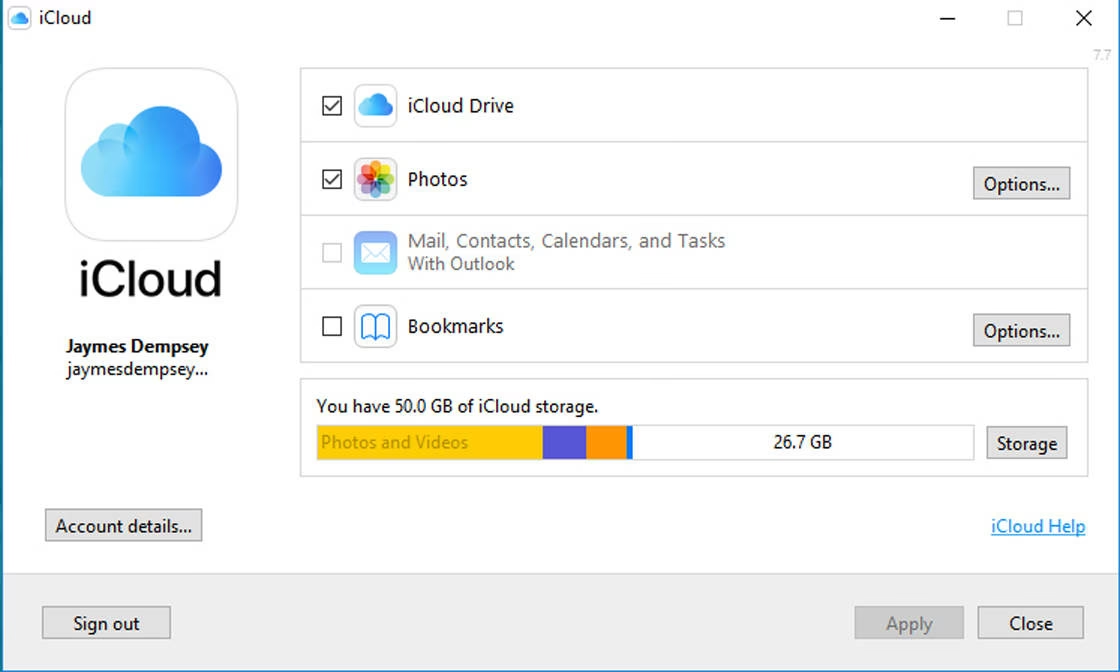
- Nainstalujte iCloud pro Windows: Stáhněte a nainstalujte aplikaci iCloud pro Windows z webu Apple nebo z Microsoft Store.
- Přihlaste se do iCloudu: Spusťte aplikaci iCloud pro Windows a přihlaste se pomocí svého Apple ID.
- Povolte Fotky: V aplikaci iCloud pro Windows zaškrtněte políčko vedle „Fotky“ a klikněte na „Možnosti“.
- Nastavte možnosti Fotek: V okně možností Fotek zaškrtněte „iCloud Fotky“ a „Stáhnout nové fotografie a videa do mého PC“. Můžete také vybrat cílovou složku, kam se budou fotografie stahovat. Pro nahrávání fotografií z PC do iCloudu můžete zaškrtnout „Nahrát nové fotografie a videa z mého PC“.
- Synchronizace: iCloud začne automaticky stahovat vaše fotografie a videa z iCloudu do určené složky na vašem počítači. Tento proces může trvat dlouho, pokud máte mnoho fotografií.
Výhody: Automatická synchronizace, bezdrátový přenos, přístup k fotografiím odkudkoli. Nevýhody: Omezené bezplatné úložiště (5 GB), závislost na internetovém připojení, může být pomalé u velkého množství dat, neposkytuje plnou kontrolu nad souborovou strukturou na PC.
Metoda 4: Použití specializovaného softwaru pro přenos dat
Pro nejvyšší úroveň kontroly, rychlosti a flexibility při přenosu fotografií z iPhonu do počítače je nejlepší volbou specializovaný software pro přenos dat. Tyto nástroje, jako je například FoneTool, iMazing nebo AnyTrans (příkladem může být obecně jakýkoli „iPhone Data Transfer“ nástroj), nabízejí mnohem více funkcí než vestavěné metody Windows nebo iCloud. Jsou navrženy tak, aby zjednodušily správu médií a dat mezi iOS zařízeními a počítačem, a to bez nutnosti resetování zařízení nebo složitých nastavení. Typicky umožňují selektivní přenos, konverzi formátů (např. HEIC na JPEG), správu alb a mnohem více. Jsou obzvláště užitečné, pokud máte velké množství fotografií nebo potřebujete pokročilé funkce, které jiné metody nenabízejí.
Kroky pro přenos pomocí softwaru třetí strany (obecný příklad):
- Stáhněte a nainstalujte software: Vyberte si důvěryhodný software pro přenos dat z iPhonu do PC a nainstalujte jej na svůj počítač. Mnoho z nich nabízí bezplatnou zkušební verzi, abyste si mohli vyzkoušet jejich funkce.
- Připojte iPhone k počítači: Použijte USB kabel a ujistěte se, že je iPhone odemčený a důvěřuje počítači.
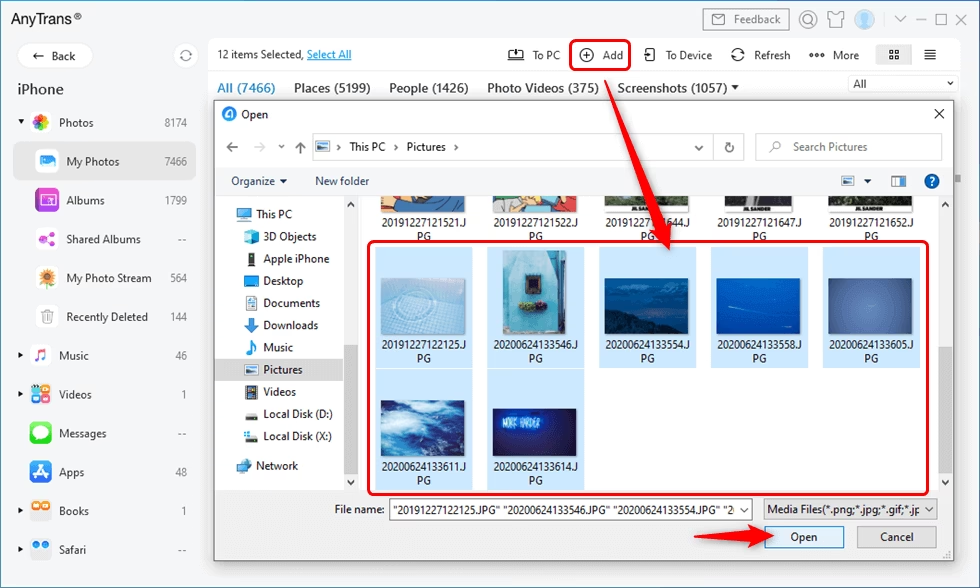
- Spusťte program: Otevřete nainstalovaný software. Měl by automaticky detekovat váš iPhone a zobrazit jeho obsah.
- Vyberte kategorii „Fotky“: V rozhraní programu najděte sekci „Fotky“ (nebo „Photos“). Software obvykle zobrazí vaše fotografie uspořádané podle alb, data nebo jiných kritérií, podobně jako v aplikaci Fotky na iPhonu.
- Vyberte fotografie k exportu: Procházejte své fotografie a videa. Většina programů vám umožní vybrat konkrétní fotografie, celá alba nebo dokonce fotografie z určitého časového období. Můžete si také prohlédnout náhledy, což je velmi užitečné.
- Spusťte export: Klikněte na tlačítko „Exportovat“ (nebo „Přesunout na PC“, „Stáhnout“). Software vás vyzve k výběru cílové složky na vašem počítači, kam chcete fotografie uložit.
- Nastavte možnosti (pokud jsou k dispozici): Některé programy nabízejí možnosti, jako je konverze formátu HEIC na JPEG/PNG během exportu, což je velmi užitečné pro kompatibilitu s jinými zařízeními a programy.
- Dokončete přenos: Počkejte, až software dokončí přenos. Tento proces je obvykle velmi rychlý, zejména u velkého množství souborů.
Výhody: Plná kontrola nad přenosem, rychlost, správa alb, konverze formátů, selektivní přenos, žádné duplicity, intuitivní rozhraní. Nevýhody: Obvykle placený software (i když některé nabízejí omezené bezplatné verze).
Abychom vám pomohli s rozhodováním, shrnuli jsme klíčové vlastnosti jednotlivých metod do přehledné tabulky:
| Metoda | Snadnost použití | Rychlost | Funkce a kontrola | Podpora HEIC | Cena |
|---|---|---|---|---|---|
| Průzkumník souborů | Střední | Střední | Základní (kopírování/vkládání) | Nativní podpora omezená, nutná konverze | Zdarma |
| Aplikace Fotky (Windows) | Vysoká | Střední | Základní import, organizace | Ano (někdy s konverzí) | Zdarma |
| iCloud Fotky | Vysoká (automatická) | Závisí na internetu | Automatická synchronizace, cloudové úložiště | Ano (synchronizace originálů) | Zdarma (5 GB), pak placené |
| Specializovaný SW | Vysoká | Velmi vysoká | Selektivní přenos, konverze, správa alb | Ano (často s konverzí na JPEG) | Placený (často zkušební verze) |
Řešení běžných problémů při přenosu fotografií
I přes relativní jednoduchost se při přenosu fotografií mohou objevit některé problémy. Zde jsou nejčastější z nich a jejich řešení:
- iPhone se nezobrazuje v PC: Ujistěte se, že je iPhone odemčený a že jste na něm klepnuli na „Důvěřovat tomuto počítači“. Zkuste jiný USB port nebo kabel. Restartujte iPhone i počítač. Ujistěte se, že máte nainstalované nejnovější ovladače iTunes (i když iTunes nemusíte používat, ovladače jsou často klíčové pro rozpoznání iPhonu).
- Pomalý přenos: Velké množství fotografií nebo videa ve vysokém rozlišení může přenos zpomalit. Použijte kvalitní USB 3.0 kabel a port. U cloudových řešení zkontrolujte rychlost vašeho internetového připojení. Specializovaný software často nabízí rychlejší přenos.
- Fotografie ve formátu HEIC: Novější iPhony ukládají fotografie ve formátu HEIC, který šetří místo, ale nemusí být kompatibilní se všemi programy ve Windows. Můžete změnit nastavení iPhonu tak, aby ukládal fotografie v JPEG (Nastavení > Fotoaparát > Formáty > Nejkompatibilnější). Nebo použijte software třetí strany, který umí HEIC převést na JPEG během přenosu, nebo online konvertory.
- Duplicitní fotografie po importu: Některé metody, zejména ruční kopírování, mohou vést k duplicitám. Aplikace Fotky a specializovaný software často umí rozpoznat a přeskočit již importované fotografie. Pravidelně kontrolujte cílovou složku a odstraňujte duplicity.
- „Zařízení je nedostupné“ chyba: Tato chyba se může objevit, pokud iPhone není správně odemčený nebo pokud jste nepotvrdili „Důvěřovat tomuto počítači“. Zkuste iPhone odpojit a znovu připojit, a pečlivě sledujte výzvy na obrazovce telefonu.
Často kladené otázky (FAQ)
Zde jsou odpovědi na některé běžné dotazy týkající se přenosu fotografií z iPhonu do PC:
Proč bych měl/a přenášet fotografie z iPhonu do PC?
Přenášení fotografií do PC slouží primárně k uvolnění úložiště na vašem iPhonu a k vytvoření bezpečné zálohy vašich cenných vzpomínek. V případě ztráty, poškození nebo krádeže telefonu budete mít své fotografie stále k dispozici na počítači. Také umožňuje snadnější prohlížení a úpravu fotografií na větší obrazovce a s výkonnějším softwarem.
Co je formát HEIC a jak ho mohu převést na JPEG?
HEIC (High-Efficiency Image File Format) je výchozí formát fotografií na novějších iPhonech, který nabízí lepší kompresi a kvalitu než JPEG. Pokud váš počítač nebo programy nepodporují HEIC, můžete fotografie převést. Buď změňte nastavení fotoaparátu na iPhonu (Nastavení > Fotoaparát > Formáty > Nejkompatibilnější), použijte specializovaný software pro přenos, který provede konverzi automaticky, nebo využijte online konvertory HEIC na JPEG.
Mohu přenést pouze vybraná alba nebo fotografie?
Ano, většina metod umožňuje selektivní přenos. Aplikace Fotky ve Windows a zejména specializovaný software pro přenos dat vám umožní vybrat konkrétní fotografie, videa nebo celá alba k importu. Průzkumník souborů také umožňuje ruční výběr souborů z jednotlivých složek DCIM.
Je bezpečné používat software třetí strany pro přenos dat?
Pokud stáhnete software z důvěryhodného zdroje (oficiální web vývojáře, renomovaný obchod s aplikacemi) a přečtete si recenze, je použití softwaru třetí strany obvykle bezpečné. Dbejte na to, aby software měl dobrou pověst a pravidelné aktualizace. Kvalitní software nepředstavuje riziko pro vaše data.
Jak mohu uvolnit místo na iPhonu po přenosu fotografií?
Po úspěšném přenosu fotografií do počítače můžete fotografie z iPhonu smazat, abyste uvolnili místo. Předtím se však ujistěte, že jsou fotografie bezpečně zálohovány na vašem počítači nebo v cloudu. Můžete je smazat ručně z aplikace Fotky na iPhonu nebo použít funkci „Smazat po importu“ v některých přenosových nástrojích (doporučujeme opatrnost).
Co když můj počítač nemá dostatek místa pro všechny fotografie?
Pokud váš počítač nemá dostatek místa, zvažte uložení fotografií na externí pevný disk nebo do cloudového úložiště (např. Google Drive, Dropbox, OneDrive). Můžete také přenášet fotografie po menších dávkách nebo pouze ty nejdůležitější. Specializovaný software vám obvykle umožní vybrat libovolnou cílovou složku, včetně externích disků.
Přenášení fotografií z iPhonu do počítače je důležitou součástí správy vašich digitálních vzpomínek. Ať už si vyberete jednoduchou metodu přes USB kabel, automatickou synchronizaci s iCloudem, nebo výkonný specializovaný software, klíčové je najít řešení, které nejlépe vyhovuje vašim potřebám a zajišťuje bezpečnost vašich dat. Pravidelné zálohování fotografií je investicí do klidu vaší mysli a ochrany vašich vzpomínek na roky dopředu. Vyberte si metodu, která vám nejlépe vyhovuje, a udržujte své fotografie v bezpečí a organizované!
Chceš-li si přečíst další články podobné jako Jak stáhnout fotky z iPhonu do PC?, navštiv kategorii iPhone.