

30/12/2021
Přenos souborů mezi počítačem a mobilním zařízením je běžnou součástí digitálního života. Ať už jde o fotografie z dovolené, důležité dokumenty pro práci, nebo oblíbenou hudbu, efektivní správa dat je klíčová. Pro uživatele iPhonů, iPadů a iPodů Touch s iOS 4 a novějším je jedním z hlavních nástrojů pro tento účel iTunes. Tato aplikace od Apple umožňuje nejen synchronizaci obsahu, ale také přímý přenos souborů mezi vaším počítačem a zařízeními prostřednictvím funkcí sdílení souborů, které podporují vybrané aplikace. V tomto článku se podrobně podíváme na to, jak využít iTunes pro sdílení souborů a jaké jsou alternativní metody, zejména pro přenos fotografií, abyste měli svá data vždy tam, kde je potřebujete.
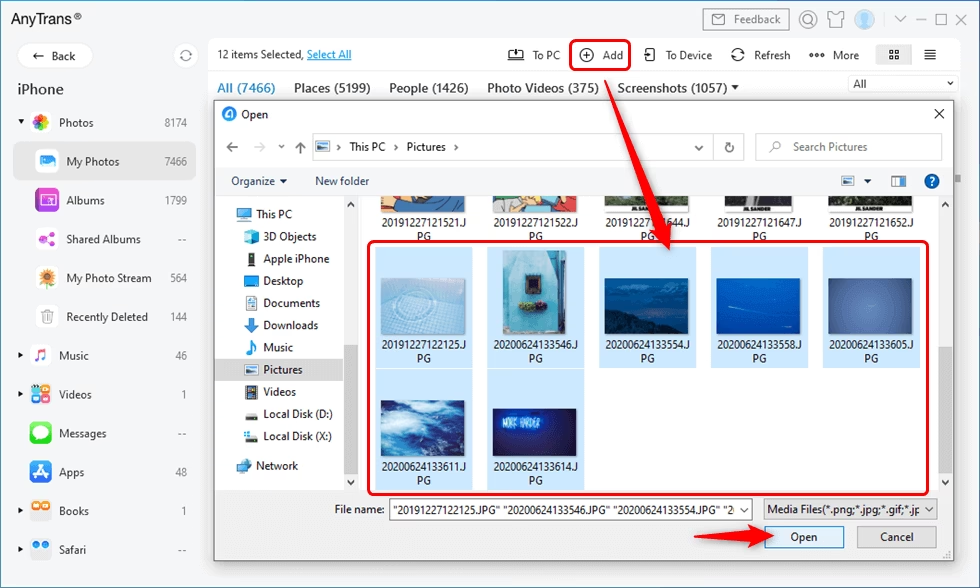
Než se pustíte do přenosu, je důležité si uvědomit, že iTunes primárně slouží k synchronizaci obsahu, jako je hudba, filmy a podcasty. Sdílení souborů je specifická funkce pro aplikace, které to umožňují. Pokud chcete, aby iTunes synchronizovalo položky automaticky, přečtěte si o synchronizaci obsahu iTunes se svými zařízeními. Dále je vhodné se seznámit s často kladenými dotazy ohledně synchronizace v iTunes na PC. Pojďme se nyní ponořit do konkrétních kroků.
- Přenos souborů mezi iPhone, iPad nebo iPod touch a počítačem pomocí iTunes
- Jak přenést fotografie z počítače do iPhone
- Alternativní metody přenosu fotografií (bez iTunes)
- Přenos souborů z iPhone do počítače
- Srovnávací tabulka metod přenosu fotografií
- Často kladené otázky o přenosu fotografií mezi PC a iPhone
- Závěr: Přenášejte fotografie a soubory s lehkostí
Přenos souborů mezi iPhone, iPad nebo iPod touch a počítačem pomocí iTunes
Používání iTunes pro přenos souborů je přímočaré, pokud víte, kam kliknout. Tato metoda je ideální pro soubory, které chcete otevřít v konkrétní aplikaci na svém zařízení, například dokumenty PDF v čtečce nebo video soubory ve specializovaném přehrávači. Mějte na paměti, že ne všechny aplikace podporují sdílení souborů přes iTunes. Pro ověření kompatibility se podívejte do dokumentace konkrétní aplikace.
Kroky pro přenos souboru z počítače do zařízení:
- Připojte zařízení k počítači: Použijte USB nebo USB-C kabel. Alternativně můžete aktivovat synchronizaci Wi-Fi, pokud je již nastavena.
- Otevřete aplikaci iTunes na vašem PC.
- Klikněte na tlačítko Zařízení: Najdete ho v levém horním rohu okna iTunes, vypadá jako malé ikona telefonu nebo tabletu.
- Vyberte „Sdílení souborů“: V levém postranním panelu pod souhrnem vašeho zařízení.
- Vyberte aplikaci: V seznamu vlevo vyberte aplikaci na zařízení, kterou chcete použít pro přenos souboru.
- Klikněte na „Přidat“: Vyberte soubor, který chcete přenést z počítače, a poté znovu klikněte na „Přidat“.
Soubor se přenese do vašeho zařízení a bude přístupný v aplikaci, kterou jste vybrali v kroku 5.
Kroky pro přenos souboru ze zařízení do počítače:
- Připojte zařízení k počítači: Stejně jako výše, pomocí kabelu nebo Wi-Fi.
- Otevřete iTunes na PC.
- Klikněte na tlačítko Zařízení v levém horním rohu.
- Vyberte „Sdílení souborů“.
- Vyberte aplikaci: V seznamu vlevo vyberte aplikaci, ze které chcete soubor přenést.
- Vyberte soubor: V seznamu vpravo vyberte soubor, který chcete přenést.
- Klikněte na „Uložit do“: Vyberte umístění na počítači, kam chcete soubor uložit, a poté znovu klikněte na „Uložit do“.
Soubor se uloží na vámi určené místo v počítači.
Odstranění přeneseného souboru z iPhone, iPad nebo iPod touch:
- Připojte zařízení k počítači: Pomocí kabelu nebo Wi-Fi.
- Otevřete iTunes na PC.
- Klikněte na tlačítko Zařízení v levém horním rohu.
- Vyberte „Sdílení souborů“.
- Vyberte soubor: V seznamu vpravo pod „Sdílení souborů“ vyberte soubor, který chcete odstranit.
- Stiskněte klávesu Delete a poté klikněte na „Odstranit“.
Tímto způsobem můžete spravovat soubory, které jsou specificky spojeny s určitými aplikacemi a jejich funkcemi sdílení souborů v rámci iTunes.
Jak přenést fotografie z počítače do iPhone
Přenos fotografií je jednou z nejčastějších operací, kterou uživatelé provádějí mezi počítačem a iPhone. Ačkoli se proces liší pro Mac a Windows, iTunes (nebo Finder na Macu) hraje klíčovou roli v synchronizaci. Existují však i další efektivní metody, které nevyžadují kabel.
Přenos fotografií z Macu do iPhone (pomocí Finderu)
Pro uživatele Maců s macOS Catalina (10.15) a novějším se synchronizace fotografií provádí přes Finder, nikoli iTunes. Základní kroky jsou však podobné:
- Připojte iPhone k Macu: Použijte kabel nebo Wi-Fi. Pokud se zobrazí výzva, „důvěřujte“ počítači na iPhonu.
- Otevřete nové okno Finderu.
- Klikněte na váš iPhone v levém postranním panelu.
- Klikněte na „Fotky“ v horní liště.
- Zaškrtněte políčko „Synchronizovat fotky do zařízení z:“ tím povolíte synchronizaci.
- Vyberte zdroj: Z rozbalovací nabídky vyberte program, který obsahuje fotografie, které chcete synchronizovat (většinou aplikace Fotky). Můžete také synchronizovat fotografie ze složky kliknutím na „Vybrat složku...“.
- Nastavte možnosti synchronizace: Můžete synchronizovat „Všechny fotky a alba“ nebo „Vybraná alba“. Pokud zvolíte „Vybraná alba“, zaškrtněte ta, která chcete synchronizovat. Můžete také zvolit synchronizaci oblíbených fotografií a videí.
- Klikněte na „Použít“: Tím uložíte nastavení a zahájíte přenos. Pokud se přenos nespustí automaticky, klikněte na tlačítko „Synchronizovat“ vpravo dole.
Přenos fotografií z počítače s Windows do iPhone (pomocí iTunes)
Na Windows se pro synchronizaci fotografií stále používá iTunes. Předpokladem je mít nainstalovaný iTunes 12.5.1 nebo novější a fotografie uložené v aplikaci Fotky Windows nebo v jiné složce.
- Připojte iPhone k PC s Windows pomocí kabelu. Pokud se iTunes neotevře automaticky, spusťte ho.
- Pokud se zobrazí výzva, odemkněte iPhone pomocí hesla a „důvěřujte“ telefonu podle pokynů na obrazovce.
- V iTunes klikněte na ikonu iPhonu, která se nachází hned pod ovládacími prvky přehrávání v levém horním rohu.
- V levém postranním panelu klikněte na „Fotky“.
- Zaškrtněte políčko „Synchronizovat fotky“ pro povolení synchronizace.
- Vyberte zdroj: Z rozbalovací nabídky vyberte program, který obsahuje fotografie, které chcete synchronizovat (většinou aplikace Fotky Windows). Můžete také synchronizovat fotografie ze složky kliknutím na „Vybrat složku...“.
- Nastavte možnosti synchronizace: Můžete synchronizovat „Všechny fotky a alba“ nebo „Vybraná alba“. Pokud zvolíte „Vybraná alba“, zaškrtněte ta, která chcete synchronizovat. Pro obě možnosti můžete také synchronizovat oblíbené fotografie a videa.
- Klikněte na „Použít“: Tím uložíte nastavení a zahájíte přenos. Pokud se přenos nespustí hned, klikněte na „Synchronizovat“ vpravo dole.
Důležité upozornění: Pokud máte na svém iPhonu zapnuté iCloud Fotky (iCloud Photos), synchronizace fotografií přes iTunes nebude fungovat. Před použitím iTunes pro fotografie je nutné iCloud Fotky vypnout v Nastavení > [vaše jméno] > iCloud > Fotky. Toto je klíčový krok, který mnoho uživatelů přehlíží a vede k problémům s přenosem.
Alternativní metody přenosu fotografií (bez iTunes)
Kromě iTunes existuje několik pohodlných bezdrátových metod pro přenos fotografií z počítače do iPhonu, které často nabízejí větší flexibilitu a automatizaci.
Přenos fotografií pomocí iCloud Fotky
Pokud ukládáte své fotografie do knihovny iCloud Fotky, je jejich získání na iPhone extrémně jednoduché. Jakmile nastavíte iPhone k synchronizaci s knihovnou iCloud Fotky, všechny vaše nahrávky se automaticky synchronizují s vaším iPhonem.
- Na iPhonu: Přejděte do Nastavení > klepněte na své jméno v horní části obrazovky > iCloud > Fotky. Přesuňte posuvník „iCloud Fotky“ do polohy zapnuto/zelená.
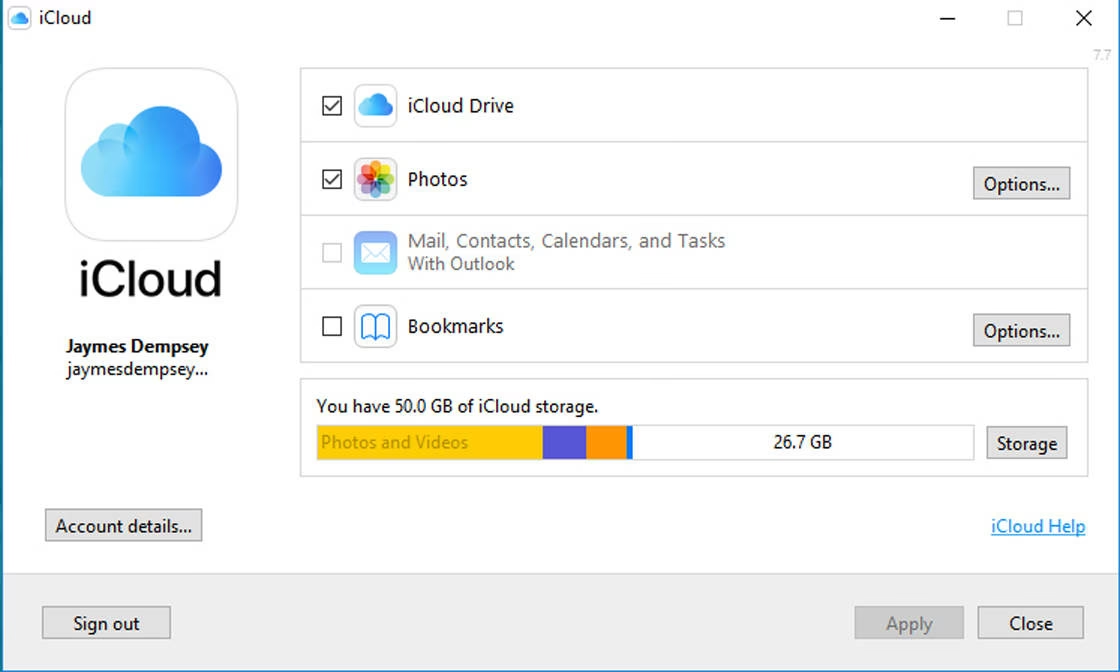
- Na PC s Windows (s iCloud pro Windows): Otevřete iCloud pro Windows > klikněte na „Možnosti“ vedle Fotek > povolte „iCloud Fotky“ a ujistěte se, že je zapnuto „Nahrávat nové fotky a videa z mého PC“. Zde můžete vybrat složku s fotkami k nahrání.
- Na PC (bez iCloud pro Windows): Navštivte iCloud.com, přihlaste se svým Apple ID, vyberte „Fotky“ a nahrajte fotografie kliknutím na tlačítko „Nahrát fotky“ v pravém horním rohu.
Jakmile jsou fotografie nahrány do iCloudu, automaticky se stáhnou do vašeho iPhonu, když je připojen k Wi-Fi. Výhodou je bezdrátový přenos a automatická synchronizace. Nevýhodou může být omezený bezplatný prostor (5 GB) v iCloudu.
Přenos fotografií pomocí Google Fotky
Pokud preferujete Google Fotky, můžete je také použít k přenosu fotografií na iPhone.
- Na počítači: Navštivte photos.google.com a přihlaste se. Nahrajte fotografie z počítače buď přetažením, nebo kliknutím na „Nahrát“ a výběrem souborů. Pro lepší organizaci můžete vytvořit nové album.
- Na iPhonu: Stáhněte si aplikaci Google Fotky z App Store. Přihlaste se stejným účtem, který používáte na počítači. Nové fotografie se automaticky synchronizují do aplikace a budou přístupné na vašem iPhonu.
Přenos fotografií pomocí Dropboxu
Dropbox je další oblíbená cloudová služba, která umožňuje snadný přenos souborů, včetně fotografií.
- Na počítači: Stáhněte a nainstalujte Dropbox. Přihlaste se. Nahrajte fotografie do Dropboxu (přetáhnutím do složky Dropbox nebo přes webové rozhraní).
- Na iPhonu: Stáhněte a nainstalujte aplikaci Dropbox z App Store. Přihlaste se stejným účtem. Fotografie se synchronizují a budou přístupné v aplikaci.
Přenos fotografií pomocí OneDrive
OneDrive je integrovaná služba pro synchronizaci souborů ve Windows a je k dispozici i pro iOS.
- Na počítači: Zkopírujte fotografie, které chcete přenést, do složky OneDrive na vašem PC.
- Na iPhonu: Stáhněte a nainstalujte aplikaci OneDrive z App Store. Přihlaste se stejným účtem. Po dokončení synchronizace budou fotografie přístupné v aplikaci OneDrive.
Všechny tyto cloudové služby nabízejí bezdrátový přenos a jsou skvělou volbou, pokud máte mnoho souborů nebo preferujete automatickou synchronizaci. Mějte na paměti omezení volného místa u každé služby.
Přenos souborů z iPhone do počítače
Zatímco jsme se zaměřili na přenos z počítače do iPhonu, je stejně důležité vědět, jak přenést soubory zpět. Všechny výše uvedené cloudové služby (iCloud, Google Fotky, Dropbox, OneDrive) fungují obousměrně. Pro fotografie z iPhonu na PC existuje navíc jednoduchá metoda pomocí Průzkumníka souborů Windows.
Použití Průzkumníka souborů Windows (pro fotografie z iPhone na PC):
- Připojte iPhone k PC pomocí USB kabelu a „důvěřujte“ počítači na iPhonu.
- Jakmile počítač rozpozná váš iPhone, přejděte do „Tento počítač“ > [název vašeho iPhonu] > „Internal Storage“ > „DCIM“ > „100APPLE“ (nebo podobná složka).
- Zde uvidíte všechny fotografie a videa z role fotoaparátu vašeho iPhonu. Zkopírujte položky, které chcete přenést, a vložte je do složky na vašem PC.
| Metoda | Kabel / Bezdrátově | Potenciální ztráta dat | Snadnost použití | Hlavní výhody | Omezení |
|---|---|---|---|---|---|
| iTunes (Windows) / Finder (Mac) | Kabel (možná Wi-Fi) | Ano (při desynchronizaci) | Střední | Oficiální metoda Apple, plná kontrola | Přepisuje stávající fotky, koliduje s iCloud Fotkami |
| iCloud Fotky | Bezdrátově | Ne | Vysoká | Automatická synchronizace, přístup z kdekoli | Pouze 5 GB zdarma, vyžaduje Apple ID |
| Google Fotky | Bezdrátově | Ne | Vysoká | Velkorysý bezplatný prostor, multiplatformní | Vyžaduje Google účet |
| Dropbox / OneDrive | Bezdrátově | Ne | Vysoká | Univerzální pro různé typy souborů | Omezený bezplatný prostor |
| Průzkumník souborů (PC) | Kabel | Ne | Vysoká | Jednoduché kopírování/vkládání (pouze z iPhone na PC) | Pouze pro fotografie/videa, pouze z iPhone na PC |
Často kladené otázky o přenosu fotografií mezi PC a iPhone
Přenos souborů může občas narazit na překážky. Zde jsou odpovědi na některé časté dotazy, které vám mohou pomoci vyřešit problémy.
1. Proč nemohu přenést fotografie z počítače do iPhonu?
Existuje několik důvodů, proč se přenos nemusí podařit:
- Zastaralý systém iOS: Pravidelně aktualizujte svůj iPhone na nejnovější verzi iOS.
- Příliš mnoho fotografií najednou: Zkuste přenášet fotografie v menších dávkách.
- Chybějící iTunes na počítači: Ujistěte se, že máte iTunes nainstalované a aktuální.
- Zastaralé ovladače: Zkontrolujte a aktualizujte ovladače zařízení na vašem počítači.
- Nedůvěryhodný počítač: Když připojíte iPhone, vždy na něm potvrďte, že „důvěřujete“ tomuto počítači.
- Nedostatek úložného prostoru na iPhonu: Zkontrolujte dostupné místo a v případě potřeby uvolněte prostor.
- Zapnuté iCloud Fotky (při použití iTunes): Jak bylo zmíněno, iTunes synchronizace fotografií nefunguje, pokud jsou zapnuté iCloud Fotky.
2. Mohu přenést fotografie z počítače do iPhonu přes Bluetooth?
Ano, je to možné, ale nedoporučuje se. Ačkoli většina počítačů a iPhonů podporuje Bluetooth, tato metoda je obecně pomalá a méně bezpečná pro přenos velkých objemů dat, jako jsou fotografie. Pokud máte jen pár malých souborů, je to možnost, ale pro větší množství dat je lepší použít kabel nebo cloudové služby.
3. Jak přenést Live Photos z počítače do iPhonu?
Přímý přenos Live Photos (Živé fotografie) z počítače do iPhonu pomocí standardních metod jako iTunes může být problematický, protože iTunes je může převést na statické snímky. Pro zachování dynamiky Live Photos je nejlepší použít cloudové služby, jako je iCloud Fotky nebo Google Fotky. Tyto služby jsou navrženy tak, aby správně zpracovávaly Live Photos a zachovaly jejich formát při synchronizaci mezi zařízeními.
Závěr: Přenášejte fotografie a soubory s lehkostí
Ať už potřebujete přenést dokumenty, videa nebo fotografie, existuje spolehlivá metoda pro každou situaci. iTunes a Finder jsou stále robustními nástroji pro kabelovou synchronizaci a sdílení souborů pro aplikace, ale cloudové služby jako iCloud Fotky, Google Fotky, Dropbox a OneDrive nabízejí bezkonkurenční pohodlí a flexibilitu pro bezdrátový přenos a automatickou synchronizaci. Pro běžné fotografie a videa z iPhonu na PC můžete využít i jednoduchý Průzkumník souborů. Klíčem je vybrat si metodu, která nejlépe vyhovuje vašim potřebám a preferencím, a zajistit, aby vaše zařízení byla správně nastavena a aktualizována. S těmito informacemi budete mít plnou kontrolu nad svými daty a budete je moci snadno přesouvat mezi počítačem a vaším iPhonem.
Chceš-li si přečíst další články podobné jako Přenos souborů na iPhone přes iTunes, navštiv kategorii iPhone.