
01/05/2026
Pokud jste se ocitli v situaci, kdy je váš iPhone přeplněný videi a dochází vám místo, nebo toužíte po profesionální úpravě svých záběrů na počítači, nejste sami. Dostat videa z iPhone do PC se na první pohled může zdát jako složitý úkol, ale nemusí to tak být. Zapomeňte na frustraci z používání iTunes – existují mnohem jednodušší a efektivnější způsoby, jak tento úkol zvládnout. Tento komplexní průvodce vás krok za krokem provede celým procesem, abyste mohli svá cenná videa přenést rychle, bezpečně a v nejvyšší možné kvalitě přímo do vašeho počítače.
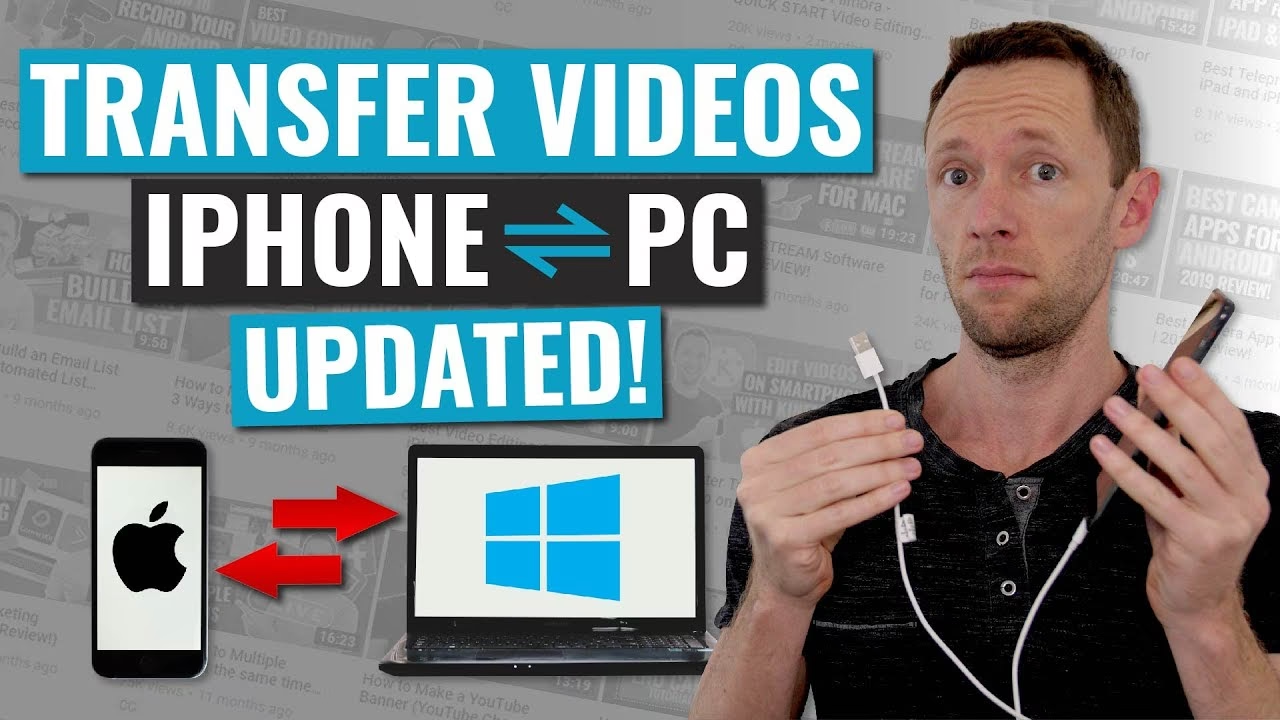
Proč Přesouvat Videa z iPhone do PC?
Přenášení videí z vašeho iPhone do osobního počítače přináší řadu nesporných výhod, které výrazně usnadňují správu vaší mediální knihovny a otevírají nové možnosti pro vaše digitální vzpomínky. Zde jsou hlavní důvody, proč byste měli zvážit pravidelný přesun svých videí:
- Uvolnění Místa na iPhone: Videa, zejména ta ve vysokém rozlišení, zabírají obrovské množství úložného prostoru. Pravidelným přenosem na PC uvolníte cenné gigabajty na vašem telefonu, což vám umožní pořizovat další fotografie a videa bez obav z plné paměti.
- Pokročilé Úpravy a Tvorba: Zatímco iPhone nabízí základní editační nástroje, počítač poskytuje přístup k profesionálním střihovým programům (např. Adobe Premiere Pro, DaVinci Resolve, nebo i jednodušší jako Shotcut či iMovie na Macu), které vám umožní vytvářet ohromující filmy, vlogy nebo prezentace s pokročilými efekty, přechody a zvukovými stopami.
- Bezpečné Zálohování: I když iPhone je spolehlivé zařízení, riziko ztráty dat (např. v případě poškození, krádeže nebo softwarové chyby) vždy existuje. Mít kopii svých videí na PC slouží jako důležitá záloha, která chrání vaše vzpomínky před nenávratnou ztrátou. Můžete je navíc zálohovat na externí disk nebo cloudové úložiště pro ještě větší bezpečnost.
- Snadnější Sdílení a Organizace: Na PC je často snazší organizovat velké množství souborů, přejmenovávat je, třídit do složek a připravovat je pro sdílení s přáteli a rodinou nebo pro nahrávání na online platformy. Můžete si vytvořit vlastní archiv videí, ke kterému budete mít kdykoli přístup.
- Kompatibilita a Flexibilita: Videa uložená na PC jsou snáze kompatibilní s různými přehrávači a zařízeními. Můžete je snadno převádět do různých formátů, vypalovat na DVD nebo je přenášet na jiné externí disky bez omezení.
Nejlepší Způsob: CopyTrans Photo – Rychle a Bezpečně
Pokud hledáte rychlé, efektivní a hlavně uživatelsky přívětivé řešení pro přenos videí z iPhone do počítače, pak je CopyTrans Photo ideální volbou. Tato aplikace je navržena tak, aby celý proces zjednodušila na minimum, a to vše bez nutnosti složitého iTunes nebo závislosti na cloudu.
Proč zvolit CopyTrans Photo?
CopyTrans Photo se odlišuje od ostatních metod díky svým klíčovým výhodám:
- Intuitivní Rozhraní: Program má přehledné a intuitivní uživatelské rozhraní, které zobrazuje náhledy všech vašich videí a fotografií, což usnadňuje výběr a správu souborů.
- Rychlost a Efektivita: Přenosy jsou bleskové, což je klíčové, zejména pokud pracujete s velkými video soubory.
- Plná Záloha bez Duplicit: Umožňuje provést kompletní zálohu všech vašich fotografií a videí z iPhone na PC, a to bez vytváření duplicitních souborů.
- Zachování Kvality: Videa jsou přenášena v jejich nejvyšší kvalitě, bez jakékoli komprese nebo ztráty detailů.
- Podpora Všech Formátů: Podporuje širokou škálu video a foto formátů, takže se nemusíte starat o kompatibilitu.
- Snadné Mazání po Přenosu: Po úspěšném přenosu můžete přímo z aplikace snadno smazat videa z iPhone, čímž okamžitě uvolníte místo.
Krok za Krokem: Jak Přesunout Videa z iPhone do PC s CopyTrans Photo
Přenos videí pomocí CopyTrans Photo je neuvěřitelně jednoduchý. Postupujte podle těchto kroků:
- Stažení a Instalace: Nejprve si stáhněte CopyTrans Photo z oficiálních stránek. Po stažení spusťte instalační soubor a postupujte podle pokynů na obrazovce. Instalace je rychlá a přímočará.
- Spuštění Programu a Připojení iPhone: Po instalaci spusťte CopyTrans Photo. Poté připojte svůj iPhone k počítači pomocí USB kabelu. Ujistěte se, že je váš iPhone odemčený a že jste na něm potvrdili důvěru počítači, pokud se zobrazí výzva.
- Navigace a Výběr Videí: Jakmile se iPhone připojí, v levé části okna programu uvidíte seznam alb a videí z vašeho iPhone. V pravé části se zobrazí složky vašeho PC. Vyberte "Videa" ze seznamu alb na levé straně.
- Vytvoření nebo Výběr Cílové Složky na PC: Na pravé straně programu si vyberte existující složku na vašem PC, kam chcete videa uložit, nebo vytvořte novou složku kliknutím na ikonu zelené složky v horní části. Doporučujeme vytvořit si organizované složky, například "Videa z iPhone - Datum".
- Výběr Videí k Přenosu: Nyní vyberte videa, která chcete přenést z iPhone do počítače. Můžete vybrat jednotlivé soubory kliknutím na ně, nebo držet klávesu CTRL a klikat na více videí pro výběr více souborů. Chcete-li vybrat všechna videa ve složce, klikněte na prázdnou oblast v pracovní ploše iPhone a poté stiskněte CTRL + A.
- Přesun Drag & Drop: Vybraná videa jednoduše přetáhněte (drag and drop) z levé strany (iPhone) na pravou stranu (PC složka).
- Použití Změn: Jakmile máte všechna vybraná videa na správném místě, klikněte na tlačítko "Použít změny" (Apply changes) v horní části programu. Tím se spustí samotný přenos.
A je to! Vaše videa z iPhone jsou nyní bezpečně přenesena do vybrané složky na vašem PC. Celý proces je rychlý, intuitivní a eliminuje veškeré komplikace spojené s jinými metodami. Tato metoda je zvláště užitečná pro uživatele, kteří chtějí mít plnou kontrolu nad svými soubory a vyhnout se problémům s kompatibilitou nebo ztrátou kvality.
Alternativní Metody: Vestavěné Nástroje Windows
Kromě specializovaných programů existují i vestavěné nástroje ve Windows, které vám umožní přenést videa z iPhone. Tyto metody jsou sice zdarma a nevyžadují instalaci dalšího softwaru (kromě ovladačů Apple, které se obvykle nainstalují automaticky při prvním připojení iPhone k PC), ale mají svá omezení a nevýhody.
Aplikace Fotky ve Windows (Pouze Windows 10/11)
Aplikace Fotky (Photos) je nativní aplikace ve Windows 10 a 11, která umožňuje import fotografií a videí z připojených zařízení. I když se zdá být pohodlná, má několik významných omezení.
Jak použít Aplikaci Fotky:
- Připojení iPhone: Připojte svůj iPhone k počítači pomocí USB kabelu a odemkněte zařízení.
- Spuštění Aplikace Fotky: Přejděte do nabídky Start, vyhledejte "Fotky" a spusťte aplikaci.
- Import: V pravém horním rohu aplikace vyberte "Importovat" a poté "Z připojeného zařízení".
- Výběr a Import: Aplikace by měla začít vyhledávat soubory na vašem iPhone. Jakmile se zobrazí, vyberte video soubory, které chcete uložit do PC, a klikněte na "Importovat".
Omezení a Nevýhody Aplikace Fotky:
- Neintuitivní Výběr: Aplikace často nezobrazuje přehledně všechna videa nebo neumožňuje snadný výběr konkrétních souborů.
- Ztráta Struktury Alb: Při importu se obvykle nezachovává původní struktura alb z iPhone, což může ztížit organizaci po přenosu.
- Časté Problémy: Mnoho uživatelů hlásí problémy, kdy aplikace Fotky nezobrazuje všechny fotografie a videa, nebo je po přenosu nelze otevřít či jsou poškozené.
- Pomalost: U velkého množství souborů může být import pomalý a nestabilní.
Pokud se setkáte s problémy při použití této metody, je lepší se poohlédnout po spolehlivějších řešeních.
Průzkumník Souborů (File Explorer)
Nejjednodušší, ale zároveň nejvíce časově náročný a nejméně organizovaný způsob importu videí z iPhone je prostřednictvím Průzkumníka souborů (Windows file manager). Tato metoda bohužel neumožňuje řazení obrázků a videí, a najít konkrétní video může být zdlouhavé prohledávání náhodných souborů.
Jak použít Průzkumník Souborů:
- Připojení iPhone: Připojte svůj iPhone k počítači pomocí USB kabelu.
- Otevření Průzkumníka Souborů: Otevřete Průzkumníka souborů (např. kliknutím na "Tento počítač" nebo "Můj počítač").
- Vyhledání iPhone: Měla by se zde objevit ikona reprezentující váš iPhone (často pod "Přenosná zařízení"). Dvojklikněte na ni.
- Přístup ke složce DCIM: Otevřete složku "Internal Storage" a poté složku "DCIM". Tato složka obsahuje všechny fotografie a videa z vašeho iPhone, často rozdělené do podsložek podle data.
- Kopírování a Vkládání: Najděte video, které chcete přenést, klikněte na něj pravým tlačítkem myši a vyberte "Kopírovat". Poté přejděte do libovolné složky na vašem PC, kam chcete video uložit, klikněte pravým tlačítkem a vyberte "Vložit".
Omezení a Nevýhody Průzkumníka Souborů:
- Absence Řazení: Soubory nejsou řazeny podle data, typu nebo jiných užitečných kritérií, což ztěžuje hledání konkrétních videí.
- Nutnost Ručního Prohledávání: Budete muset ručně procházet složky s kryptickými názvy (např. "100APPLE", "101APPLE") a hledat svá videa.
- Časová Náročnost: U velkého množství souborů je tato metoda velmi časově náročná a frustrující.
- Žádné Náhledy: Náhledy souborů jsou často malé nebo chybí, což ztěžuje identifikaci videí.
Pro lepší přehlednost jsme pro vás připravili srovnávací tabulku nejpoužívanějších metod přenosu videí, abyste si mohli vybrat tu, která nejlépe vyhovuje vašim potřebám.
| Funkce / Metoda | CopyTrans Photo | Aplikace Fotky (Windows) | Průzkumník Souborů |
|---|---|---|---|
| Intuitivnost rozhraní | Vysoká, s náhledy | Střední, omezené náhledy | Nízká, žádné uspořádání |
| Rychlost přenosu | Velmi rychlá | Střední až pomalá | Střední |
| Zachování struktury alb | Ano | Ne | Ne |
| Možnost výběru více souborů | Snadná (Ctrl+A, drag & drop) | Omezená | Možná, ale zdlouhavá |
| Odstranění z iPhone po přenosu | Ano (přímo z aplikace) | Ne | Ne |
| Spolehlivost a stabilita | Vysoká | Střední, časté chyby | Vysoká, ale nepohodlná |
| Celkové doporučení | Doporučeno pro všechny uživatele | Pouze pro nouzové použití | Pouze jako poslední možnost |
Často Kladené Otázky (FAQ)
Zde najdete odpovědi na nejčastější dotazy týkající se přenosu videí z iPhone do PC:
- Jak mohu přenést video z mého iPhone do PC?
- Existuje několik způsobů. Nejefektivnější a nejspolehlivější je použití specializovaného softwaru, jako je CopyTrans Photo, který umožňuje snadný a rychlý přenos videí s vizuálním náhledem a zachováním kvality. Další možnosti zahrnují nativní aplikaci Fotky ve Windows nebo ruční kopírování přes Průzkumníka souborů.
- Jaký je nejlepší způsob přenosu videí z iPhone do PC s Windows?
- Jednoznačně nejlepším způsobem je použití aplikace CopyTrans Photo. Nabízí intuitivní rozhraní, rychlý přenos, možnost výběru více souborů najednou a zachování struktury alb. Eliminujete tak problémy s pomalostí nebo chybami, které se mohou objevit u vestavěných nástrojů Windows.
- Je možné přenést videa z iPhone do Macu?
- Ano, samozřejmě. K přenosu videí z iPhone do Macu můžete použít nativní aplikaci Fotky (Photos) na macOS. Jednoduše připojte svůj iPhone k Macu pomocí USB kabelu, otevřete aplikaci Fotky a poté importujte vybraná videa. Mac má obecně lepší integraci s iOS zařízeními než Windows.
- Jak přenést velká videa z iPhone do PC?
- Pro přenos velkých video souborů z iPhone do PC se doporučuje použít kabelové připojení USB a aplikaci jako CopyTrans Photo. Kabelové připojení zajišťuje nejrychlejší a nejspolehlivější přenos, minimalizuje riziko přerušení a je ideální pro soubory, které by byly přes Wi-Fi nebo cloud příliš pomalé nebo nestabilní.
- Jaký je nejjednodušší způsob přenosu více videí z iPhone do PC?
- Pokud potřebujete přenést více videí najednou, CopyTrans Photo je opět nejlepší volbou. Umožňuje snadný výběr více souborů pomocí klávesy CTRL nebo výběr všech videí ve složce (CTRL+A) a následné přetažení metodou drag-and-drop. To vám ušetří spoustu času a úsilí ve srovnání s manuálním kopírováním.
Závěr: Maximální Kontrola a Bezpečnost Vašich Vzpomínek
Shrnuto a podtrženo, přenos videí z vašeho iPhone do počítače je klíčovým krokem k efektivní správě vaší mediální kolekce a přináší nespočet výhod. Ať už chcete uvolnit cenné místo na svém telefonu, využít pokročilý editační software na svém počítači, nebo jednoduše zajistit bezpečné zálohování svých digitálních vzpomínek, metody probírané v tomto článku nabízejí plynulý a efektivní import souborů.
Je důležité zvážit faktory, jako je velikost video souborů a dostupné úložiště na vašem počítači, abyste si vybrali tu správnou metodu přenosu. S CopyTrans Photo získáte nejvyšší úroveň kontroly, rychlosti a spolehlivosti, což je ideální pro ty, kteří si cení svých dat a chtějí mít jistotu, že jejich videa jsou v bezpečí a snadno dostupná.
Díky chytrým volbám a správným nástrojům můžete svá videa přenášet s lehkostí a mít svou sbírku videí uspořádanou a snadno přístupnou. To otevírá svět možností pro vytváření záloh, sdílení nezapomenutelných okamžiků s ostatními a dokonce i prozkoumávání vaší kreativní stránky prostřednictvím úprav a produkce videí. Nezapomeňte, že vaše vzpomínky jsou cenné, a s vhodnými nástroji je můžete chránit a využívat naplno.
Chceš-li si přečíst další články podobné jako Přenos videí z iPhone do PC: Snadno a rychle, navštiv kategorii Technologie.