
12/12/2023
Přechod z telefonu se systémem Android na nový iPhone je vzrušující událost, ale často s sebou přináší jednu velkou výzvu: jak přesunout veškerou vaši historii chatů z WhatsApp? Mnozí uživatelé se obávají, že ztratí cenné zprávy, fotografie a videa. Standardní metoda, aplikace „Move to iOS“, sice existuje, ale má jeden zásadní háček – vyžaduje kompletní obnovení továrního nastavení vašeho iPhonu, pokud není zcela nový. To je pro většinu uživatelů, kteří si už svůj iPhone nastavili a nechtějí přijít o stávající data, naprosto nepřípustné. Naštěstí existují elegantní řešení, která vám umožní přesunout WhatsApp z Androidu na iPhone, aniž byste museli cokoliv resetovat. V tomto podrobném průvodci se podíváme na tři nejlepší a nejefektivnější metody, které vám pomohou s migrací vašich WhatsApp dat bez jakýchkoli komplikací. Přečtěte si, jak na to, a užijte si svůj nový iPhone naplno s kompletní historií chatů!
Proč je přenos WhatsApp tak složitý?
Hlavním důvodem, proč je přenos WhatsApp chatů mezi operačními systémy Android a iOS tak složitý, je rozdílná architektura zálohování. Zatímco WhatsApp na Androidu standardně zálohuje data na Google Drive, na iOS se používá iCloud. Tyto cloudové služby používají odlišné šifrovací protokoly a datové struktury, což znemožňuje přímý přenos zálohy z jednoho systému na druhý. Proto je nutné použít buď speciální nástroje, nebo se uchýlit k alternativním, byť omezeným, metodám. Cílem je vždy zajistit integritu dat a plynulý přechod bez ztráty důležitých informací.
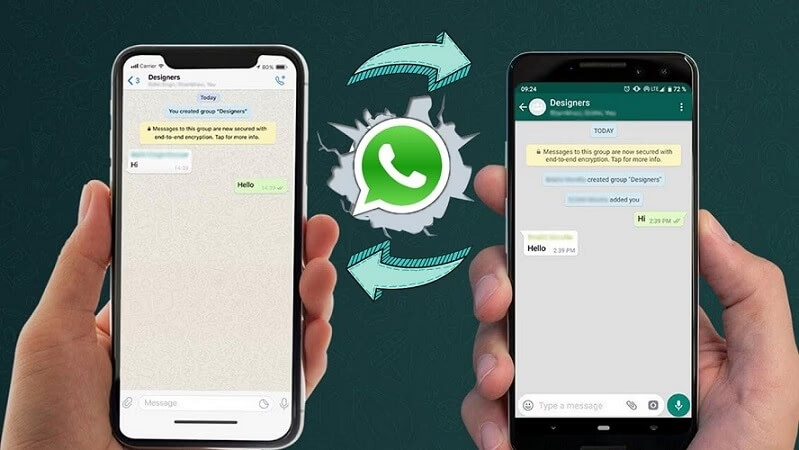
3 Metody pro přenos WhatsApp z Androidu na iPhone bez továrního resetu
Z mnoha způsobů, jak přenést chaty WhatsApp z Androidu na iPhone, jsme vybrali tři nejlepší metody, které vám umožní provést tento přechod s minimálním úsilím a bez nutnosti obnovení továrního nastavení. Každá z nich má své výhody a nevýhody, které si podrobně rozebereme, abyste si mohli vybrat tu, která nejlépe vyhovuje vašim potřebám.
1. Přenos WhatsApp přes aplikaci iCareFone Transfer App
Naším absolutním favoritem pro přenos WhatsApp je aplikace iCareFone Transfer App. Jedná se o aplikaci pro Android, která byla speciálně navržena pro bezproblémový přenos WhatsApp a WhatsApp Business dat mezi telefony s Androidem a iPhony. Klíčovou výhodou je, že nevyžaduje tovární reset iPhonu ani počítač. Inteligentně extrahuje data z vašeho Android zařízení a bezpečně je přenese na váš iPhone. Je to nejspolehlivější a nejjednodušší řešení pro většinu uživatelů, kteří hledají rychlý a efektivní způsob migrace.
Kroky k přenosu WhatsApp z Androidu na iPhone pomocí iCareFone Transfer App:
- Krok 1: Nainstalujte aplikaci iCareFone Transfer App z Google Play Store na svůj Android telefon a spusťte ji. V aplikaci klikněte na „Přenos dat WhatsApp“ (Transfer WhatsApp Data) a poté vyberte „Android na iOS“ (Android to iOS).
- Krok 2: Vyberte typy dat WhatsApp, které chcete obnovit (např. zprávy, fotografie, videa, audio). Poté klikněte na „Další“ (Next). Aplikace vám nabídne přehled dat, která budou přenesena, což vám dává plnou kontrolu nad procesem.
- Krok 3: Připojte obě zařízení (Android i iPhone) pomocí OTG nebo USB-C kabelu. Ujistěte se, že jsou kabely pevně připojeny a že obě zařízení jsou dostatečně nabitá. Jakmile jsou zařízení správně propojena a aplikace je rozpozná, přenos automaticky začne. Proces může trvat několik minut až hodin v závislosti na množství dat.
Tímto způsobem stačí pár kliknutí v aplikaci iCareFone Transfer App a vaše WhatsApp chaty se plynule přesunou z Androidu na iPhone. Je to řešení, které se pyšní vysokou mírou úspěšnosti a minimálními požadavky na uživatele.
2. Přenos WhatsApp z Androidu na iPhone přes e-mail
Věděli jste, že můžete přenášet zprávy WhatsApp z Androidu na iPhone přímo z aplikace WhatsApp? Funkce „Exportovat chat“ v aplikaci nabízí nepřímý způsob přenosu chatů. V podstatě vám tento přístup umožňuje odeslat chat na vaši e-mailovou adresu a poté otevřít stejný e-mail na vašem iPhonu a stáhnout chat. Je důležité si uvědomit, že tato metoda neintegruje chaty přímo do vaší WhatsApp aplikace na iPhonu; zprávy budou pouze dostupné jako textový soubor nebo soubor HTML, který si můžete přečíst.
Jak přenést WhatsApp z Androidu na iPhone bez továrního resetu přes e-mail:
- Krok 1: Otevřete jeden z chatů WhatsApp, který chcete exportovat. Můžete exportovat pouze jeden chat najednou, což je hlavní omezení této metody pro uživatele s rozsáhlou historií.
- Krok 2: Klikněte na ikonu tří teček (více možností) v pravém horním rohu chatu, poté vyberte „Více“ (More) a následně „Exportovat chat“ (Export chat).
- Krok 3: Zvolte, zda chcete „Přiložit média“ (Include Media) nebo „Bez médií“ (Without Media). Export s médii bude trvat déle a vytvoří větší soubor. Pokud chcete pouze textové zprávy, vyberte „Bez médií“.
- Krok 4: Vyberte „Gmail“ (nebo jinou e-mailovou aplikaci) jako médium pro export. Tím se automaticky otevře nová e-mailová zpráva s připojeným chatem.
- Krok 5: Odešlete přílohu chatu na svou vlastní e-mailovou adresu. Ujistěte se, že máte přístup k této e-mailové adrese na svém iPhonu.
- Krok 6: Nakonec otevřete stejný e-mailový účet na svém iPhonu a stáhněte si přílohu chatu. Chat bude k dispozici jako soubor .txt (pro text) nebo .zip (pro média).
Takto můžete využít funkci exportu WhatsApp a váš e-mailový účet k migraci WhatsApp zpráv z Androidu na iPhone. Je to sice zdarma, ale značně omezená metoda.
Výhody a nevýhody metody přes e-mail:
- Výhody:
- Zdarma.
- Jednoduchý přístup založený na klikání.
- Nevýhody:
- Nelze integrovat přenesený chat do WhatsApp na iPhonu – chaty se zobrazí jako prostý text nebo dokument.
- Exportuje se pouze jeden chat najednou, což je velmi nepraktické pro velké množství chatů.
- Může být časově náročné, pokud máte mnoho chatů k exportu.
- Omezená velikost e-mailových příloh může omezit export chatů s velkým množstvím médií.
3. Použití zálohy WhatsApp k přesunu WhatsApp z Androidu na iPhone (s nástrojem třetí strany)
Zajímavé je, že pro přechod z Androidu na iPhone WhatsApp můžete použít i zálohu WhatsApp. Co můžete udělat, je vytvořit zálohu WhatsApp na Google Drive z Androidu a poté ji přenést na iPhone pomocí nástroje třetí strany. Tato metoda se liší od přímého přenosu, protože využívá stávající zálohu, ale stále vyžaduje specializovaný software k překlenutí rozdílů mezi platformami Google Drive a iCloud.
Jak importovat zprávy WhatsApp z Androidu na iPhone pomocí zálohy:
- Krok 1: Z vašeho Android telefonu vytvořte zálohu WhatsApp. Přejděte do „Nastavení“ (Settings) > „Chaty“ (Chats) > „Záloha chatu“ (Chat backup) > „Zálohovat“ (Back up). Ujistěte se, že záloha je uložena na Google Drive.
- Krok 2: Nyní potřebujete specializovaný software pro PC nebo Mac (např. Tenorshare iCareFone, dr.fone, nebo MobileTrans), který dokáže zpracovat zálohu z Google Drive a převést ji do formátu kompatibilního s iOS. Spusťte tento software a vyberte možnost „Přenos WhatsApp“ (WhatsApp Transfer).
- Krok 3: V softwaru vyberte možnost obnovení zálohy z Google Drive. Budete muset zadat své přihlašovací údaje k účtu Google. Software poté stáhne zálohu.
- Krok 4: Připojte svůj iPhone k počítači pomocí USB kabelu. Jakmile software rozpozná váš iPhone, vyberte zálohu WhatsApp, kterou chcete obnovit, a stiskněte „Obnovit nyní“ (Restore Now) pro dokončení přenosu. Software provede konverzi dat a jejich nahrání na váš iPhone.
Tímto způsobem můžete zálohovat WhatsApp a poté provést přenos na iPhone. Tato metoda je komplexnější, ale umožňuje přenést veškerá WhatsApp data.
Výhody a nevýhody metody se zálohou:
- Výhody:
- Přenese všechna data WhatsApp (včetně médií).
- Možnost selektivního přenosu chatu s náhledem (závisí na softwaru).
- Nevýhody:
- Časově náročný proces přenosu, zejména u velkých záloh.
- Vyžaduje použití počítače a placeného softwaru třetí strany.
- Může být složitější pro méně technicky zdatné uživatele.
- Závisí na spolehlivosti a kompatibilitě softwaru třetí strany.
Pro lepší přehlednost jsme pro vás připravili srovnávací tabulku, která shrnuje klíčové vlastnosti každé metody:
| Funkce | iCareFone Transfer App | E-mailový export | Záloha WhatsApp (s nástrojem 3. strany) |
|---|---|---|---|
| Potřebuje tovární reset? | Ne | Ne | Ne |
| Vyžaduje PC/Mac? | Ne | Ne | Ano |
| Přenese kompletní chaty? | Ano | Ne (pouze export jako soubor) | Ano |
| Přenese média? | Ano | Ano (volitelně, s omezeními) | Ano |
| Cena | Placená aplikace | Zdarma | Placený software |
| Složitost | Nízká | Nízká (ale nepraktická) | Střední |
| Doporučení | Nejlepší pro komplexní přenos | Pouze pro archivaci jednotlivých chatů | Dobré, pokud preferujete PC software |
Tipy a rady pro úspěšný přenos
Vědět, jak přenést WhatsApp z Androidu na iPhone bez továrního resetu, je jedna věc, ale zajistit úspěšný přenos je věc druhá. Zde jsou některé užitečné tipy pro úspěšný přenos, které vám pomohou vyhnout se problémům a zajistit hladkou migraci:
- Zajistěte plné nabití zařízení: Ujistěte se, že obě vaše zařízení, Android i iPhone, jsou před zahájením přenosu plně nabita nebo připojena k nabíječce. Přerušení přenosu kvůli vybité baterii může vést k poškození dat.
- Zůstaňte na stabilní Wi-Fi síti: Pokud vaše zvolená metoda vyžaduje připojení k internetu (např. stahování zálohy), ujistěte se, že jste připojeni k silné a stabilní Wi-Fi síti. To minimalizuje riziko přerušení a zrychlí proces.
- Uvolněte úložný prostor: Před přenosem zkontrolujte, zda máte na svém iPhonu dostatek volného úložného prostoru pro přijímaná data WhatsApp. Pokud je prostor nedostatečný, přenos selže. Doporučuje se mít alespoň dvojnásobek velikosti dat WhatsApp volného místa.
- Ujistěte se, že je WhatsApp na Androidu aktualizován: Používejte vždy nejnovější verzi aplikace WhatsApp na svém Android telefonu. Aktualizované verze často obsahují opravy chyb a vylepšení stability, což může pozitivně ovlivnit proces zálohování a přenosu.
- Vyhněte se přerušením během přenosu: Během procesu přenosu nepoužívejte zařízení pro jiné úkoly, neodpojujte kabely ani nespouštějte jiné aplikace. Jakékoli přerušení může vést k poškození dat nebo neúplnému přenosu.
Stručně řečeno, musíte být chytří a dodržovat správné kroky, abyste WhatsApp plynule přenesli. Příprava je klíčová pro bezproblémovou migraci.
Závěr
Přenos WhatsApp z Androidu na iPhone bez nutnosti obnovení továrního nastavení je, jak jsme si ukázali, naprosto možný a existuje hned několik spolehlivých metod. Ať už se rozhodnete pro jakoukoli z nich, klíčové je dodržovat pokyny a připravit svá zařízení. Zatímco export přes e-mail je zdarma, je značně omezený a neintegruje chaty do vaší nové aplikace WhatsApp. Použití zálohy WhatsApp s nástrojem třetí strany je komplexnější, ale efektivní pro kompletní přenos, ovšem vyžaduje počítač a placený software.
Nicméně, metoda, která zaručuje kompletní přenos bez ztráty dat a bez složitých kroků, je jednoznačně možná pouze s aplikací iCareFone Transfer App. Tato aplikace dokáže chytře a spolehlivě extrahovat data WhatsApp z Androidu a přenést je na iPhone se 100% přesností, a to vše bez nutnosti počítače nebo obtížného nastavování. Pokud hledáte nejjednodušší, nejrychlejší a nejefektivnější způsob, jak přesunout své cenné chaty a média, iCareFone Transfer App je vaší nejlepší volbou. Proč nevyužít iCareFone Transfer App, párkrát kliknout a během okamžiku přesunout své chaty na iPhone?
Často kladené otázky (FAQ)
1. Existuje způsob, jak přenést chaty WhatsApp, pokud nebyly zálohovány?
Ano, chaty WhatsApp můžete přenést i bez zálohy pomocí nástroje pro přenos třetí strany. Například iCareFone Transfer App je nástroj pro přenos WhatsApp, který dokáže extrahovat chaty WhatsApp z jednoho telefonu a přenést je na druhý pomocí jednoduchých kliknutí, a to i v případě, že nemáte k dispozici aktuální zálohu.
2. Lze přenést data na iPhone bez resetování?
Ano, data na iPhone můžete přenést bez resetování pomocí aplikace iCareFone Transfer App. Dokáže inteligentně přenést všechny typy dat WhatsApp, včetně fotografií, videí, zvukových souborů, dokumentů a dalších, z Androidu na iPhone bez nutnosti resetování. Stačí je propojit USB kabelem a provést několik kliknutí v aplikaci.
3. Jak přenést zálohu WhatsApp z Google Drive na iCloud?
Neexistuje přímý způsob, jak přenést zálohu WhatsApp z Google Drive na iCloud kvůli odlišným šifrovacím modelům a datovým strukturám obou cloudových služeb. Pro provedení přenosu musíte postupovat složitěji. Nejprve musíte obnovit zálohu z Google Drive na telefon s Androidem. Dále musíte přenést WhatsApp z Androidu na iPhone pomocí nástroje pro přenos WhatsApp, jako je například iCareFone Transfer App. Nakonec musíte zálohovat WhatsApp z iPhonu na iCloud. Je to vícekrokový proces, který vyžaduje mezistupeň na Androidu a použití specializovaného softwaru.
Chceš-li si přečíst další články podobné jako WhatsApp z Androidu na iPhone bez resetu, navštiv kategorii iPhone.