
13/06/2024
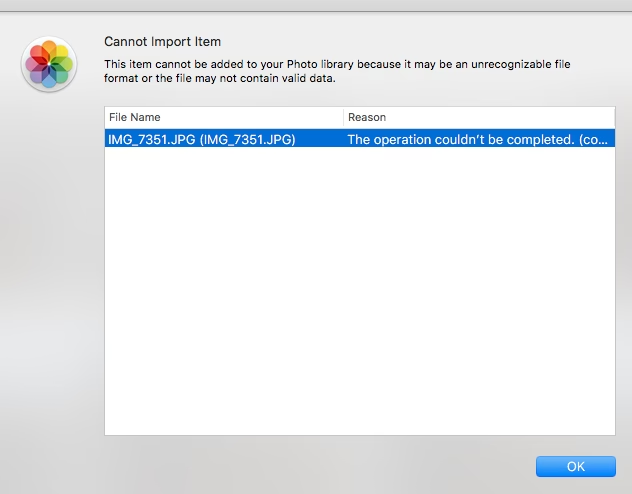
Přenos fotografií z iPhonu do počítače je pro mnoho uživatelů běžnou a nezbytnou činností. Ať už chcete své vzpomínky zálohovat, uvolnit místo v úložišti iPhonu, nebo fotografie dále upravovat na větší obrazovce, očekáváte, že proces bude plynulý a bezproblémový. Bohužel, pro značnou část uživatelů se tato jednoduchá úloha často mění ve frustrující zážitek, doprovázený chybovou hláškou „něco se pokazilo“ nebo „import fotografií z iPhonu do PC se nezdařil“. Tento problém, jak uvádí i komunita vývojářů Apple, je častější, než by se mohlo zdát. Uživatelé hlásí, že se import zastaví po několika málo snímcích, i když se snaží použít nový kabel, restartovat obě zařízení, nebo aktualizovat software. Tato komplexní příručka vám nabídne osm ověřených řešení, která vám pomohou tuto nepříjemnou chybu odstranit a zajistit, že vaše fotografie budou bezpečně přeneseny. Navíc, pokud se chcete vyhnout podobným problémům v budoucnu, představíme vám také spolehlivý nástroj, který celý proces zjednoduší.
Než se pustíme do detailních řešení, je důležité zkontrolovat několik základních věcí, které mohou být příčinou problému. Tyto tipy jsou často přehlíženy, ale mohou ušetřit spoustu času a frustrace:
- Ujistěte se, že aplikace Fotky na vašem počítači je otevřená a váš iPhone není během procesu přenosu v režimu Úspora energie. Tento režim může omezit datové přenosy a způsobit selhání importu.
- Přejděte na iPhonu do Nastavení > Fotky a sjeďte dolů k sekci „Přenést do Macu nebo PC“. Zde vyberte možnost „Ponechat originály“. Tato volba zajistí, že iPhone nebude převádět fotografie do jiného formátu (například z HEIC na JPG), což může být zdrojem problémů s kompatibilitou a chyb při přenosu.
- Řešení 1: Udržujte iPhone odemčený
- Řešení 2: Zkontrolujte nastavení fotografií na iPhonu
- Řešení 3: Vypněte hardwarovou akceleraci v aplikaci Microsoft Fotky
- Řešení 4: Zapněte Sdílení domácnosti v iTunes
- Řešení 5: Zajistěte, aby složka Obrázky měla plná oprávnění
- Řešení 6: Opravte nebo resetujte aplikaci Microsoft Fotky
- Řešení 7: Dočasně vypněte antivirový software a bránu firewall
- Řešení 8: Aktualizujte systém iPhonu a Windows
- Snadný způsob importu fotografií z iPhonu do PC bez chyb
- Srovnávací tabulka: Nativní přenos vs. AOMEI FoneBackup
- Často kladené otázky (ČKO)
Řešení 1: Udržujte iPhone odemčený
Jedním z nejčastějších důvodů, proč se přenos fotografií z iPhonu do Windows 10 (a dalších verzí Windows) nezdaří s chybou „něco se pokazilo“, je to, že iPhone během procesu importu přejde do uzamčeného režimu nebo režimu spánku. Zařízení Apple v těchto stavech nemohou provádět žádné úkoly související s přenosem dat, což vede k přerušení nebo selhání.
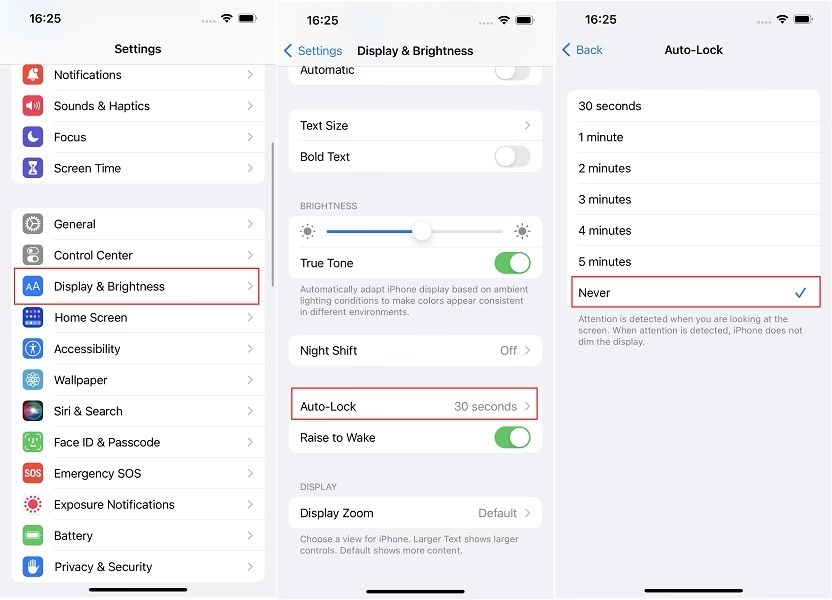
Pro úspěšný přenos je proto klíčové zajistit, aby byl váš iPhone po celou dobu importu odemčený a aktivní. Doporučuje se pravidelně klepat na obrazovku iPhonu, aby se nespustil režim spánku. Můžete také dočasně změnit nastavení „Automatické uzamčení“ v sekci „Zobrazení a jas“ na vašem iPhonu na delší dobu nebo úplně vypnout (pokud je to možné a jste si vědomi bezpečnostních rizik), abyste zabránili jeho uspání během přenosu velkého množství dat. Jakmile je přenos dokončen, můžete nastavení vrátit zpět.
Řešení 2: Zkontrolujte nastavení fotografií na iPhonu
Jak již bylo zmíněno v úvodních tipech, správné nastavení na vašem iPhonu může zásadně ovlivnit úspěšnost přenosu. Někteří uživatelé potvrdili, že kontrola a úprava nastavení fotografií na iPhonu vyřešila problém „něco se pokazilo při importu fotografií do Windows 10 z iPhonu“, a to i na jiných verzích operačního systému Windows. Jedná se o velmi důležitý krok, který byste neměli podceňovat, zejména pokud používáte novější modely iPhonů, které standardně pořizují fotografie ve formátu HEIC.
Postupujte podle těchto kroků:
- Na vašem iPhonu přejděte do Nastavení a vyberte možnost Fotky.
- Sjeďte dolů do sekce „PŘENÉST DO MACU NEBO PC“.
- Zde se ujistěte, že je vybrána možnost Ponechat originály. Pokud je vybrána možnost „Automaticky“, iPhone se pokusí převést fotografie do kompatibilnějšího formátu (např. JPEG) během přenosu, což může být zdrojem chyb, pokud proces převodu selže nebo je nekompatibilní s vaším PC. Ponecháním originálů se přenesou soubory v původním formátu, což eliminuje potenciální problémy s konverzí.
- Po provedení této změny zkuste importovat fotografie z iPhonu do PC znovu.
Řešení 3: Vypněte hardwarovou akceleraci v aplikaci Microsoft Fotky
Hardwarová akcelerace v aplikaci Microsoft Fotky je navržena tak, aby zlepšila výkon při zpracování grafiky a videa využitím hardwarových prostředků vašeho počítače. Nicméně, v některých případech může dojít k nekompatibilitě mezi touto funkcí a způsobem, jakým iPhone exportuje fotografie, což může vést k chybě „něco se pokazilo“ během importu. Vypnutí hardwarové akcelerace může tuto nekompatibilitu odstranit.
Postupujte takto:
- Spusťte aplikaci Microsoft Fotky na vašem počítači.
- V pravém horním rohu okna klikněte na ikonu tří teček (nebo ozubeného kola, v závislosti na verzi aplikace) a vyberte Nastavení.
- V nastavení sjeďte dolů a najděte možnost „Použít hardwarově akcelerované kódování videa, je-li k dispozici“. Tuto možnost vypněte.
- Restartujte aplikaci Fotky a zkuste importovat fotografie znovu.
Pokud se problém vyřeší, je pravděpodobné, že hardwarová akcelerace byla skutečně zdrojem konfliktu.
Řešení 4: Zapněte Sdílení domácnosti v iTunes
Ačkoliv se to nemusí zdát přímo související s přenosem fotografií, funkce Sdílení domácnosti (Home Sharing) v iTunes může ovlivnit celkové sdílení a oprávnění mezi zařízeními Apple a vaším počítačem. Aktivace této funkce může někdy vyřešit základní problémy s komunikací, které brání úspěšnému přenosu dat. Je to spíše obecné řešení problémů s propojením Apple ekosystému s Windows.
Postup pro zapnutí Sdílení domácnosti:
- Otevřete aplikaci iTunes na vašem počítači. Pokud ji nemáte, stáhněte si ji z oficiálních stránek Apple nebo Microsoft Store.
- Přihlaste se ke svému Apple ID, které používáte na svém iPhonu.
- V horní liště menu iTunes klikněte na Soubor > Sdílení domácnosti, a poté vyberte Zapnout Sdílení domácnosti.
- Po aktivaci zkuste importovat fotografie znovu.
Tato metoda nemusí být univerzálním řešením pro všechny, ale v některých případech může pomoci stabilizovat spojení a oprávnění.
Řešení 5: Zajistěte, aby složka Obrázky měla plná oprávnění
Problémy s oprávněními k souborům a složkám jsou častým zdrojem chyb v operačních systémech Windows. Pokud složka, do které se pokoušíte importovat fotografie (obvykle složka „Obrázky“), nemá plná oprávnění pro vašeho uživatele, systém Windows může zablokovat zápis nových souborů, což vyústí v chybu „něco se pokazilo“ při importu fotografií. Je nezbytné zajistit, aby vaše uživatelské jméno mělo plnou kontrolu nad cílovou složkou.
Následující kroky vám ukážou, jak udělit složce Obrázky plná oprávnění:
- Stiskněte současně klávesy Windows + E pro otevření Průzkumníka souborů.
- Najděte složku Obrázky (obvykle v sekci „Tento počítač“ nebo „Knihovny“).
- Klikněte pravým tlačítkem myši na složku Obrázky a zvolte Vlastnosti.
- V okně Vlastnosti klikněte na záložku Zabezpečení.
- V sekci „Názvy skupin nebo uživatelů“ vyberte své uživatelské jméno (pokud jej nevidíte, klikněte na „Upravit“ a poté na „Přidat“ a zadejte své uživatelské jméno).
- Nyní klikněte na tlačítko Upravit.
- V dalším okně se ujistěte, že je vybráno vaše uživatelské jméno, a poté zaškrtněte všechna políčka ve sloupci Povolit pod „Oprávnění pro uživatele“. To zahrnuje „Úplné řízení“, „Změnit“ a „Číst a spustit“.
- Klikněte na Použít a poté na OK pro uložení změn.
Po nastavení oprávnění zkuste import fotografií znovu.
Řešení 6: Opravte nebo resetujte aplikaci Microsoft Fotky
Pokud se problém s importem fotografií z iPhonu jeví jako specifický pro aplikaci Microsoft Fotky, je možné, že je její instalace poškozená nebo došlo k interní chybě. Windows nabízí vestavěné nástroje pro opravu nebo resetování aplikací, které mohou vyřešit takové problémy bez nutnosti přeinstalace celého operačního systému.
Postup pro opravu nebo resetování aplikace Microsoft Fotky:
- V nabídce Start Windows zvolte Nastavení (ikona ozubeného kola).
- Přejděte na Aplikace > Aplikace a funkce.
- V seznamu aplikací najděte a klikněte na Microsoft Fotky.
- Klikněte na Upřesnit možnosti pod názvem aplikace.
- Zde uvidíte dvě možnosti:
- Opravit: Nejprve zkuste kliknout na tlačítko Opravit. Tato akce se pokusí opravit případné problémy s instalací aplikace bez ovlivnění dat. Po dokončení zkuste importovat fotografie.
- Resetovat: Pokud oprava nepomůže, klikněte na tlačítko Resetovat. Tato akce aplikaci přeinstaluje do výchozího stavu, jako by byla právě nainstalována. To obvykle vyřeší většinu problémů s poškozením dat aplikace, ale smaže všechna data aplikace (což v případě Fotek obvykle neznamená ztrátu vašich samotných fotografií, jen nastavení aplikace). Po resetování zkuste import znovu.
Tato řešení jsou často velmi účinná pro problémy, které se týkají přímo funkčnosti aplikace.
Řešení 7: Dočasně vypněte antivirový software a bránu firewall
Antivirový software a brána firewall jsou nezbytné pro ochranu vašeho počítače před viry a malwarem. Nicméně, jejich příliš agresivní nastavení nebo falešné poplachy mohou občas zablokovat legitimní programy, které se pokoušejí přistupovat k souborům, přesouvat je nebo přidávat na váš počítač. To může být důvodem, proč se vám nedaří přenést fotografie z iPhonu do PC.
Pro účely testování a diagnostiky můžete zkusit dočasně vypnout svůj antivirový software a deaktivovat bránu Windows Firewall. Je důležité si uvědomit, že tímto krokem vystavujete svůj počítač potenciálním rizikům, proto byste měli tuto ochranu znovu aktivovat ihned po dokončení testu nebo přenosu fotografií.
Jak na to:
- Antivirový software třetí strany: Obvykle jej můžete dočasně vypnout kliknutím pravým tlačítkem myši na ikonu antiviru v systémové liště (vedle hodin) a výběrem možnosti „Vypnout ochranu“ nebo podobné.
- Brána Windows Firewall: Přejděte do Nastavení > Aktualizace a zabezpečení > Zabezpečení Windows > Brána firewall a ochrana sítě. Zde můžete dočasně vypnout bránu firewall pro aktivní síťový profil.
Po dočasném vypnutí těchto ochran zkuste importovat fotografie znovu. Pokud se problém vyřeší, budete vědět, že příčinou je váš bezpečnostní software a můžete se podívat do jeho nastavení, zda existuje způsob, jak povolit přístup pro aplikaci Fotky nebo iPhone.
Řešení 8: Aktualizujte systém iPhonu a Windows
Systémové chyby nebo nekompatibility mezi staršími verzemi iOS a Windows mohou často vést k selhání přenosu fotografií. Mnoho problémů s konektivitou a přenosem dat je opraveno v nejnovějších systémových aktualizacích, které přinášejí vylepšení stability a kompatibility. Ujistěte se, že obě vaše zařízení – iPhone i počítač s Windows – běží na nejnovější dostupné verzi operačního systému.
Jak aktualizovat iOS na iPhonu:
- Přejděte do aplikace Nastavení na vašem iPhonu.
- Ve většině případů budete upozorněni, pokud je k dispozici novější verze iOS. Můžete také ručně zkontrolovat aktualizace: Přejděte na Obecné > Aktualizace softwaru.
- Pokud je k dispozici aktualizace, postupujte podle pokynů na obrazovce. Ujistěte se, že váš iPhone má před zahájením aktualizace alespoň 50 % baterie nebo je připojen k napájení a je připojen k Wi-Fi.
Jak aktualizovat Windows na PC:
- Klikněte na tlačítko Start (ikona Windows) v levém dolním rohu obrazovky.
- Zvolte ikonu Nastavení (ozubené kolo).
- Vyberte Aktualizace a zabezpečení.
- Klikněte na Windows Update a poté na tlačítko „Vyhledat aktualizace“. Pokud jsou k dispozici, nainstalujte je a restartujte počítač.
Pravidelné aktualizace jsou klíčové pro udržení bezpečnosti a stability obou operačních systémů a mohou vyřešit mnoho zdánlivě nevysvětlitelných problémů.
Snadný způsob importu fotografií z iPhonu do PC bez chyb
Jak vidíte, řešení problému „něco se pokazilo“ při přenosu fotografií může být poměrně zdlouhavé a zahrnuje řadu kroků na obou zařízeních. Pokud nechcete trávit čas a úsilí s diagnostikou a opravami pokaždé, když potřebujete přenést fotografie, existuje elegantnější a spolehlivější řešení. Představujeme vám AOMEI FoneBackup – profesionální nástroj pro přenos dat, který je navržen tak, aby import fotografií (a dalších dat) z iPhonu do počítače byl co nejjednodušší a nejspolehlivější.
AOMEI FoneBackup je freeware, který podporuje Windows 11/10/8.1/8/7 a je k dispozici ke stažení zdarma. Není to jen nástroj pro fotografie; můžete jej použít k přenosu zpráv, kontaktů, videí, hudby a dalších typů dat z iPhonu do PC přímo a bezpečně. Jeho intuitivní rozhraní a vysoká úspěšnost přenosu z něj činí ideální volbu pro každého, kdo se chce vyhnout frustracím spojeným s nativními metodami Windows.
Výhody AOMEI FoneBackup:
- Jednoduché a intuitivní rozhraní: Žádné zbytečné komplikace. Nástroj vás provede celým procesem krok za krokem, což je ideální i pro méně technicky zdatné uživatele.
- Podpora mnoha typů dat: Můžete přenášet nejen fotografie, ale také videa, kontakty, zprávy, hudbu a další. Nabízí komplexní řešení pro správu dat z iPhonu.
- Rychlý import dat: Vaše úkoly přenosu dat budou dokončeny vysokou rychlostí, aniž by se proces zasekl nebo zamrzl.
- Vysoká úspěšnost přenosu: S AOMEI FoneBackup je import fotografií úspěšný bez jakýchkoli chyb, což eliminuje časté problémy, které se vyskytují u standardních metod.
- Mnoho možností cíle přenosu: Fotografie můžete přenést z iPhonu na USB flash disk, externí disk, přímo do PC nebo dokonce na NAS (síťové úložiště).
Jak používat AOMEI FoneBackup pro snadný import fotografií:
- Spusťte AOMEI FoneBackup a připojte svůj iPhone k počítači pomocí USB kabelu.
- Na hlavní stránce vyberte možnost Phone Transfer (Přenos telefonu). Poté zvolte iPhone to PC (iPhone do PC).
- Klikněte na ikonu Fotky a vyberte fotografie, které chcete přenést. Můžete vybrat jednotlivé fotografie, alba nebo všechny.
- Zvolte cílovou cestu pro uložení vašich fotografií na počítači (např. složku Obrázky nebo jinou vámi určenou složku).
- Klikněte na tlačítko Start Transfer (Spustit přenos).
AOMEI FoneBackup se postará o zbytek, a vy si budete moci užívat své fotografie na počítači bez jakýchkoli potíží.
Pro lepší přehlednost jsme připravili srovnání mezi standardními metodami přenosu fotografií z iPhonu do PC (např. přes Průzkumníka souborů nebo Microsoft Fotky) a použitím specializovaného nástroje AOMEI FoneBackup.
| Funkce / Aspekt | Nativní metody (Windows Explorer / Microsoft Photos) | AOMEI FoneBackup |
|---|---|---|
| Snadnost použití | Může být komplikované, vyžaduje řešení chyb. | Velmi jednoduché, intuitivní rozhraní. |
| Časté chyby | „Něco se pokazilo“, selhání importu, problémy s HEIC. | Minimální výskyt chyb, vysoká úspěšnost. |
| Podpora formátů | Potenciální problémy s HEIC/Live Photos. | Plná podpora originálních formátů. |
| Rychlost přenosu | Může být pomalá, náchylná k zaseknutí. | Vysoká rychlost přenosu. |
| Typy dat | Primárně fotografie a videa. | Fotografie, videa, zprávy, kontakty, hudba atd. |
| Možnosti cíle | Pouze vybrané složky na PC. | PC, USB, externí disk, NAS. |
| Potřeba řešit problémy | Častá potřeba diagnostiky a řešení (viz 8 řešení výše). | Minimální potřeba řešit problémy, spolehlivost. |
| Cena | Zdarma (součást OS). | Freeware (základní verze), prémiové funkce placené. |
Často kladené otázky (ČKO)
- Proč selhává import obrázků z iPhonu přes Microsoft Fotky?
- Import může selhat z několika důvodů. Často je na vině poškozená instalace aplikace Fotky, nekompatibilita formátu HEIC s operačním systémem Windows (pokud iPhone převádí fotky automaticky místo „ponechání originálů“), nebo problémy s oprávněními ke složce, kam se mají fotky uložit. Také hardwarová akcelerace v aplikaci může způsobovat konflikty.
- Co když žádné z 8 řešení nepomůže?
- Pokud jste vyzkoušeli všech osm doporučených řešení a stále se vám nedaří přenést fotografie, je vysoce pravděpodobné, že problém je hlubší nebo se jedná o neobvyklou systémovou chybu. V takovém případě důrazně doporučujeme vyzkoušet specializovaný software pro přenos dat, jako je AOMEI FoneBackup. Tyto nástroje jsou navrženy tak, aby obcházely běžné problémy s kompatibilitou a oprávněními, a nabízejí robustnější a spolehlivější řešení pro přenos dat mezi iPhonem a PC.
- Je bezpečné dočasně vypnout antivirový software a bránu firewall?
- Dočasné vypnutí antivirového softwaru a brány firewall pro účely testování je obvykle bezpečné, pokud jste si vědomi rizik a provedete to jen na nezbytně nutnou dobu. Jakmile zjistíte, zda je to příčinou problému, okamžitě je znovu aktivujte. Během doby, kdy jsou vypnuté, se vyhněte stahování souborů z neznámých zdrojů nebo návštěvě podezřelých webových stránek. Cílem je pouze ověřit, zda tyto ochrany neblokují přenos dat.
- Co znamená volba „Ponechat originály“ v nastavení Fotek na iPhonu?
- Volba „Ponechat originály“ (Keep Originals) v nastavení Fotek na iPhonu, v sekci „Přenést do Macu nebo PC“, určuje, zda iPhone převede fotografie do kompatibilnějšího formátu (např. JPEG) během přenosu do počítače, nebo je přenese v původním formátu, ve kterém byly pořízeny (např. HEIC). Pokud je vybrána možnost „Automaticky“, iPhone může převádět soubory, což může způsobit chyby, pokud je proces konverze vadný nebo nekompatibilní s vaším PC. Volba „Ponechat originály“ zajišťuje, že se přenesou přesné kopie souborů, což eliminuje potenciální problémy s převodem.
Problém „něco se pokazilo“ při importu fotografií z iPhonu do PC je frustrující, ale jak jsme si ukázali, existuje mnoho ověřených řešení. Od jednoduchých kontrol nastavení iPhonu, přes úpravy v aplikaci Microsoft Fotky a oprávnění složek, až po aktualizace systémů a dočasné vypnutí bezpečnostního softwaru – každý z těchto kroků má potenciál váš problém vyřešit. Doufáme, že vám tento článek poskytl komplexní návod, jak se s touto chybou vypořádat.
Pokud však i po vyzkoušení všech doporučených metod stále nemůžete fotografie z iPhonu do PC řádně importovat, nezoufejte. Pro uživatele, kteří hledají spolehlivé a bezproblémové řešení bez nutnosti neustále řešit technické potíže, je ideální volbou nástroj jako je AOMEI FoneBackup. Tento software nabízí jednoduchý, rychlý a vysoce úspěšný způsob, jak přenášet nejen fotografie, ale i videa, zprávy, hudbu a kontakty z iPhonu do počítače bez jakéhokoli úsilí. Investice do takového nástroje se vyplatí, pokud si ceníte svého času a chcete mít jistotu, že vaše vzpomínky jsou vždy bezpečně zálohovány a dostupné.
Chceš-li si přečíst další články podobné jako Proč nelze přenést fotky z iPhonu do PC?, navštiv kategorii iPhone.