

02/04/2022
V dnešní digitální době je zabezpečení našich dat prioritou číslo jedna. Ať už prohlížíte web, používáte bankovní aplikace, nebo komunikujete s firemními systémy, chcete mít jistotu, že vaše informace jsou v bezpečí před zvědavýma očima. Klíčovou roli v tomto procesu hrají SSL/TLS certifikáty. Tento komplexní průvodce vám objasní, co jsou SSL certifikáty, proč jsou pro váš iPhone důležité a jak je správně spravovat, instalovat a zajistit jejich důvěryhodnost. Ať už je váš iPhone osobní zařízení, nebo jej používáte v rámci zaměstnání, najdete zde všechny potřebné informace, jak zajistit jeho digitální bezpečnost.
- Co je SSL/TLS certifikát a proč ho váš iPhone potřebuje?
- iPhone: Osobní zařízení vs. Firemní zařízení
- Instalace certifikátu na váš osobní iPhone
- Odstranění certifikátu z iPhonu
- Proč Apple doporučuje MDM a Apple Configurator pro nasazení certifikátů?
- Běžné problémy a řešení při správě certifikátů
- Často kladené otázky (FAQ)
- Tabulka: Správa certifikátů: Osobní vs. Firemní iPhone
- Závěr
Co je SSL/TLS certifikát a proč ho váš iPhone potřebuje?
SSL (Secure Sockets Layer) a jeho modernější nástupce TLS (Transport Layer Security) jsou protokoly, které zajišťují šifrovanou komunikaci mezi dvěma body, typicky mezi vaším iPhonem a serverem (například webovou stránkou, e-mailovým serverem nebo firemní VPN). Zjednodušeně řečeno, SSL/TLS certifikát funguje jako digitální identifikační karta pro server. Ověřuje jeho pravost a zajišťuje, že veškerá data, která si s ním vyměňujete, jsou zašifrována a chráněna před odposlechem a manipulací.
Pro váš iPhone to znamená, že když navštívíte webovou stránku s platným SSL certifikátem, uvidíte v adresním řádku ikonu zámku a adresa bude začínat „https://“ namísto „http://“. To vám dává jistotu, že komunikace je bezpečná. Certifikáty jsou však důležité i pro mnoho dalších funkcí, jako je připojení k firemním Wi-Fi sítím, přístup k interním aplikacím nebo používání VPN, kde je vyžadována ověřená a bezpečná identita.
Bez řádně důvěryhodných certifikátů by váš iPhone mohl odmítat připojení k určitým službám, nebo byste se mohli setkávat s varováními o nezabezpečeném připojení, což by ohrožovalo vaše data a soukromí.
iPhone: Osobní zařízení vs. Firemní zařízení
Předtím, než se pustíme do instalace, je klíčové rozlišit, zda je váš iPhone vaše osobní zařízení, nebo zda jej spravuje váš zaměstnavatel. Tento rozdíl má zásadní dopad na to, jakým způsobem budete certifikáty spravovat.
Osobní iPhone
Pokud je iPhone vaše osobní zařízení, máte nad ním plnou kontrolu. Můžete ručně instalovat konfigurační profily a certifikáty, a také rozhodovat o jejich důvěryhodnosti. To je typické, pokud například potřebujete nainstalovat certifikát pro přístup k domácímu serveru, speciální službě, nebo pokud jste vývojář a testujete vlastní aplikace.
Firemní iPhone
Pokud je váš iPhone firemním zařízením, je velmi pravděpodobné, že je spravován prostřednictvím systému pro správu mobilních zařízení (MDM – Mobile Device Management) nebo Apple Configurator. V takovém případě nemáte plnou kontrolu nad instalací a správou certifikátů. Tyto certifikáty jsou obvykle nasazovány automaticky IT oddělením vaší společnosti, aby zajistily přístup k interním zdrojům a udržely firemní bezpečnostní politiky. V takovém případě platí jednoduché pravidlo: kontaktujte správce systému. Pokusy o ruční instalaci nebo úpravu certifikátů na firemním zařízení mohou vést k problémům s připojením nebo dokonce k porušení firemních bezpečnostních pravidel.
Instalace certifikátu na váš osobní iPhone
Instalace certifikátu na osobní iPhone obvykle probíhá prostřednictvím takzvaného „konfiguračního profilu“. Tyto profily jsou soubory, které obsahují nastavení pro Wi-Fi, VPN, e-mailové účty a samozřejmě i certifikáty. Můžete je získat různými způsoby, například e-mailem, stažením ze Safari, AirDropem nebo prostřednictvím speciální aplikace.
Kde získat konfigurační profil s certifikátem?
- E-mail: Certifikát vám může být zaslán jako příloha e-mailu.
- Web: Mnoho služeb umožňuje stažení konfiguračního profilu přímo z webové stránky (např. VPN služby).
- AirDrop: Můžete si jej poslat z jiného zařízení Apple.
- Aplikace: Některé aplikace mohou mít integrovanou funkci pro instalaci potřebných certifikátů.
Kroky pro instalaci konfiguračního profilu:
- Stáhněte nebo přijměte profil: Jakmile kliknete na odkaz ke stažení profilu v Safari, nebo otevřete přílohu e-mailu, iPhone vás vyzve k instalaci.
- Přejděte do Nastavení: Po stažení profilu se objeví nová sekce v aplikaci Nastavení, obvykle označená jako „Stažený profil“ (v angličtině „Profile Downloaded“) hned pod vaším Apple ID. Pokud ji nevidíte, přejděte do Nastavení > Obecné > VPN a správa zařízení. Zde naleznete seznam všech konfiguračních profilů.
- Klepněte na profil: Vyberte profil, který chcete nainstalovat.
- Klepněte na „Nainstalovat“: Budete vyzváni k zadání vašeho přístupového kódu (pokud jej máte nastaven).
- Potvrďte instalaci: Přečtěte si varování a znovu klepněte na „Nainstalovat“. V některých případech, zejména u root certifikátů, se zobrazí další varování o důsledcích instalace.
- Dokončete instalaci: Po dokončení instalace klepněte na „Hotovo“.
Klíčový krok: Povolení plné důvěryhodnosti pro kořenové certifikáty
Instalace certifikátu je jen prvním krokem. Aby jej váš iPhone plně důvěřoval a používal pro SSL/TLS komunikaci, musíte mu explicitně povolit plnou důvěryhodnost. Tento krok je nezbytný pro certifikáty, které nejsou vydány standardními důvěryhodnými certifikačními autoritami, nebo pro vlastní (self-signed) certifikáty.
Postup pro povolení důvěryhodnosti:
- Přejděte do Nastavení > Obecné > Informace > Nastavení důvěryhodnosti certifikátů.
- V sekci „Povolit plnou důvěryhodnost pro kořenové certifikáty“ (v angličtině „Enable full trust for root certificates“) najděte certifikát, který jste právě nainstalovali.
- Přepněte přepínač vedle názvu certifikátu do polohy „zapnuto“ (zelená).
- Budete vyzváni k potvrzení vašeho záměru a k zadání přístupového kódu.
Jakmile toto provedete, váš iPhone bude certifikátu plně důvěřovat pro SSL/TLS komunikaci. Je však nesmírně důležité povolit důvěryhodnost pouze u certifikátů, jejichž původ a účel znáte a důvěřujete jim. Povolení důvěryhodnosti u nedůvěryhodného certifikátu může ohrozit vaše soukromí a bezpečnost dat.
Odstranění certifikátu z iPhonu
Stejně jako můžete certifikáty instalovat, můžete je i odstraňovat. To je užitečné, pokud certifikát vypršel, již jej nepotřebujete, nebo pokud jste omylem nainstalovali nedůvěryhodný profil.
Postup pro odstranění konfiguračního profilu (a s ním spojených certifikátů):
- Přejděte do Nastavení > Obecné > VPN a správa zařízení.
- Najděte konfigurační profil, který chcete odstranit, a klepněte na něj.
- Klepněte na „Odstranit profil“ (v angličtině „Remove Profile“).
- Budete vyzváni k zadání vašeho přístupového kódu.
- Potvrďte odstranění klepnutím na „Odstranit“.
Po odstranění profilu se certifikát (nebo certifikáty) z iPhonu smažou a již nebudou důvěryhodné pro systém. Pokud jste povolili plnou důvěryhodnost pro kořenový certifikát, tato volba se automaticky deaktivuje při odstranění profilu.
Proč Apple doporučuje MDM a Apple Configurator pro nasazení certifikátů?
Zatímco ruční instalace je pro osobní zařízení dostačující, pro firemní prostředí nebo pro správu většího počtu zařízení Apple důrazně doporučuje používat Apple Configurator nebo systémy pro správu mobilních zařízení (MDM).
- Apple Configurator: Je to bezplatná aplikace pro macOS, která umožňuje konfigurovat a nasazovat nastavení (včetně certifikátů) na více iOS/iPadOS zařízeních připojených k Macu. Je ideální pro menší organizace nebo pro hromadné nastavení zařízení.
- MDM (Mobile Device Management): Jedná se o sofistikovanější řešení pro správu zařízení na dálku. MDM systémy umožňují IT administrátorům nasazovat aplikace, nastavení, bezpečnostní politiky a samozřejmě i certifikáty na stovky nebo tisíce zařízení bez nutnosti fyzického přístupu.
Hlavní výhodou těchto metod nasazení je, že certifikáty nasazené pomocí Configuratoru nebo MDM jsou automaticky důvěryhodné pro SSL/TLS. To znamená, že po jejich instalaci není potřeba provádět ruční krok s povolením plné důvěryhodnosti v Nastavení důvěryhodnosti certifikátů. To výrazně zjednodušuje správu a zajišťuje konzistentní a bezpečnou konfiguraci napříč celou organizací. Kromě toho MDM systémy nabízejí další funkce, jako je vzdálené vymazání dat, sledování zařízení a vynucování bezpečnostních politik, což je pro firemní prostředí neocenitelné.
Běžné problémy a řešení při správě certifikátů
I když je proces instalace a správy certifikátů na iPhonu poměrně přímočarý, mohou se vyskytnout určité problémy. Zde jsou některé z nejčastějších a jejich řešení:
- Certifikát se nenainstaluje:
- Špatný formát: Ujistěte se, že soubor certifikátu je ve správném formátu (např. .cer, .p12 pro certifikáty s privátním klíčem). Konfigurační profily mají příponu .mobileconfig.
- Poškozený soubor: Zkuste certifikát stáhnout nebo získat znovu.
- Omezení zařízení: Na firemním zařízení nemusíte mít oprávnění k instalaci. Kontaktujte IT.
- Certifikát je nainstalován, ale stále dostávám varování o nedůvěryhodnosti:
- Nepovolili jste plnou důvěryhodnost: To je nejčastější příčina. Zkontrolujte Nastavení > Obecné > Informace > Nastavení důvěryhodnosti certifikátů a ujistěte se, že je přepínač pro daný certifikát zapnutý.
- Vypršela platnost certifikátu: Certifikáty mají omezenou dobu platnosti. Zkontrolujte datum vypršení platnosti certifikátu.
- Nesprávný certifikát: Ujistěte se, že instalujete správný certifikát pro službu, ke které se snažíte připojit.
- Problém se serverem: Někdy problém není ve vašem iPhonu, ale v serveru, který používá neplatný nebo špatně nakonfigurovaný certifikát.
- Nemohu najít konfigurační profil v Nastavení:
- Po stažení profilu se obvykle objeví sekce „Stažený profil“ hned pod vaším Apple ID v Nastavení. Pokud ne, hledejte ho v Nastavení > Obecné > VPN a správa zařízení. Pokud tam není, profil se pravděpodobně nestáhl správně, nebo nebyl platný.
Často kladené otázky (FAQ)
Co je kořenový certifikát a proč je důležitý?
Kořenový certifikát je základní certifikát v hierarchii důvěryhodnosti. Je vydán certifikační autoritou (CA) a slouží k podepisování dalších certifikátů (tzv. zprostředkujících certifikátů), které pak podepisují koncové certifikáty webových stránek a služeb. Váš iPhone má vestavěný seznam důvěryhodných kořenových certifikátů od renomovaných CA. Když instalujete vlastní kořenový certifikát a povolíte mu důvěryhodnost, říkáte svému iPhonu, aby důvěřoval všem certifikátům, které byly tímto kořenovým certifikátem podepsány. Je to klíčové pro zabezpečení, protože zajišťuje, že se připojujete k ověřeným a legitimním serverům.
Mohu nainstalovat jakýkoli certifikát? Je to bezpečné?
Technicky vzato můžete nainstalovat jakýkoli certifikát, který získáte ve správném formátu. Nicméně, není to vždy bezpečné. Instalace a povolení důvěryhodnosti nedůvěryhodnému certifikátu může vystavit vaše data riziku. Nedůvěryhodný certifikát by mohl být použit k zachycení a dešifrování vaší komunikace (tzv. Man-in-the-Middle útok). Vždy instalujte certifikáty pouze z důvěryhodných zdrojů a pro účely, které plně chápete.
Jak poznám, že je certifikát platný?
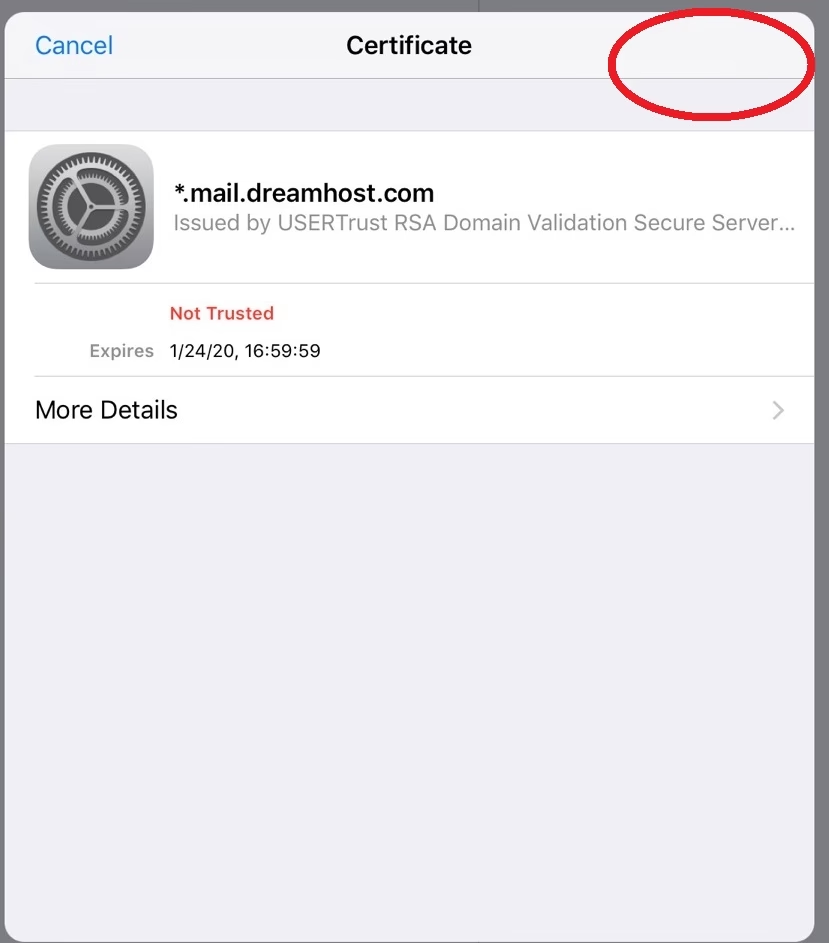
Na iPhonu můžete zkontrolovat detaily certifikátu po jeho instalaci. Přejděte do Nastavení > Obecné > VPN a správa zařízení, klepněte na nainstalovaný profil a poté na certifikát. Zde uvidíte informace o vydavateli, platnosti, algoritmech a klíčích. Pokud se připojujete k webové stránce, platnost certifikátu poznáte podle zeleného zámku v adresním řádku prohlížeče Safari a adresy začínající „https://“.
Co když se mi nedaří certifikát nainstalovat ani po dodržení všech kroků?
Pokud jste vyzkoušeli všechny kroky a certifikát se stále nedaří nainstalovat nebo správně fungovat, zvažte následující:
- Restartujte iPhone.
- Zkuste získat certifikát z jiného zdroje, pokud je to možné.
- Ujistěte se, že máte aktuální verzi iOS.
- Pokud jde o firemní certifikát, kontaktujte IT oddělení.
- Pokud je to osobní certifikát a problém přetrvává, můžete zvážit kontaktování podpory Apple, nebo fóra pro uživatele Apple produktů.
Je nutné certifikáty pravidelně aktualizovat?
Certifikáty mají omezenou dobu platnosti, obvykle jeden až dva roky. Po vypršení platnosti se stávají neplatnými a váš iPhone jim přestane důvěřovat. Proto je nutné je pravidelně aktualizovat, tedy nahradit starý certifikát novým, platným. Většinou vás na to upozorní systém nebo služba, která certifikát vyžaduje.
Tabulka: Správa certifikátů: Osobní vs. Firemní iPhone
Pro lepší přehlednost si shrňme klíčové rozdíly ve správě certifikátů na osobním a firemním iPhonu:
| Funkce | Osobní iPhone | Firemní iPhone |
|---|---|---|
| Instalace certifikátů | Ruční stahování a instalace konfiguračních profilů. | Automatické nasazení přes MDM nebo Apple Configurator. Ruční instalace často blokována. |
| Povolení důvěryhodnosti | Vyžaduje ruční povolení v Nastavení důvěryhodnosti certifikátů. | Certifikáty nasazené přes MDM/Configurator jsou automaticky důvěryhodné. |
| Odstranění certifikátů | Ruční odstranění přes Nastavení > Obecné > VPN a správa zařízení. | Odstranění může být řízeno MDM systémem (např. vzdálené vymazání). |
| Podpora a řešení problémů | Komunita Apple, fóra, podpora Apple. | IT oddělení vaší společnosti je primárním kontaktem. |
| Úroveň kontroly | Plná kontrola uživatele nad nastavením a bezpečností. | Kontrola je primárně v rukou IT oddělení, které vynucuje firemní politiky. |
Závěr
Správa SSL/TLS certifikátů na vašem iPhonu je nedílnou součástí zajištění jeho bezpečnosti a funkčnosti. Ať už potřebujete certifikát pro přístup k firemní VPN, zabezpečenému e-mailu, nebo pro ověření identity webových stránek, pochopení principů instalace a důvěryhodnosti je klíčové. Vždy pamatujte na rozdíl mezi osobním a firemním zařízením a v případě pochybností se řiďte radami správce systému nebo důvěryhodných zdrojů. S těmito znalostmi můžete s jistotou využívat svůj iPhone v plné míře a s vědomím, že vaše digitální komunikace je chráněna.
Chceš-li si přečíst další články podobné jako SSL certifikáty na iPhone: Kompletní průvodce, navštiv kategorii Bezpečnost.