
16/05/2024
V dnešním uspěchaném světě je efektivita klíčová. Ať už jste student, programátor, grafik, nebo jen někdo, kdo potřebuje více místa na obrazovce pro multitasking, vědět, jak využít svůj mobilní telefon jako druhý monitor, může být skutečnou změnou hry. Představte si, že máte neustále otevřené referenční dokumenty, e-maily nebo chaty, zatímco na hlavním monitoru pracujete na svém hlavním úkolu. Tato jednoduchá, ale výkonná technika vám pomůže udržet si přehled o všem důležitém a zároveň zvýšit vaši produktivitu.
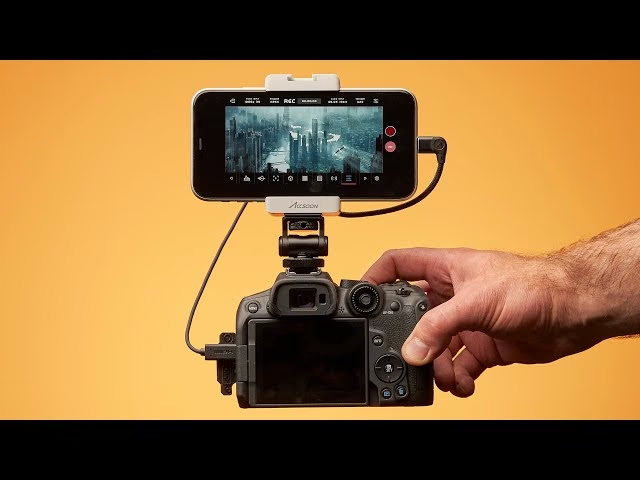
V tomto komplexním průvodci prozkoumáme dva hlavní a snadné způsoby, jak proměnit váš Android nebo iPhone v přenosný sekundární displej: bezdrátové připojení a připojení pomocí USB kabelu. Navíc pro majitele telefonů Samsung máme připravený bonusový tip pro bezproblémovou integraci. Jste připraveni optimalizovat svůj pracovní prostor a posunout svou efektivitu na novou úroveň? Pokračujte ve čtení a objevte všechny možnosti!
- Bezdrátové řešení: DeskIn pro iPhone a Android
- Stabilní připojení: USB s Splashtop Wired XDisplay
- Bonus pro uživatele Samsungu: Funkce Druhé obrazovky
- Výběr správné metody: Která je pro vás nejlepší?
- Optimalizace zážitku s druhým monitorem
- Často kladené otázky (FAQ)
- 1. Mohu použít jakýkoli iPhone nebo Android telefon jako druhý monitor?
- 2. Je používání telefonu jako druhého monitoru zdarma?
- 3. Vybíjí používání telefonu jako druhého monitoru baterii?
- 4. Jaký je nejlepší způsob použití telefonu jako druhého monitoru?
- 5. Mohu ovládat počítač dotykem na obrazovce telefonu, když ho používám jako druhý monitor?
- 6. Je kvalita obrazu na telefonu dostatečná pro detailní práci?
Bezdrátové řešení: DeskIn pro iPhone a Android
Jedním z nejjednodušších a nejpohodlnějších způsobů, jak používat telefon jako druhý monitor, je prostřednictvím bezdrátového připojení. Pro skutečně plynulý zážitek doporučujeme vyzkoušet DeskIn, profesionální nástroj pro zrcadlení obrazovky a rozšíření displeje. Tento užitečný nástroj dokáže propojit váš telefon (Android/iOS) s počítačem se systémem Windows nebo Mac, což usnadňuje jeho použití jako druhého monitoru. Ať už jste vzdálený pracovník, který potřebuje rozšířit displej notebooku, designér kontrolující vizuály ve vysokém rozlišení, nebo IT podpora řešící problémy s obrazovkou klienta, DeskIn udrží vše v dohledu bez zpoždění.
Proč zvolit DeskIn? Klíčové funkce a výhody
DeskIn vyniká svou jednoduchostí použití a robustním výkonem. Stačí vybrat zařízení jedním kliknutím a propojit je. Není potřeba žádné technické know-how. S kvalitou obrazu až 4K a ultra nízkou latencí pod 40 ms zůstane váš zážitek z druhého displeje ostrý a plynulý, což zajistí, že zůstanete produktivní bez zpoždění nebo prodlev. DeskIn je často označován jako jeden z nejlepších nástrojů pro vzdálenou práci na trhu.
- Podpora napříč platformami: Snadno propojte Android, iOS, Windows a Mac.
- 4K HD + nízká latence (<40 ms): Ostrý obraz s téměř reálnou odezvou.
- Bezdrátové připojení jedním kliknutím: Stačí klepnout pro navázání spojení.
- Zabezpečeno a šifrováno: Chrání vaše data během vzdálených relací.
- Ideální pro více scénářů: Vzdálená práce, schůzky, technická podpora a mnoho dalších.
- Extra funkce: Nabízí další užitečné funkce, jako je zrcadlení obrazovky, virtuální obrazovky, vzdálené ovládání a vzdálený přístup ke kameře.
Kroky k použití DeskIn pro rozšíření obrazovky
Začít s DeskIn je jednoduché. S jediným klepnutím můžete bezdrátově používat svůj telefon jako druhý monitor. Pojďme se podívat, jak na to:
- Krok 1: Stáhněte a nainstalujte DeskIn.
Navštivte oficiální webové stránky DeskIn na svém Android telefonu/iPhonu a na svém počítači. Stáhněte správnou verzi pro každé zařízení a postupujte podle pokynů pro instalaci DeskIn.
- Krok 2: Přihlaste se ke svému účtu DeskIn.
Přihlaste se ke stejnému účtu DeskIn na obou svých zařízeních. Pokud ještě nemáte účet, jednoduše si ho vytvořte a přihlaste se.
- Krok 3: Použijte telefon jako druhý monitor bezdrátově.
Na svém počítači přejděte na "Screen Mgt" (Správa obrazovky). Pod "Mirror/Extend the Screen to Other Devices" (Zrcadlit/Rozšířit obrazovku na jiná zařízení) vyberte "Extend My Screen" (Rozšířit mou obrazovku). Poté vyberte svůj telefon z vyskakovacího seznamu a klikněte na "Start Extending" (Spustit rozšíření).
S DeskIn je rozšíření vašeho pracovního prostoru otázkou několika málo kliknutí, což z něj činí ideální volbu pro ty, kteří hledají flexibilitu a vysoký výkon.
Stabilní připojení: USB s Splashtop Wired XDisplay
Pokud preferujete stabilní připojení bez zpoždění, zejména pro graficky náročné úkoly nebo dlouhé pracovní sezení, použití USB kabelu je vynikající volbou. Samotné použití kabelu však nepřemění váš telefon na druhý monitor. Budete potřebovat nástroj, jako je Splashtop Wired XDisplay, aby to fungovalo. V této sekci si krok za krokem představíme, jak používat Android telefon nebo iPhone jako rozšířený displej.
Požadavky a příprava pro Splashtop Wired XDisplay
Než začnete, ujistěte se, že vaše zařízení splňují následující požadavky:
- Telefon: Android 5.0+ nebo iOS 9.0+ (iPhone/iPad).
- Počítač: Windows 7+ nebo macOS 10.11+.
- Kabel: Kompatibilní USB kabel (doporučuje se originální kabel nebo kvalitní datový kabel).
Jakmile jste připraveni, postupujte podle níže uvedených pokynů:
Kroky k použití Splashtop Wired XDisplay
- Krok 1: Nainstalujte Splashtop Wired XDisplay.
Pro váš telefon přejděte do App Store nebo Google Play a nainstalujte "Splashtop Wired XDisplay" na svůj telefon.
Pro váš počítač navštivte oficiální webové stránky Splashtop a stáhněte si agenta Wired XDisplay pro váš počítač (Windows nebo Mac).
- Krok 2: Propojte telefon a počítač přes USB.
Použijte kompatibilní USB kabel k propojení telefonu s počítačem PC nebo Mac.
- Krok 3: Použijte telefon jako druhý monitor.
Otevřete aplikaci Wired XDisplay na svém telefonu a spusťte desktopového agenta na svém počítači. Aplikace by měla automaticky detekovat připojení a rozšířit vaši obrazovku na telefon.
Tip: V případě potřeby přejděte do nastavení zobrazení vašeho počítače a upravte rozlišení, rozložení obrazovky nebo orientaci. Kabelové připojení nabízí spolehlivost a minimální zpoždění, což je ideální pro práci, kde je každý milisekundový rozdíl znát.
Bonus pro uživatele Samsungu: Funkce Druhé obrazovky
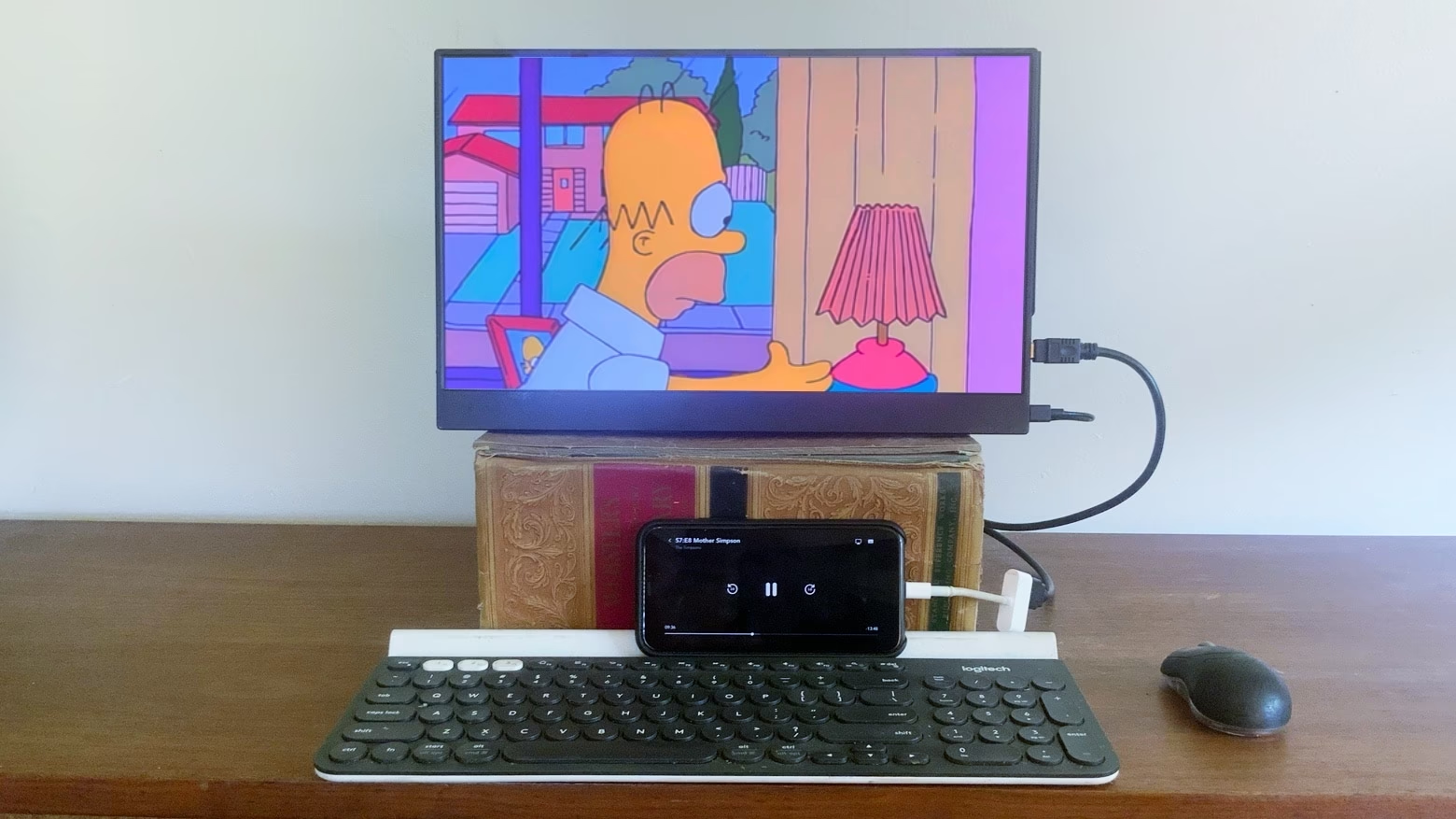
Uživatelé telefonů a tabletů Samsung s rozhraním One UI mají vestavěnou funkci "Druhá obrazovka" (Second Screen). Tato funkce oficiálně podporuje tablety Galaxy Tab S7/S8/S9 jako rozšířené displeje pro počítače se systémem Windows. Některé skládací telefony, jako jsou Galaxy Z Fold 4 a Z Fold 5, mají také tuto schopnost. Je však skrytá a vyžaduje manuální aktivaci, což může být pro začátečníky náročné.
Pro její povolení budete muset upravit nastavení pro vývojáře nebo použít příkazy ADB. Pokud vlastníte podporované zařízení a nevadí vám trochu experimentování, je to skvělé řešení bez potřeby dalších aplikací. V opačném případě mohou být bezdrátové/USB možnosti jednodušší.
Kroky k aktivaci funkce Druhé obrazovky na Samsungu (pokročilé)
- Krok 1: Stáhněte a nainstalujte "SystemUI Tuner".
Přejděte na Google Play, stáhněte si aplikaci "SystemUI Tuner". Jakmile je nastavena, klepněte na "System" > "Lock Screen". Poté klepněte na "Lock Screen Shortcuts" a vyberte jednu ze zkratek zleva nebo zprava.
- Krok 2: Vyberte "Smart View" a "Second Screen Activity".
V seznamu aplikací najděte "Smart View" a poté vyberte možnost s "Second Screen Activity".
- Krok 3: Spusťte příkaz ADB.
Poté zadejte následující příkaz ADB (budete potřebovat ADB nainstalované na počítači a povolené ladění USB na telefonu):
adb shell "settings put system lock_application_shortcut '1;http://com.samsung.android.smartmirroring/com.samsung.android.smartmirroring.player.SecondScreenActivity;1;null;'" - Krok 4: Spusťte zkratku na uzamčené obrazovce.
Jakmile dokončíte, přejděte na uzamčenou obrazovku a spusťte zkratku, kterou jste právě nastavili. Měla by se spustit stránka nastavení druhé obrazovky.
- Krok 5: Připojte se z počítače.
Zůstaňte na této stránce. Poté na svém počítači stiskněte "Windows + K". Zobrazí se nabídka "Odeslat" (Cast), a vaše zařízení by mělo být v seznamu. Vyberte svůj cílový telefon a počkejte na připojení.
- Krok 6: Povolte vstup myši/klávesnice.
Jakmile je připojeno, znovu otevřete nabídku "Odeslat" a zaškrtněte políčko vedle "povolit vstup myši, klávesnice, dotyku a pera z tohoto zařízení". Poté můžete používat Samsung telefon jako druhý monitor pro váš počítač se systémem Windows.
Tato metoda je sice složitější, ale nabízí integrované řešení pro uživatele Samsungu, kteří preferují vestavěné funkce.
Výběr správné metody: Která je pro vás nejlepší?
Volba nejlepší metody závisí na vašich specifických potřebách a technické zdatnosti. Zde je stručné srovnání:
| Funkce | DeskIn (Bezdrátově) | Splashtop Wired XDisplay (USB) | Samsung Druhá obrazovka (Vestavěná) |
|---|---|---|---|
| Typ připojení | Bezdrátové (Wi-Fi) | Kabelové (USB) | Bezdrátové (Wi-Fi Direct) |
| Snadnost nastavení | Velmi snadné (několik kliknutí) | Střední (instalace na obou zařízeních) | Pokročilé (ADB příkazy, skrytá funkce) |
| Latence | Velmi nízká (<40ms) | Minimální (téměř nulová) | Nízká |
| Kvalita obrazu | Až 4K HD | Vysoká (závisí na rozlišení telefonu) | Vysoká (závisí na rozlišení telefonu) |
| Podporovaná zařízení | Android, iOS, Windows, Mac | Android, iOS, Windows, Mac | Vybrané Samsung Galaxy Tab a Fold modely (Windows PC) |
| Stabilita | Velmi dobrá (závisí na Wi-Fi) | Výjimečná | Velmi dobrá |
| Spotřeba baterie | Vyšší | Nižší (telefon se může nabíjet) | Vyšší |
| Přenosnost | Vysoká (bez kabelů) | Střední (potřebujete kabel) | Vysoká (bez kabelů) |
Pro maximální pohodlí a rychlé nastavení je DeskIn ideální. Pokud potřebujete absolutní stabilitu a minimální zpoždění pro úkoly, jako je úprava videa nebo hraní her, Splashtop s USB kabelem je jasná volba. A pro technicky zdatné uživatele Samsungu nabízí vestavěná funkce čisté řešení bez dalších aplikací.
Optimalizace zážitku s druhým monitorem
Bez ohledu na zvolenou metodu existuje několik tipů, jak optimalizovat váš zážitek z používání telefonu jako druhého monitoru:
- Rozlišení a orientace: Vždy upravte rozlišení a orientaci displeje v nastavení zobrazení vašeho počítače tak, aby odpovídala velikosti a poměru stran vašeho telefonu. To zajistí ostrý obraz a správné zobrazení obsahu.
- Správa napájení: Používání telefonu jako druhého monitoru může výrazně zvýšit spotřebu baterie. Pokud používáte bezdrátovou metodu, mějte telefon připojený k nabíječce, pokud je to možné. Při použití USB kabelu se telefon obvykle nabíjí automaticky.
- Umístění telefonu: Umístěte telefon do ergonomické polohy vedle hlavního monitoru, aby byl snadno viditelný a přístupný. Můžete použít speciální stojánky na telefon nebo dokonce držáky, které se připevní k vašemu monitoru.
- Zavřete nepotřebné aplikace: Na telefonu zavřete všechny nepotřebné aplikace běžící na pozadí, abyste uvolnili RAM a procesor a zajistili plynulý chod aplikace druhého monitoru.
- Kvalita Wi-Fi (pro bezdrátové metody): Ujistěte se, že jste připojeni k silné a stabilní Wi-Fi síti, abyste minimalizovali zpoždění a přerušení.
Často kladené otázky (FAQ)
1. Mohu použít jakýkoli iPhone nebo Android telefon jako druhý monitor?
Většina moderních chytrých telefonů s dostatečným výkonem a novější verzí operačního systému (Android 5.0+ / iOS 9.0+) by měla fungovat. Klíčové je, aby byly kompatibilní s vybranou aplikací (např. DeskIn nebo Splashtop Wired XDisplay).
2. Je používání telefonu jako druhého monitoru zdarma?
Existují bezplatné možnosti nebo zkušební verze, ale mnoho profesionálních aplikací, jako jsou DeskIn nebo Splashtop, může vyžadovat jednorázový nákup nebo předplatné pro plnou funkcionalitu a bezproblémový zážitek. Vestavěná funkce Samsung je zdarma, ale je omezena na konkrétní modely a vyžaduje složitější nastavení.
3. Vybíjí používání telefonu jako druhého monitoru baterii?
Ano, zrcadlení nebo rozšíření obrazovky je energeticky náročný proces. Displej telefonu je neustále zapnutý a přenáší data, což vede k vyšší spotřebě baterie. Doporučuje se mít telefon připojený k nabíječce, pokud jej používáte po delší dobu.
4. Jaký je nejlepší způsob použití telefonu jako druhého monitoru?
Nejlepší metoda závisí na vašich prioritách. Pro pohodlí a bezdrátovou flexibilitu je DeskIn skvělou volbou. Pro maximální stabilitu a minimální zpoždění je USB připojení se Splashtop Wired XDisplay ideální. Pro uživatele Samsungu, kteří se nebojí technických výzev, je vestavěná funkce elegantním řešením.
5. Mohu ovládat počítač dotykem na obrazovce telefonu, když ho používám jako druhý monitor?
Některé aplikace, jako je DeskIn, nabízejí funkci vzdáleného ovládání nebo dotykového vstupu. U Samsung funkce Druhé obrazovky musíte tuto možnost povolit v nastavení "Odeslat" (Cast) na vašem PC ("allow mouse, keyboard, touch, and pen input from this device"). Splashtop Wired XDisplay se primárně zaměřuje na zobrazení, ale některé verze mohou nabízet omezenou podporu dotyku.
6. Je kvalita obrazu na telefonu dostatečná pro detailní práci?
Moderní telefony mají vysoká rozlišení a ostré displeje, které jsou pro většinu úkolů více než dostatečné. Aplikace jako DeskIn podporují rozlišení až 4K, což zajišťuje vynikající kvalitu obrazu pro designéry, programátory i běžné uživatele.
Používání telefonu jako druhého monitoru může rozhodně zefektivnit vaši práci a zvýšit produktivitu. Pro bezdrátové pohodlí nabízí DeskIn podporu napříč platformami a 4K streamování s jednoduchým nastavením. Pokud preferujete stabilní výkon bez zpoždění, Splashtop Wired XDisplay s USB kabelem je ideální. Ačkoli to může vyžadovat trochu úprav, uživatelé Samsungu s Galaxy Tab nebo Foldable mohou vyzkoušet vestavěnou funkci Druhé obrazovky.
Jednoduše si vyberte metodu, která odpovídá vaší úrovni technické zdatnosti a potřebám pracovního postupu. Vyzkoušejte jednu z nich a začněte používat svůj telefon jako druhý monitor ještě dnes!
Chceš-li si přečíst další články podobné jako Proměňte Svůj Telefon v Druhý Monitor, navštiv kategorii Technologie.