
02/12/2024
Už vás nebaví, když hlasitý zvuk závěrky vašeho iPhonu ruší klidné okamžiky nebo plaší vaše domácí mazlíčky? Ať už se snažíte zachytit spící kočku, plachou divokou zvěř, nebo prostě jen nechcete, aby váš telefon vydával při focení žádné zvuky, existuje několik spolehlivých způsobů, jak zvuk závěrky na iPhonu vypnout. Na rozdíl od mnoha digitálních fotoaparátů, iPhone nenabízí jednoduché tlačítko „vypnout zvuk závěrky“ přímo v nastavení aplikace Fotoaparát. Místo toho je potřeba použít chytřejší metody, které vám umožní fotit naprosto potichu. Pojďme se ponořit do světa tichého fotografování s iPhonem a objevit, jak můžete navždy umlčet ten otravný klik.
- Proč chtít tiché focení?
- Metoda 1: Kouzlo Živých fotografií (Live Photos)
- Metoda 2: Tichý režim pomocí přepínače Zvonění/Ticho
- Metoda 3: Snížení hlasitosti systému na nulu
- Důležité upozornění: Specifické regiony
- Tiché snímky obrazovky
- Srovnání metod pro vypnutí zvuku závěrky
- Často kladené otázky (FAQ)
Proč chtít tiché focení?
Důvodů, proč uživatelé iPhonů touží po tichém fotoaparátu, je celá řada. Pro někoho je to otázka diskrétnosti, pro jiného praktičnosti. Představte si, že se snažíte pořídit dokonalou fotografii vašeho spícího mazlíčka – jeden hlasitý klik a idylický moment je pryč. Kočky a psi jsou často velmi citliví na nečekané zvuky, a tak je tichá závěrka klíčová pro zachycení jejich přirozeného chování. Stejně tak při fotografování divoké zvěře v přírodě může sebemenší zvuk plašit zvířata a zmařit hodiny čekání na ten správný záběr. Ptáci, veverky nebo srnky se snadno polekají a zmizí dříve, než stačíte zaostřit. V neposlední řadě, pokud chcete diskrétně vyfotit umělecké dílo v galerii, památku v tichém kostele nebo důležitý dokument v knihovně, aniž byste rušili ostatní návštěvníky, je tiché focení naprosto nezbytné. Dokonce i při pořizování snímků obrazovky (screenshotů) může být zvuk nepříjemný, zvláště pokud pracujete v tichém prostředí, v noci nebo ve veřejné dopravě. Možnost vypnout zvuk závěrky vám dává větší kontrolu nad vaším fotografickým zážitkem a umožňuje vám soustředit se na zachycení okamžiku bez zbytečných rušivých elementů, což vede k lepším a přirozenějším fotografiím.
Metoda 1: Kouzlo Živých fotografií (Live Photos)
Jedním z nejjednodušších a nejúčinnějších způsobů, jak ztlumit zvuk závěrky na iPhonu, je aktivace funkce Živé fotografie (Live Photos). Tato funkce, která je k dispozici na většině moderních iPhonů (od iPhonu 6s a novějších), zachytí kromě statické fotografie i krátký videozáznam těsně před a po stisknutí spouště. Výsledkem je animovaný snímek, který oživí vaše vzpomínky. A co je nejdůležitější – pokud je tato funkce zapnutá, zvuk závěrky se automaticky vypne! To je skvělá zpráva pro všechny, kteří chtějí tiché focení, aniž by museli kompletně ztlumit celý telefon.
Jak aktivovat Živé fotografie:
- Otevřete aplikaci Fotoaparát.
- Ujistěte se, že jste v režimu "Fotografie". Tato funkce funguje primárně v tomto režimu.
- V horní části obrazovky (obvykle vpravo nahoře) najděte ikonu Živých fotografií. Vypadá jako soustředné kruhy.
- Pokud je ikona přeškrtnutá, znamená to, že Živé fotografie jsou vypnuté. Klepněte na ni, aby se aktivovala – ikona se změní na žlutou barvu bez přeškrtnutí, což signalizuje, že je funkce zapnutá.
- Nyní můžete stisknout tlačítko spouště a pořídit fotografii. Uslyšíte jen ticho!
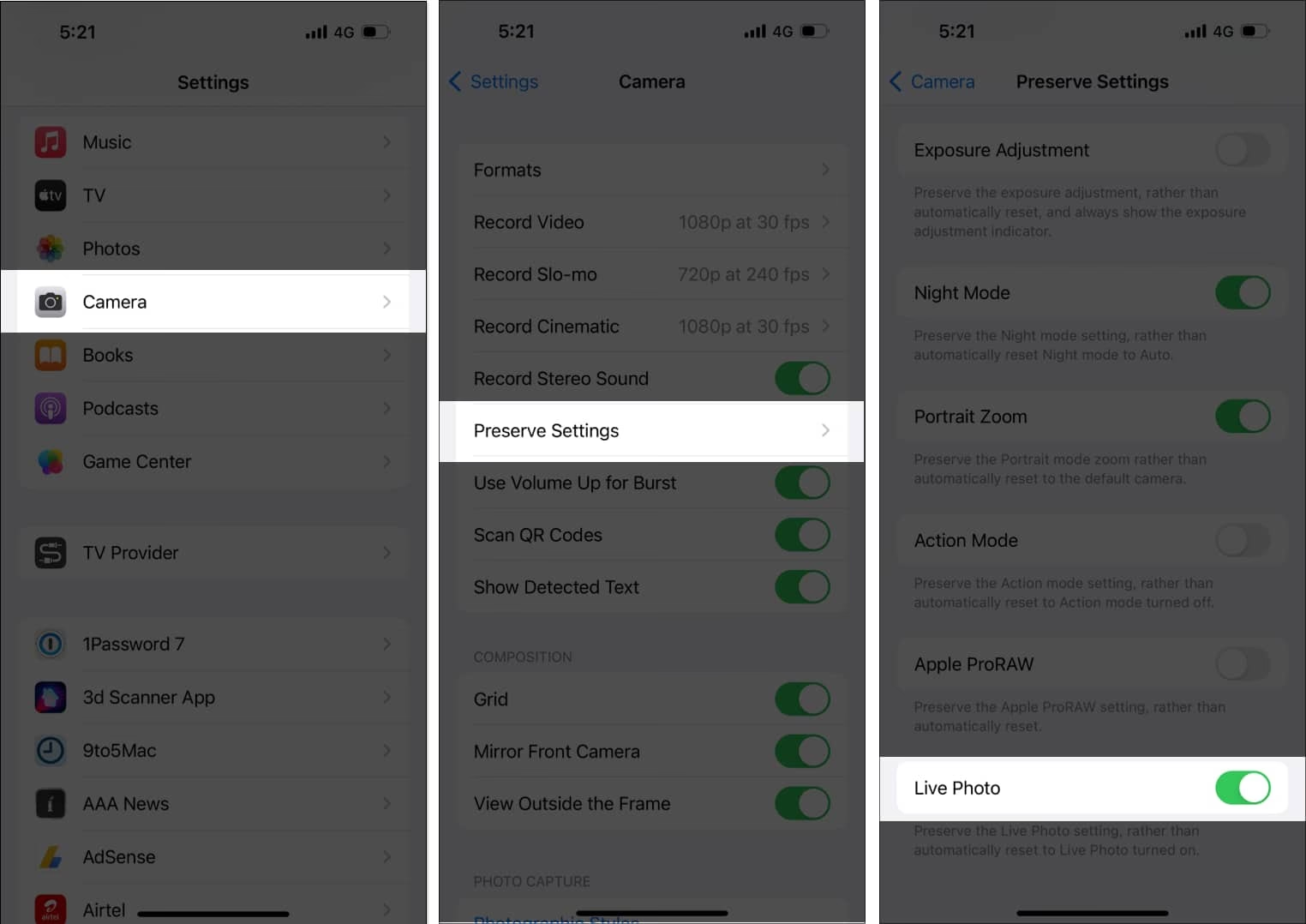
Důležité upozornění: Pokud chcete, aby Živé fotografie zůstaly vždy zapnuté (a tím i zvuk závěrky vypnutý) při spuštění aplikace Fotoaparát, můžete to nastavit. Jděte do Nastavení > Fotoaparát > Zachovat nastavení > Živé fotografie a zapněte tuto možnost. Tím zajistíte, že se iPhone vždy spustí s aktivními Živými fotografiemi, a vy tak budete moci fotit tiše bez nutnosti ruční aktivace před každým snímkem. Mějte na paměti, že Živé fotografie zabírají o něco více místa v úložišti, protože kromě snímku ukládají i krátký video klip. Pro většinu uživatelů je však nárůst velikosti souboru zanedbatelný ve srovnání s výhodou tiché závěrky.
Metoda 2: Tichý režim pomocí přepínače Zvonění/Ticho
Fyzický přepínač Zvonění/Ticho na boku vašeho iPhonu (nad tlačítky hlasitosti) je navržen tak, aby rychle přepínal telefon mezi režimem zvonění a tichým režimem. Když je tento přepínač přepnut do tiché polohy (uvidíte oranžovou linku), ztlumí nejen vyzvánění a upozornění, ale také zvuk závěrky fotoaparátu. Tato metoda je extrémně rychlá a pohodlná pro okamžité umlčení telefonu, aniž byste museli procházet nastavením.
Jak použít přepínač Zvonění/Ticho:
- Najděte přepínač na levé straně vašeho iPhonu, nad tlačítky hlasitosti.
- Přepněte jej směrem k zadní straně telefonu (tak, aby byla vidět oranžová linka). Na obrazovce se krátce objeví ikona přeškrtnutého zvonku, signalizující aktivaci tichého režimu.
- Otevřete aplikaci Fotoaparát a foťte. Zvuk závěrky nebude slyšet, stejně jako žádná jiná oznámení či vyzvánění.
- Až budete hotovi s focením, můžete přepínač vrátit do původní polohy, aby se zvuky telefonu opět aktivovaly.
Upozornění pro uživatele s tlačítkem Akce: Pokud máte iPhone s tlačítkem Akce (např. iPhone 15 Pro nebo iPhone 15 Pro Max) a přeřadili jste jeho funkci z výchozího přepínače Zvonění/Ticho na jinou akci, budete muset tichý režim aktivovat přes Ovládací centrum. Přejeďte prstem dolů z pravého horního rohu obrazovky (nebo nahoru ze spodní části u starších modelů iPhonů s tlačítkem Domů) a klepněte na ikonu zvonku, abyste aktivovali tichý režim. Tlačítko Akce je sice flexibilnější, ale pro rychlé ztlumení celého telefonu vyžaduje dodatečný krok, pokud jeho funkci změníte.
Tato metoda je sice účinná, ale má tu nevýhodu, že ztlumí všechny zvuky vašeho iPhonu – včetně oznámení, vyzvánění, zvuků klávesnice a zvuků aplikací. Je ideální pro situace, kdy potřebujete být úplně potichu a nevadí vám, že neuslyšíte příchozí hovory nebo zprávy.
Metoda 3: Snížení hlasitosti systému na nulu
Další způsob, jak umlčet zvuk závěrky, je jednoduše snížit hlasitost systému vašeho iPhonu na nulu. Tímto způsobem ovlivníte celkovou hlasitost vyzvánění a upozornění, kam spadá i zvuk závěrky fotoaparátu. To lze provést dvěma hlavními způsoby.
1. Pomocí tlačítek hlasitosti:
Nejrychlejší způsob je stisknout tlačítko "snížit hlasitost" na levé straně telefonu tak dlouho, dokud se hlasitost nedostane na minimum. Na obrazovce se zobrazí indikátor hlasitosti, který klesne na nulu. Jakmile je hlasitost nastavena na nulu, zvuk závěrky se vypne, protože je součástí systémových zvuků.
Důležité: Ujistěte se, že máte aktivovanou možnost "Měnit s tlačítky" pro Hlasitost vyzvánění a upozornění. Najdete ji v Nastavení > Zvuky a haptika. Pokud je tato možnost vypnutá, tlačítka hlasitosti budou ovládat pouze hlasitost médií (hudba, videa, podcasty), nikoli hlasitost vyzvánění a upozornění (kam spadá i zvuk závěrky). V takovém případě budete muset použít metodu přes nastavení, popsanou níže.
2. Přes nastavení Zvuky a haptika:
Pokud nemáte aktivovanou možnost "Měnit s tlačítky" nebo preferujete přesnější ovládání hlasitosti, můžete ji nastavit přímo v nastavení telefonu:
- Jděte do Nastavení > Zvuky a haptika.
- V sekci "Hlasitost vyzvánění a upozornění" posuňte jezdec úplně doleva, dokud se hlasitost nedostane na nulu.
Stejně jako u metody s přepínačem Zvonění/Ticho, i tato metoda ztlumí všechny systémové zvuky, nejen zvuk závěrky fotoaparátu. Je to celosystémové řešení, které ovlivní veškeré audio výstupy z vašeho telefonu, které spadají pod kategorii vyzvánění a upozornění. To znamená, že nebudete slyšet ani příchozí zprávy, e-maily nebo jiné notifikace. Je to užitečné pro ty, kteří chtějí mít absolutní kontrolu nad všemi zvuky, které jejich iPhone vydává.
Důležité upozornění: Specifické regiony
Je důležité si uvědomit, že v některých zemích je zákonem vyžadováno, aby zařízení vydávala zvuk závěrky při pořizování fotografií, a to i když jsou všechna nastavení na telefonu nastavena na ticho. To platí zejména pro Japonsko a Jižní Korea. Pokud se nacházíte v těchto zemích nebo používáte SIM kartu od místního operátora, váš iPhone bude zvuk závěrky vydávat bez ohledu na to, jaká nastavení zvuku máte, a to i v případě, že je telefon v tichém režimu nebo má hlasitost na nule. Tento požadavek je obvykle vynucen na úrovni firmwaru nebo softwaru, často spojeného s regionálním nastavením SIM karty nebo samotného zařízení, které je určeno pro prodej v dané zemi. Cílem je zamezit zneužívání fotoaparátů pro tajné pořizování snímků na veřejných místech a chránit soukromí občanů. Pro cestovatele to znamená, že i když si přivezou iPhone z jiné země, po vložení místní SIM karty se mohou setkat s vynuceným zvukem závěrky.
Tiché snímky obrazovky
Stejné metody, které používáte k vypnutí zvuku závěrky fotoaparátu, se vztahují i na zvuk, který iPhone vydává při pořízení snímku obrazovky (screenshotu). Pokud máte aktivované Živé fotografie, přepnutý tichý režim nebo hlasitost systému na nule, vaše snímky obrazovky budou pořízeny tiše. To je obzvláště užitečné, když pracujete v tichém prostředí a nechcete rušit své okolí, nebo pokud pořizujete mnoho snímků obrazovky za sebou a nechcete neustále slyšet ten samý zvuk "cvaknutí". Tato synchronizace chování je pro uživatele velmi intuitivní a pomáhá udržovat konzistentní zážitek z tichého používání iPhonu.
Srovnání metod pro vypnutí zvuku závěrky
Pro lepší přehlednost si shrňme výhody a nevýhody jednotlivých metod pro ztlumení zvuku závěrky na iPhonu. Každá metoda má svá specifika a je vhodná pro různé situace.
| Metoda | Výhody | Nevýhody | Doporučení pro použití |
|---|---|---|---|
| Živé fotografie |
|
| Ideální pro ty, kteří chtějí tichý fotoaparát, ale ostatní zvuky telefonu si ponechat (např. vyzvánění, oznámení). Nejlepší pro diskrétní focení mazlíčků nebo v tichém prostředí bez celkového ztlumení telefonu. |
| Přepínač Zvonění/Ticho |
|
| Pro situace, kdy potřebujete být úplně potichu a nevadí vám ztlumení celého telefonu, například v kině, divadle, na schůzce nebo během spánku. |
| Hlasitost systému na nulu |
|
| Podobné jako přepínač, ale více "softwarové" řešení. Vhodné, pokud nemáte k dispozici přepínač nebo chcete mít přesnou kontrolu nad úrovní hlasitosti systémových zvuků. |
Často kladené otázky (FAQ)
- Je v nastavení iPhonu přímé tlačítko pro vypnutí zvuku závěrky fotoaparátu?
- Ne, bohužel Apple takovou přímou možnost nenabízí. Na rozdíl od některých jiných chytrých telefonů nebo digitálních fotoaparátů, iPhone vyžaduje, abyste použili jednu z výše popsaných metod, které ovlivňují buď funkci Živých fotografií, nebo systémovou hlasitost/tichý režim. Neexistuje samostatné nastavení pouze pro zvuk závěrky.
- Proč můj iPhone stále vydává zvuk závěrky, i když jsem zkusil všechny metody?
- Pravděpodobně se nacházíte v zemi, která zákonem vyžaduje zvuk závěrky fotoaparátu (např. Japonsko nebo Jižní Korea). V těchto regionech je zvuk vynucen na úrovni operačního systému a nelze jej vypnout, bez ohledu na to, jaká nastavení na svém iPhonu máte. To platí i pro iPhony zakoupené v jiných zemích, pokud použijete místní SIM kartu.
- Ovlivní vypnutí zvuku závěrky nahrávání videa?
- Ne, zvuk závěrky je specifický pro pořizování statických fotografií. Při nahrávání videa iPhone zvuk závěrky nevydává. Pokud nahráváte video a chcete ztlumit zvuky, které iPhone vydává během nahrávání (např. zvuk klávesnice nebo jiné notifikace), musíte použít přepínač Zvonění/Ticho nebo snížit hlasitost systému na nulu.
- Ovlivní ztlumení zvuku závěrky ostatní aplikace?
- Ano, pokud použijete metodu přepínače Zvonění/Ticho nebo snížíte hlasitost systému na nulu, ovlivní to všechny systémové zvuky a zvuky z jiných aplikací (vyzvánění, oznámení, zvuky her, zvuky klávesnice atd.). Pouze metoda Živých fotografií ovlivňuje pouze zvuk závěrky fotoaparátu, aniž by ztlumila zbytek telefonu, což z ní činí nejméně invazivní možnost.
- Fungují tyto metody na všech modelech iPhonů?
- Ano, popsané metody jsou univerzální pro většinu moderních iPhonů. Funkce Živých fotografií je dostupná od iPhonu 6s a novějších. Přepínač Zvonění/Ticho je přítomen na všech iPhonech kromě vybraných modelů s tlačítkem Akce, kde se liší pouze způsob aktivace tichého režimu. Snížení hlasitosti systému funguje na všech modelech iPhonů.
- Mohu vypnout zvuk závěrky pro snímky obrazovky (screenshoty)?
- Ano, metody pro ztlumení zvuku závěrky fotoaparátu se vztahují i na zvuk, který iPhone vydává při pořízení snímku obrazovky. Pokud máte aktivované Živé fotografie, přepnutý tichý režim nebo hlasitost systému na nule, vaše snímky obrazovky budou pořízeny tiše. To je velmi praktické pro diskrétní práci.
Doufáme, že vám tento podrobný průvodce pomohl pochopit, jak snadno a efektivně vypnout zvuk závěrky na vašem iPhonu. Nyní můžete fotit diskrétně, aniž byste rušili své okolí nebo plašili své subjekty. Ať už je vaším cílem zachytit spícího mazlíčka, krásu přírody, nebo jen chcete pracovat v tichosti, s těmito tipy budete připraveni. Užijte si tiché fotografování a zachytávejte ty nejlepší okamžiky bez jediného kliknutí!
Chceš-li si přečíst další články podobné jako Jak vypnout zvuk závěrky na iPhonu?, navštiv kategorii iPhone.