
16/08/2024
Je to frustrující, když váš iPhone přestane reagovat na dotyky. Obrazovka může zamrznout, nereagovat na posouvání ani klepání, nebo může být dokonce fyzicky poškozená. V takových chvílích se zdá, že je nemožné zařízení vypnout nebo restartovat. Ale nezoufejte! Existuje několik účinných metod, jak vynuceně restartovat váš iPhone, a to i bez funkční dotykové obrazovky. Tyto techniky vám pomohou vyřešit dočasné softwarové záseky, nebo dokonce umožní pokročilejší řešení problémů, když je obrazovka zcela mimo provoz. Pojďme se podívat na podrobné postupy, které vám vrátí kontrolu nad vaším iPhonem.
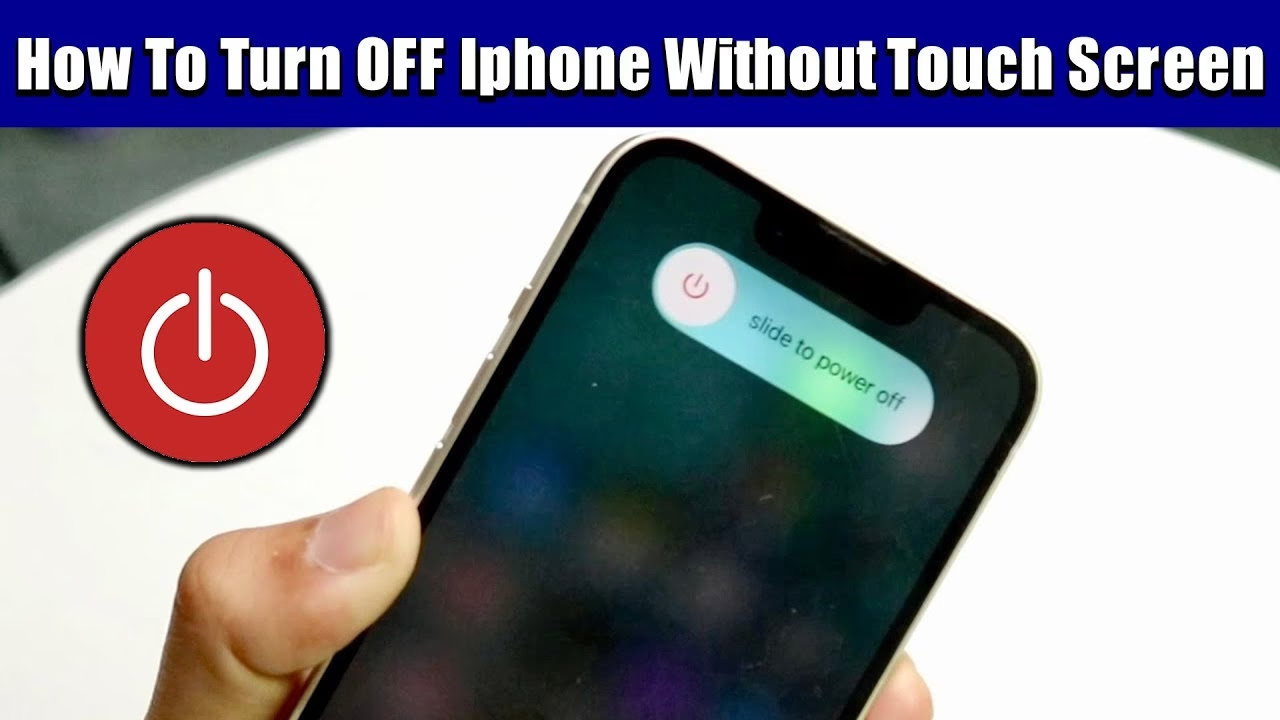
1. Vynucený restart iPhonu pomocí tlačítek (Hard Reset)
Nejčastější a nejrychlejší metodou, jak restartovat iPhone, když dotyková obrazovka nefunguje, je použití kombinace hardwarových tlačítek. Tento proces, známý jako „hard reset“ nebo „vynucený restart“, nenarušuje žádná data na vašem zařízení a je ideální pro řešení dočasných softwarových zamrznutí. Je důležité si uvědomit, že postup se liší v závislosti na modelu vašeho iPhonu.
Postup pro iPhone 8 a novější modely (včetně iOS 26)
Tyto modely, které zahrnují iPhone 8, iPhone 8 Plus, iPhone X, iPhone XR, iPhone XS, iPhone XS Max, iPhone 11, iPhone 12, iPhone 13, iPhone 14, iPhone 15 a novější řady, používají specifickou sekvenci stisknutí tlačítek. Je klíčové provést kroky rychle a přesně:
- Rychle stiskněte a uvolněte tlačítko pro zvýšení hlasitosti (Volume Up).
- Okamžitě poté rychle stiskněte a uvolněte tlačítko pro snížení hlasitosti (Volume Down).
- Nakonec stiskněte a držte boční tlačítko (Power Button) na pravé straně telefonu.
- Držte boční tlačítko, dokud se na obrazovce neobjeví logo Apple. To může trvat několik sekund, někdy i více než 10-15 sekund. Ignorujte jakékoli výzvy k vypnutí, které se objeví, držte tlačítko dál.
- Jakmile uvidíte logo Apple, tlačítko uvolněte. Váš iPhone se nyní restartuje.
Tato metoda je velmi účinná pro většinu softwarových problémů, které způsobují zamrznutí obrazovky. Je to první krok, který byste měli vždy vyzkoušet.
Postup pro iPhone 7 a iPhone 7 Plus
Modely iPhone 7 a iPhone 7 Plus mají odlišný proces vynuceného restartu:
- Současně stiskněte a držte boční tlačítko (Power Button) a tlačítko pro snížení hlasitosti (Volume Down).
- Držte obě tlačítka, dokud se na obrazovce neobjeví logo Apple. Stejně jako u novějších modelů, ignorujte jakékoli výzvy k vypnutí.
- Jakmile uvidíte logo Apple, tlačítka uvolněte. Váš iPhone se restartuje.
Tento specifický postup byl zaveden kvůli změně designu tlačítka Domů u iPhone 7, které již není mechanické.
Postup pro iPhone 6s, iPhone 6s Plus, iPhone SE (1. generace) a starší modely
Starší modely iPhonů, včetně iPhone 6s, iPhone 6s Plus, iPhone SE (1. generace), iPhone 6, iPhone 5s, iPhone 5c, iPhone 5 a starší, používají kombinaci tlačítka Domů a bočního/horního tlačítka:
- Současně stiskněte a držte tlačítko Domů (Home Button) a boční tlačítko (Power Button, u některých starších modelů je na horní straně).
- Držte obě tlačítka, dokud se na obrazovce neobjeví logo Apple.
- Jakmile uvidíte logo Apple, tlačítka uvolněte. Váš iPhone se restartuje.
Tato metoda je klasickým hard resetem pro iPhony s fyzickým tlačítkem Domů.
Vynucený restart je často dostatečný k vyřešení problémů se zamrzlou obrazovkou. Pokud se však obrazovka stále chová podivně nebo nereaguje, může být problém hlubší a vyžadovat jiné řešení.
2. Restart iPhonu bez dotyku obrazovky přes iTunes (Obnova)
Pokud vynucený restart pomocí tlačítek nepomohl, nebo je obrazovka vašeho iPhonu zcela nefunkční (například prasklá a černá), můžete zkusit obnovit iPhone pomocí iTunes (nebo Finderu na Macu s macOS Catalina a novějším). Tato metoda je však drastičtější, protože vymaže všechna data z vašeho zařízení a nainstaluje čistou verzi iOS. Je proto nezbytné mít zálohu dat, pokud je to možné.
Požadavky před zahájením
- Důvěryhodný počítač: Potřebujete počítač (Mac nebo PC s Windows), ke kterému jste svůj iPhone již dříve připojili a synchronizovali, nebo ke kterému jste alespoň povolili důvěru. Bez funkční obrazovky nebudete moci na iPhonu potvrdit „Důvěřovat tomuto počítači“.
- Nejnovější verze iTunes/Finder: Ujistěte se, že máte na počítači nainstalovanou nejnovější verzi iTunes (pro Windows nebo starší macOS) nebo používáte Finder (pro macOS Catalina a novější).
- USB kabel: Spolehlivý Lightning USB kabel pro připojení iPhonu k počítači.
Podrobný postup obnovy přes iTunes/Finder
- Připojte iPhone k počítači: Spusťte iTunes (nebo Finder) na svém počítači a připojte svůj iPhone pomocí USB kabelu. Pokud jste počítači již dříve důvěřovali, iTunes by měl iPhone automaticky rozpoznat, i když je obrazovka černá nebo nereaguje.
- Přejděte na obrazovku souhrnu zařízení: Jakmile je iPhone úspěšně rozpoznán, klikněte na ikonu zařízení v iTunes (obvykle v levém horním rohu) nebo vyberte svůj iPhone v postranním panelu Finderu. Přejděte na záložku „Souhrn“ (Summary).
- Spusťte proces obnovy: V sekci „Souhrn“ uvidíte tlačítko „Obnovit iPhone…“ (Restore iPhone…). Klikněte na něj.
- Potvrďte obnovu: iTunes/Finder vás vyzve k potvrzení, že chcete iPhone obnovit na tovární nastavení. Upozorní vás, že všechna data budou vymazána. Pečlivě si přečtěte upozornění a potvrďte kliknutím na „Obnovit“ (Restore).
- Stažení softwaru a obnova: iTunes/Finder nyní stáhne nejnovější software iOS pro váš iPhone a zahájí proces obnovy. Během tohoto procesu se iPhone vypne a poté se automaticky restartuje. Obnova může trvat nějakou dobu v závislosti na rychlosti vašeho internetového připojení a velikosti softwaru.
- Nastavení po obnově: Po dokončení obnovy se iPhone restartuje a zobrazí se obrazovka „Hello“ (Dobrý den), stejně jako při prvním spuštění nového iPhonu. Nyní jej můžete nastavit jako nový, nebo obnovit data ze zálohy (pokud ji máte).
Tato metoda je účinná pro řešení hlubších softwarových problémů, které brání běžnému fungování iPhonu. Je to jako dát iPhonu „čistý štít“, což často vyřeší přetrvávající chyby.
3. Profesionální nástroje pro obnovu iOS systému
V některých případech, kdy ani vynucený restart, ani obnova přes iTunes nepomůže, nebo když se iPhone zasekne v režimu obnovy či DFU, můžete zvážit použití specializovaných nástrojů pro obnovu iOS systému. Tyto programy jsou navrženy tak, aby opravily různé systémové problémy iOS, jako je zamrznutí obrazovky, zasekávání na logu Apple, bílé nebo černé obrazovce, nebo smyčky restartu, a to často bez ztráty dat v „Standardním režimu“.
Jak fungují nástroje pro obnovu iOS systému?
Tyto nástroje (např. FonePaw iOS System Recovery, Tenorshare ReiBoot, Dr.Fone - System Repair atd.) diagnostikují problém s vaším iOS zařízením a poté stáhnou vhodný firmware, aby ho opravily. Často nabízejí dva režimy:
- Standardní režim: Opravuje většinu běžných problémů bez ztráty dat. Je to ideální volba, pokud chcete zachovat svá data.
- Pokročilý režim: Řeší závažnější problémy, ale obvykle vymaže všechna data. Používá se, když standardní režim selže.
Obecný postup použití nástroje pro obnovu iOS systému
- Stáhněte a nainstalujte software: Vyberte si důvěryhodný nástroj pro obnovu iOS systému a stáhněte jej do svého počítače (Mac nebo Windows PC).
- Spusťte software a připojte iPhone: Otevřete program a připojte svůj iPhone k počítači pomocí USB kabelu. Software by měl váš iPhone rozpoznat.
- Vyberte režim obnovy: Zvolte „Standardní režim“ (Standard Mode) pro opravu bez ztráty dat, pokud je to možné. Pokud je váš iPhone v režimu obnovy nebo DFU, software vás může automaticky navést.
- Uveďte iPhone do režimu obnovy (Recovery Mode): Software vás provede kroky, jak uvést váš iPhone do režimu obnovy. Tyto kroky se liší podle modelu iPhonu a jsou podobné postupům vynuceného restartu, ale s delším držením tlačítek nebo specifickou sekvencí.
- Stáhněte firmware: Jakmile je iPhone v režimu obnovy, software automaticky detekuje model vašeho iPhonu a nabídne stažení odpovídajícího balíčku firmwaru. Potvrďte stažení.
- Opravte iPhone: Po stažení firmwaru software zahájí proces opravy. Během tohoto procesu se iPhone několikrát restartuje. Důležité je neodpojovat iPhone od počítače, dokud proces není dokončen.
- Dokončení: Jakmile je oprava dokončena, iPhone se normálně restartuje a měl by být plně funkční.
Tyto nástroje jsou často poslední záchranou před nutností návštěvy servisu, zejména pokud problém není hardwarový. Nabízejí komplexnější řešení než jednoduchý restart a jsou užitečné pro řešení hlubších systémových chyb.
Pro lepší přehlednost si shrňme klíčové vlastnosti jednotlivých metod:
| Metoda | Riziko ztráty dat | Potřebné vybavení | Typ řešeného problému | Složitost |
|---|---|---|---|---|
| Vynucený restart (Hard Reset) | Žádné | Žádné (pouze iPhone) | Zamrzlá obrazovka, dočasné softwarové záseky | Nízká |
| Obnova přes iTunes/Finder | Vysoké (vymaže všechna data) | Počítač s iTunes/Finder, USB kabel | Hlubší softwarové chyby, iPhone se nezapne, zamrzlý v režimu obnovy | Střední |
| Nástroje pro obnovu iOS systému | Nízké (Standardní režim), Vysoké (Pokročilý režim) | Počítač, software, USB kabel | Různé systémové chyby, boot loop, zamrzlé obrazovky, DFU režim | Střední |
Často kladené otázky (FAQ)
Mohu použít Siri k vypnutí iPhonu bez obrazovky?
Ne, bohužel to není možné. I když probudíte Siri a požádáte ji o vypnutí iPhonu (např. „Hey Siri, power off my iPhone“), budete muset operaci potvrdit klepnutím na obrazovce. Pokud obrazovka nereaguje nebo je rozbitá, potvrzení nebude možné. Navíc u novějších verzí iOS (například iOS 18 a zmiňovaný iOS 26) není možné používat Siri, pokud je váš iPhone uzamčen, což dále omezuje její využití v takových situacích.
Mohu používat iPhone bez dotykové obrazovky?
Ano, do jisté míry. Apple nabízí funkci nazvanou Ovládání hlasem (Voice Control), která vám umožní ovládat iPhone pomocí hlasových příkazů. Chcete-li ji povolit, musíte jít do aplikace Nastavení > Zpřístupnění (Accessibility) > Ovládání hlasem (Voice Control) a zapnout ji. Po nastavení můžete pomocí hlasu provádět různé operace, jako je spouštění aplikací, psaní zpráv, nebo navigace v systému. Tato funkce je skvělá pro lidi s omezenou mobilitou, ale může být nouzovým řešením i pro ty, kteří mají dočasně nefunkční dotykovou obrazovku.
Jak mohu použít funkci AssistiveTouch k restartování iPhonu?
Funkce AssistiveTouch v iOS vám umožňuje vytvořit virtuální tlačítka na obrazovce pro přístup k různým funkcím, včetně restartu. Pokud vaše obrazovka funguje alespoň částečně nebo se vám podařilo ji zprovoznit po dočasném zamrznutí, můžete ji nastavit takto:
- Otevřete Nastavení (Settings).
- Přejděte na Zpřístupnění (Accessibility). U některých starších verzí iOS je to v Nastavení > Obecné (General) > Zpřístupnění (Accessibility).
- Klepněte na Dotyk (Touch) a poté na AssistiveTouch.
- Zapněte AssistiveTouch. Na obrazovce se objeví plovoucí tlačítko.
- Klepněte na Přizpůsobit hlavní nabídku (Customize Top Level Menu).
- Klepněte na jednu z ikon (např. na prázdné místo nebo na ikonu, kterou chcete nahradit) a ze seznamu akcí vyberte Restartovat (Restart).
- Nyní můžete jít zpět na domovskou obrazovku, klepnout na ikonu AssistiveTouch a vybrat „Restartovat“.
Tato metoda je užitečná, pokud máte potíže s používáním fyzických tlačítek nebo pokud chcete mít rychlý přístup k funkci restartu z obrazovky.
Co když žádná z těchto metod nefunguje?
Pokud žádná z výše uvedených metod nepomůže a váš iPhone stále nereaguje nebo se nezapne, je velmi pravděpodobné, že se jedná o hardwarový problém. V takovém případě je nejlepší vyhledat profesionální pomoc. Můžete kontaktovat podporu Apple nebo navštívit autorizovaný servis Apple. Pokusy o opravu hardwaru svépomocí mohou vést k dalšímu poškození zařízení.
Co může způsobit zamrznutí nebo nereagování obrazovky?
Existuje několik důvodů, proč může obrazovka iPhonu zamrznout nebo přestat reagovat:
- Softwarová chyba: Nejčastější příčina. Aplikace se zasekne, systém se přetíží nebo dojde k chybě v iOS.
- Nedostatek paměti: Příliš mnoho spuštěných aplikací nebo nedostatek volné RAM může vést k nestabilitě.
- Plné úložiště: Pokud je úložiště iPhonu téměř plné, může to zpomalit systém a způsobit zamrznutí.
- Poškozená aplikace: Chybná nebo zastaralá aplikace může způsobit pád systému.
- Fyzické poškození: Pád, náraz nebo kontakt s vodou může poškodit vnitřní komponenty obrazovky nebo základní desky.
- Extrémní teploty: iPhone může přestat reagovat v extrémně nízkých nebo vysokých teplotách.
Je důležité pamatovat na to, že preventivní opatření, jako je pravidelné aktualizování iOS, udržování dostatečného volného místa a opatrné zacházení s iPhonem, mohou pomoci předcházet těmto problémům.
Doufáme, že vám tyto podrobné návody pomohou vyřešit problém s nereagující obrazovkou vašeho iPhonu. Vždy začněte nejjednodušší metodou (vynucený restart) a postupujte k složitějším řešením, pokud je to nutné. Pamatujte na důležitost zálohování dat, zvláště pokud se chystáte provést obnovu zařízení, abyste předešli nechtěné ztrátě cenných informací. Váš iPhone se brzy vrátí do plné kondice!
Chceš-li si přečíst další články podobné jako Jak restartovat iPhone bez dotykové obrazovky?, navštiv kategorii Technologie.