
19/04/2022
Vlastníte dva iPhony a přemýšlíte, zda je možné používat stejné Apple ID na obou zařízeních? Možná jste si pořídili nový model a starší telefon slouží jako záložní, nebo chcete sdílet nákupy s rodinou. Sdílení Apple ID může znít jako jednoduché řešení, které nabízí řadu výhod, ale zároveň s sebou nese i jistá úskalí, především co se týče soukromí a správy dat. V tomto komplexním průvodci se ponoříme do detailů sdílení Apple ID na více iPhonech, prozkoumáme jeho možnosti, rizika a nabídneme praktické návody, jak efektivně spravovat svá data.
- Proč sdílet Apple ID na dvou iPhonech?
- Potenciální rizika a obavy o soukromí
- Jak nastavit sdílení Apple ID na druhém iPhonu
- Oddělení dat při sdílení Apple ID
- Podrobné kroky pro oddělení zařízení
- Proč byste neměli sdílet Apple ID?
- Nejlepší alternativa: Apple Rodinné sdílení
- Často kladené otázky o používání stejného Apple ID na dvou iPhonech
- Závěr
Proč sdílet Apple ID na dvou iPhonech?
Používání stejného Apple ID na dvou iPhonech přináší nesporné pohodlí a efektivitu. Představte si, že si zakoupíte aplikaci nebo film v iTunes Store, a ten se automaticky objeví na obou vašich zařízeních, aniž byste museli cokoliv dělat navíc. To je jen jeden z mnoha benefitů, které sdílené Apple ID nabízí. Mezi hlavní výhody patří:
- Přístup k zakoupenému obsahu: Všechny aplikace, hudba, filmy, knihy a další média zakoupená pod jedním Apple ID jsou okamžitě dostupná na obou zařízeních. To eliminuje potřebu kupovat obsah dvakrát nebo jej ručně přenášet. Je to ideální pro uživatele, kteří mají více osobních zařízení a chtějí mít konzistentní knihovnu obsahu.
- Synchronizace dat: Snadný přístup k seznamům skladeb z iTunes, protokolům hovorů, kontaktům, zprávám i poloze na obou zařízeních. To je obzvláště užitečné, pokud používáte jeden telefon jako hlavní (např. pro práci) a druhý jako doplňkový (např. pro osobní použití nebo jako záložní zařízení pro cestování). Znamená to, že ať už zvednete kterýkoli iPhone, budete mít přístup ke stejným informacím.
- Snadné zálohování a nastavení nového telefonu: Při pořízení nového iPhonu stačí přihlásit se stejným Apple ID a během chvíle máte na novém zařízení téměř stejné prostředí jako na starém, včetně aplikací a nastavení. Tento proces výrazně zjednodušuje migraci dat a zajišťuje, že se rychle vrátíte k plné funkčnosti. Je to jako mít klon svého původního telefonu, ale v novém hardwaru.
- Konzistence mezi osobními zařízeními: Pokud máte více osobních zařízení, je sdílení Apple ID praktickým způsobem, jak udržet vše synchronizované a snadno dostupné. Ať už jde o poznámky, připomenutí nebo kalendář, vše je aktuální na všech zařízeních, což zvyšuje vaši produktivitu a organizaci.
Potenciální rizika a obavy o soukromí
Ačkoliv sdílení Apple ID nabízí pohodlí, je klíčové si uvědomit i potenciální bezpečnostní a soukromí rizika. Komunita Apple často doporučuje používat oddělená Apple ID pro každého uživatele, aby se maximalizovala bezpečnost a soukromí dat. Pokud sdílíte Apple ID s jinou osobou (například s rodinným příslušníkem, který není vždy na stejném místě), může to vést k nechtěnému sdílení osobních informací, jako jsou zprávy, fotografie, historie hovorů a dokonce i poloha. Resetování hesla jedním uživatelem může zablokovat přístup druhému, což může vést k frustrujícím situacím.
Proto je důležité zvážit, zda jsou výhody větší než potenciální rizika, zvláště pokud zařízení nesdílíte pouze s nejbližšími osobami, kterým plně důvěřujete. V případě, že je sdílené Apple ID používáno na zařízeních, která nejsou výhradně vaše, nebo pokud je používáno více lidmi, je riziko narušení soukromí značné.
Jak nastavit sdílení Apple ID na druhém iPhonu
Pro přihlášení k Apple ID na druhém iPhonu je proces velmi jednoduchý a intuitivní. Stačí následovat tyto základní kroky:
- Otevřete aplikaci Nastavení na vašem druhém iPhonu.
- Vyberte možnost "Přihlásit se k iPhonu", která je k dispozici v horní části stránky. Tato možnost se objeví, pokud nejste aktuálně přihlášeni k žádnému Apple ID.
- Zadejte své Apple ID a heslo a klepněte na "Přihlásit se". Možná budete muset potvrdit přihlášení pomocí dvoufaktorového ověření.
Jakmile se přihlásíte, obě zařízení začnou sdílet data podle výchozích nastavení, což znamená, že se automaticky začnou synchronizovat kontakty, kalendáře, zprávy a další data spojená s vaším Apple ID. Pokud ale nechcete plně transparentní sdílení napříč oběma zařízeními, je potřeba provést další kroky pro oddělení dat.
Oddělení dat při sdílení Apple ID
Cílem je využít výhod sdíleného Apple ID (např. pro nákupy aplikací a médií), ale zároveň chránit citlivá osobní data, jako jsou kontakty, zprávy, fotografie a historie hovorů. Toho lze dosáhnout několika způsoby, které vám umožní mít kontrolu nad tím, co se synchronizuje mezi zařízeními:
- Vypnutí automatického stahování aplikací a médií: Toto je klíčový krok, pokud nechcete, aby se každá nově zakoupená aplikace, hudba nebo kniha automaticky stahovala na obě zařízení. Ušetříte tak místo v úložišti a zabráníte nepořádku na zařízeních.
- Oddělení dat přes iCloud:iCloud má vestavěnou schopnost umožnit uživateli přihlásit se s jiným účtem, i když sdílíte Apple ID pro nákupy. Tímto způsobem můžete mít pro své osobní fotografie, kalendář, zálohy, e-maily a kontakty samostatný účet iCloud, zatímco sdílené Apple ID se používá primárně pro nákupy v App Store a iTunes. Tato metoda je velmi efektivní pro zachování soukromí osobních dat.
- Selektivní vypnutí synchronizace: V nastavení iCloudu můžete individuálně vypnout synchronizaci pro jednotlivé typy dat (např. Kontakty, Kalendáře, Fotografie, Zprávy), což vám dává plnou kontrolu nad tím, co se sdílí a co zůstává soukromé na daném zařízení.
Podrobné kroky pro oddělení zařízení
Následující kroky vám pomohou oddělit zařízení, která sdílejí stejné Apple ID, a zajistit tak větší kontrolu nad vašimi daty. Před jakýmkoli zásahem důrazně doporučujeme zálohovat obě zařízení, abyste předešli ztrátě dat. Zálohu můžete provést přes Mac/PC nebo účet iCloud.
1. Vypnutí automatického stahování aplikací a médií:
Tento krok je zásadní pro zabránění automatickému duplikování obsahu na obou zařízeních.
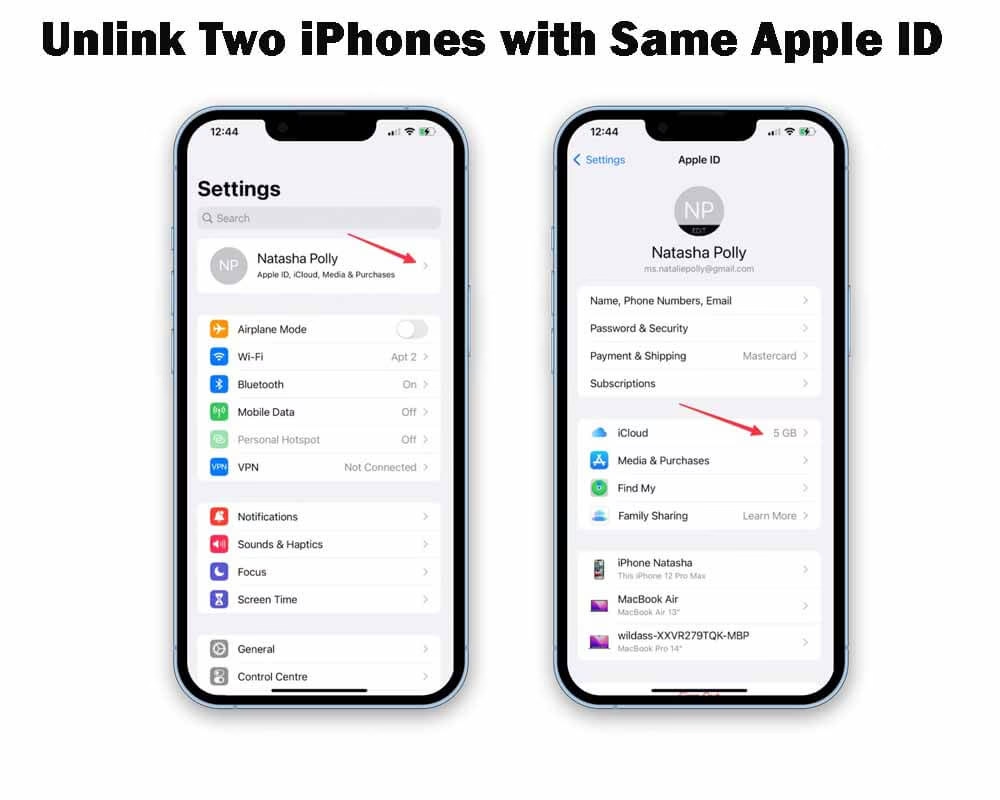
- Otevřete aplikaci Nastavení na svém iPhonu.
- Klepněte na vaše Apple ID, které je zobrazeno v horní části stránky (vaše jméno a fotografie).
- Přejděte dolů k možnosti Média a nákupy (dříve iTunes a App Store).
- Klepněte na "Automatické stahování".
- Zde můžete vypnout přepínače pro Aplikace, Hudbu a Knihy a Audioknihy. Tím zabráníte automatickému stahování nově zakoupeného obsahu na všechna zařízení.
2. Oddělení zařízení přes iCloud účet:
Tento postup vám umožní spravovat, která zařízení jsou přidružena k vašemu iCloud účtu a případně je odstranit, což může pomoci při správě synchronizace dat. Pamatujte, že odstranění zařízení z iCloudu může ovlivnit funkce jako "Najít iPhone".
- Otevřete aplikaci Nastavení na svém iPhonu.
- Klepněte na své jméno/Apple ID (nahoře).
- Sjeďte dolů na seznam svých zařízení. Zde uvidíte všechna zařízení přihlášená k vašemu Apple ID.
- Klepněte na zařízení, které chcete spravovat nebo odstranit.
- Na stránce s informacemi o zařízení můžete vidět jeho detaily. Pokud chcete zařízení úplně odebrat, klepněte na "Odebrat z účtu".
- Potvrďte odstranění zadáním hesla k vašemu Apple ID.
Tímto způsobem můžete efektivně oddělit synchronizaci dat mezi zařízeními, i když sdílíte stejné Apple ID pro nákupy. Pro plné oddělení dat (např. fotografií, kontaktů, poznámek) je ideální mít pro každé zařízení samostatný iCloud účet nebo selektivně vypnout synchronizaci pro jednotlivé položky v nastavení iCloudu (Nastavení > [Vaše jméno] > iCloud).
3. Alternativní metoda: Odpojení zařízení pomocí iTunes/Aplikace Hudba (na počítači):
Pokud používáte Mac nebo PC, můžete spravovat svá zařízení a odpojit je od vašeho Apple ID přímo z aplikace iTunes (na Windows) nebo Hudba/TV (na Macu).
- Otevřete aplikaci iTunes (Windows) nebo Hudba/TV (Mac) na svém počítači.
- V horní nabídce vyberte Účet a poté Zobrazit můj účet... (nebo Nastavení účtu v aplikaci Hudba/TV).
- Možná budete vyzváni k zadání hesla k vašemu Apple ID pro ověření.
- V sekci Počítače a zařízení (nebo Správa zařízení) klepněte na Spravovat zařízení.
- Zde uvidíte seznam všech zařízení přidružených k vašemu Apple ID pro účely automatického stahování. Vedle zařízení, které chcete odebrat, klikněte na Odebrat.
- Potvrďte odebrání.
Tímto procesem odpojíte zařízení od vašeho Apple ID pro účely automatického stahování a autorizace obsahu.
4. Odpojení zařízení přes webové rozhraní Apple ID:
Svůj Apple ID účet a přidružená zařízení můžete spravovat také přímo na webu, což je užitečné, pokud nemáte přístup k iPhonu nebo počítači.
- Otevřete webový prohlížeč a přejděte na appleid.apple.com.
- Přihlaste se svým Apple ID a heslem. Možná budete muset potvrdit dvoufaktorové ověření.
- V sekci Zařízení uvidíte seznam všech zařízení přidružených k vašemu účtu.
- Klikněte na zařízení, které chcete odebrat, abyste zobrazili jeho detaily.
- Zvolte možnost "Odebrat z účtu" a potvrďte.
5. Odpojení zařízení pomocí aplikace Najít (Find My):
Aplikace Najít je primárně určena pro lokalizaci ztracených nebo odcizených zařízení, ale umožňuje také správu a odebrání zařízení z vašeho účtu, což ovlivní jeho status v rámci vašeho Apple ID.
- Otevřete aplikaci Najít na svém iPhonu nebo jiném Apple zařízení.
- Klepněte na záložku Zařízení v dolní části obrazovky, abyste viděli seznam všech svých zařízení.
- Vyberte iPhone, který chcete odebrat ze svého Apple ID.
- Přejděte dolů a klepněte na "Odebrat toto zařízení".
- Potvrďte odebrání a případně zadejte heslo k vašemu Apple ID.
Proč byste neměli sdílet Apple ID?
Mnoho uživatelů se sdílení Apple ID brání kvůli obtížné správě a potenciálním problémům, které mohou nastat, zvláště pokud ID sdílí více osob. Zde jsou hlavní důvody, proč se doporučuje mít pro každého uživatele samostatné Apple ID:
- Problémy se správou hesel a přístupem: Pokud si někdo, s kým sdílíte Apple ID, změní heslo, můžete být z vašeho účtu na vašem iPhonu vyloučeni. To může vést k nutnosti resetovat heslo a obnovit přístup, což je nepříjemné a časově náročné.
- Omezení FaceTime a Zpráv (iMessage): Aplikace FaceTime a Zprávy (iMessage) jsou navrženy tak, aby byly efektivně používány primárně na jednom zařízení v daný okamžik. Pokud někdo sdílí vaše ID a používá stejné aplikace na jiném telefonu, může docházet k duplicitním upozorněním, zmatkům v konverzacích nebo dokonce k nemožnosti kontaktovat osobu na jejím iPhonu, protože hovor nebo zpráva je směrována na jiné zařízení.
- Vážná rizika soukromí a kybernetické bezpečnosti: Apple ID obsahuje vaše citlivé informace, včetně platebních údajů, osobních kontaktů, fotografií a historie polohy. Sdílení ID činí uživatele zranitelnými vůči kybernetickým útokům a neoprávněnému přístupu k datům.
- Kdokoli sdílející ID má přístup k vašim textovým zprávám, což může vést k odhalení soukromé komunikace.
- Kdokoli může přistupovat k vašemu seznamu skladeb, fotografiím a videím v iCloudu a konfigurovat je podle svých představ, případně je smazat.
- Pokud někdo sdílí vaše ID, oba uživatelé mohou přijímat hovory přes FaceTime od lidí, které zná ten druhý, což je vysoce nepohodlné a může způsobit trapné situace.
- Sdílená zařízení mají přístup k protokolům hovorů toho druhého, což znamená, že historie vašich hovorů je viditelná pro ostatní.
- Sdílená zařízení budou mít přístup k fotografiím a videím uloženým na jednom iPhonu, což je zásadní narušení soukromí.
Tyto důvody jasně ukazují, proč je pro většinu uživatelů výhodnější a bezpečnější mít vlastní, oddělené Apple ID, zejména pokud je zařízení používáno více lidmi nebo pro citlivé osobní účely.
Nejlepší alternativa: Apple Rodinné sdílení
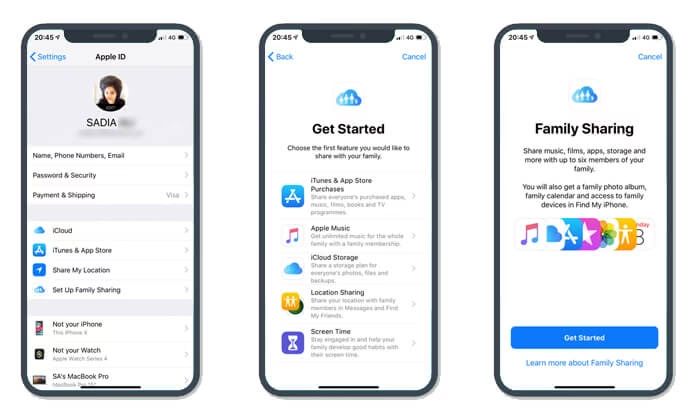
Pokud je hlavním důvodem pro sdílení Apple ID snadný přenos dat a sdílení souborů s rodinnými příslušníky, pak je vynikající alternativou plán Rodinné sdílení od Applu. Tato funkce je navržena tak, aby rodinám umožnila sdílet výhody ekosystému Apple, aniž by došlo ke kompromisům v oblasti individuálního soukromí.
Rodinné sdílení umožňuje až pěti členům rodiny (včetně organizátora) sdílet:
- Služby Applu: Všichni členové mohou sdílet přístup k Apple Music, Apple TV+, Apple Arcade, Apple News+, Apple Fitness+ a dalším předplaceným službám.
- Nákupy: Všechny aplikace, hudba, filmy a knihy zakoupené jedním členem rodiny jsou dostupné pro ostatní členy, aniž by je museli kupovat znovu.
- Úložiště iCloud: Rodiny mohou sdílet jeden plán úložiště iCloud, což je ekonomické a efektivní pro správu dat všech členů. Každý člen má přitom svůj vlastní soukromý prostor pro své osobní soubory.
- Sdílený kalendář a připomenutí: Rodinní příslušníci mohou sdílet kalendář, aby se navzájem informovali o událostech, a sdílené připomenutí pro organizaci rodinných úkolů.
- Sledování polohy dětí: S povolením mohou rodiče snadno sledovat polohu zařízení svých dětí.
- Schvalování nákupů dětí: Rodiče mohou schvalovat nákupy aplikací a obsahu dětmi, což jim dává kontrolu nad výdaji.
Rodinné sdílení je ideálním kompromisem, protože umožňuje každému členovi používat samostatné Apple ID pro své osobní zprávy, protokoly hovorů a e-maily, zatímco stále sdílí výhody a obsah celého ekosystému Apple. Tím je zajištěno jak pohodlí, tak i ochrana soukromí.
Často kladené otázky o používání stejného Apple ID na dvou iPhonech
- Jak zrušit synchronizaci dvou iPhonů se stejným Apple ID?
- Je snadné synchronizovat nebo zrušit synchronizaci dvou nebo více iPhonů se stejným Apple ID. Synchronizaci můžete zrušit vypnutím synchronizace iCloudu pro jednotlivé typy dat. Postupujte takto: V Nastavení vašeho iPhonu klepněte na své Apple ID (vaše jméno nahoře) a vyberte iCloud. Zde uvidíte seznam aplikací a služeb, které synchronizují data s iCloudem. Pro každý typ dat (např. Kontakty, Kalendáře, Fotografie, Zprávy, Safari, Poznámky) můžete vypnout přepínač, abyste zrušili synchronizaci s iCloudem pro dané zařízení. Pokud chcete zrušit zálohování do iCloudu, klepněte na Záloha iCloudu a poté vypněte přepínač "Zálohovat tento iPhone".
- Co se stane, když dva iPhony mají stejné Apple ID?
- Pokud dva iPhony mají stejné Apple ID, bude sdílena řada funkcí a dat, včetně synchronizace iCloudu (kontakty, kalendáře, fotografie, poznámky, data aplikací), nákupů aplikací a médií, textových zpráv (iMessage), historie hovorů a dokonce i poloha, pokud je povolena služba "Najít iPhone". Používání stejného Apple ID na dvou iPhonech může způsobit únik dat, odhalení soukromí a špatnou uživatelskou zkušenost kvůli duplicitním upozorněním, zmatkům v komunikaci a nechtěné synchronizaci obsahu. Může také dojít k problémům s dvoufaktorovým ověřováním, pokud se jedno zařízení odpojí.
- Jak zastavit hovory na iPhonu se stejným Apple ID?
- Když používáte stejné Apple ID na dvou nebo více iPhonech, můžete hovory snadno zastavit v Nastavení. Najděte iPhone, na kterém chcete zastavit hovory. Přejděte do Nastavení > Telefon a klepněte na "Hovory na jiných zařízeních". Zde uvidíte seznam zařízení, která mohou přijímat hovory. Poté můžete klepnout na přepínač "Povolit hovory na jiných zařízeních" a vypnout jej, nebo individuálně vypnout jednotlivá zařízení pod tímto nastavením. Tím zabráníte příjmu hovorů z jednoho čísla na více zařízeních.
- Jak oddělit iPhone a iPad se stejným Apple ID?
- Když používáte stejné Apple ID na svém iPhonu a iPadu, můžete pro jejich oddělení postupovat podle stejných metod popsaných výše v tomto článku. Ať už jde o vypnutí synchronizace iCloudu pro konkrétní data (např. fotografie, kontakty), správu zařízení přes Nastavení na samotných zařízeních, použití iTunes/aplikace Hudba na počítači, webové rozhraní appleid.apple.com nebo aplikaci Najít, principy jsou stejné pro všechna Apple zařízení. Klíčem je selektivní vypnutí synchronizace a správa přidružených zařízení.
Závěr
Sdílení Apple ID mezi dvěma iPhony je technicky možné a může nabídnout určité pohodlí, zejména pro osobní zařízení, která používáte vy sami a máte nad nimi plnou kontrolu. Nicméně, s ohledem na soukromí a správu dat je často doporučováno mít pro každého uživatele samostatné Apple ID. To eliminuje rizika nechtěného sdílení osobních informací a zmatků v komunikaci.
Pokud je vaším cílem sdílení obsahu, nákupů a služeb s rodinou, Rodinné sdílení je mnohem bezpečnější a efektivnější alternativa, která umožňuje užívat si výhod ekosystému Apple bez kompromisů v oblasti soukromí a individuální kontroly nad daty. Vždy zvažte své potřeby a úroveň komfortu s sdílením osobních dat, než se rozhodnete pro konkrétní nastavení vašeho Apple ID a zařízení.
Chceš-li si přečíst další články podobné jako Jeden Apple ID pro dva iPhony: Je to možné?, navštiv kategorii iPhone.