
28/12/2021
Znáte ten pocit, když se konečně objeví nová verze iOS, plná vzrušujících funkcí a vylepšení zabezpečení, a vy se nemůžete dočkat, až ji nainstalujete? A pak to přijde. Obrazovka se zasekne na 'Ověřování aktualizace', nebo se objeví frustrující zpráva 'Nelze ověřit aktualizaci' či 'Nelze zkontrolovat aktualizaci'. Najednou je z očekávání zklamání a otázka, co dál. Nenechte se ale odradit! Tento problém je překvapivě běžný a ve většině případů ho lze snadno vyřešit. V tomto komplexním průvodci prozkoumáme nejčastější příčiny, proč se váš iPhone neaktualizuje, a nabídneme vám podrobná řešení, která vás vrátí zpět do hry. Připravte se na to, že váš iPhone bude opět plně funkční a aktualizovaný.
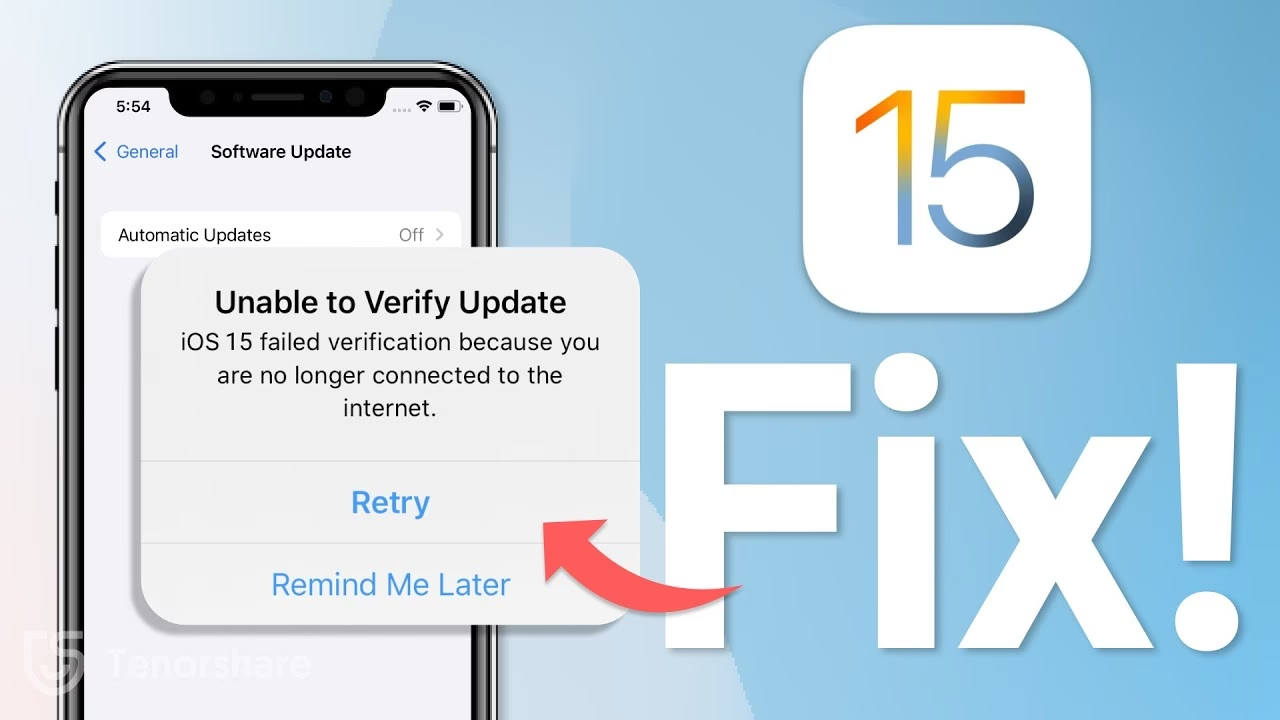
Proces aktualizace iOS je navržen tak, aby byl co nejhladší, ale někdy se věci zkrátka pokazí. Ať už je to kvůli nedostatečnému úložišti, nestabilnímu internetovému připojení, poškozenému souboru aktualizace nebo dočasnému softwarovému zádrhelu, existuje řada důvodů, proč může dojít k chybě. Dobrou zprávou je, že pro většinu z těchto problémů existuje jednoduché řešení, které nevyžaduje návštěvu servisu. Projdeme si je jedno po druhém.
- Proč se aktualizace iOS zasekne nebo selže?
- Řešení problémů s aktualizací iOS
- 1. Uvolněte místo v úložišti iPhone
- 2. Zkontrolujte a resetujte síťové připojení
- 3. Restartujte iPhone (měkký a tvrdý restart)
- 4. Odstraňte poškozený soubor aktualizace
- 5. Zkontrolujte nastavení data a času
- 6. Aktualizujte iPhone pomocí počítače (Mac nebo PC)
- 7. Resetujte všechna nastavení
- 8. Opusťte beta program (pokud používáte)
- 9. Obnovte iPhone do továrního nastavení (poslední možnost)
- Srovnávací tabulka metod aktualizace
- Často kladené otázky (FAQ)
- Závěr
Proč se aktualizace iOS zasekne nebo selže?
Než se pustíme do řešení, je dobré pochopit, proč k těmto chybám dochází. Nejčastější příčiny zahrnují:
- Nedostatek volného místa: Aktualizace iOS potřebuje značné množství volného místa pro stažení, rozbalení a instalaci souborů.
- Problémy se síťovým připojením: Slabé, nestabilní nebo omezené Wi-Fi připojení může přerušit stahování nebo ověřování.
- Poškozený soubor aktualizace: Pokud se soubor aktualizace stáhne neúplně nebo se poškodí, iPhone jej nemůže ověřit ani nainstalovat.
- Dočasné softwarové chyby: Někdy jsou na vině drobné softwarové zádrhely v samotném iOS.
- Problémy se serverem Apple: Vzácně mohou být servery Apple přetížené nebo dočasně nedostupné, zejména krátce po vydání nové aktualizace.
Řešení problémů s aktualizací iOS
1. Uvolněte místo v úložišti iPhone
Jedním z nejčastějších důvodů selhání aktualizace je nedostatek volného místa. Aktualizace iOS vyžaduje nejen místo pro stažení samotného souboru (který může být několik gigabajtů velký), ale také další prostor pro jeho rozbalení a dočasné soubory během instalace. Doporučuje se mít k dispozici alespoň 3 až 5 GB volného místa. Pokud váš iPhone hlásí, že má málo místa, je to první věc, kterou byste měli zkontrolovat.
Jak na to:
- Přejděte do Nastavení > Obecné > Úložiště iPhone.
- Zde uvidíte přehled využívaného místa a doporučení, jak místo uvolnit.
- Vyhledejte velké aplikace, fotografie a videa, které již nepotřebujete.
- Můžete zvolit Odinstalovat aplikaci (tím se odstraní aplikace, ale data zůstanou) nebo Smazat aplikaci (tím se odstraní aplikace i všechna data).
- Nezapomeňte vyprázdnit složku „Nedávno smazané“ v aplikaci Fotky, pokud jste smazali fotografie.
2. Zkontrolujte a resetujte síťové připojení
Stabilní a spolehlivé internetové připojení je pro úspěšnou aktualizaci zásadní. Slabá Wi-Fi, rušení nebo dokonce veřejné sítě mohou bránit stahování a ověřování. Ujistěte se, že jste připojeni k silné a důvěryhodné Wi-Fi síti, ideálně k té domácí.
A. Zkontrolujte připojení Wi-Fi
Otevřete Safari a zkuste navštívit několik webových stránek. Pokud je připojení pomalé nebo se stránky nenačítají, je problém s Wi-Fi. Zkuste restartovat váš router a modem. Může se také stát, že firemní nebo veřejné Wi-Fi sítě blokují přístup k serverům Apple, což brání stahování velkých aktualizací.
B. Vypněte VPN
Software VPN může přesměrovat vaše síťové připojení a způsobit konflikty s ověřováním aktualizace. Pokud používáte VPN, dočasně ji vypněte nebo odinstalujte, zkuste aktualizovat a poté ji můžete znovu nainstalovat.
Jak na to:
- Podržte ikonu aplikace VPN na ploše.
- Zvolte Odstranit aplikaci > Smazat aplikaci.
C. Resetujte nastavení sítě
Tato možnost vymaže všechna uložená Wi-Fi hesla a nastavení, ale často vyřeší skryté problémy s připojením. Budete se muset znovu připojit k vaší Wi-Fi síti.
Jak na to:
- Přejděte do Nastavení > Obecné > Přenést nebo resetovat iPhone.
- Klepněte na Resetovat > Resetovat nastavení sítě.
- Zadejte svůj přístupový kód a potvrďte.
3. Restartujte iPhone (měkký a tvrdý restart)
Někdy stačí jednoduchý restart k vyřešení drobných softwarových chyb, které brání aktualizaci. Pokud běžný restart nepomůže, zkuste „tvrdý restart“, který vymaže dočasné systémové soubory a může vyřešit hlubší problémy.
A. Měkký restart
Vypněte iPhone a znovu jej zapněte.
Jak na to:
- Podržte boční tlačítko (nebo boční tlačítko a jedno z tlačítek hlasitosti na novějších modelech), dokud se neobjeví posuvník pro vypnutí.
- Přetáhněte posuvník a počkejte, až se iPhone vypne.
- Znovu jej zapněte podržením bočního tlačítka, dokud se neobjeví logo Apple.
B. Tvrdý restart (Force Restart)
Postup se liší podle modelu iPhone:
- iPhone 8 a novější (včetně SE 2. a 3. gen.): Rychle stiskněte a uvolněte tlačítko zesílení hlasitosti. Rychle stiskněte a uvolněte tlačítko snížení hlasitosti. Poté stiskněte a držte boční tlačítko, dokud se neobjeví logo Apple.
- iPhone 7/7 Plus: Stiskněte a držte tlačítko snížení hlasitosti a boční tlačítko současně, dokud se neobjeví logo Apple.
- iPhone 6s/6s Plus a starší (včetně SE 1. gen.): Stiskněte a držte tlačítko Domů a boční tlačítko (nebo horní tlačítko) současně, dokud se neobjeví logo Apple.
4. Odstraňte poškozený soubor aktualizace
Pokud se aktualizace stáhla, ale selhala během ověřování nebo instalace, je možné, že je soubor aktualizace poškozený. Odstraněním tohoto souboru donutíte iPhone stáhnout novou, čistou kopii.
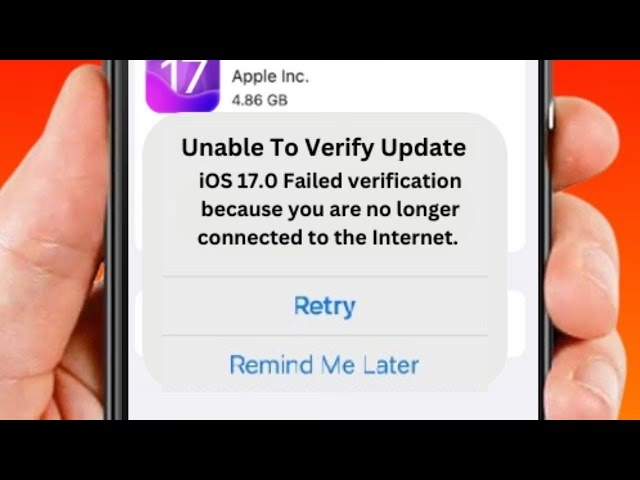
Jak na to:
- Přejděte do Nastavení > Obecné > Úložiště iPhone.
- Přejděte dolů a najděte položku s názvem iOS [číslo verze] (např. iOS 18.5).
- Klepněte na ni a poté klepněte na Smazat aktualizaci.
- Restartujte iPhone (měkký restart) a zkuste aktualizaci stáhnout a nainstalovat znovu přes Nastavení > Obecné > Aktualizace softwaru.
5. Zkontrolujte nastavení data a času
Nesprávné nastavení data a času může způsobit problémy s připojením k serverům Apple a ověřováním aktualizací. Nejlepší je nechat iPhone nastavit čas automaticky.
Jak na to:
- Přejděte do Nastavení > Obecné > Datum a čas.
- Ujistěte se, že je zapnutá možnost Nastavit automaticky.
- Pokud byla vypnutá, zapněte ji, restartujte iPhone a zkuste aktualizaci znovu.
6. Aktualizujte iPhone pomocí počítače (Mac nebo PC)
Pokud žádné z výše uvedených řešení nefunguje, aktualizace přes počítač je často nejspolehlivější metodou. Obchází problémy s bezdrátovým stahováním (OTA) a ověřováním na samotném iPhonu.
Jak na to:
- Ujistěte se, že máte na počítači nainstalovanou nejnovější verzi Finderu (pro macOS Catalina a novější) nebo iTunes (pro starší macOS a Windows).
- Připojte iPhone k počítači pomocí kabelu USB.
- Na iPhonu se může objevit dotaz „Důvěřovat tomuto počítači?“, klepněte na Důvěřovat a zadejte svůj přístupový kód.
- Na Macu (macOS Catalina a novější): Otevřete Finder. V postranním panelu by se měl objevit váš iPhone. Klikněte na něj.
- Na PC nebo starším Macu: Otevřete iTunes. V levém horním rohu klikněte na ikonu vašeho zařízení.
- Na stránce souhrnu zařízení klikněte na Zkontrolovat aktualizaci.
- Pokud je k dispozici nová aktualizace, klikněte na Stáhnout a aktualizovat a postupujte podle pokynů na obrazovce.
7. Resetujte všechna nastavení
Tato možnost vrátí všechna nastavení iPhonu do výchozího stavu, aniž by smazala vaše osobní data (fotografie, videa, aplikace). Může to vyřešit skryté softwarové konflikty.
Jak na to:
- Přejděte do Nastavení > Obecné > Přenést nebo resetovat iPhone.
- Klepněte na Resetovat > Resetovat všechna nastavení.
- Zadejte svůj přístupový kód a potvrďte.
- Po restartu zkuste aktualizovat iPhone znovu.
8. Opusťte beta program (pokud používáte)
Pokud jste součástí programu Apple Beta Software, může to být příčinou problémů s instalací oficiálních stabilních aktualizací. Odhlášení z beta programu může problém vyřešit.
Jak na to:
- Přejděte na oficiální web Apple Beta Software Program.
- Přihlaste se pomocí svého Apple ID.
- Vyhledejte možnost Odhlásit se nebo Opustit program a potvrďte.
- Restartujte iPhone a zkuste aktualizovat znovu.
9. Obnovte iPhone do továrního nastavení (poslední možnost)
Toto je krajní řešení, protože vymaže veškerý obsah a nastavení z vašeho iPhonu. Před provedením tohoto kroku nutně zálohujte svá data na iCloud nebo do počítače, jinak o ně přijdete! Po obnovení můžete buď nastavit iPhone jako nový, nebo obnovit data ze zálohy.
Jak na to:
- Přejděte do Nastavení > Obecné > Přenést nebo resetovat iPhone.
- Klepněte na Smazat data a nastavení.
- Postupujte podle pokynů na obrazovce a potvrďte smazání.
- Po restartu a nastavení iPhonu jako nového zkuste aktualizovat. Pokud se aktualizace podaří, můžete zkusit obnovit data ze zálohy.
| Metoda aktualizace | Výhody | Nevýhody | Kdy použít |
|---|---|---|---|
| Over-The-Air (OTA) (Přes Nastavení iPhonu) | Pohodlné, bez počítače, jednoduché. | Vyžaduje dostatek místa a stabilní Wi-Fi. Náchylné k chybám ověřování. | Běžné aktualizace, pokud vše funguje hladce. |
| Přes počítač (Finder/iTunes) | Spolehlivější, obchází problémy s OTA, ověřuje soubor lépe. | Vyžaduje počítač a kabel. Delší proces. | Pokud OTA selže, problémy s místem nebo poškozeným souborem. |
| Tovární nastavení (Smazání dat) | Vyřeší hluboké softwarové chyby, zcela čistý start. | Ztráta všech dat (pokud není zálohováno), časově náročné. | Poslední možnost, když nic jiného nepomůže. |
Často kladené otázky (FAQ)
Q: Jak dlouho trvá „Ověřování aktualizace“?
A: Doba ověřování se liší, ale obvykle by neměla trvat déle než několik minut. Pokud se zasekne na desítky minut nebo déle, je to známka problému.
Q: Kolik volného místa potřebuji pro aktualizaci iOS?
A: Ačkoli se velikost stahovaného souboru liší, pro hladkou instalaci se doporučuje mít alespoň 3 až 5 GB volného místa.
Q: Je bezpečné resetovat nastavení sítě?
A: Ano, je to bezpečné. Tento krok pouze vymaže uložená Wi-Fi hesla, nastavení VPN/APN a spárovaná Bluetooth zařízení. Vaše osobní data (fotky, kontakty, aplikace) zůstanou nedotčena.
Q: Co když se můj iPhone zasekne během aktualizace a nereaguje?
A: Zkuste provést tvrdý restart (viz bod 3B). Pokud se iPhone stále nezapne, zkuste jej připojit k počítači a použít Finder/iTunes k obnovení nebo aktualizaci.
Q: Proč se mi zobrazuje chyba „Nelze zkontrolovat aktualizaci“?
A: Tato chyba obvykle souvisí s problémy se síťovým připojením, servery Apple nebo dočasnými softwarovými zádrhely. Vyzkoušejte řešení týkající se Wi-Fi, VPN, resetu sítě a restartu iPhonu.
Závěr
Problémy s aktualizací iPhone mohou být frustrující, ale jak vidíte, většina z nich má snadné řešení. Ať už je to uvolnění místa, oprava síťového připojení, restart zařízení nebo použití počítače, existuje cesta, jak se dostat k nejnovější verzi iOS. Důležité je zůstat trpělivý a systematicky vyzkoušet jednotlivé kroky. Věříme, že s pomocí tohoto průvodce se vám podaří úspěšně aktualizovat váš iPhone a plně si užít všechny nové funkce a vylepšení, které Apple nabízí. Pokud by problémy přetrvávaly, neváhejte kontaktovat podporu Apple – jsou tu, aby vám pomohli.
Chceš-li si přečíst další články podobné jako Proč se váš iPhone neaktualizuje? Řešení!, navštiv kategorii iPhone.