
12/12/2021
Představte si tu situaci: chcete rychle zkontrolovat notifikace nebo zaplatit pomocí Apple Pay, ale vaše Apple Watch se neodemknou automaticky s vaším iPhonem. Místo toho musíte ručně zadávat dlouhý číselný kód na miniaturním displeji hodinek. Je to nepohodlné, časově náročné a upřímně řečeno, poměrně frustrující. Někdy se tyto problémy objeví z ničeho nic, často po aktualizaci operačního systému nebo po drobných změnách v nastavení Apple ID. Bez ohledu na příčinu, rozhodně nejste odsouzeni k věčnému zadávání kódů. Existuje několik jednoduchých kroků, které můžete vyzkoušet, než se vydáte do servisu Apple. Pojďme se podívat na to, jak můžete své Apple Watch znovu bezproblémově odemykat.
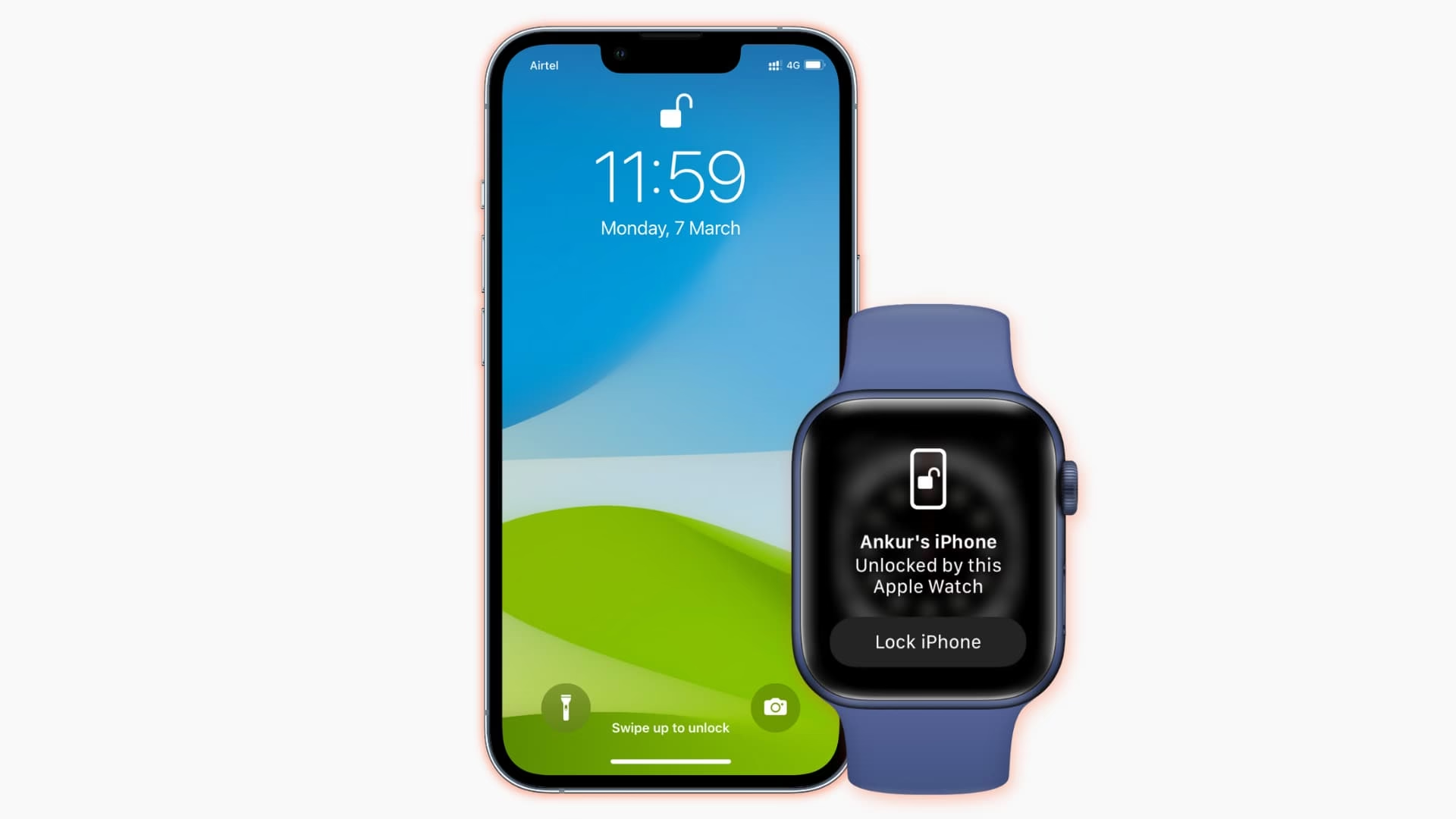
Klíčem k bezproblémovému odemykání Apple Watch pomocí iPhonu je pochopení, jak tento mechanismus funguje. Když odemknete svůj iPhone, odešle zabezpečený signál do vašich Apple Watch přes technologii Bluetooth. Tím se ověří, že obě zařízení jsou blízko sebe a jsou spojena se stejným účtem iCloud. Tento proces probíhá prostřednictvím zabezpečené bezdrátové sítě a vyžaduje, aby obě zařízení byla v dosahu přibližně 10 metrů. Pokud se tento proces naruší, ať už kvůli nastavení, softwarové chybě nebo prostě jen nedostatečnému dosahu, dojde k tomu, že se hodinky neodemknou automaticky a vy budete muset sáhnout po ručním zadávání hesla.
Kroky k řešení problémů s odemykáním Apple Watch pomocí iPhonu
Pokud se vaše Apple Watch odmítají odemknout po odemčení iPhonu, je čas se pustit do systematického odstraňování problémů. Následující kroky vám pomohou identifikovat a vyřešit nejčastější příčiny.
1. Zkontrolujte nastavení a dosah Bluetooth
Bluetooth je základem pro komunikaci mezi vaším iPhonem a Apple Watch. Ujistěte se, že je aktivní na obou zařízeních a že jsou v dostatečné blízkosti.
Na iPhonu:
- Přejeďte prstem dolů z pravého horního rohu obrazovky (nebo nahoru z dolní části na starších modelech) pro otevření Ovládacího centra.
- Zkontrolujte, zda je ikona Bluetooth (stylizované 'B') plně modrá. Pokud ne, klepněte na ni, abyste ji aktivovali.
- Pokud už byla modrá, klepněte na ni pro deaktivaci a poté znovu pro aktivaci. To pomůže obnovit připojení.
Na Apple Watch:
- Stiskněte digitální korunku pro přístup k seznamu aplikací.
- Přejeďte prstem doprava a najděte ikonu Nastavení (ozubené kolo). Klepněte na ni.
- Posuňte digitální korunku dolů a najděte nabídku Bluetooth. Klepněte na ni.
- Znovu posuňte dolů, abyste našli přepínač Zapnuto/Vypnuto pro Bluetooth. Ujistěte se, že je zapnutý. Pokud je, zkuste ho vypnout a znovu zapnout pro obnovení systému.
Po provedení těchto kroků odemkněte svůj iPhone a zkontrolujte, zda se Apple Watch odemknou. Je důležité, abyste měli hodinky v tuto chvíli nasazené na zápěstí.
2. Deaktivujte a znovu aktivujte funkci „Odemknout s iPhonem“
Někdy stačí jednoduché vypnutí a zapnutí funkce, aby se odstranily drobné softwarové chyby.
- Otevřete aplikaci Watch na vašem iPhonu.
- Klepněte na záložku Moje hodinky ve spodní části.
- Posuňte se dolů a vyberte možnost Heslo.
- Vypněte přepínač vedle možnosti Odemknout s iPhonem.
- Pokud budete vyzváni, zadejte heslo k vašim Apple Watch.
- Nyní zopakujte výše uvedené kroky, dokud se nedostanete zpět do nabídky Odemknout s iPhonem.
- Zapněte přepínač. Pro ověření budete pravděpodobně muset znovu zadat heslo k Apple Watch.
Tímto procesem se resetuje spojení mezi iPhonem a Apple Watch pro tuto konkrétní funkci a často to vyřeší problémy, které se objevily bez zjevné příčiny.
3. Včas probuďte iPhone
Synchronizace odemykání mezi iPhonem a Apple Watch má svůj časový limit. Pokud odemknete iPhone příliš pozdě po probuzení Apple Watch, systém nemusí zaznamenat příkaz k odemčení a budete muset zadat heslo ručně.
Snažte se odemknout svůj iPhone do 10 až 15 sekund od probuzení Apple Watch (například zvednutím zápěstí). Pokud uplyne delší doba, systém nemusí zaregistrovat odemykací příkaz z vašeho smartphonu a nutí vás k ručnímu zadání hesla.
4. Dočasně deaktivujte „Odemknout s Apple Watch“ (na iPhonu)
Tento krok se může zdát zvláštní, protože se týká odemykání iPhonu pomocí Apple Watch, nikoli naopak. Nicméně, dočasné vypnutí této funkce může pomoci izolovat a vyřešit problémy se synchronizací nebo jiné chyby, zejména po aktualizaci operačního systému nebo změně konfigurace. Nutí to zařízení spoléhat se na jejich individuální ověřovací mechanismy, čímž se eliminuje potenciální špatná komunikace mezi nimi.
- Otevřete aplikaci Nastavení na vašem iPhonu.
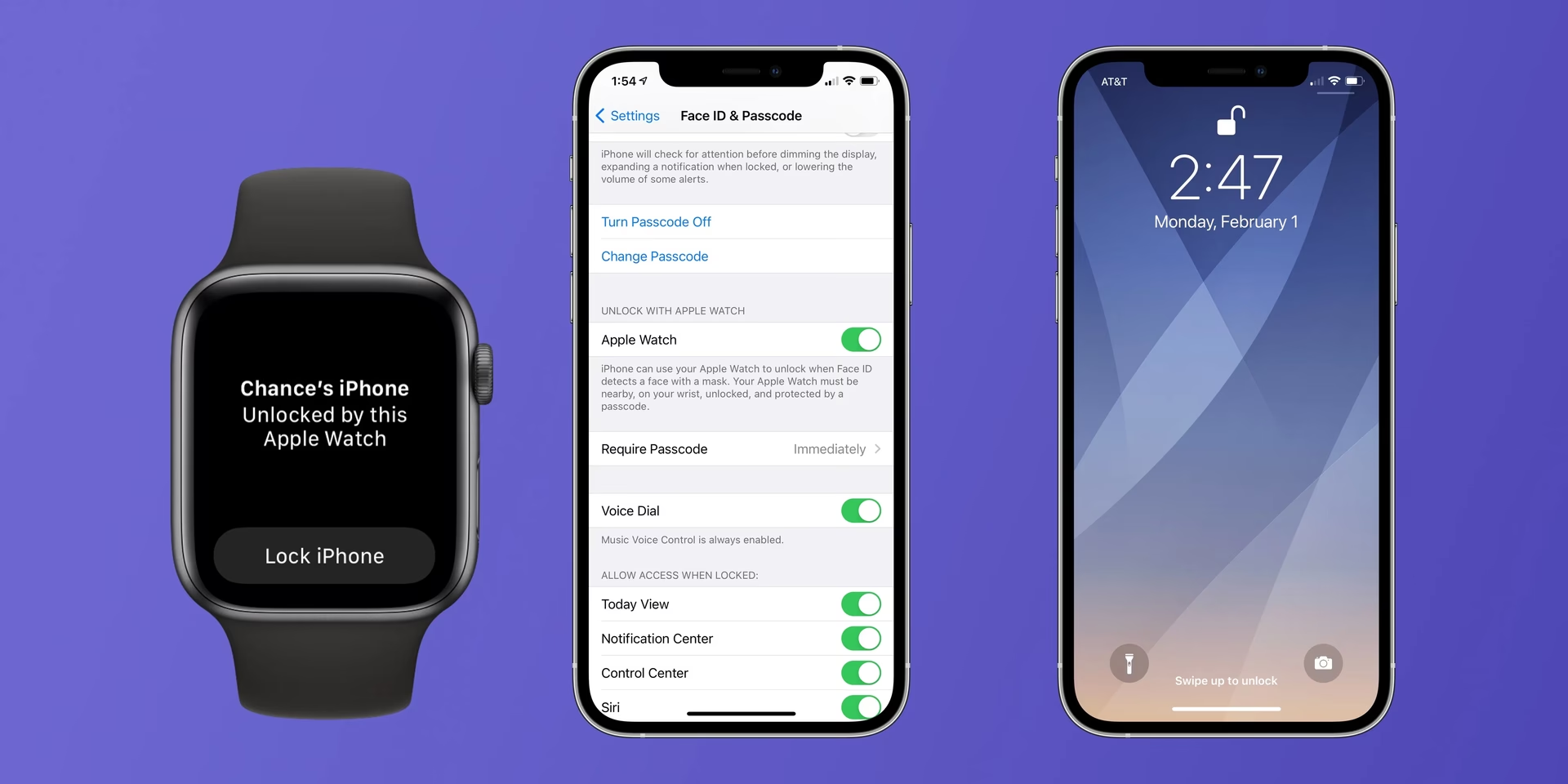
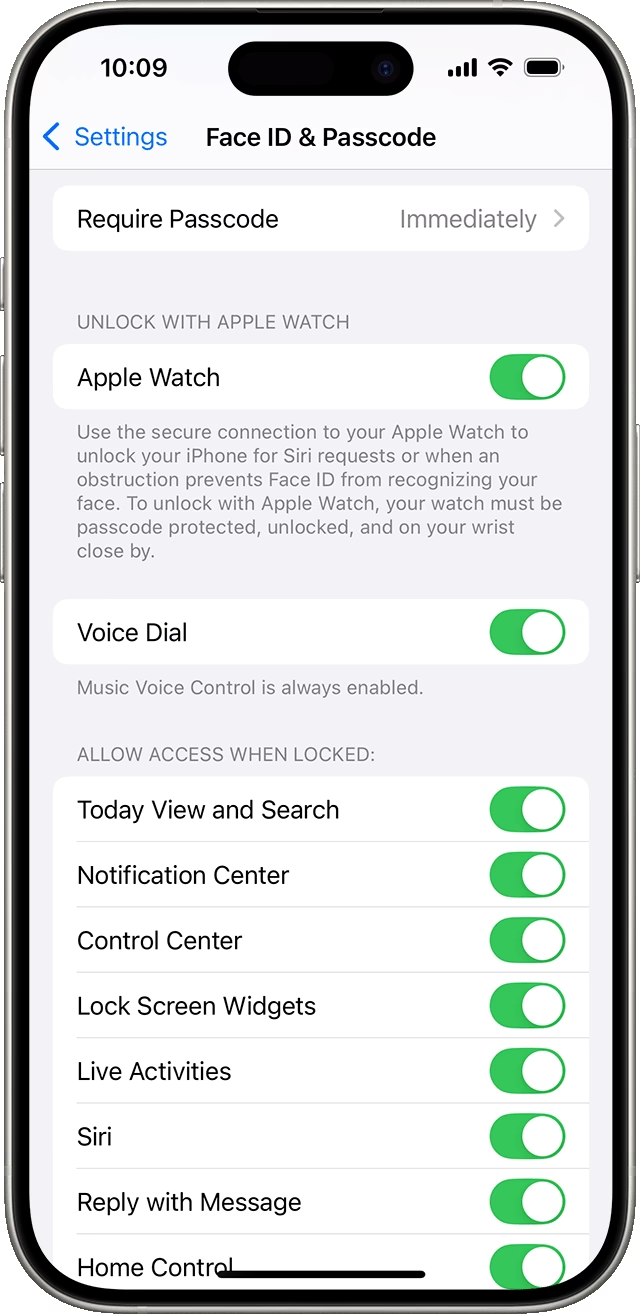
- Posuňte se dolů a klepněte na nabídku Face ID & Heslo.
- Budete muset zadat heslo k iPhonu pro ověření akce.
- Posuňte se dolů, dokud nenajdete sekci Odemknout s Apple Watch.
- Vypněte přepínač vedle vašich Apple Watch.
- Potvrďte klepnutím na Vypnout, pokud budete vyzváni.
Po vyzkoušení ostatních kroků a otestování funkčnosti můžete tuto funkci znovu zapnout, pokud ji používáte.
5. Aktualizujte na nejnovější iOS a watchOS
Apple často opravuje známé problémy a chyby prostřednictvím aktualizací softwaru. Je klíčové mít na obou zařízeních nainstalované nejnovější verze operačních systémů.
Aktualizujte iOS na iPhonu:
- Otevřete aplikaci Nastavení a klepněte na nabídku Obecné.
- Nyní klepněte na možnost Aktualizace softwaru.
- Pokud vidíte dostupnou aktualizaci, klepněte na tlačítko Aktualizovat nyní.
- Počkejte, než se zařízení aktualizuje.
Aktualizujte watchOS na Apple Watch:
- Ujistěte se, že jsou vaše Apple Watch připojeny k Wi-Fi síti.
- Připojte nabíječku a ujistěte se, že mají minimálně 50% nabití baterie.
- Odemkněte své Apple Watch zadáním hesla a klepněte na digitální korunku pro přístup k aplikacím.
- Přejeďte prstem doprava a najděte ikonu Nastavení. Klepněte na ni.
- Posuňte se dolů do sekce Obecné v Nastavení a klepněte na ni.
- Nyní klepněte na možnost Aktualizace softwaru a zkontrolujte, zda jsou k dispozici nějaké aktualizace.
- Klepněte na tlačítko Nainstalovat, pokud vidíte čekající aktualizaci. Někdy se může objevit tlačítko Stáhnout & Nainstalovat, pokud je vyžadováno stažení.
Důležité: Nerestartujte Apple Watch ručně. Aktualizátor watchOS to provede automaticky. Po dokončení aktualizace si hodinky nasaďte a otestujte, zda funkce „Odemknout s iPhonem“ funguje.
Tyto metody patří mezi osvědčené postupy, které můžete vyzkoušet, když se vaše Apple Watch neodemknou s iPhonem. Pokud žádný z těchto kroků nepomůže, je vhodné kontaktovat podporu Apple pro pokročilejší řešení problémů.
Zabezpečení Apple Watch a výhody hesla
Možná se ptáte, proč vůbec Apple vyžaduje zadávání PIN kódu na Apple Watch, když je můžete odemykat iPhonem. Důvod je dvojí a velmi důležitý pro vaši bezpečnost a funkčnost:
- Zabezpečení informací: Pokud by vám někdo ukradl hodinky, vaše osobní data a citlivé informace zůstanou chráněny, dokud zloděj nezadá správný PIN kód. Hodinky poznají, kdy je sundáte ze zápěstí, a automaticky se uzamknou.
- Používání Apple Pay: Mít nastavený PIN kód na hodinkách je jediný způsob, jak můžete používat službu Apple Pay pro bezkontaktní platby. Bez hesla by tato funkce nebyla dostupná, což by značně omezilo praktické využití hodinek.
Přestože je zadávání kódu na malém displeji nepříjemné, Apple nabízí elegantní řešení v podobě odemykání hodinek prostřednictvím vašeho iPhonu. Tento mechanismus vám ušetří spoustu času a frustrace.

Jak povolit odemykání Apple Watch pomocí iPhonu
Pokud jste tuto funkci ještě nepovolili nebo chcete zkontrolovat nastavení, můžete to udělat buď z vašeho iPhonu, nebo přímo na Apple Watch. Stačí provést následující kroky na jednom z těchto zařízení:
Na iPhonu:
- Otevřete aplikaci Watch na vašem iPhonu.
- Najděte a vyberte možnost Heslo.
- Přepněte přepínač vedle Odemknout s iPhonem do polohy Zapnuto.
Na Apple Watch:
- Otevřete aplikaci Nastavení na vašich hodinkách.
- Posuňte se dolů v seznamu a klepněte na Heslo.
- Přepněte přepínač vedle Odemknout s iPhonem do polohy Zapnuto.
Jakmile tuto funkci povolíte, stačí si hodinky nasadit na zápěstí, probudit obrazovku (například stisknutím digitální korunky) a poté odemknout svůj iPhone. Můžete použít heslo, Touch ID nebo Face ID. Vaše Apple Watch se poté automaticky odemknou, aniž byste museli zadávat kód na jejich displeji.
Tabulka: Přehled řešení problémů s odemykáním Apple Watch
| Problém | Možné řešení | Kontrola |
|---|---|---|
| Apple Watch se neodemknou s iPhonem | Zkontrolujte Bluetooth na obou zařízeních (zapnout/vypnout). | Je Bluetooth aktivní a stabilní? |
| Odemykání s iPhonem nefunguje spolehlivě | Deaktivujte a znovu aktivujte funkci „Odemknout s iPhonem“ v aplikaci Watch. | Zadali jste správně heslo k Apple Watch při opětovné aktivaci? |
| Musím vždy zadávat heslo ručně | Odemkněte iPhone do 10-15 sekund po probuzení Apple Watch. | Dodržujete časový limit pro odemčení iPhonu? |
| Přetrvávající problémy po aktualizaci | Aktualizujte iOS na iPhonu a watchOS na Apple Watch na nejnovější verze. | Máte nainstalované nejnovější aktualizace? |
| Nelze vyřešit problém | Dočasně vypněte „Odemknout s Apple Watch“ v nastavení Face ID na iPhonu (pro izolaci problémů). | Zlepšila se situace po vypnutí této funkce? |
Často kladené dotazy (FAQ)
Proč se moje Apple Watch neodemknou s iPhonem, i když mám vše zapnuto?
Existuje několik důvodů. Nejčastěji jde o problémy s připojením Bluetooth, kdy jsou zařízení mimo dosah nebo je Bluetooth nestabilní. Dále se ujistěte, že máte na obou zařízeních nejnovější aktualizace softwaru, protože starší verze mohou obsahovat chyby. Někdy může pomoci jednoduchý restart obou zařízení. Důležité je také načasování – iPhone byste měli odemknout včas po probuzení Apple Watch.
Je nutné mít heslo na Apple Watch, když je odemykám iPhonem?
Ano, heslo na Apple Watch je nezbytné pro zabezpečení vašich dat a pro používání funkcí jako je Apple Pay. Odemykání hodinek pomocí iPhonu je pouze pohodlnější způsob, jak „zadat“ toto heslo, aniž byste ho museli psát na malou obrazovku. Hodinky se uzamknou, když je sundáte ze zápěstí, a odemknou se, když je znovu nasadíte a odemknete svůj iPhone.
Co dělat, když je „Nastavení hesla“ na Apple Watch zašedlé?
Pokud je možnost „Nastavení hesla“ na vašich Apple Watch zašedlá a nelze ji vybrat, může to signalizovat hlubší problém, který není přímo spojen s odemykáním pomocí iPhonu. Tento problém může souviset s jinými nastaveními zabezpečení nebo firemními profily. V takovém případě doporučujeme kontaktovat podporu Apple, která vám poskytne specializovanou pomoc a pokročilejší kroky pro odstraňování problémů.
Jak dlouho trvá, než se hodinky odemknou po odemčení iPhonu?
Za ideálních podmínek, kdy jsou obě zařízení v dosahu a Bluetooth funguje správně, by mělo dojít k odemčení Apple Watch téměř okamžitě po odemčení vašeho iPhonu. Celý proces je navržen tak, aby byl co nejrychlejší a nejplynulejší, a měl by trvat jen zlomek sekundy. Pokud se zdá, že je proces pomalý, zkontrolujte stabilitu připojení Bluetooth a ujistěte se, že nejsou na pozadí spuštěny žádné aplikace, které by mohly zatěžovat systém.
Odemykání Apple Watch pomocí iPhonu je jednou z nejpohodlnějších funkcí, kterou Apple nabízí. Pokud se potýkáte s problémy, většina z nich má jednoduché řešení, které můžete provést sami. Vždy začněte kontrolou základních nastavení, jako je Bluetooth a aktualizace softwaru, a poté postupujte k pokročilejším krokům. V případě, že žádné z těchto řešení nepomůže, neváhejte se obrátit na oficiální podporu Apple. S trochou trpělivosti a správnými kroky se brzy vrátíte k bezproblémovému a rychlému odemykání vašich Apple Watch.
Chceš-li si přečíst další články podobné jako Odemknutí Apple Watch iPhonem: Průvodce a tipy, navštiv kategorii Technologie.