
20/07/2022
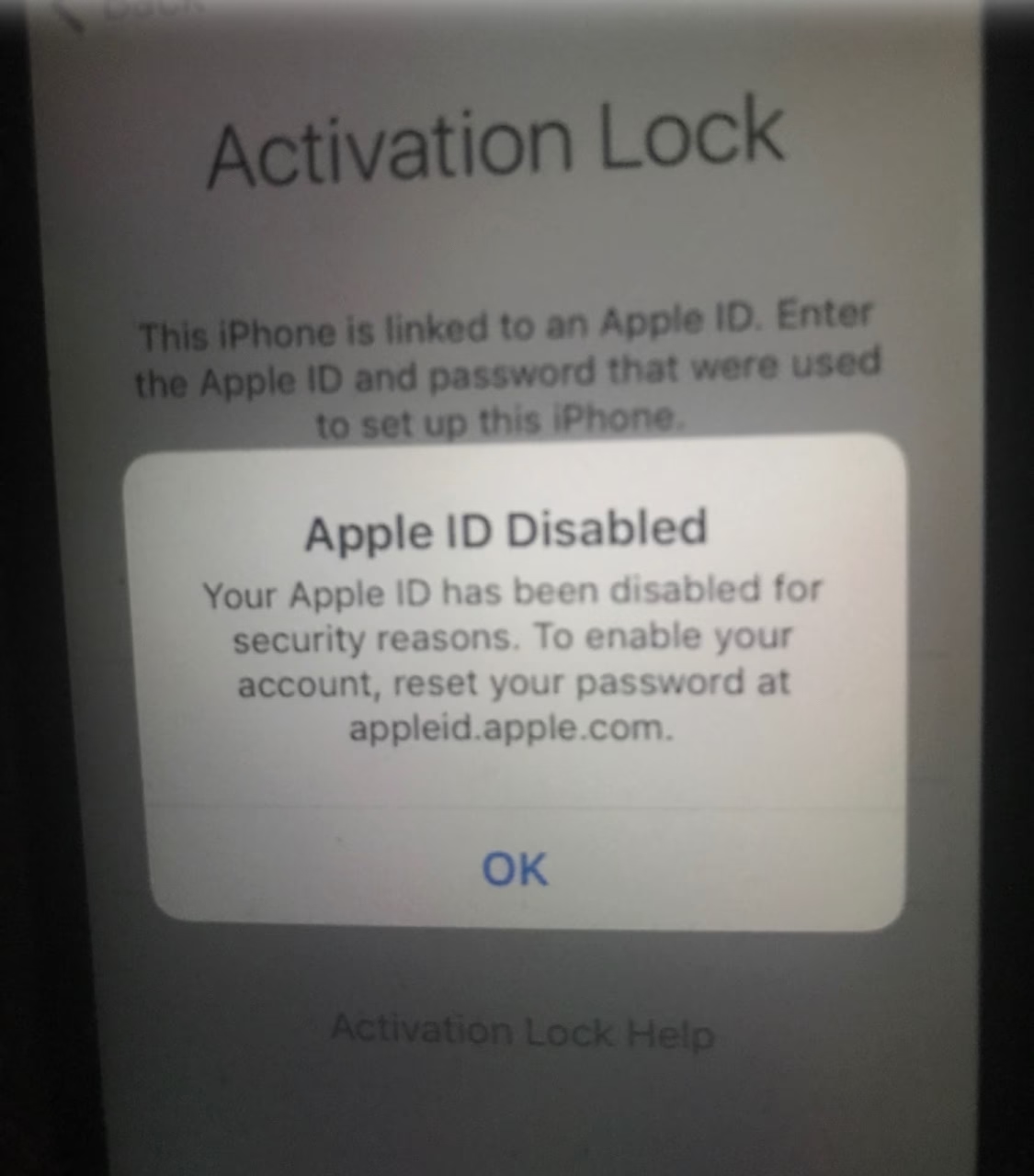
Znáte ten pocit frustrace, kdy zapnete svůj iPhone nebo iPad a na obrazovce se objeví neúprosná zpráva: „Tento iPhone je propojen s Apple ID“? Možná jste si pořídili z druhé ruky zařízení, které bylo dříve propojeno s účtem předchozího majitele, nebo jste jednoduše zapomněli své vlastní přihlašovací údaje a nyní jste v pasti. Zámek aktivace Apple ID je mocný bezpečnostní prvek, který má chránit vaše data a zabránit neoprávněnému přístupu k zařízení v případě ztráty nebo krádeže. Nicméně, pro legitimního uživatele, který se ocitl v této situaci, může být nesmírně obtížné získat přístup zpět. Dobrou zprávou je, že existují ověřené metody a postupy, které vám pomohou tuto překážku překonat. V tomto komplexním průvodci se podíváme na různé scénáře a nabídneme řešení, abyste mohli svůj iPhone znovu plně využívat.
Proč se objevuje zpráva „Tento iPhone je propojen s Apple ID“?
" + "
Abychom pochopili, jak zámek aktivace funguje a jak jej obejít, je důležité vědět, proč se tato zpráva vůbec objevuje. Apple ID je klíčem k celému ekosystému Apple. Když si poprvé nastavujete nový iPhone, iPad nebo iPod touch, jste požádáni o vytvoření nového Apple ID nebo přihlášení k existujícímu. Jakmile se přihlásíte a aktivujete funkci Najít iPhone (Find My iPhone), vaše Apple ID se okamžitě propojí s vaším zařízením. Toto propojení je základem zámku aktivace (Activation Lock), robustní bezpečnostní funkce navržené k ochraně vašeho zařízení a dat. Cílem je odradit zloděje, protože bez správného Apple ID a hesla je ukradené zařízení prakticky nepoužitelné. I když je iPhone vymazán nebo obnoven do továrního nastavení, zámek aktivace zůstane aktivní a vyžaduje zadání původního Apple ID a hesla pro opětovnou aktivaci. Proto, pokud získáte iPhone, který byl dříve propojen s Apple ID jiného uživatele, nebo pokud jste provedli reset a zapomněli své vlastní údaje, zobrazí se vám tato zpráva a zařízení zůstane zamčené.
" + "
Jak obejít zprávu „Tento iPhone je propojen s Apple ID“
" + "
Existují různé metody, jak se s touto situací vypořádat, a výběr té správné závisí na vaší konkrétní situaci. Pojďme se podívat na tři hlavní přístupy.
" + "
1. Požádejte předchozího majitele o vzdálené odstranění Apple ID
" + "
Tato metoda je ideální a nejčistší řešení, pokud jste si pořídili iPhone z druhé ruky a jste v kontaktu s původním majitelem. Je to nejbezpečnější a nejspolehlivější způsob, jak zcela odstranit zámek aktivace bez rizika poškození softwaru nebo ztráty záruky. Pokud se vám podaří navázat kontakt s předchozím majitelem a prokázat, že jste oprávněným vlastníkem zařízení (například předložením dokladu o koupi), může předchozí majitel provést následující kroky:
" + "
- " + "
- Krok 1: Předchozí majitel se přihlásí na oficiální webové stránky iCloudu (iCloud.com) pomocí svého dříve propojeného Apple ID.
- Krok 2: Přejde na možnost „Najít iPhone“ (Find iPhone).
- Krok 3: Ze seznamu „Všechna zařízení“ (All Devices) nahoře vybere zařízení, které zobrazuje zprávu o propojeném Apple ID.
- Krok 4: Klikne na možnost „Odstranit z účtu“ (Remove from Account) a poté postupuje podle pokynů na obrazovce.
" + "
" + "
" + "
" + "
" + "
Jakmile je Apple ID předchozího majitele vzdáleně odstraněno z iPhonu, zámek aktivace zmizí. Nyní můžete zařízení používat jako zcela nové, bez jakýchkoli omezení. Nezapomeňte si ovšem vytvořit své vlastní Apple ID, pokud jej ještě nemáte, a propojit ho s vaším zařízením pro plné využití všech funkcí a zabezpečení.
" + "
Výhody: Nejčistší a nejbezpečnější řešení, plná funkčnost zařízení. Nevýhody: Vyžaduje spolupráci s předchozím majitelem, což nemusí být vždy možné.
" + "
2. Resetování hesla Apple ID pro odstranění Apple ID z iPhonu
" + "
Tato metoda je určena pro vás, pokud jste původním majitelem iPhonu, ale zapomněli jste své Apple ID nebo heslo. K tomu může dojít například při snaze prodat starý iPhone, nebo pokud jste ho delší dobu nepoužívali. Zde jsou kroky, jak na to:
" + "
- " + "
- Krok 1: Otevřete stránku účtu Apple ID (appleid.apple.com) a klikněte na „Zapomněli jste Apple ID nebo heslo?“.
- Krok 2: Zadejte své Apple ID. Pokud jste bohužel zapomněli i své Apple ID, zvolte možnost „Vyhledat ho“ (look it up). Budete vyzváni k poskytnutí některých informací k prokázání vlastnictví, jako je vaše jméno, datum narození a e-mailová adresa spojená s účtem. Postupujte podle průvodce pro obnovení svého Apple ID.
- Krok 3: Poté zadejte telefonní číslo, které jste použili při registraci tohoto Apple ID, a pokračujte. Obdržíte zprávu od společnosti Apple s pokyny, jak resetovat heslo k vašemu Apple ID. Může se také stát, že budete muset použít důvěryhodné zařízení, které je přihlášeno k vašemu Apple ID, nebo odpovědět na bezpečnostní otázky.
" + "
" + "
" + "
" + "
Předpokladem pro získání přístupu k Apple ID a heslu z oficiálních stránek je mít alespoň přístup k telefonnímu číslu, použitému názvu účtu nebo odpovědím na bezpečnostní otázky. Proces obnovení účtu může trvat i několik dní, pokud nemáte přístup k žádnému z těchto prvků. Pokud nemáte žádné z těchto informací a jste zablokováni na obrazovce „Tento iPhone je propojen s Apple ID“, pak je spolehlivý nástroj pro odstranění zámku aktivace vaším nejlepším řešením.
" + "
Výhody: Oficiální a bezpečná cesta pro původní majitele. Nevýhody: Vyžaduje přístup k obnovovacím informacím (telefon, důvěryhodné zařízení, bezpečnostní otázky), proces může být zdlouhavý.
" + "
3. Použijte nástroj pro obejití zámku aktivace
" + "
Jak vidíme, předchozí dvě metody mají svá omezení. Co když jste našli ztracený iPhone, ale nemůžete kontaktovat předchozího majitele? Nebo co když jste původním majitelem, ale nemáte přístup k telefonnímu číslu ani k jiným ověřovacím informacím? V takových případech přicházejí na řadu specializované nástroje pro obejití zámku aktivace.
" + "
Tato metoda vám pomůže přeskočit aktivační obrazovku zobrazující zprávu „Tento iPhone/iPad je propojen s Apple ID“, a to i bez dříve propojeného Apple ID a hesla. Pro tento účel se často doporučuje nástroj jako WooTechy iSalvor, který je popisován jako bezproblémový a efektivní software pro odpojení vašeho iPhonu od předchozího Apple ID. Kromě obejití zámku aktivace vám iSalvor umožňuje odstranit zámky obrazovky iZařízení v případě, že jste zapomněli heslo.
" + "
Proč zvolit iSalvor?
" + "
- " + "
- Podpora široké škály modelů: iPhone 5S až iPhone X běžící na iOS 12.0 až iOS 14.8.
- Obejít obrazovku „Tento iPhone je propojen s Apple ID“ bez Apple ID a hesel.
- Po obejití zámku aktivace se můžete přihlásit novým Apple ID a normálně používat iPhone.
- Nemusíte se obávat, že by iPhone byl sledován nebo vymazán předchozím majitelem, je to zcela bezpečné.
- Kroky jsou jednoduché a přímočaré, zvládne to kdokoli sám.
" + "
" + "
" + "
" + "
" + "
" + "
Důležité upozornění: Nutnost Jailbreaku
" + "
Je klíčové si uvědomit, že většina nástrojů pro obejití zámku aktivace, včetně WooTechy iSalvor, vyžaduje, aby bylo vaše zařízení jailbreaknuto. Jailbreaking je proces, který odstraňuje softwarová omezení stanovená společností Apple na iOS zařízeních. Umožňuje uživatelům získat plný přístup k souborovému systému zařízení a spouštět neautorizovaný software. I když vám jailbreaking umožní obejít zámek aktivace, nese s sebou určitá rizika:
" + "
- " + "
- Ztráta záruky: Jailbreaking téměř vždy ruší záruku společnosti Apple.
- Bezpečnostní rizika: Zařízení může být náchylnější k malware a virům, protože bezpečnostní bariéry jsou oslabeny.
- Nestabilita: Jailbreaknuté zařízení může být nestabilnější, častěji padat nebo mít problémy s výkonem.
- Problémy s aktualizacemi: Aktualizace iOS mohou být problematické a mohou vyžadovat opětovné provedení jailbreaku, což může vést ke ztrátě dat nebo zablokování zařízení.
" + "
" + "
" + "
" + "
" + "
Před použitím takového nástroje se ujistěte, že rozumíte těmto rizikům a jste ochotni je podstoupit. Vždy stahujte software pouze z důvěryhodných zdrojů.
" + "
Odstranění obrazovky „Tento iPhone je propojen s Apple ID“ pomocí WooTechy iSalvor
" + "
Zde jsou čtyři jednoduché kroky k obejití zámku aktivace „Tento iPhone/iPad je propojen s Apple ID“:
" + "
- " + "
- Krok 1: Spusťte WooTechy iSalvor
Jednoduše nainstalujte WooTechy iSalvor na svůj Mac nebo PC. Je 100% bezpečný. Na intuitivním rozhraní zvolte „Bypass iCloud Activation Lock Screen“ a klikněte na „Start“. - Krok 2: Připojte svůj iPhone
Připojte svůj iPhone k počítači pomocí kabelu. V případě selhání připojení zkontrolujte možnost „Your iDevice can't be recognized“ na obrazovce softwaru a prohlédněte si řešení. - Krok 3: Jailbreakněte svůj iPhone
Pokud používáte verzi iSalvor pro Mac, software vám pomůže automaticky jailbreaknout vaše zařízení pomocí jednoduchých operací. Pro Windows není k dispozici vestavěný nástroj pro jailbreak, ale můžete se podívat na poskytnutý „Jailbreak Tutorial“ a postupovat podle pokynů. Po dokončení klikněte na „Finished Jailbreak“ a pokračujte. - Krok 4: Obejít zámek aktivace Apple
Stačí potvrdit informace o vašem iPhonu a kliknout na „Start Bypass“ pro zahájení procesu odemykání. Software automaticky obejde zámek aktivace během několika okamžiků. Jakmile uvidíte domovskou obrazovku, odemknutí bylo úspěšné. Nyní klikněte na tlačítko „Done“ a užívejte si používání svého zařízení.
" + "
" + "
" + "
" + "
" + "
Výhody: Úspěšné v situacích, kdy ostatní metody selžou, relativně rychlé. Nevýhody: Vyžaduje jailbreak, potenciální bezpečnostní rizika a zrušení záruky. Odstranění je spíše obejití, ne úplné odpojení od původního Apple ID.
" + "
Srovnávací tabulka metod pro odstranění zámku aktivace
" + "
| Metoda | Scénář | Požadované informace | Obtížnost | Bezpečnost | Funkčnost po odemknutí | Rizika |
|---|---|---|---|---|---|---|
| Vzdálené odstranění (předchozí majitel) | Koupeno z druhé ruky, kontakt s původním majitelem | Apple ID a heslo předchozího majitele | Nízká (pro nového majitele) | Vysoká (oficiální) | Plná | Závislost na spolupráci |
| Reset hesla (vlastní iPhone) | Vlastní iPhone, zapomenuté údaje | Přístup k tel. číslu / důvěryhodnému zařízení / bezp. otázkám | Střední | Vysoká (oficiální) | Plná | Možná zdlouhavost procesu |
| Nástroj pro obejití (např. iSalvor) | Vlastní / z druhé ruky, bez kontaktu / informací | Žádné Apple ID / heslo není potřeba | Nízká (softwarové kroky) | Střední (závisí na nástroji) | Omezená (některé funkce mohou být nedostupné) | Zrušení záruky, bezpečnostní rizika, nutnost jailbreaku |
" + "
Často kladené otázky (FAQ) o zámku aktivace Apple ID
" + "
V této sekci článku najdete užitečné tipy, triky a odpovědi týkající se zámku aktivace.
" + "
Q1: Jak zjistím, které Apple ID je propojeno s mým iPhonem?
" + "
Jednoduchý způsob je zkontrolovat, kde je vaše Apple zařízení přihlášeno. Jděte do Nastavení a sjeďte dolů. Klikněte na své jméno (nebo na „Přihlásit se k iPhonu“). Zde uvidíte své Apple ID. Můžete také zkontrolovat, kde je zařízení důvěryhodné a může přijímat ověřovací kódy Apple ID. Dále můžete zkontrolovat Apple ID v App Storu, kde se zobrazuje v horní části obrazovky po klepnutí na váš profilový obrázek.
" + "
Q2: Proč můj iPhone/iPad neustále žádá o mé Apple ID?
" + "
Někteří uživatelé Apple hlásili problém, že jejich iPhone/iPad neustále vyžaduje zadání přihlašovacího jména a hesla Apple ID i bez zjevného důvodu. Někdy se to objevuje čas od času, někdy po aktualizaci iOS, někdy kvůli problémům s iCloudem nebo z jiných důvodů. Zde jsou některé běžné způsoby, jak tento problém vyřešit:
" + "
- " + "
- Restartujte svůj iPhone: Jednoduchý restart často vyřeší dočasné softwarové závady.
- Ujistěte se, že jsou všechny vaše aplikace aktuální: Zastaralé aplikace mohou někdy způsobovat problémy s ověřováním.
- Odhlaste se a znovu se přihlaste k Apple ID: Jděte do Nastavení > [Vaše jméno], sjeďte dolů a klepněte na „Odhlásit se“. Poté se znovu přihlaste.
- Vypněte a znovu zapněte FaceTime a iMessage: Někdy problémy s těmito službami mohou vyvolat opakované výzvy k zadání Apple ID. Najdete je v Nastavení.
- Resetujte své heslo Apple ID: Pokud problém přetrvává, resetování hesla může pomoci vyřešit jakékoli problémy s ověřováním.
- Uveďte svůj iPhone do režimu DFU: Režim DFU (Device Firmware Update) je hlubší typ obnovení, který může vyřešit složitější softwarové problémy. Buďte opatrní, protože to vymaže všechna data.
- Kontaktujte podporu Apple: Pokud nic nepomůže, je nejlepší se obrátit přímo na podporu Apple.
" + "
" + "
" + "
" + "
" + "
" + "
" + "
" + "
Q3: Proč můj iPhone neustále žádá o Apple ID někoho jiného?
" + "
Nejčastější odpověď na tento problém je, když si někdo půjčí váš iPhone nebo iPad a přidá si své vlastní Apple ID. Může si chtít něco stáhnout z App Storu nebo z jiného důvodu. K vyřešení tohoto problému odstraňte ID vypůjčitele z App Storu (klepnutím na jeho profilový obrázek v App Storu a odhlášením) a použijte své vlastní ID. Po odstranění jeho ID by se již nemělo objevovat.
" + "
Q4: Co je zámek aktivace?
" + "
Zámek aktivace je bezpečnostní funkce, která je automaticky aktivována, když zapnete funkci Najít iPhone (Find My iPhone) na svém zařízení. Je navržena tak, aby zabránila komukoli jinému v používání vašeho iPhonu, iPadu nebo iPodu touch v případě, že bude ztracen nebo ukraden. I když je zařízení vzdáleně vymazáno, zámek aktivace brání opětovné aktivaci bez vašeho Apple ID a hesla. Je to silná ochrana proti krádeži, která činí zařízení pro zloděje bezcenným.
" + "
Q5: Mohu odstranit zámek aktivace bez připojení k internetu?
" + "
Ne, odstranění zámku aktivace vyžaduje připojení k internetu. Ať už se jedná o vzdálené odstranění přes iCloud.com, resetování hesla nebo použití bypass nástroje, všechny tyto procesy komunikují se servery Apple, aby ověřily nebo změnily stav zařízení. Bez aktivního připojení k internetu není možné provést ověření nebo změny potřebné k odemknutí zařízení.
" + "
Q6: Co mám dělat PŘED prodejem iPhone, abych zabránil tomuto problému pro nového majitele?
" + "
Toto je klíčové preventivní opatření, které zajistí hladký přechod pro nového majitele a zabrání budoucím problémům s „propojeným Apple ID“. Než prodáte, darujete nebo vyměníte svůj iPhone, iPad nebo iPod touch, proveďte následující kroky:
" + "
- " + "
- Zálohujte svá data: Ujistěte se, že máte zálohována všechna svá data na iCloud nebo do počítače.
- Odhlaste se z iCloudu, iTunes & App Storu: Jděte do Nastavení > [Vaše jméno], sjeďte dolů a klepněte na „Odhlásit se“. Zadejte své Apple ID heslo a klepněte na „Vypnout“.
- Vymažte veškerý obsah a nastavení: Jděte do Nastavení > Obecné > Přenést nebo resetovat iPhone > Smazat data a nastavení. Potvrďte smazání. Tím se vymaže všechna vaše data a odstraní se propojení s vaším Apple ID, čímž se deaktivuje zámek aktivace.
- Odstraňte zařízení z účtu Najít iPhone (pokud je stále viditelné): I po vymazání by se zařízení mohlo objevit v seznamu „Najít iPhone“ na iCloudu. Přihlaste se na iCloud.com/find, vyberte zařízení a klikněte na „Odstranit z účtu“.
" + "
" + "
" + "
" + "
" + "
Dodržováním těchto kroků zajistíte, že nový majitel obdrží zařízení, které je plně připraveno k použití s jeho vlastním Apple ID, bez jakýchkoli problémů se zámkem aktivace.
" + "
Q7: Je legální obejít zámek aktivace?
" + "
Legálnost obejití zámku aktivace je složitá a závisí na vlastnictví zařízení. Pokud jste legitimním vlastníkem zařízení (a můžete to prokázat dokladem o koupi) a potřebujete obejít zámek aktivace, protože jste zapomněli své údaje nebo získali zařízení legální cestou od někoho, kdo jej odemknout nemohl, pak to obvykle není považováno za nezákonné. Nicméně, pokud se pokoušíte obejít zámek aktivace na ztraceném nebo ukradeném zařízení, pak je to jednoznačně nezákonné a může to mít právní důsledky. Používání nástrojů pro obejití zámku aktivace by mělo být vždy prováděno s ohledem na etiku a zákony.
" + "
Závěr
" + "
V tomto informativním článku jsme probrali důvody, proč se na aktivační obrazovce zobrazuje zpráva „Tento iPhone/iPad je propojen s Apple ID“, a představili jsme různé strategie, jak tuto situaci vyřešit. Ať už jste v kontaktu s předchozím majitelem, snažíte se obnovit své vlastní zapomenuté údaje, nebo jste nuceni sáhnout po specializovaném nástroji, je důležité vybrat metodu, která nejlépe odpovídá vaší situaci.
" + "
Vždy doporučujeme začít s nejbezpečnějšími a nejspolehlivějšími metodami, jako je spolupráce s předchozím majitelem nebo oficiální obnovení hesla Apple ID. Pokud však tyto možnosti nejsou k dispozici, nástroje jako WooTechy iSalvor mohou nabídnout řešení. Mějte na paměti potenciální rizika spojená s jailbreakingem a používáním neoficiálního softwaru. Pochopení zámku aktivace a správných postupů pro jeho správu je klíčové pro bezproblémové používání vašeho Apple zařízení. Pamatujte, že prevence je vždy nejlepší – ujistěte se, že svá data zálohujete a zařízení řádně připravíte před prodejem nebo darováním, abyste se vyhnuli problémům s propojeným Apple ID v budoucnu.
Chceš-li si přečíst další články podobné jako Odstranění zámku aktivace Apple ID z iPhonu, navštiv kategorii iPhone.